yolov13可视化界面源码GUI目标检测系统
本套系统是微智启软件工作室基于yolov13目标检测+pyside6开发的可视化界面系统,在window下pycharm或者vscode运行。对于稳定行进行了优化,可长时间运行检测内存无溢出。
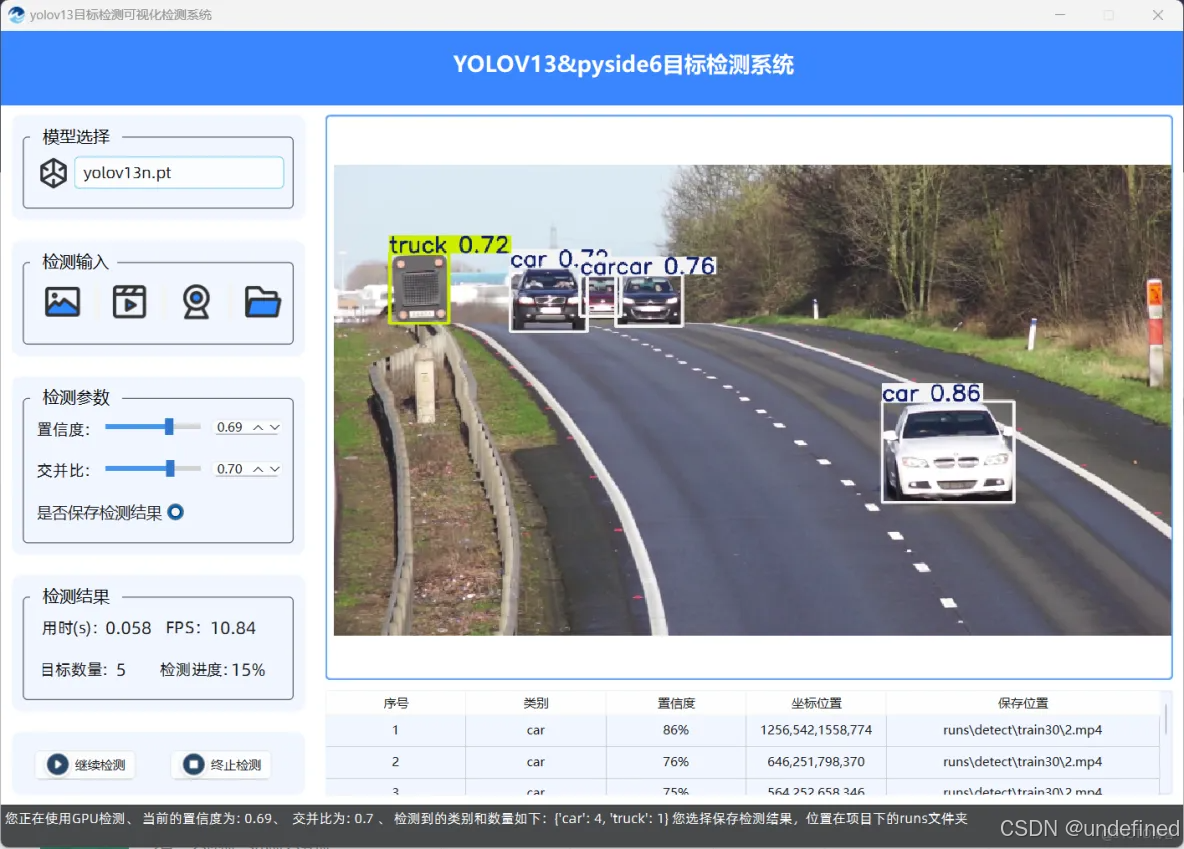
使用视频演示(介绍):
yolov13可视化界面源码系统GUI项目pyside6
功能介绍
- 默认提供官方模型,后期可以替换成自己的模型,实现自定义检测(需要是官方源码训练的);
- 如需改进,请在本套源码下进行改进,然后训练模型,这样就保持网络一致了
- 提供了暂停/终止检测功能
- 提供检测进度百分比显示,掌控检测进度
- 实时统计当前帧检测到的数量
- 实时统计当前帧检测所消耗的时间
- 实时显示物体xy位置坐标(在底部表格中)
- 实时显示FPS帧率
- 支持动态调整conf(置信度)、iou(交并比)的值,
- 可以选择是否保存检测结果(结果默认生成在runs文件夹)
- 对检测到的类别,会进行分类统计,实时显示在右下角
- 提供ui源文件,可以对颜色、文字、图片等样式就行修改(修改步骤参考文章末尾给出的方法)
支持的检测类型:
- 图片(单图检测)
- 视频(mp4等离线视频)
- 电脑摄像头实时检测(例如USB或者笔记本自带摄像头)
- 文件夹(图片批量检测)
环境安装(运行指南):
1、在anaconda中,创建独立环境(python版本是3.11)
conda create -n yolo13 python=3.112、在pycharm或者vscode中,添加刚刚创建的解释器,然后在终端安装依赖
pip install -r requirements.txt -i https://pypi.tuna.tsinghua.edu.cn/simple/3、安装完环境依赖后,运行main.py启动程序
温馨提示:上述第2步中,直接pip安装依赖是安装CPU版的pytorch。如果希望安装GPU版的pytorch,需要先注释或者删除requestments.txt里面的torch和torchversion,然后再执行pip install 命令。
安装完毕后,再安装GPU版的pytorch例如(电脑cuda版本需要≥11.8):pip install torch==2.2.2 torchvision==0.17.2 torchaudio==2.2.2 --index-url https://download.pytorch.org/whl/cu118
如需安装flash_attn,可以在 https://github.com/kingbri1/flash-attention/releases这里找到合适的版本,下载后进行安装。
项目介绍
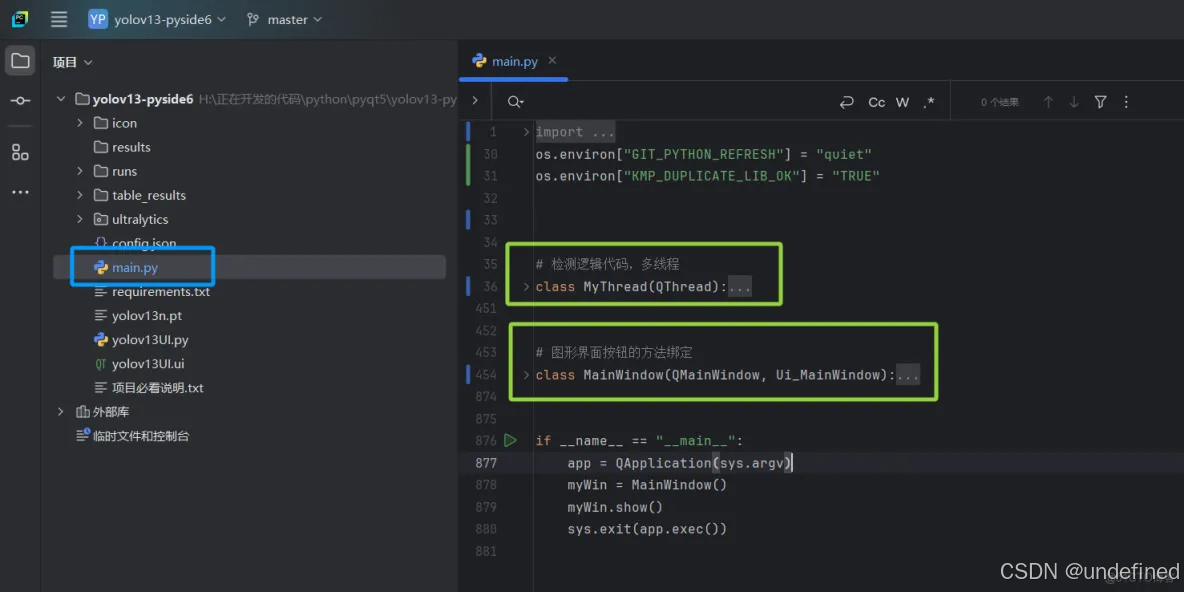
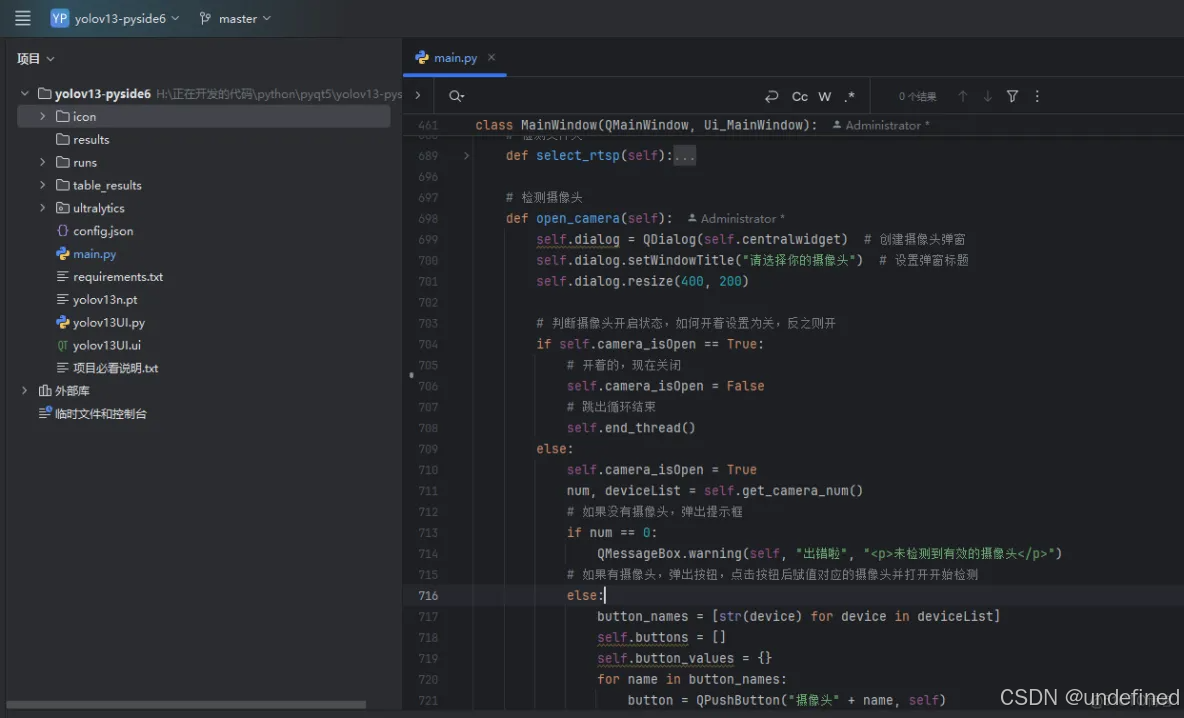
项目的主程序是main.py,安装好环境后,就是通过运行它来显示检测画面的,里面主要有两个类:
- MyThread类用于处理目标检测的逻辑代码,检测和数据保存都是在这里操作,处理完图片或者视频后,把相关的图片和数据通过信号槽传输给pyside6组件,也就是MainWindow类。采用多线程启动方式,确保检测和显示画面不冲突。
- MainWindow类主要用于处理pyside6图形界面,例如点击按钮后执行的操作和显示MyThread类传输过来的内容。
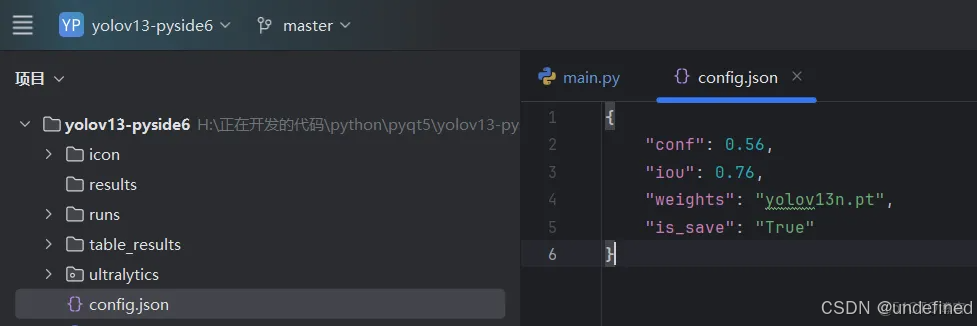
config.json文件主要是用于记录一些设置的选项,例如模型的路径以及是否保存结果等,方便我们下次打开时直接使用,不用每次都手动设置。
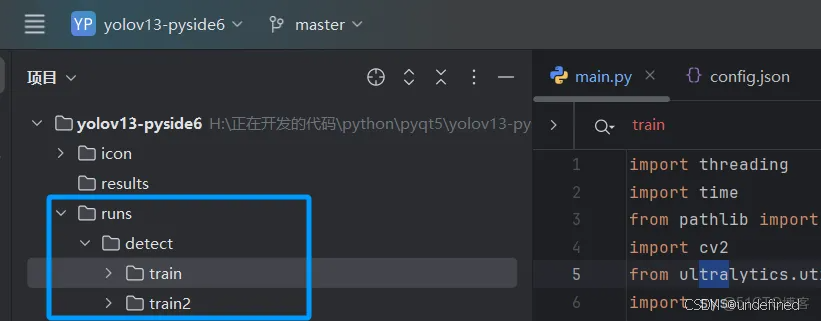
每次启动程序运行检测,检测的结果会生成在runs文件夹(如果你用的是pycharm等编辑器,可能双击视频无法打开,那是因为pycharm是代码编辑器,无法播放视频,可以打开视频文件夹位置,使用电脑自带的播放器查看视频)
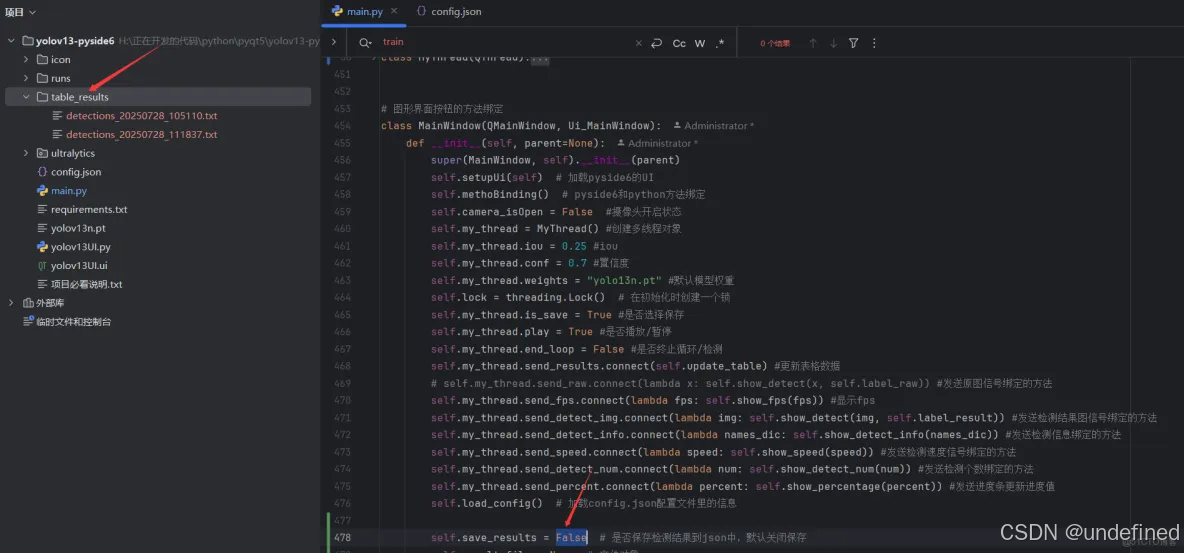
有些同学想记录检测到的数据到文本中,那么可以在MainWindow类中,找到self.save_results变量,并且把它的值改为True。
这样在检测的时候,就会把表格里面的参数,记录到txt文本中。文本将会存在于table_results文件夹(自动创建的文件夹)
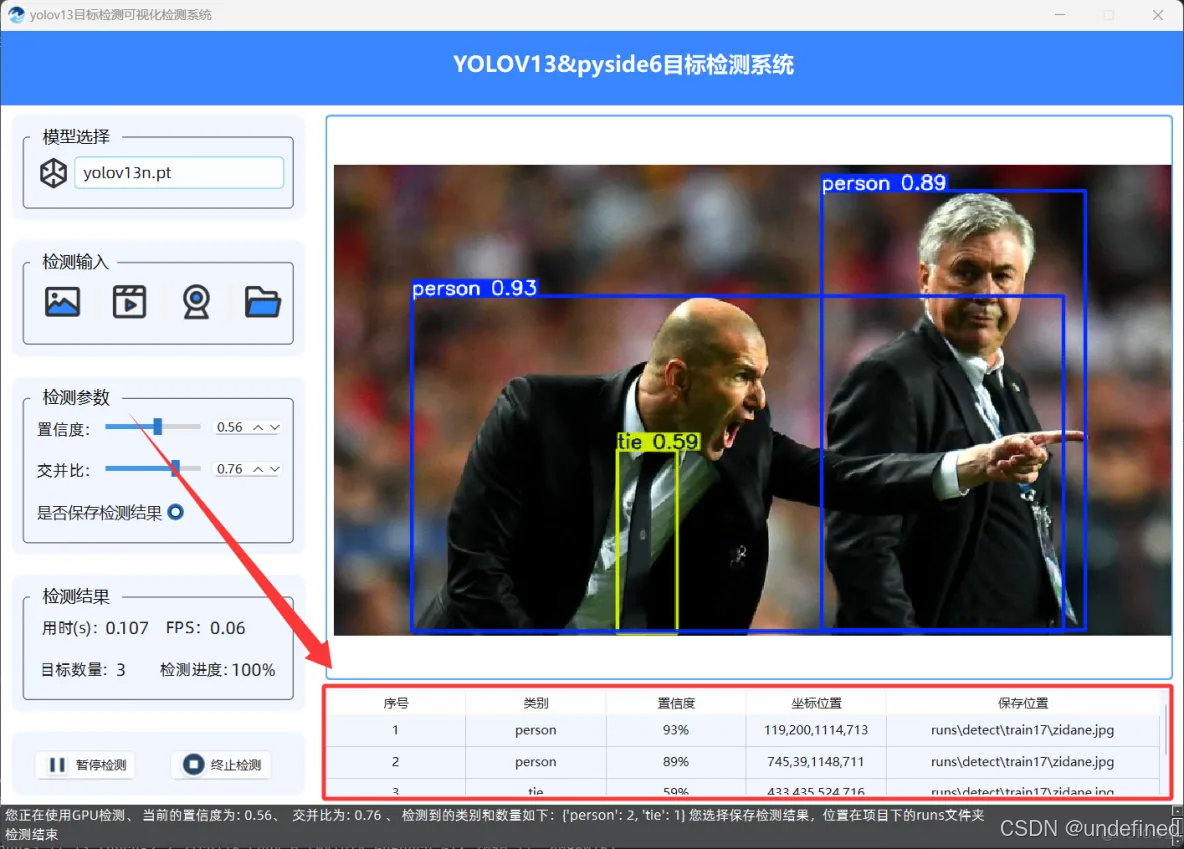
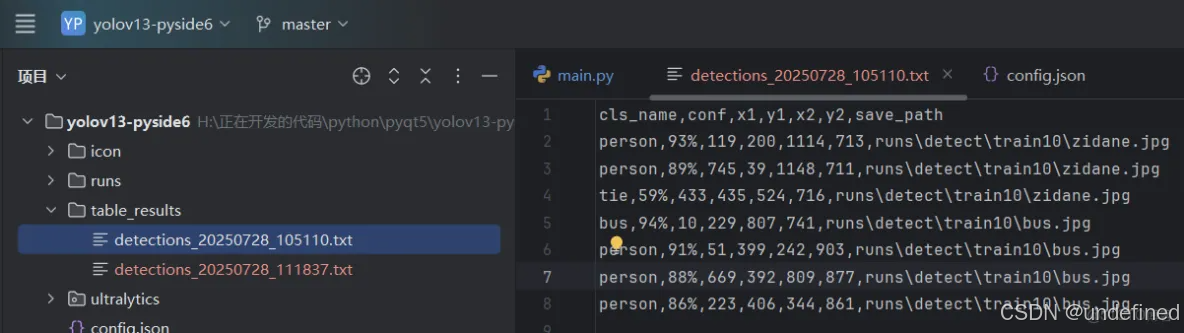
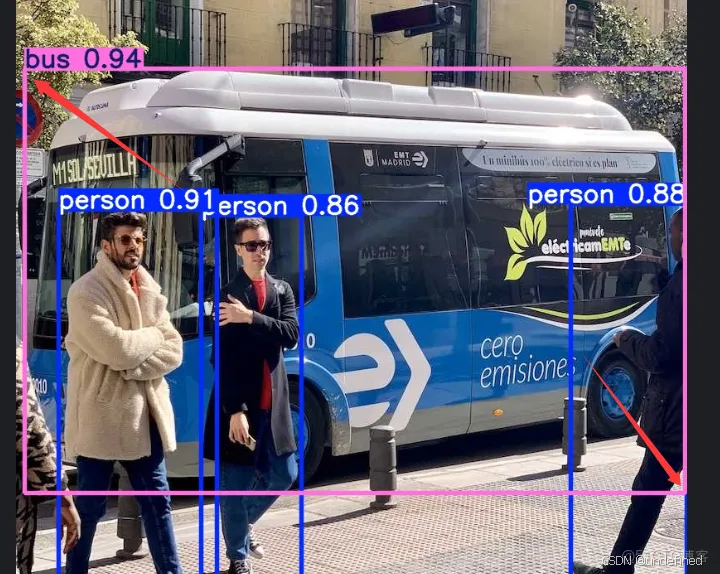
坐标位置的数值,对应的是边框的xy坐标,分别是(左上角x坐标,左上角y坐标)(右下角x坐标,右下角y坐标)
例如下图中的粉红色bus红色箭头指向处,因为知道这两个框就可以确认边框的位置和大小。
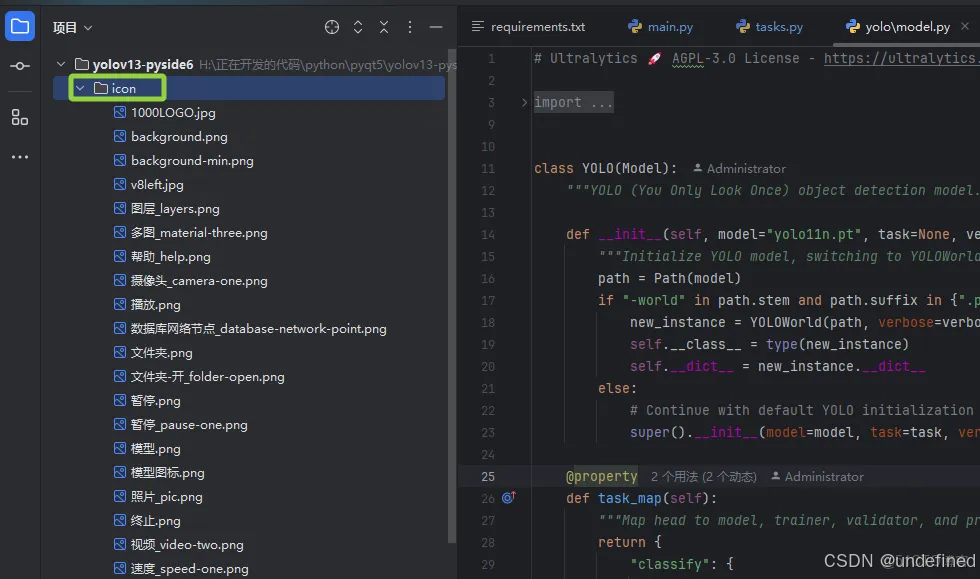
程序用到的所有图片或者图标,全部位于icon文件夹,如需替换图片,可以直接把同名和同尺寸的图片放进去替换成自己的。
图标来源于:字节跳动开源的图标,放心使用。
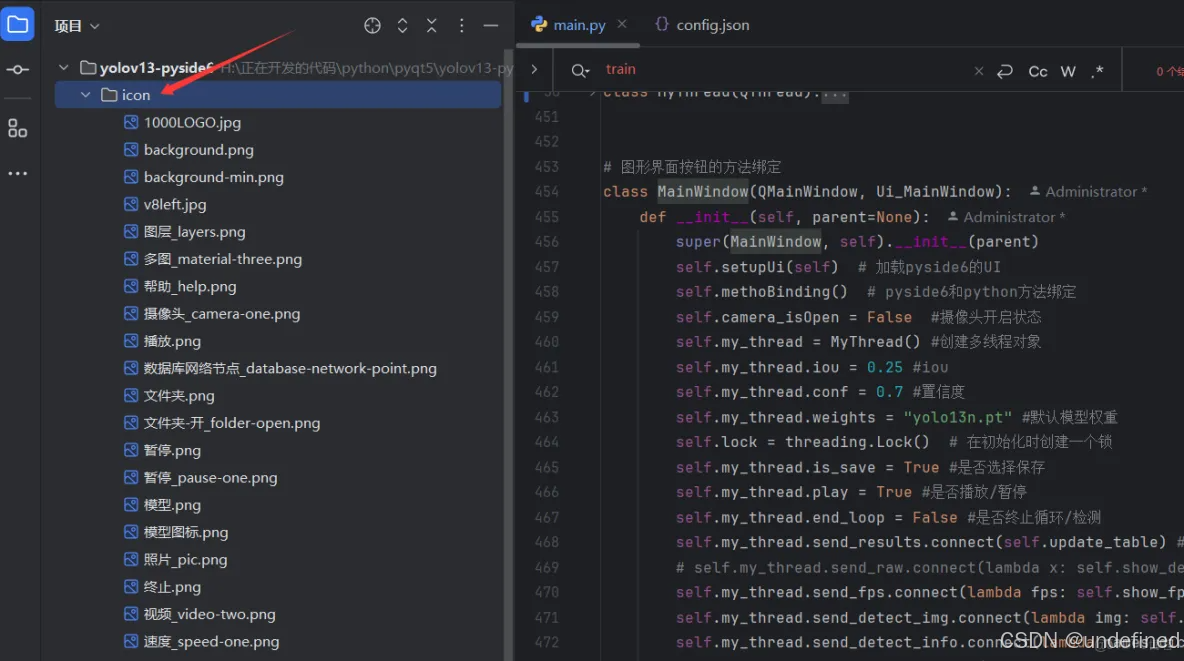
项目由微智启软件工作室原创开发,已申请版权,未经许可禁止转载商用。
界面样式修改:
详细方法,查看另一篇文章: https://wzqgzs.blog.csdn.net/article/details/151545144
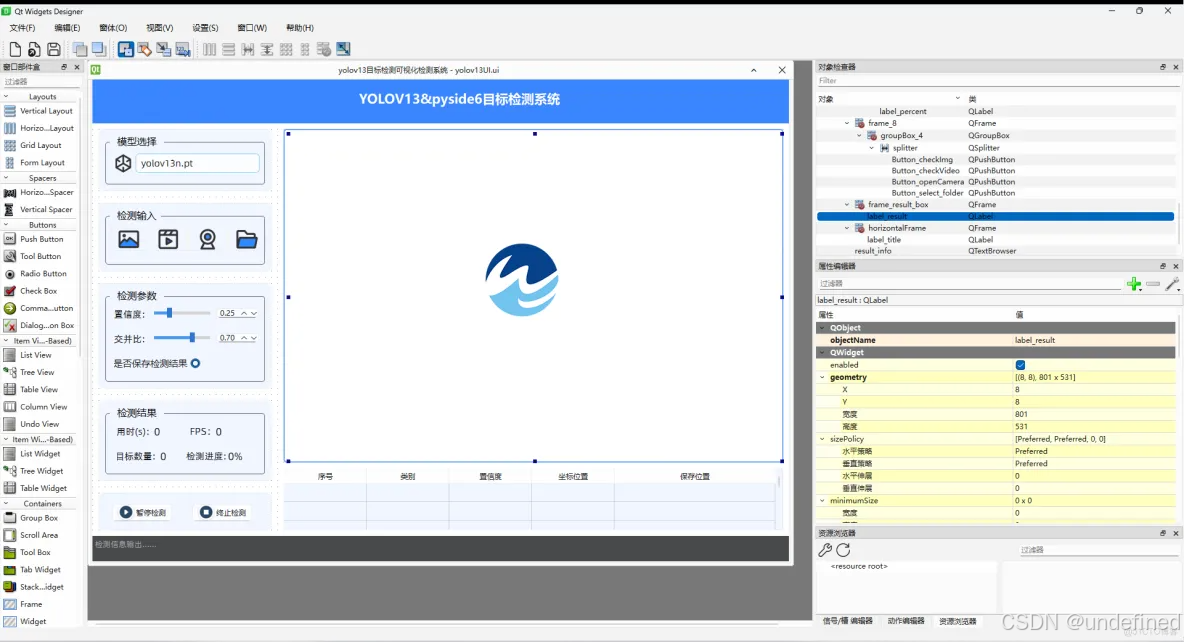
在实际应用中,很多同学为了避免重样,会选择修改样式,这当然是允许的,我们提供了UI源文件,只需要在Qt编辑器中打开它,并修改对应的CSS样式即可。
如果只是希望修改图片或者图片,可以直接在根目录icon文件夹下,替换同名的图片,然后重新运行。
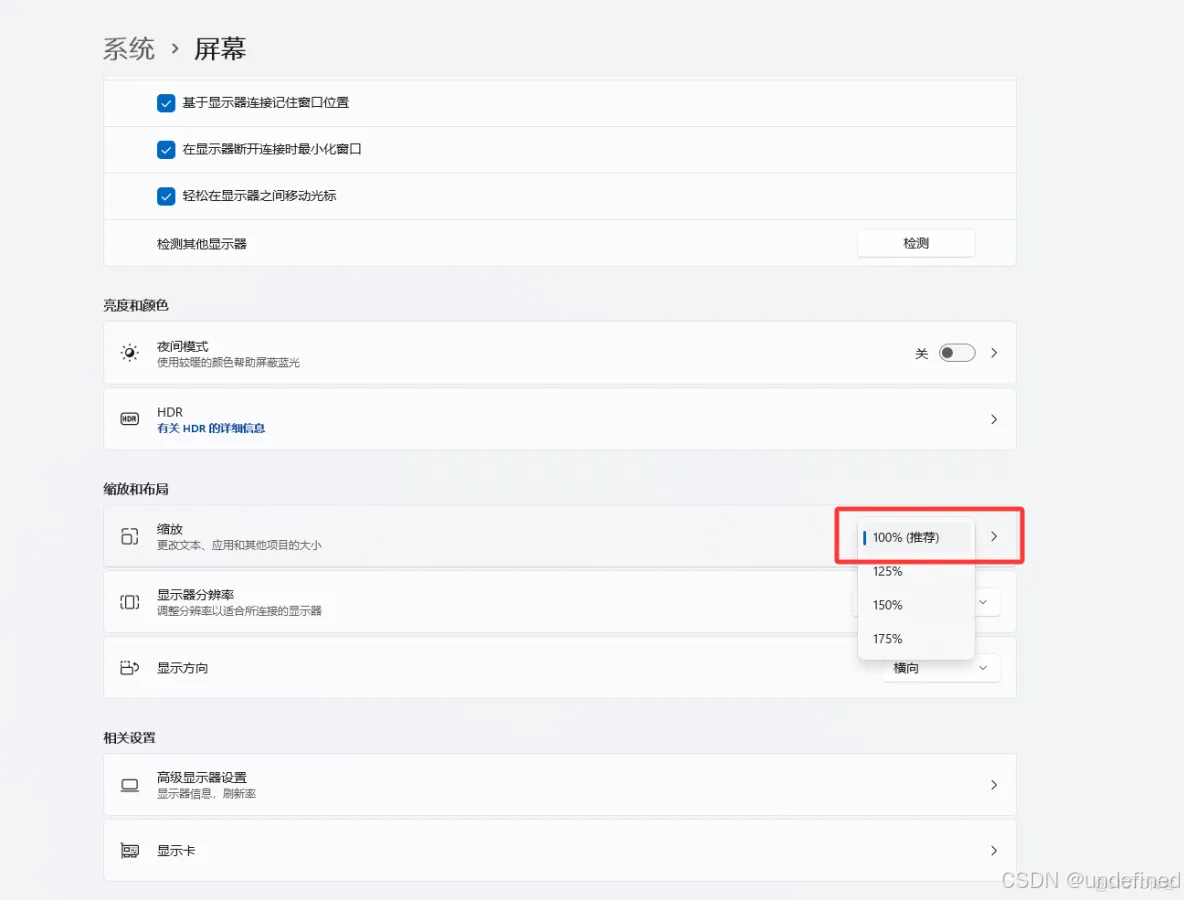
本界面长宽尺寸分别为1130X781固定尺寸,部分笔记本会进行界面放大,导致显示不全,在系统显示设置,调整合适倍率,大部分支持125%以下。
主代码中,提供了大量的注释,方便同学们理解
常见错误解决方案:
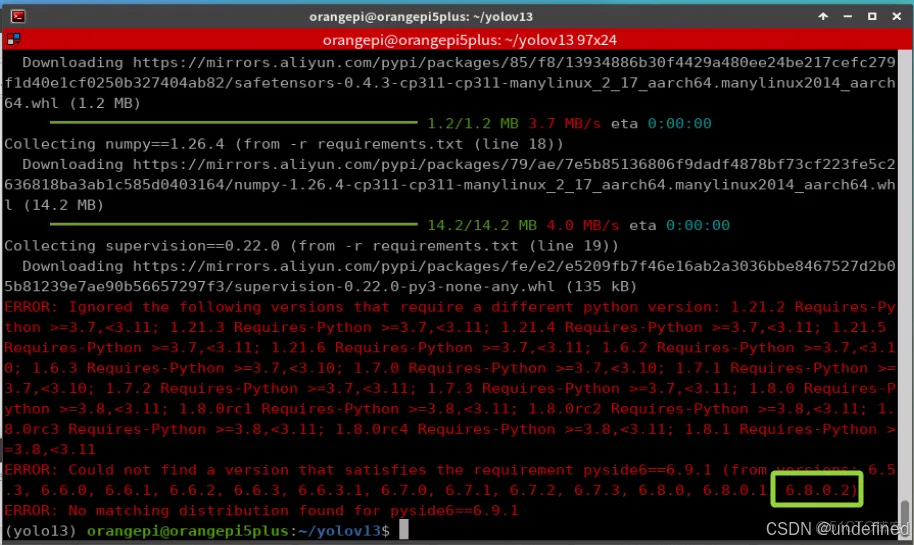
onnxruntime-gpu和pyside6安装失败报错:
ERROR: No matching distribution found for onnxruntime-gpu==1.18.0
ERROR: No matching distribution found for pyside6==6.9.1
解决方案:
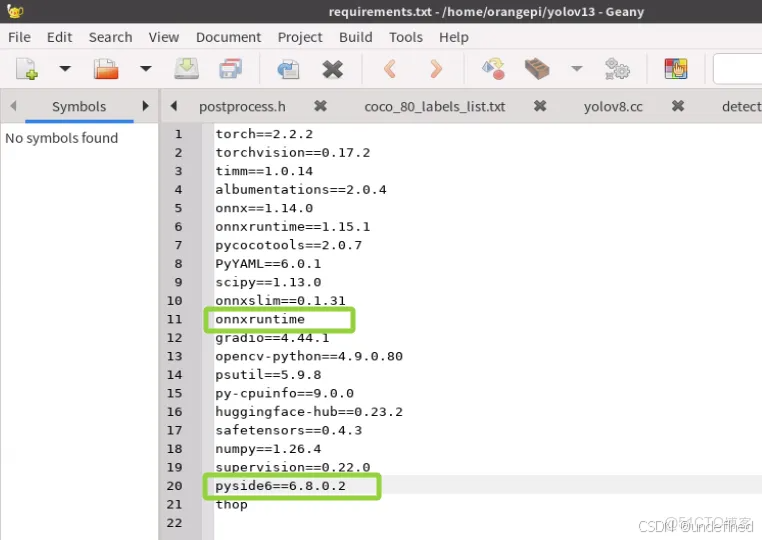
在项目根目录,找到requirements.txt文件,把onnxruntime-gpu==1.18.0改成onnxruntime
把pyside6的版本,改成提示中支持的最高版本,如下图我的是6.8.0.2。
所以我这样改,然后继续执行安装。由于我这个默认是安装的指定版本,如果有些其他版本库不兼容,依旧可以适当修改版本,然后继续执行:pip install -r requirements.txt -i https://pypi.tuna.tsinghua.edu.cn/simple/ 安装命令
项目源码获取
点击底部的名片联系获取

魔乐社区(Modelers.cn) 是一个中立、公益的人工智能社区,提供人工智能工具、模型、数据的托管、展示与应用协同服务,为人工智能开发及爱好者搭建开放的学习交流平台。社区通过理事会方式运作,由全产业链共同建设、共同运营、共同享有,推动国产AI生态繁荣发展。
更多推荐


 34
34 0
0- 0


 已为社区贡献2条内容

所有评论(0)