动手学深度学习 | Jupyter Notebook 打开指定目录
1下载课件代码2在目录中打开3展示目录失败
目录
⚠️ 写在前面:
- 无语子,打开个目录花了我一天时间
- 下文中提到的 “d2l-zh” 和 “pytorch” 均为目录名
- jupyter notebook 的安装请参考其它博客
1 下载课件代码
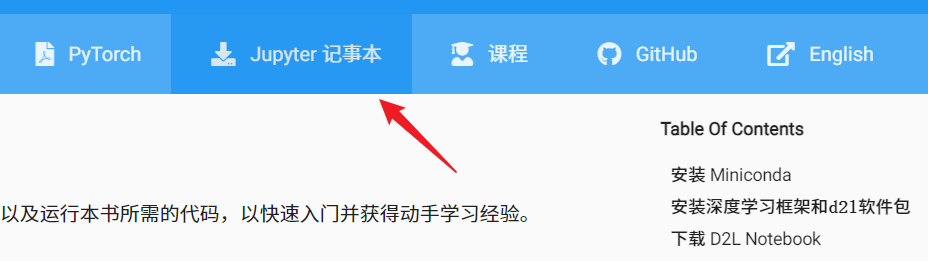
点击下图 “Jupyter 记事本” 即可下载代码:
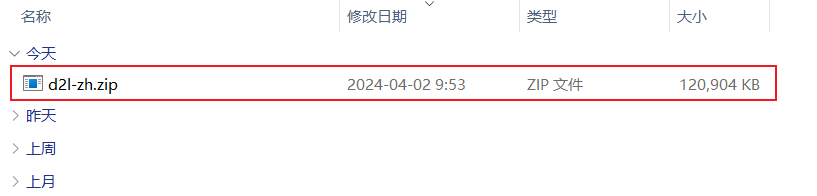
下载完成后,将得到一个 .zip 文件:
里面装的就是不同深度学习框架对应的课件代码:
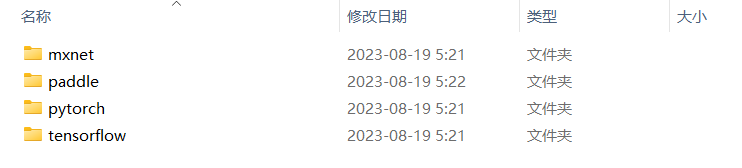
解压后,可以把 d2l-zh 文件夹放在电脑中任意喜欢的位置。
2 在目录中打开
根据《动手学深度学习》,我们首先需要进入刚刚解压得到的 d2l-zh 目录。
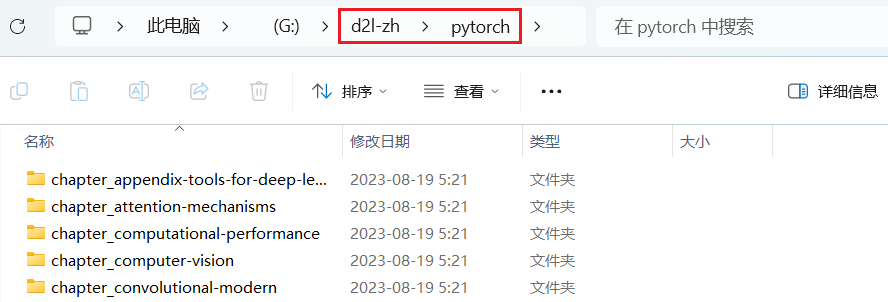
由于我只需要 pytorch 的代码,因此更进一步地进入了 d2l-zh 目录下的 pytorch 目录,如下图所示:
接着,我们在地址栏中输入 cmd:

这步操作本质上就是在当前目录下打开 cmd,你完全可以在当前目录下右键点击 “在终端中打开”,或者在任意位置打开 cmd 再使用 cd 命令跳转到 pytorch 目录。
打开 cmd 后,输入以下命令即可:
jupyter notebook随后 jupyter notebook 启动,并自动打开 http://localhost:8888 网页,理想效果如下:
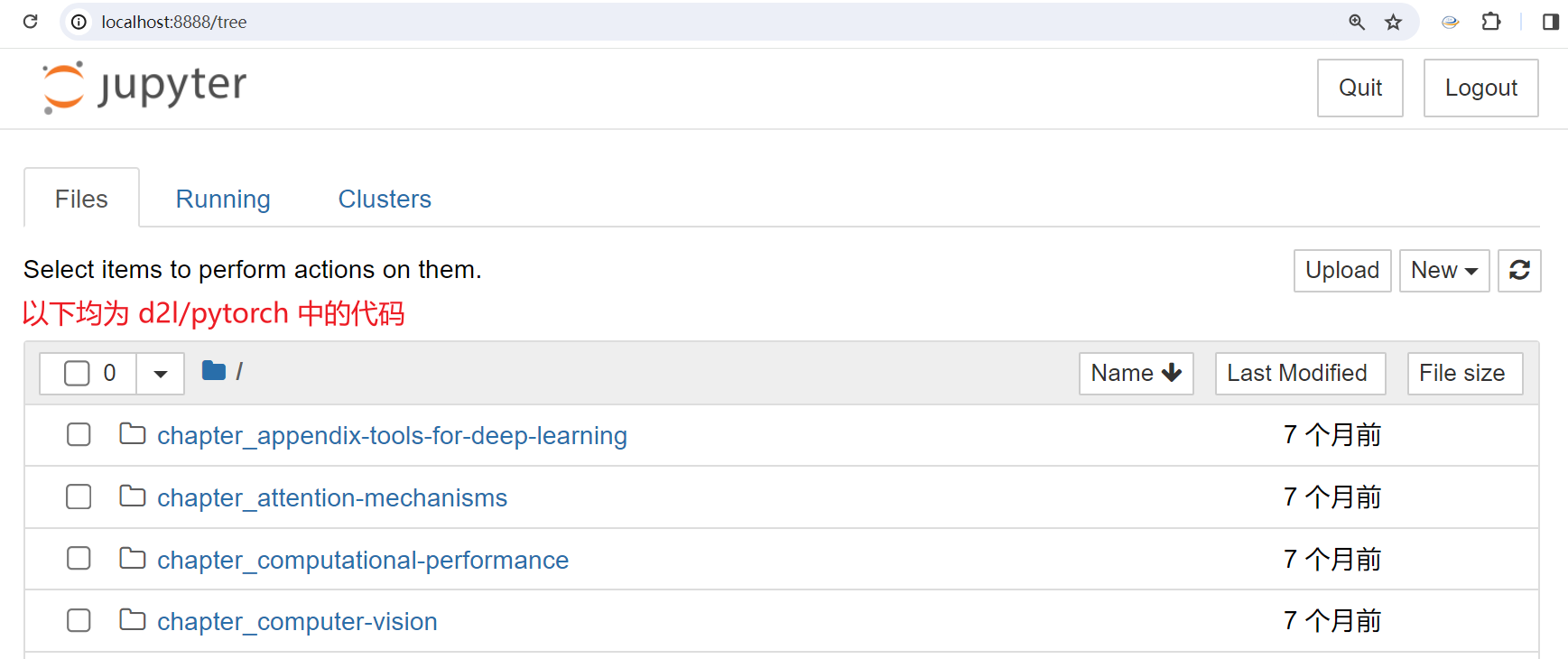
由于是在 pytorch 目录中打开的 jupyter notebook,因此展示的就是该目录中的所有文件。
3 展示目录失败
3.1 问题分析
按照 1 和 2 节步骤操作后,你可能发现 jupyter notebook 展示的不是 pytorch 目录中的内容。
比如我就遇到了这个问题,如下图所示:
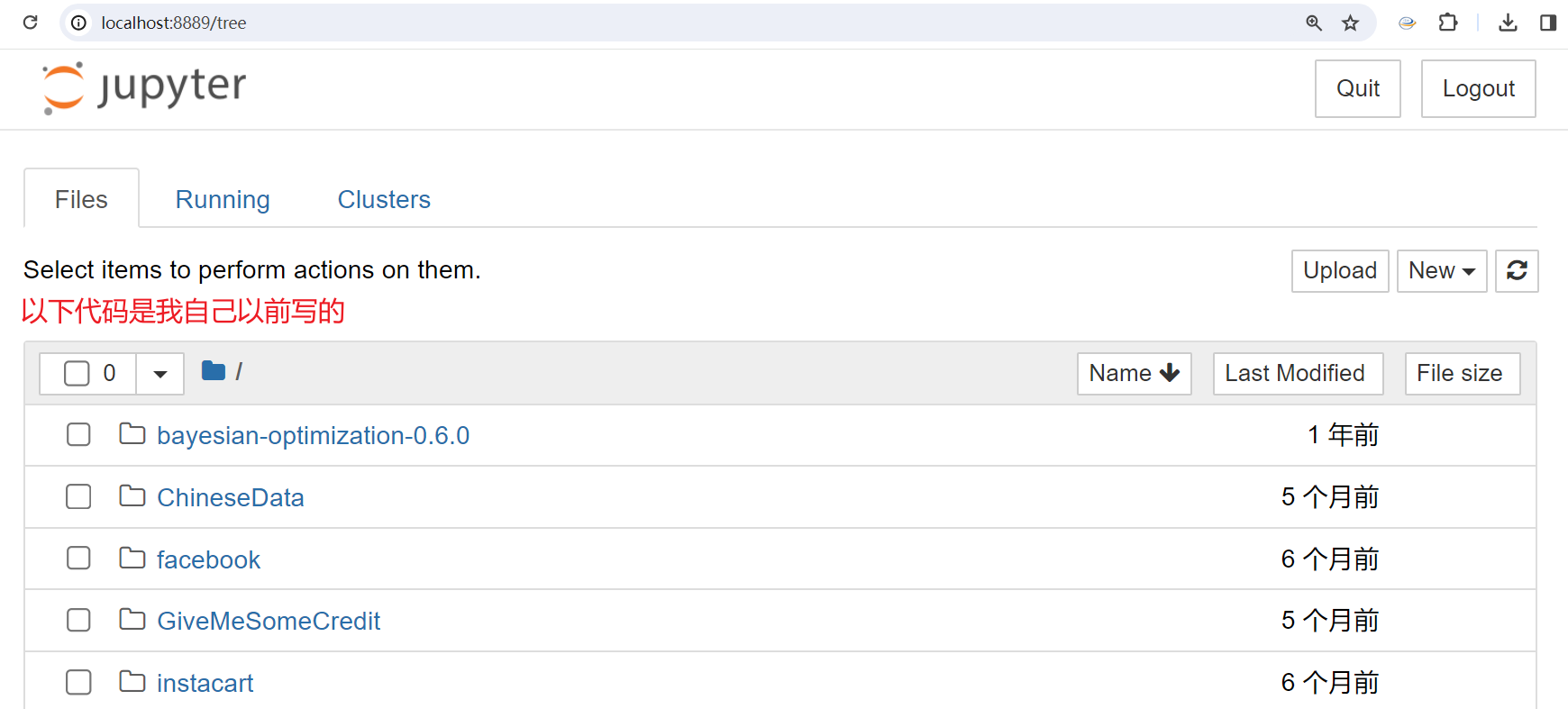
经过一顿搜索以后,我发现是 jupyter notebook 默认启动位置 的问题。
3.2 问题解决
在终端中输入如下代码,以查看 jupyter notebook 的配置文件位置:
jupyter notebook --generate-config红框中的路径便是配置文件的位置:
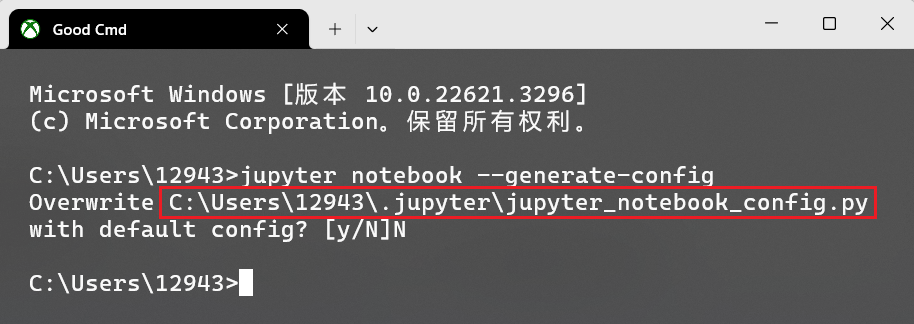
注意:这里它会问你是不是要把配置文件恢复为默认设置,你选 No 就行了。
根据路径找到这个文件:
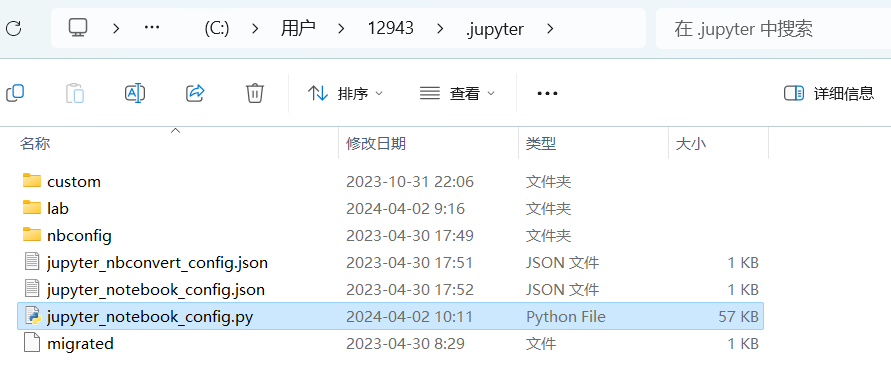
随便拿一个编辑器打开,查找这句话:
c.NotebookApp.notebook_dir查找结果如下图所示:
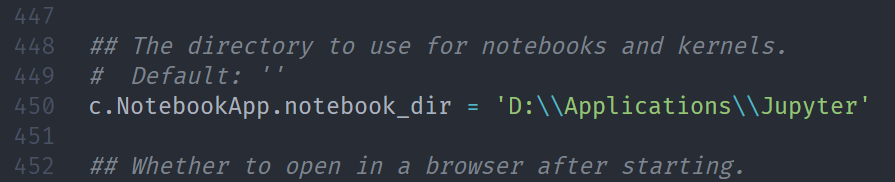
由于我之前在这里设置了一个默认启动位置,所以 jupyter notebook 每次展示的都是这个目录。
把这一行注释掉即可!!!
注释掉以后,jupyter notebook 会根据当前目录位置来进行打开,而非默认启动位置。

魔乐社区(Modelers.cn) 是一个中立、公益的人工智能社区,提供人工智能工具、模型、数据的托管、展示与应用协同服务,为人工智能开发及爱好者搭建开放的学习交流平台。社区通过理事会方式运作,由全产业链共同建设、共同运营、共同享有,推动国产AI生态繁荣发展。
更多推荐


 15
15 0
0- 0


 已为社区贡献4条内容

所有评论(0)