win11+python+vscode+acaconda环境配置程序编写快速入门
在安装过程中,会弹出一个窗口提示你选择安装类型。通常建议选择“Customize installation”(自定义安装),以便你可以自定义一些设置。但如果你只是想快速安装,也可以选择“Default installation”(默认安装)。1.版本最新稳定版(鼠标放在Download那里会自动显示)2.双击下载好的exe文件,开始安装Python。
1.VSCode
- VSCode下载安装,除安装路径之外全部默认即可
- 安装中文包
- 安装python扩展包

安装出错可以根据提示手动下载,然后按如图步骤安装: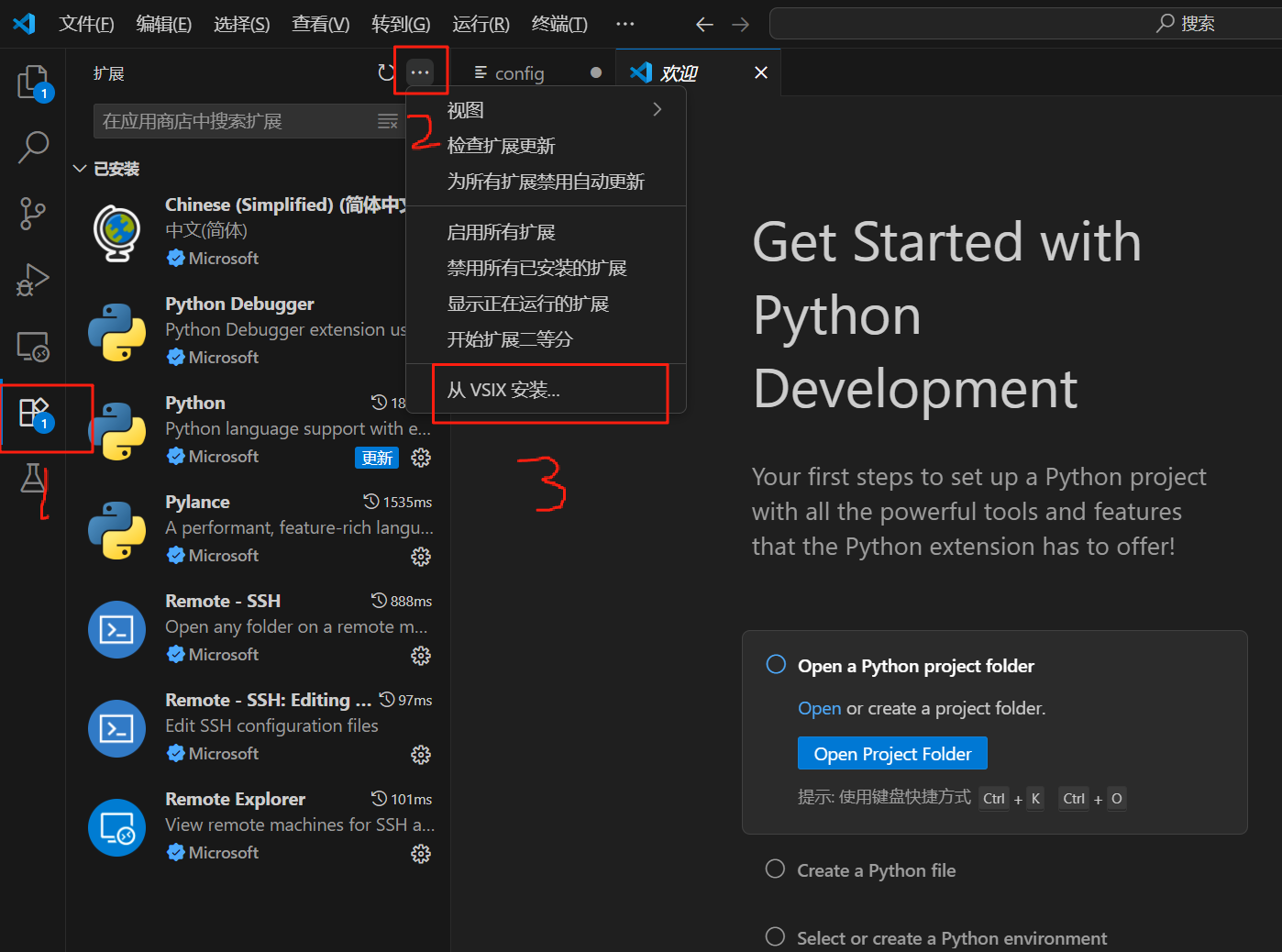
2.安装python解释器
1.版本最新稳定版(鼠标放在Download那里会自动显示)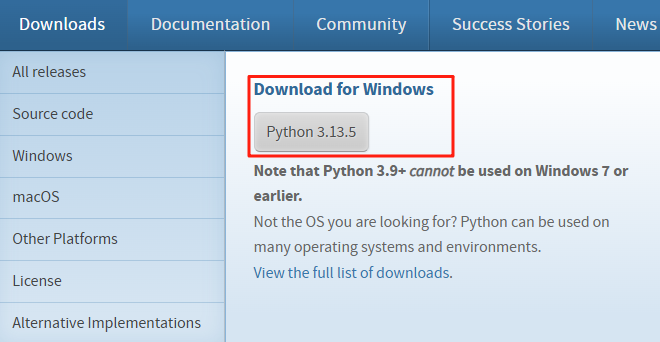
2.双击下载好的exe文件,开始安装Python。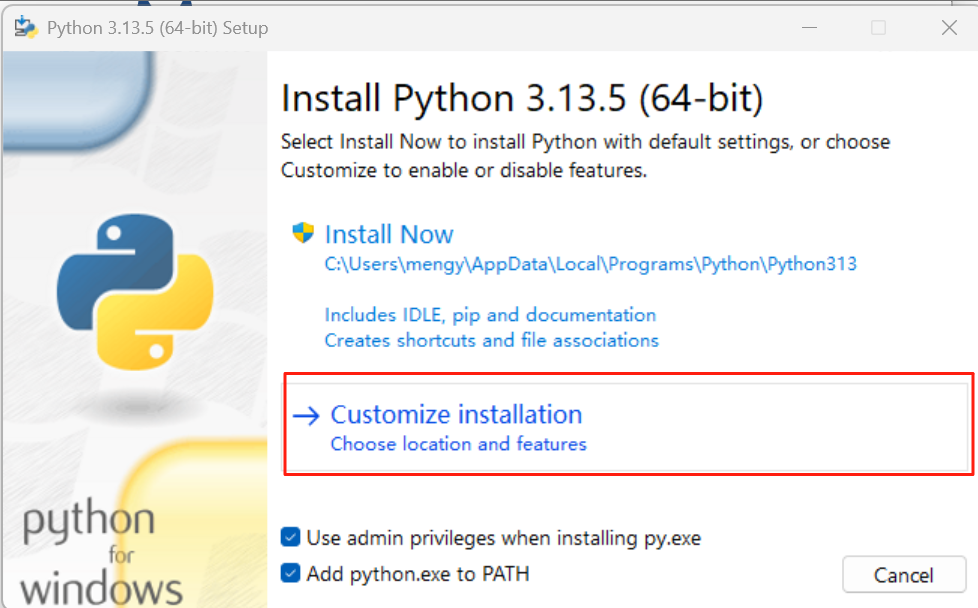
在安装过程中,会弹出一个窗口提示你选择安装类型。通常建议选择“Customize installation”(自定义安装),以便你可以自定义一些设置。但如果你只是想快速安装,也可以选择“Default installation”(默认安装)。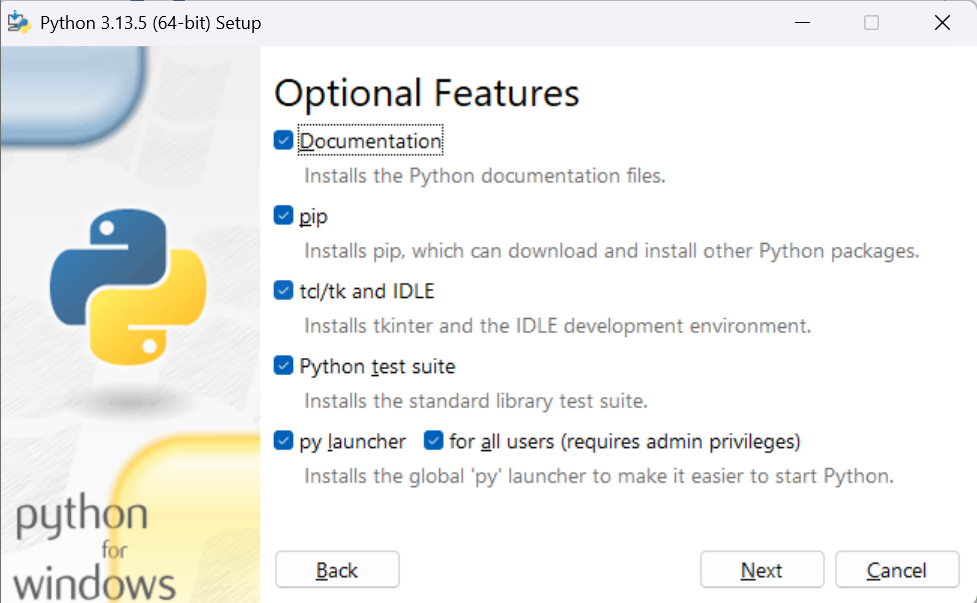
直接next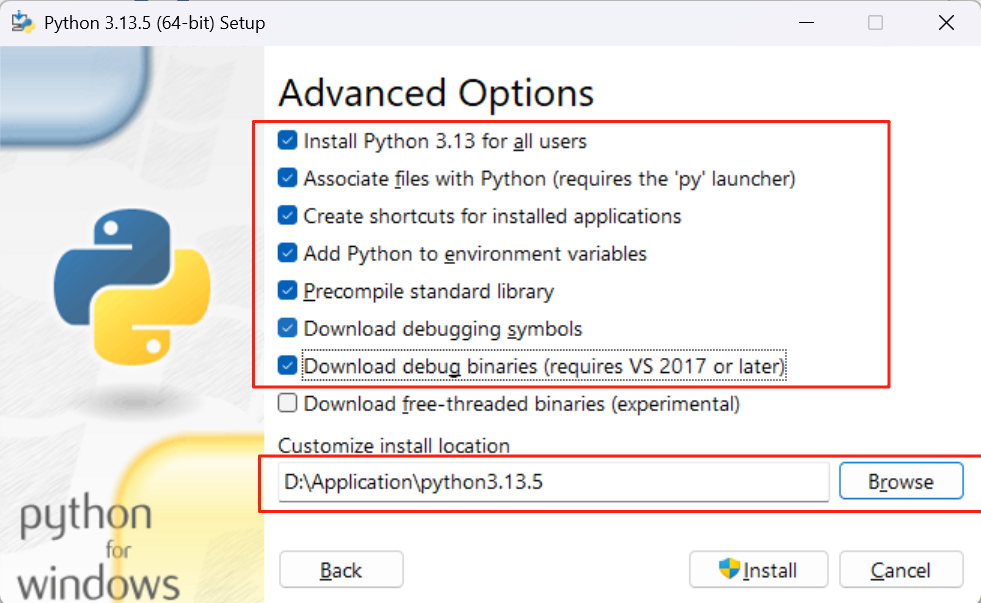
- Install Python 3.13 for all users: 含义:为系统上的所有用户安装 Python。
建议选择:如果你的计算机上有多个用户,并且你希望所有用户都能使用 Python,勾选此项。如果是个人计算机,可以不勾选。 - Associate files with Python (requires the ‘py’ launcher): 含义:将 .py
文件与 Python 关联,允许你双击 .py 文件直接运行。 建议选择:勾选此项可以让你方便地运行 Python 脚本。 - Create shortcuts for installed applications: 含义:在开始菜单或桌面创建 Python
的快捷方式。 建议选择:勾选此项有助于快速访问 Python。 - Add Python to environment variables: 含义:将 Python
添加到系统的环境变量中,这样你可以在任何命令行窗口使用 python 命令。 建议选择:强烈建议勾选此项,这样可以避免手动配置环境变量。 - Precompile standard library: 含义:预编译 Python 的标准库,这样在使用时加载速度会更快。
建议选择:勾选此项,这会加快标准库的加载速度。 - Download debugging symbols: 含义:下载调试符号文件,通常用于调试和诊断。 建议选择:如果你不打算调试
Python 本身,可以不勾选此项。通常开发者在进行 Python 调试时才需要。 - Download debug binaries (requires VS 2017 or later):
含义:下载调试二进制文件,这对于使用 Visual Studio 调试 Python 代码时很有用。 建议选择:如果你不需要调试
Python,可以不勾选此项。 - Download free-threaded binaries (experimental):
含义:下载实验性的自由线程二进制文件。这是一个实验性功能,可能不稳定。
建议选择:不建议勾选,除非你知道你需要这个功能,并且能够承受不稳定的可能。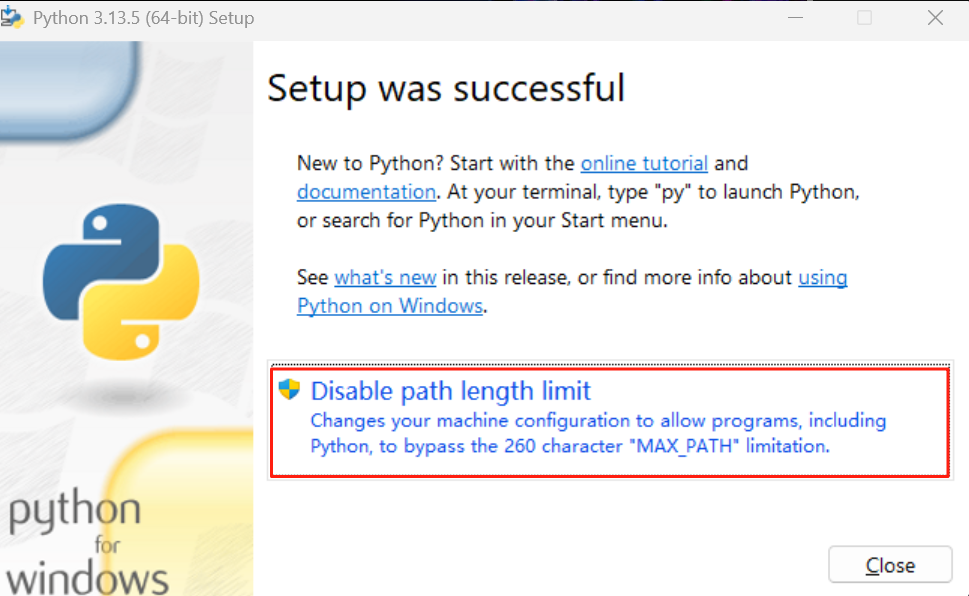
这个选项允许你禁用 Windows 系统路径长度的限制。默认情况下,Windows 对文件路径的最大长度有限制(通常为 260 个字符),这个限制可能会影响某些程序(包括 Python)使用较长路径。
验证
- 安装完成后,按下Win+R键,打开运行窗口。
- 在运行窗口中输入“cmd”,打开命令行界面。
- python --version
使用python
1.终端方式
2.脚本方式
3.vscode方式
在本地新建文件夹,在vscode打开即可,然后可以选择新建文件之类的。
Anaconda
Anaconda 对零基础学习者(尤其是做机器学习、数据分析的人)来说,就像一个 “一站式科学计算工具箱”,核心作用可以用一句话概括:帮你轻松管理 Python 环境和各种科学计算库,避免 “安装库报错”“版本不兼容” 等新手最头疼的问题。
- “自动打包” 常用库,省去繁琐安装
Anaconda 已经预装了几百个常用的科学计算库(比如numpy、pandas等),并且这些库的版本都是提前适配好的,你不需要手动一个个下载,打开就能用。 - “隔离虚拟环境”,让不同项目互不干扰
如果所有项目都用同一个 Python 环境,很容易出现 “一个项目改了库版本,另一个项目就跑不了” 的情况(比如 A 项目需要 TensorFlow 2.0,B 项目需要 TensorFlow 3.0,直接装会冲突)。 - “傻瓜式管理”,用简单命令替代复杂操作
Anaconda 自带一个叫conda的工具,通过简单命令就能完成环境和库的管理,不需要懂复杂的系统配置。
下载
安装选项选择124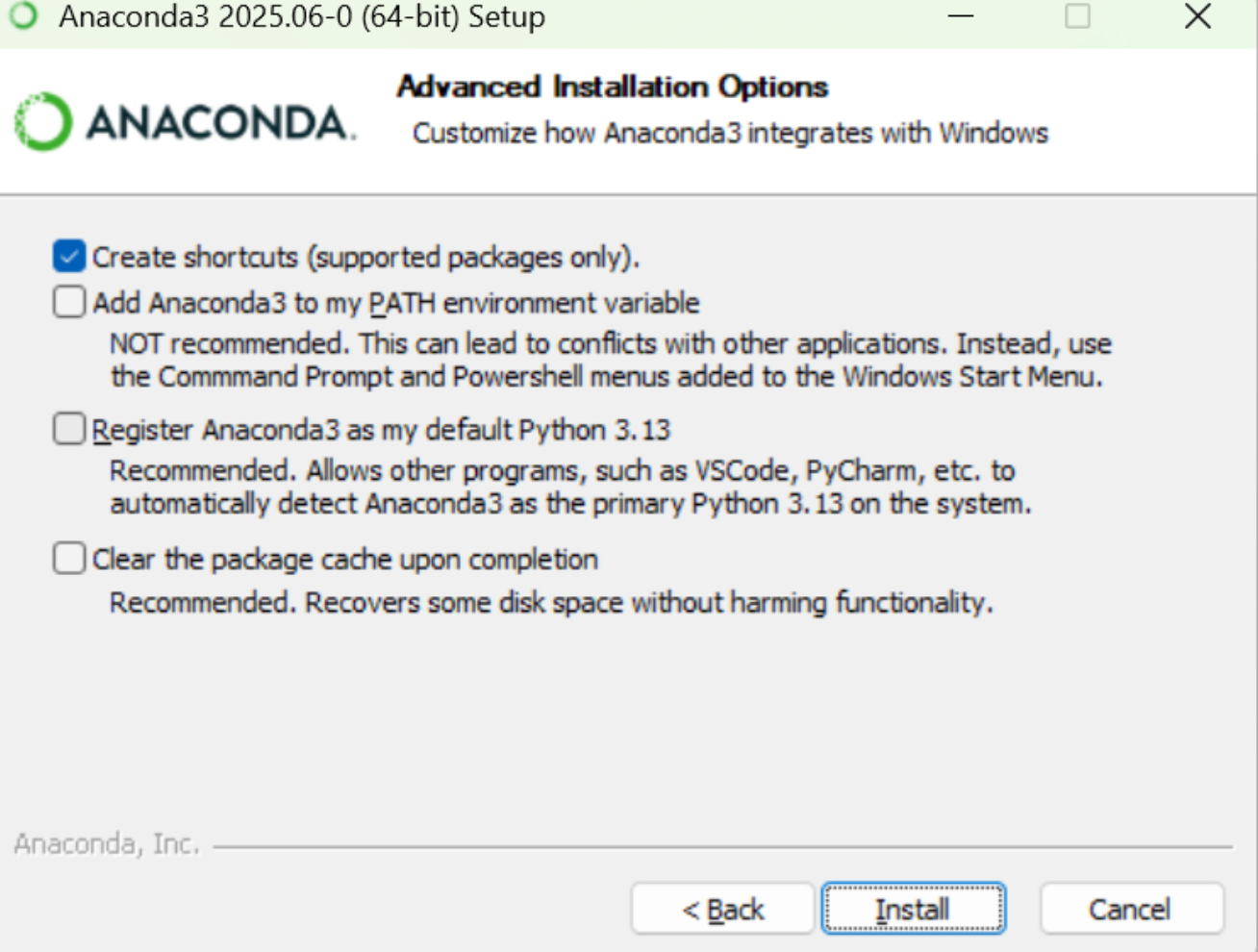
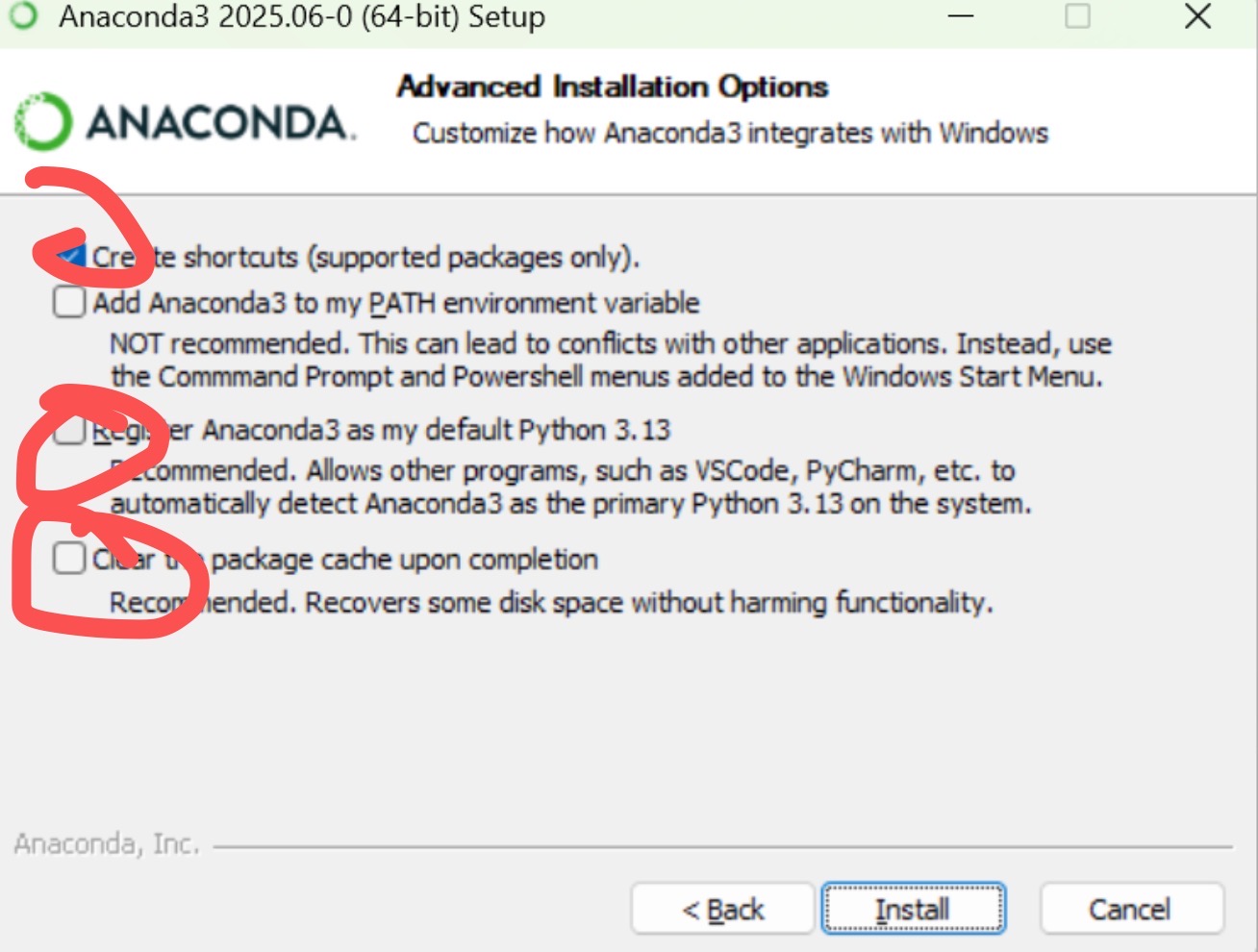
选项3的解释(不用看,记录用的):
勾选 “注册为默认 Python 3.13” 后,VSCode、PyCharm 等工具会自动扫描 Anaconda 管理的所有环境供你选择 。
这里的 “系统默认 Python 3.13” 是指 Anaconda 安装包自带的 Python 3.13 版本,和你之前单独安装的 Python 3.13.5 是两个独立的环境,互不干扰:
- Anaconda 2025.06-0 版本默认捆绑了 Python 3.13,这是 Anaconda 自己的 Python 环境(仅在Anaconda 的虚拟环境中生效)。
- 你之前安装的 Python 3.13.5 是独立的 “系统 Python”,和 Anaconda 的 Python 是完全分开的程序。
注意:
Anaconda 的虚拟环境是 “完全隔离” 的沙箱,它和你系统里的 Python 3.13.5 是两个独立的 “世界”:
- 虚拟环境里的 Python 版本(比如你创建的adam_exp环境用的 Python 3.10)、安装的库(如
TensorFlow),都只存在于虚拟环境内部。 - 系统里的 Python 3.13.5 的升级、卸载,只会影响依赖它的 “系统级程序”,和 Anaconda虚拟环境里的实验代码没有任何关联。
简单来说,你可以把 Anaconda 的虚拟环境想象成一个 “独立的小电脑”,里面的软件(Python、库)和外面的 “大电脑”(系统 Python)互不干扰。所以不管你怎么折腾系统里的 Python 3.13.5,Anaconda 虚拟环境里的程序都能稳稳运行~
不要选择2添加到环境变量,安装完成也不要 anaconda init,自己的电脑选择最稳定的方式即可,
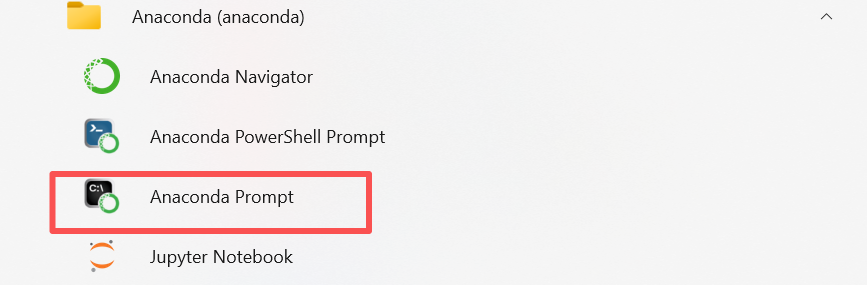
(1)在安装依赖包或者更新包时通过下图所示的
anaconda promopte
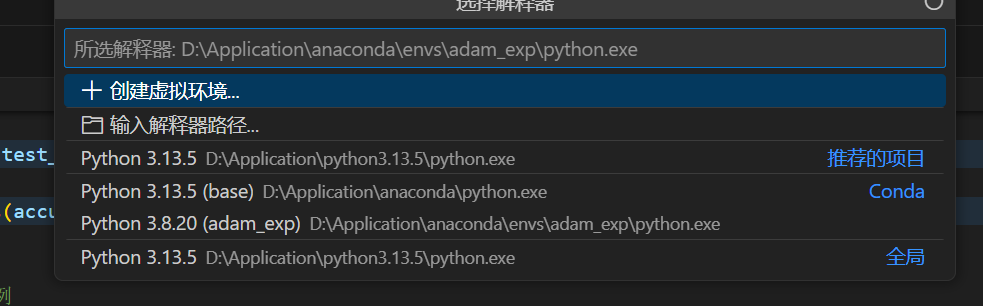
(2)编译则通过vscode ctrl+shift+p选择acaconda中环境对应的python解释器即可。每一个环境都有一个独特且专属的 Python 解释器。
选择解释器 ⟺ \iff ⟺ 选择该环境 ⟺ \iff ⟺ 可以访问的所有依赖包
这样避免将Anaconda添加到系统环境变量中,这样可以防止与其他Python版本或工具产生冲突。手动控制环境变量更加灵活且稳定。
anaconda会将我创建的虚拟环境自动安装在anaconda安装目录下。安装包的位置可通过在Anaconda Prompt中执行如下命令查看:
conda activate gnss_tools
# 查看所有已安装的包
conda list
# 查看site-packages的具体路径
python -c "import site; print(site.getsitepackages())"
不将Anaconda添加到系统环境变量的便捷方法
不添加系统变量美豆都打开 anaconda prompt实在是有些麻烦因此使用这个方法来让anaconda可以在powershell或者终端打开:】
(1) Anaconda Prompt 执行一次初始化
#修改 PowerShell 启动脚本($PROFILE),
#在每次打开终端时加载 conda 的初始化脚本
#可以直接用 conda activate ...等命令。
conda init powershell
(2)如果被提示:
无法加载文件 C:\Users\mengy\Documents\WindowsPowerShell\profile.ps1,因为在此系统上禁止运行脚本。有关
详细信息,请参阅 https:/go.microsoft.com/fwlink/?LinkID=135170 中的 about_Execution_Policies。
所在位置 行:1 字符: 3
在 Windows PowerShell(建议管理员打开) 执行
#把 当前用户 的 PowerShell 脚本执行策略设为 RemoteSigned:
#本地创建的脚本可以运行
#从互联网下载的脚本需要有签名
#目的:允许加载 profile.ps1(其中有 conda 初始化内容)。
Set-ExecutionPolicy -Scope CurrentUser RemoteSigned
不想用可以取消
#取消
Set-ExecutionPolicy -Scope CurrentUser Restricted
conda init --reverse powershell
(3)此外如下命令可以禁止自动进入conda环境
conda config --set auto_activate_base false
对比分析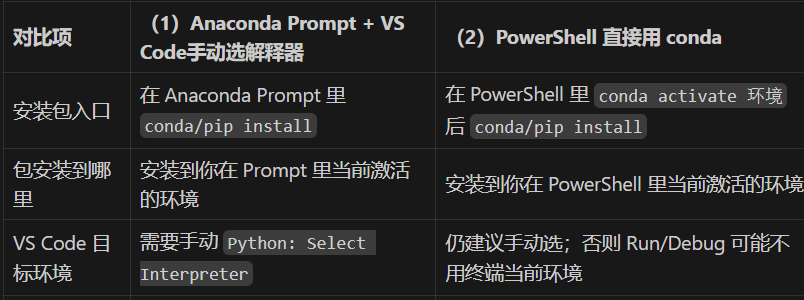
常用命令所有命令在anaconda prompt运行
- 列出所有环境,此命令会列出所有 Conda 环境,当前激活的环境会标记为一个星号 (*)。
conda env list
或
conda info --envs
- 激活环境
如果你想切换到一个新的环境,可以使用 conda activate 命令。例如,要切换到名为 handwrite-recognition 的环境,你可以输入:
conda activate handwrite-recognition
此时,终端的提示符将显示已激活的环境名称,表示你已成功切换到该环境。
- 停用当前环境
如果你想退出当前的 Conda 环境并返回到基础环境(base 环境),可以使用以下命令:
conda deactivate
执行该命令后,你将返回到默认的 Conda 环境,即 base 环境。
- 创建新环境并激活
如果你还没有创建环境,你可以通过以下命令创建并激活一个新的环境:
conda create --name new_env_name python=3.8
conda activate new_env_name
这里,new_env_name 是你想要创建的环境名称,python=3.8 是指定的 Python 版本。
- 切换环境时的注意事项
每次切换环境后,确保在新的环境中安装了所需的库和依赖。
如果在不同环境之间切换时需要安装依赖,使用以下命令:
conda install package_name
6.vscode选择conda环境
- 打开 VSCode,确保你已经打开了你的 Python 项目。
- 按下 Ctrl + Shift + P(Windows/Linux)或 Cmd + Shift + P(Mac)打开 命令面板。
- 在命令面板中,输入并选择 Python: Select Interpreter。

魔乐社区(Modelers.cn) 是一个中立、公益的人工智能社区,提供人工智能工具、模型、数据的托管、展示与应用协同服务,为人工智能开发及爱好者搭建开放的学习交流平台。社区通过理事会方式运作,由全产业链共同建设、共同运营、共同享有,推动国产AI生态繁荣发展。
更多推荐


 5
5 0
0- 0


 已为社区贡献4条内容

所有评论(0)