容器化部署 Docker-compose 更新镜像
本文详细介绍了Docker镜像更新与容器重启的操作流程,包含四个主要步骤:1)准备与验证:上传镜像文件、记录版本号并加载到Docker环境;2)加载新镜像:登录服务器加载镜像文件并获取新版本号;3)更新服务配置:修改docker-compose.yml文件中的镜像版本;4)重启服务:停止旧容器、删除旧镜像、重启新容器并查看日志。文中还提供了相关操作命令列表,包括镜像管理、容器操作和日志查看等常用指
一、操作步骤
第一步:准备与验证
1. 传输镜像:将通过Jenkins构建并打包的 镜像.tar.gz 文件上传至云服务器的 /data/connector/images 目录。
2. 记录版本:vim images.txt 命令,将Jenkins更新的镜像版本号记录到云服务器的 /data/images.txt 文件中,用于追溯。
3. 执行加载脚本:在镜像目录下执行 sh save_images.sh 脚本,将镜像加载到本地 Docker 环境中。
第二步:加载新镜像
1. 连接到服务器:使用SSH客户端登录到服务器,cd /data/connector/images 切换到镜像目录。
2. 列出当前目录:ls
3. docker load -i 镜像.tar.gz #将 tar.gz 包加载为 Docker 镜像,加载成功后,控制台会输出 loaded image:镜像名:新版本号。复制新镜像版本号,后续使用。
第三步:更新服务配置
1. 切换到服务器的 Docker Compose 配置目录:cd /data/connector/docker-compose/容器名
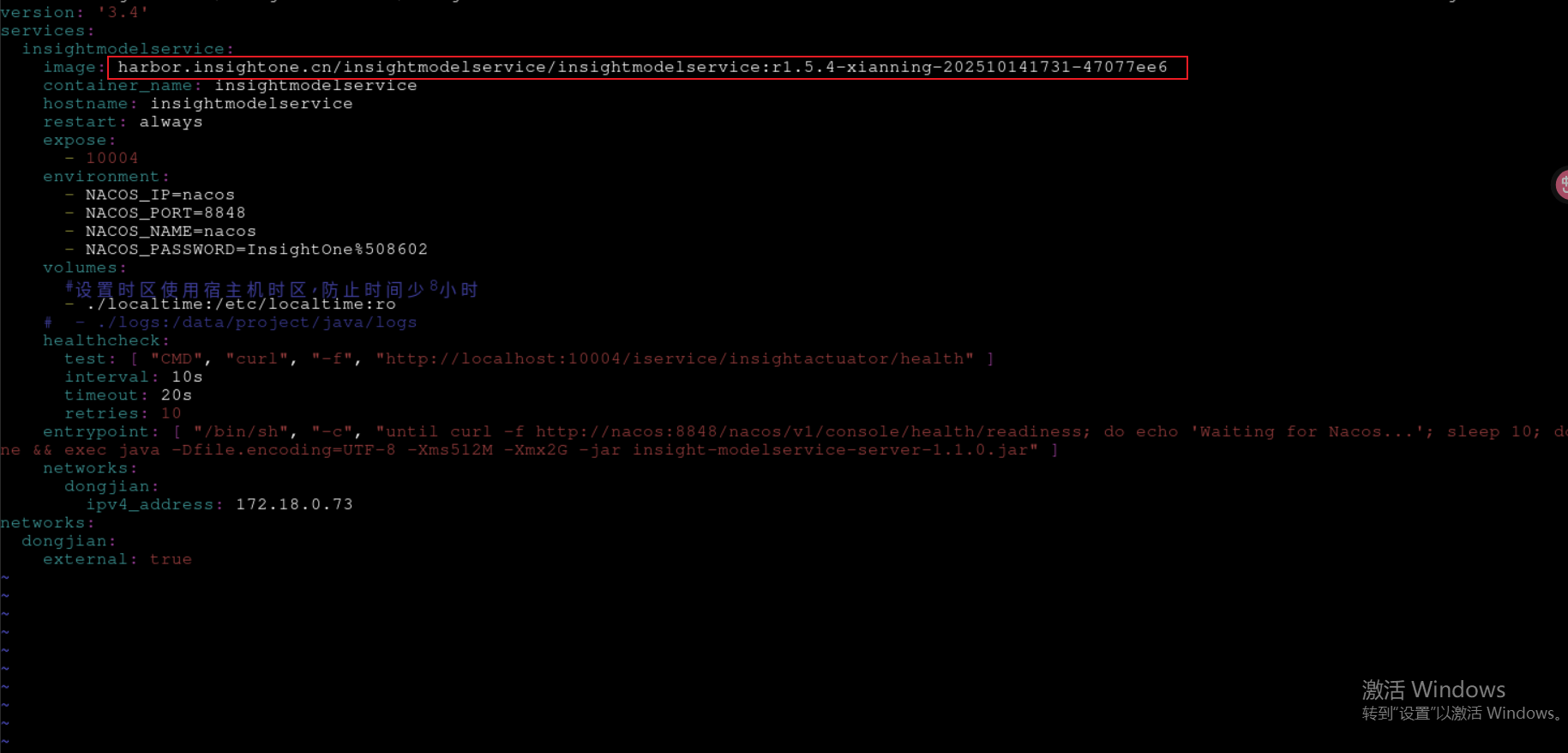
2. 编辑 docker-compose.yml 文件,将 image 字段的值更新为新镜像版本号:vim docker-compose.yml.
第四步:重启服务
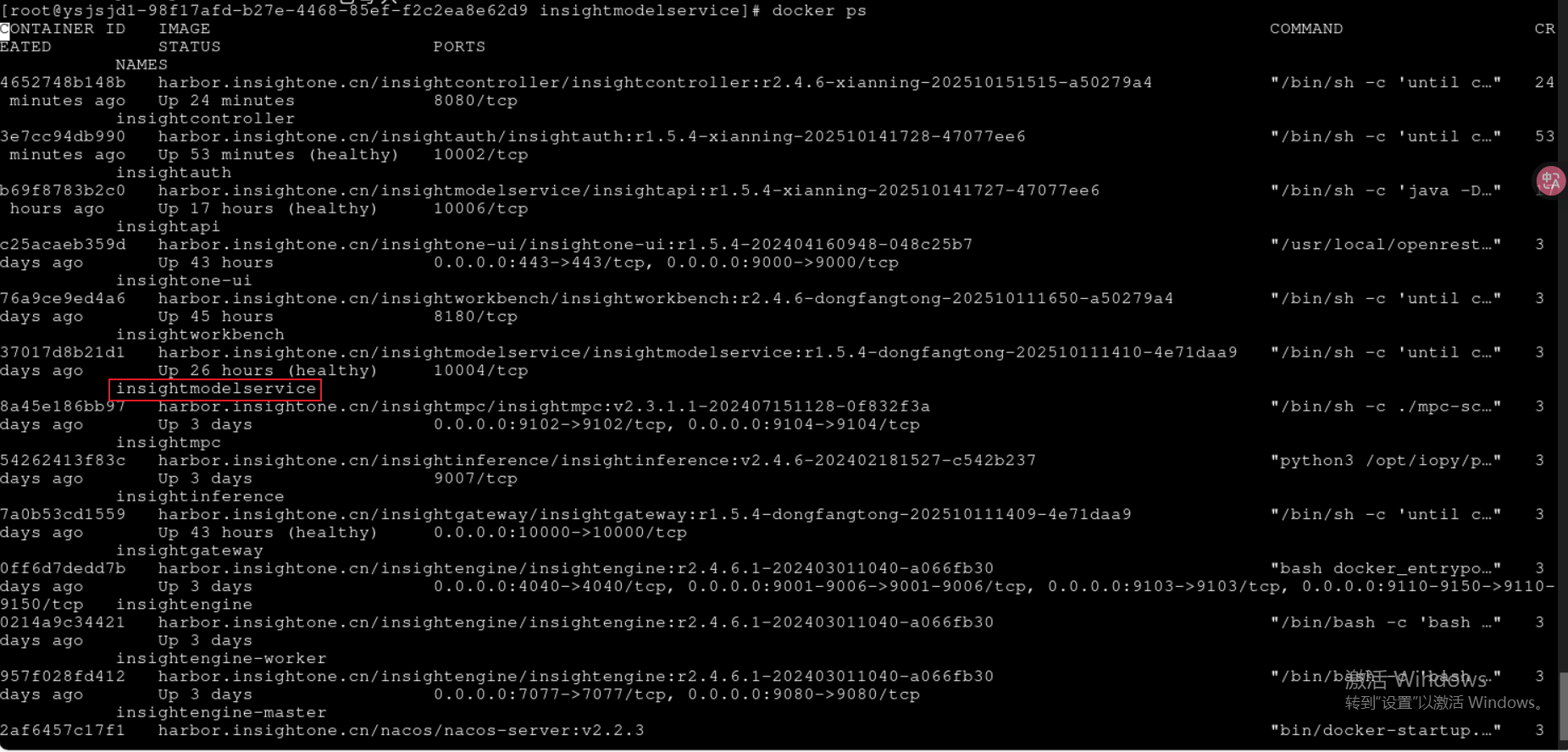
1.查看容器是否正在运行:docker ps
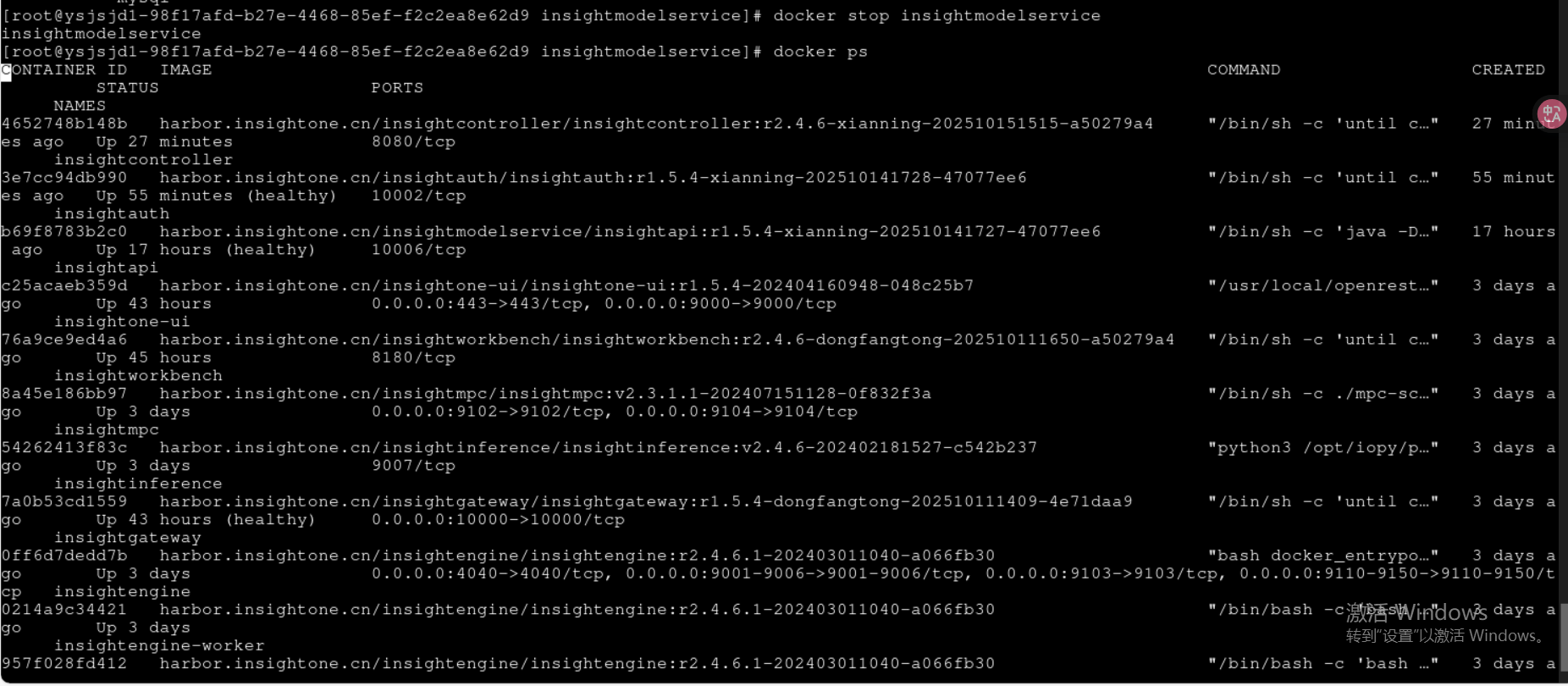
2.停止容器运行:docker stop 容器名
3.查看容器是否停止运行:docker ps
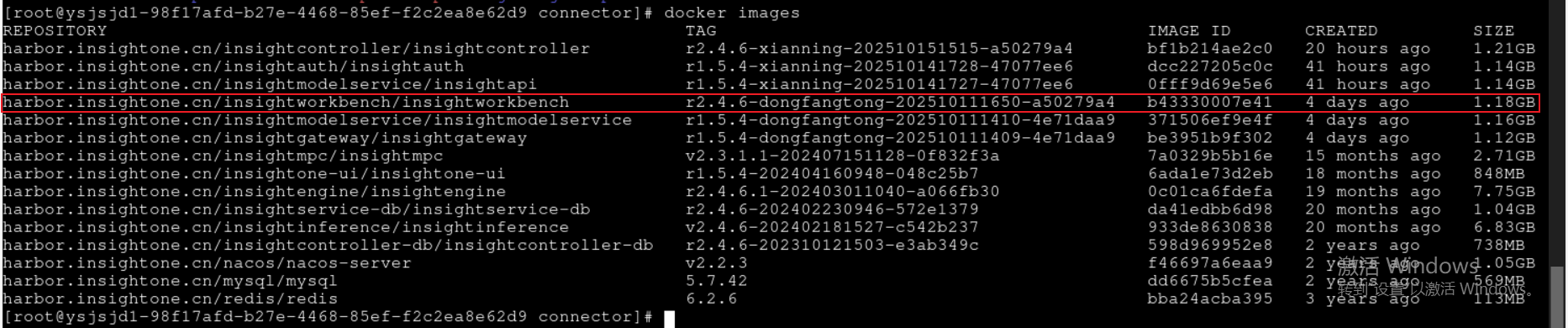
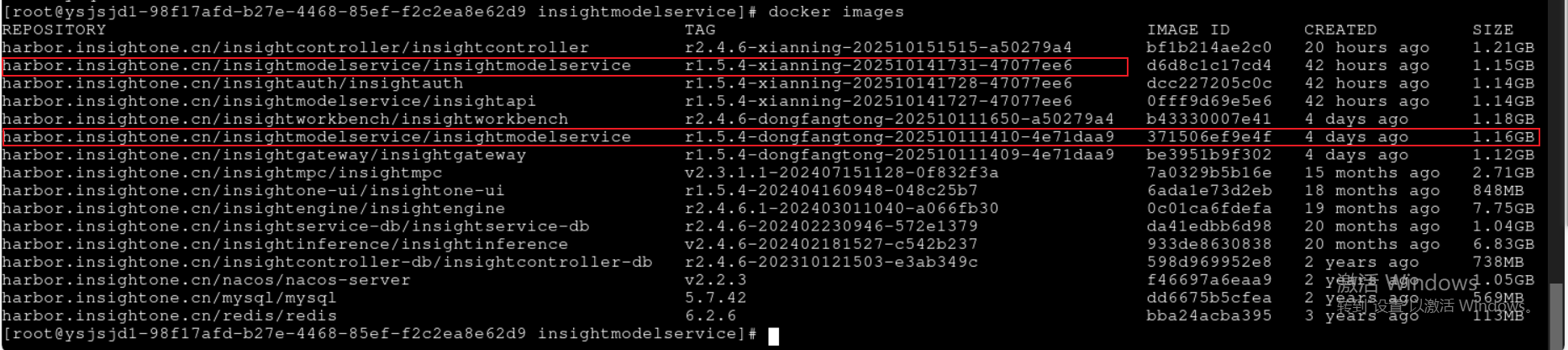
4.查看镜像:docker images
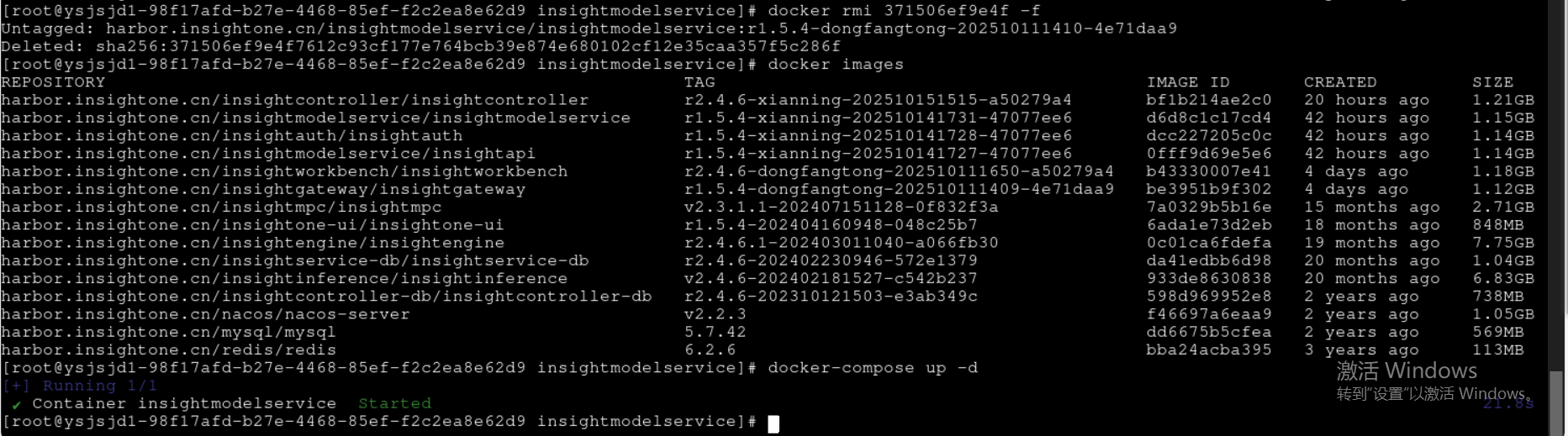
5.删除旧的镜像:docker rmi 镜像ID -f
6.查看是否删除旧镜像:docker images
7. 重启镜像:docker-compose up -d
8.查看容器日志:docker logs -f --tail 200 容器名
二、相关命令
docker images #查看镜像
cd /data/connector/images #切换到镜像目录
ls #查看镜像
docker load -i 镜像.tar.gz #会生成一个新的镜像版本号,复制后续使用
cd /data/connector/docker-compose/容器名 #进入到容器目录
vim docker-compose.yml #编辑docker-compose.yml文件,将image替换为镜像的新版本号
docker ps #查看容器是否在运行
docker stop 容器名 #停止容器
docker ps #容器已停止运行
docker images #查看镜像
docker rmi 镜像ID -f #删除镜像
docker images #查看镜像是否被删除
docker-compose up -d #重启镜像
docker logs -f --tail 200 容器名 #查看日志




魔乐社区(Modelers.cn) 是一个中立、公益的人工智能社区,提供人工智能工具、模型、数据的托管、展示与应用协同服务,为人工智能开发及爱好者搭建开放的学习交流平台。社区通过理事会方式运作,由全产业链共同建设、共同运营、共同享有,推动国产AI生态繁荣发展。
更多推荐



 24
24 0
0- 0


 已为社区贡献4条内容

所有评论(0)