anaconda安装初步使用-全面整理
本文详细介绍了Anaconda的安装与使用指南。主要内容包括:Anaconda的优势(便捷包管理和多环境支持)、Windows系统下的安装步骤(从下载到环境变量配置)、修改包存储路径的方法、Anaconda Powershell Prompt的基本操作(创建/切换/删除虚拟环境)以及Jupyter Notebook的启动使用。文章还提供了Pycharm配置Conda虚拟环境的指导,并特别提醒了Mi
Anaconda初体验
Anaconda优点
便捷获取包且能够管理包、可以统一管理对环境的发行版本。Anaconda包含了conda、Python在内的超过180个科学包及其依赖项。它可以在你的电脑上创建多个你想要的python环境,并为每个python环境安装不同的包,不同环境相互切换,操作简单,使用方便!
Anaconda的安装
下载
下载地址:https://www.anaconda.com/download
这里我选择的是跳过注册下载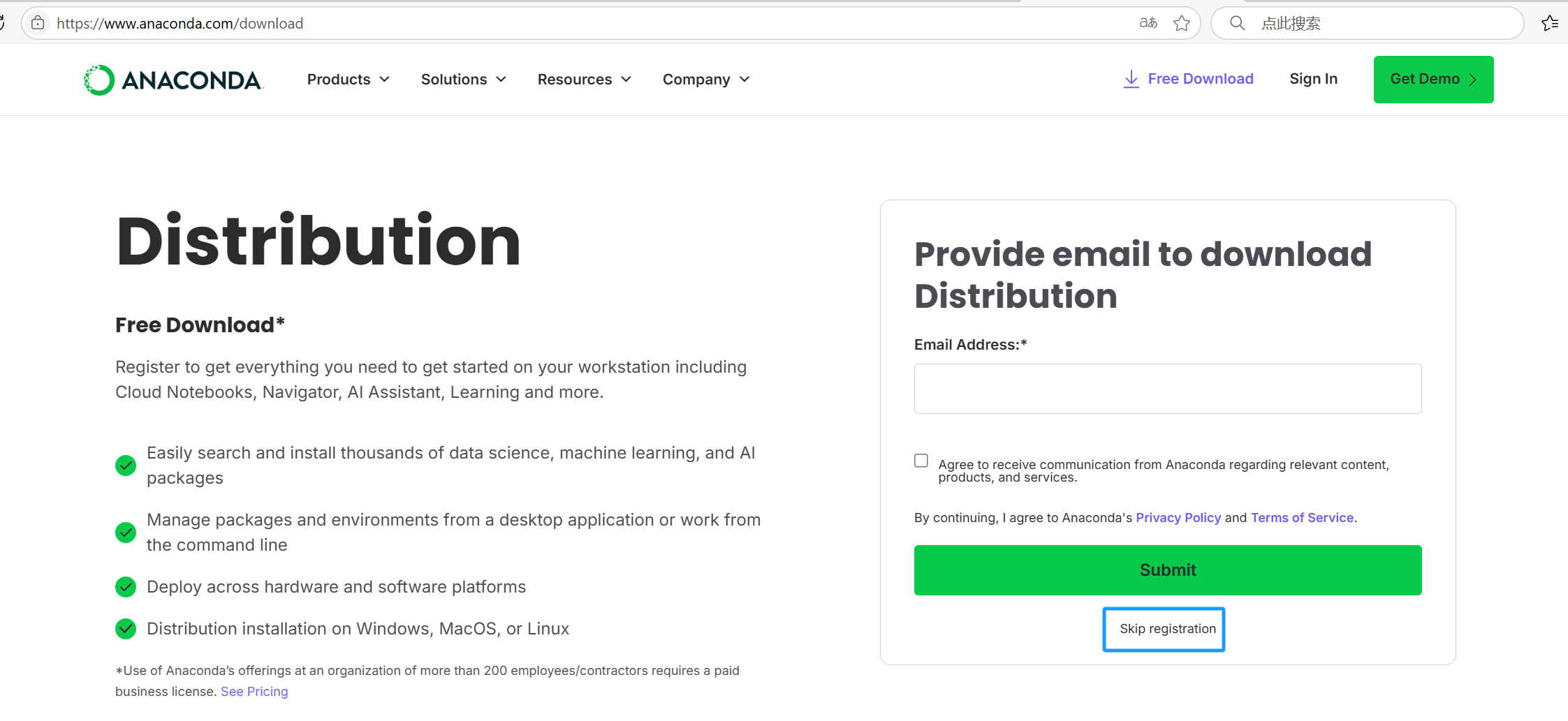
选择相应的系统进行下载,我用的是windows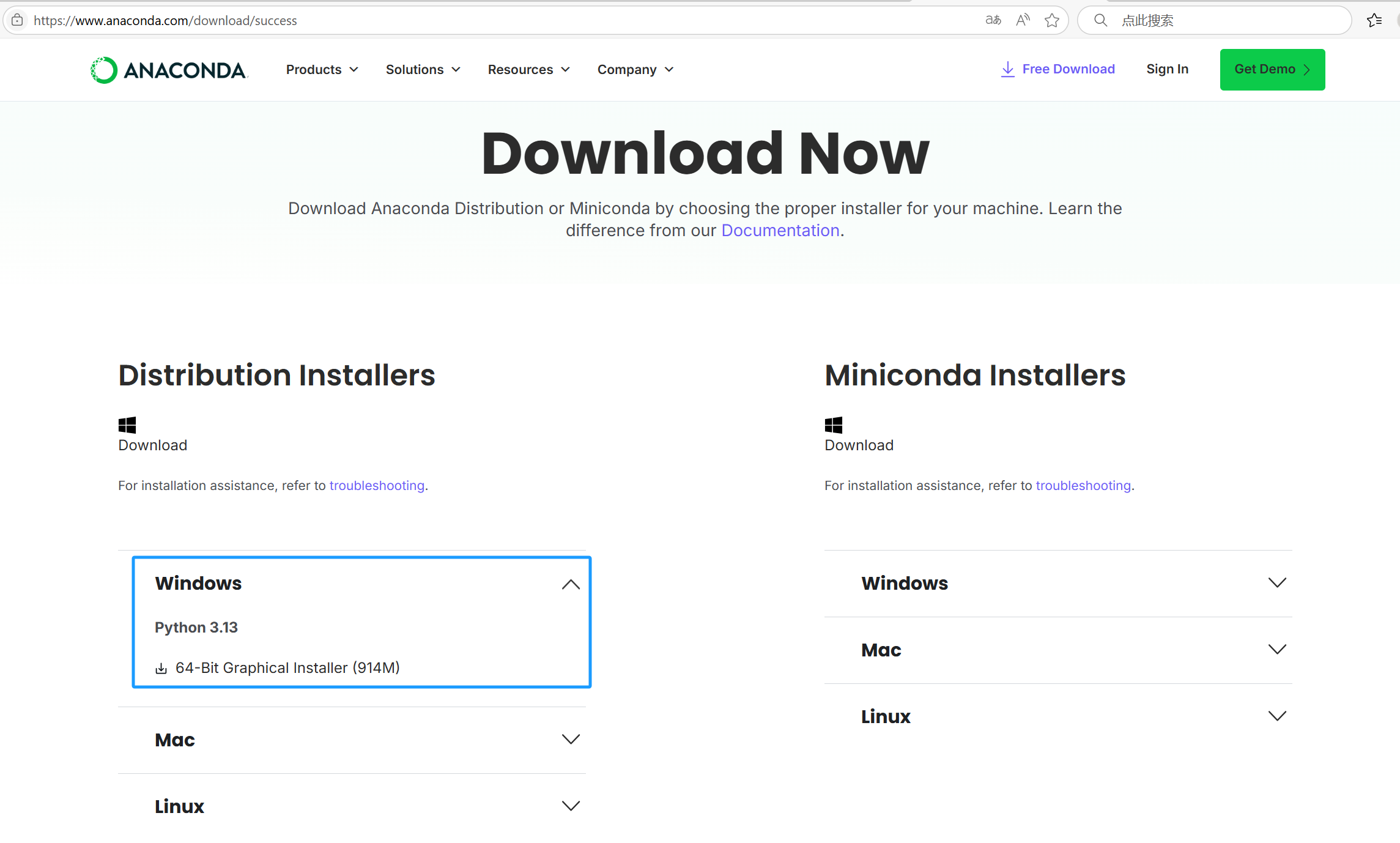
选择原因:
Anaconda Distribution:包含Python解释器、conda包管理器及150+预装科学计算包(如NumPy、Pandas、Matplotlib等),适用于数据科学、机器学习等领域。适合初学者或需要快速搭建完整开发环境的用户,节省依赖配置时间。
Miniconda:仅包含Python、conda及其必要依赖,无预装第三方库,用户需自行安装所需包。适合高级用户或存储空间受限的场景,提供更高灵活性和轻量化环境。
这里我下载了Distribution安装
安装
1.运行下载好的Anaconda3-xxx-Windows-x86_64.exe应用程序,点击“Next”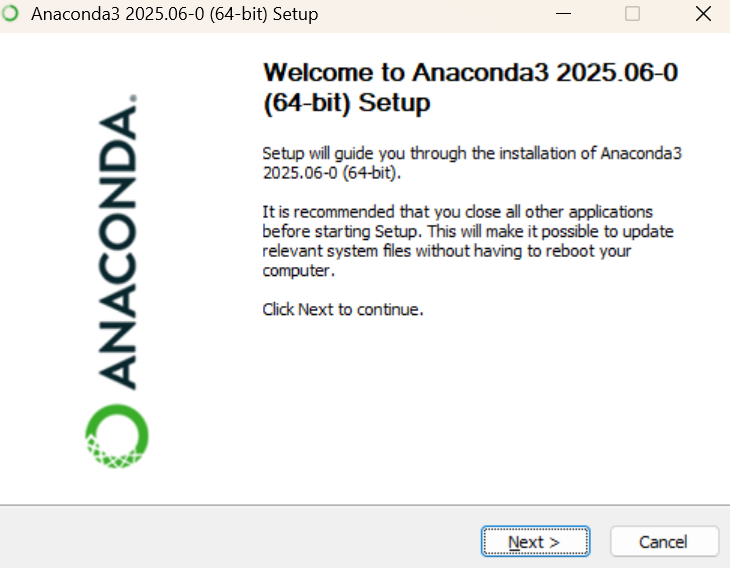
2.可查看协议后点击“I agree”
隐私政策:https://legal.anaconda.com/policies/en/?name=privacy-policy
服务条款:https://legal.anaconda.com/policies/en/#terms-of-service
3.安装类型:选择just me,多用户客户端才选择all users
4.自定义安装路径
默认安装在c盘,c盘放满东西会影响电脑系统运行的流畅性.这里我安装到了d盘
5.Advanced Installation Options
由于我本机先装了Python和路径配置。这里我只选择了Add Anaconda3 to my Path environment variable,安装成功后我又配置了环境变量。建议大家都选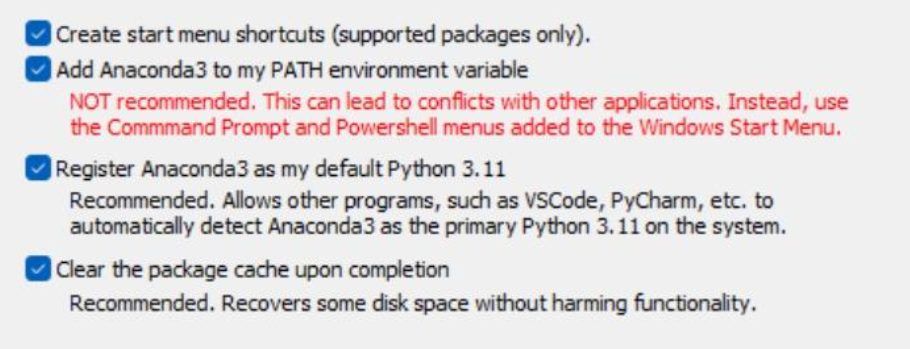
6.点击"Install",然后一直点“next”,最后点击finish
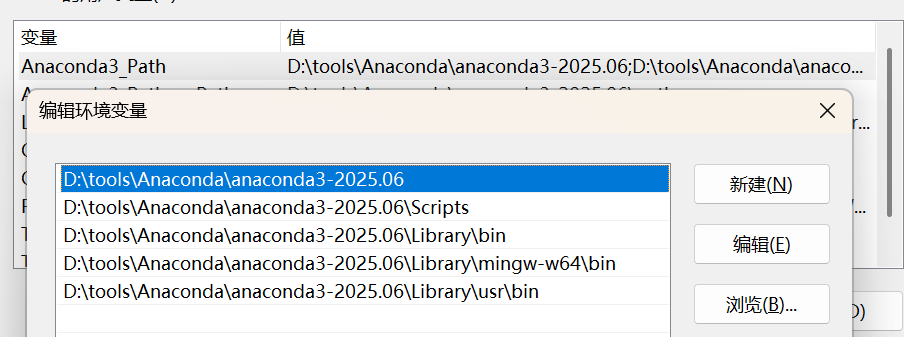
7.检查环境变量,此电脑—>属性—>高级系统设置
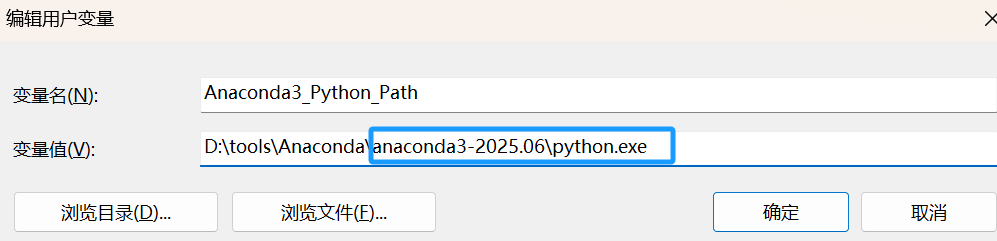
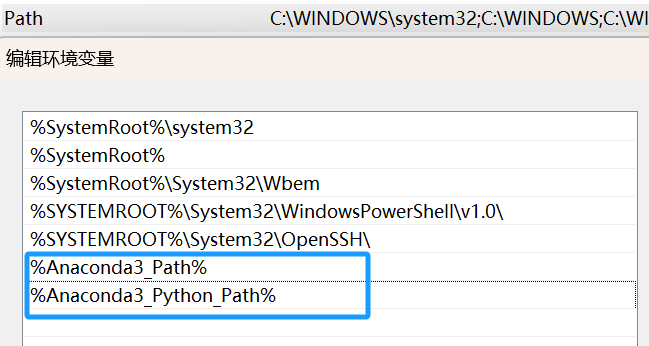
(这里我自行查找了资料,进行了环境变量的配置)
- Anaconda环境变量配置
- Anaconda下python环境变量配置
- 在Path中添加已配置的Anaconda、Python变量
特别说明:我安装完成后未在Library目录下看到mingw-w64目录,这是由于 Anaconda 默认不再包含 MinGW 编译器所致。这里先不安装,后续学习过程中用到了我再更新。
8.在“开始菜单”中找到 Anaconda,可以看到以下应用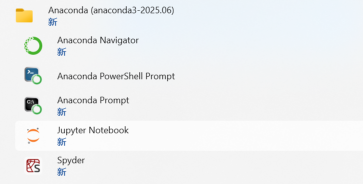
9.在命令符窗口运行以下命令,验证是否安装成功
python --version
conda --version
conda info
10.修改包路径及验证
默认情况下,Anaconda下载的包会保存在 C:\Users\用户名\ 目录下,这可能会占用大量C盘空间,建议将其修改到其他磁盘路径。
<1 >修改包路径
在安装anaconda的根路径上找到.condarc文件,修改为以下内容
channels:
  - https://mirrors.tuna.tsinghua.edu.cn/anaconda/pkgs/main
  - https://mirrors.tuna.tsinghua.edu.cn/anaconda/pkgs/free
  - conda-forge
show_channel_urls: true
auto_update_conda: false
ssl_verify: true
envs_dirs:
  - Anaconda根路径\envs
pkgs_dirs:
  - Anaconda根路径\pkgs
注意:文件中Anaconda根路径换成自己安装的路径
<2> 在命令符窗口,conda info 验证配置是否成功
Anaconda Powershell Prompt使用
在“开始菜单”中找到Anaconda Powershell Prompt,运行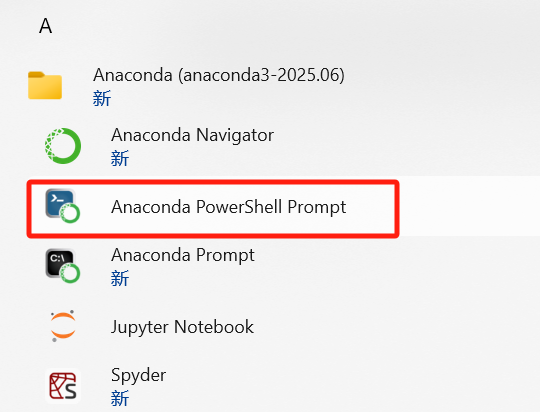
- Anaconda Powershell Prompt实操
在Anaconda Powershell Prompt命令窗口下输入以下命令练习
1.conda info --envs,表示显示当前所有环境,默认只有1个base环境
2.conda create -n env_name python=3.8, 创建虚拟环境(这指定python版本为3.8、名字为env_name的虚拟环境。创建后,env_name文件可以在Anaconda安装目录envs文件下找到。在不指定python版本时,自动创建基于最新python版本的虚拟环境—这里建议指定python版本,否则创建后envs下有目录但无包信息)
3.conda env list ,查看虚拟环境列表,此时出现列表的同时还会显示其所在路径
4.conda activate env_name,激活/切换虚拟环境.(表示由当前的环境切换到名为env_name的虚拟环境)
5.删除虚拟环境步骤:
<1> 首先退出环境
conda deactivate
<2>删除环境
conda remove -name 需要删除的环境名 --all , 该命令可以将该指定虚拟环境及其中所安装的包都删除。)
其他命令:
- 查看conda的环境配置:conda config --show
- 查看当前虚拟环境安装了哪些包和库:conda list(显示安装包和库及其对应的版本)
- 检索指定包的安装情况:conda search package_name(package_name为指定包的名称)
- 安装包:conda install package_name=x.x.x(package_name为指定包的名称,“=x.x.x”表示指定版本,不添加默认安装最新版本)
- 更新包的版本到最新:conda update package_name(package_name为指定包的名称)
- 卸载包:conda uninstall package_name(package_name为指定包的名称, 这样会将依赖于这个包的所有其它包也同时卸载)
Jupyter Notebook使用
1.Jupyter Notebook打开
- 方式1:
在Anaconda Powershell Prompt命令窗口输入"jupyter notebook"后,会自动在默认浏览器打开Jupyter Notebook。若未打开,手动复制命令行最后一行“http://1277.0.0.1:8888/tree?token=xxx” - 方式2:
在“开始菜单”中找到Jupyter Notebook,运行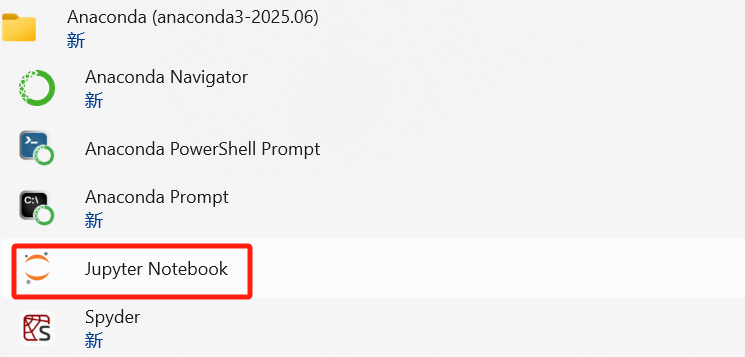
注意:有的浏览器兼容性不好,无法正常展示。推荐用"谷歌"
2.Files—>New—>新建.ipynb文件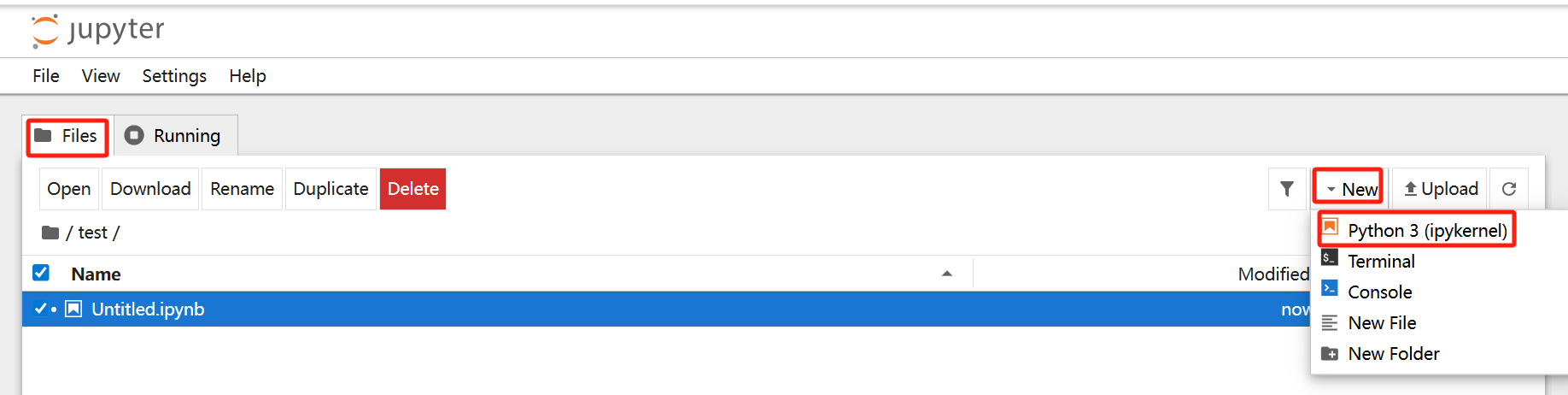
3.在文件中编写代码,Ctrl+Enter或者点击"Run"运行,可显示结果
Pycharm配置Conda虚拟环境
选择项目,设置—>Settings—>Python Interpreter,Add Interpreter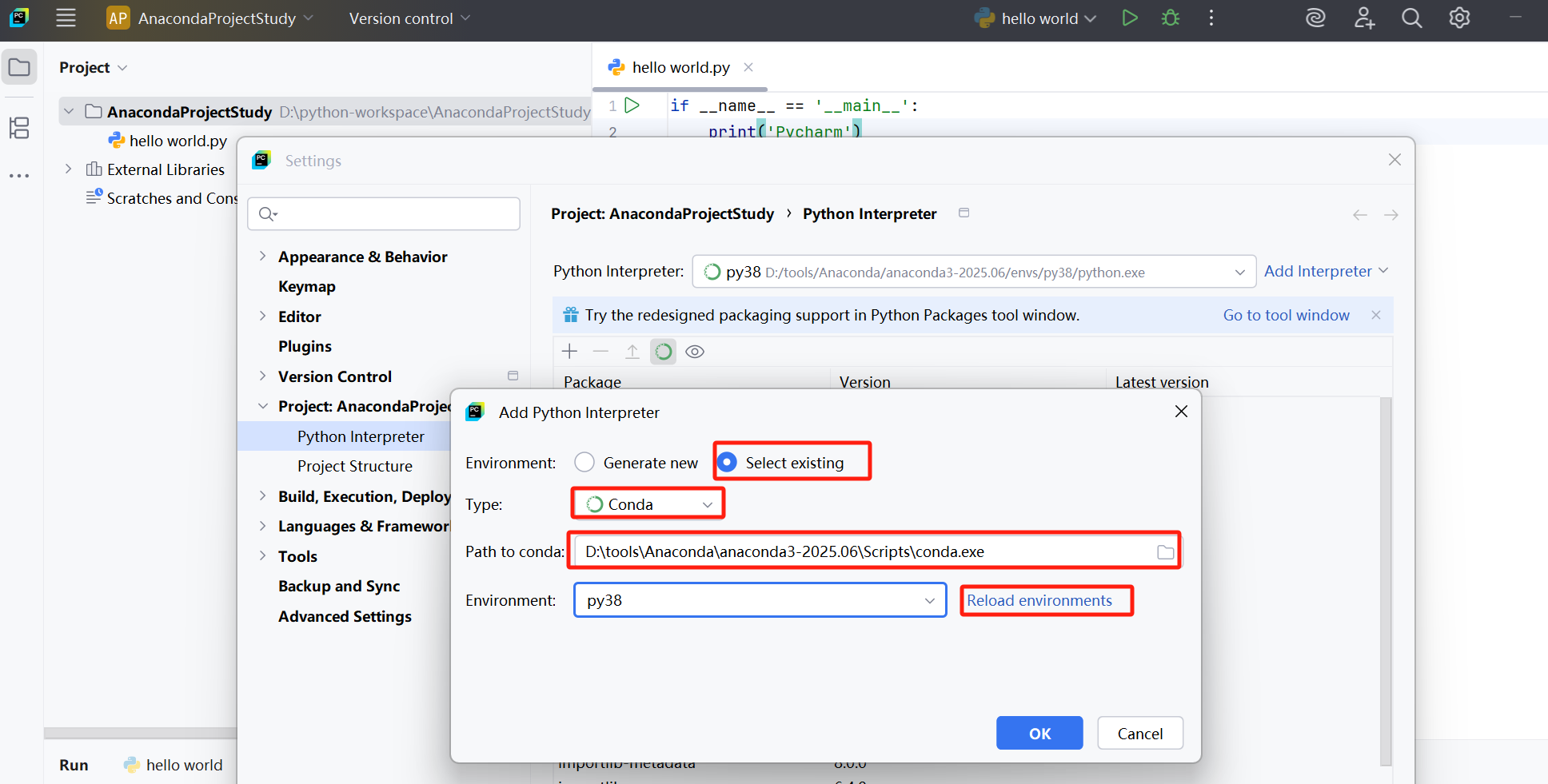
注意:Path选择自己安装Anacanda路径\Scripts\conda.exe,然后加载环境,选择自己需要的环境,点击“OK”便可。
其他说明:
Anaconda版本2025.06-0-Windows-x86_64
pycharm版本为community-2025.1.3.1

魔乐社区(Modelers.cn) 是一个中立、公益的人工智能社区,提供人工智能工具、模型、数据的托管、展示与应用协同服务,为人工智能开发及爱好者搭建开放的学习交流平台。社区通过理事会方式运作,由全产业链共同建设、共同运营、共同享有,推动国产AI生态繁荣发展。
更多推荐

 26
26 0
0- 0


 已为社区贡献1条内容

所有评论(0)