linux kylin使用手册,优麒麟Ubuntu Kylin 18.10中的生物识别管理工具,附使用方法
优麒麟Ubuntu Kylin 18.10有一个生物识别管理工具,可对生物特征管理。当前越来越多的电脑都搭载有指纹解锁的功能,Ubuntu Kylin 18.10增加了生物识别的支持,下面我们一起来看看如何使用这个生物识别管理工具,同时附有兼容设备说明。一、在Ubuntu Kylin 18.10系统中开启生物特征管理首先我们需要通过系统的“生物识别管理工具”来录入我们的信息,从系统的开始菜单中打开
优麒麟Ubuntu Kylin 18.10有一个生物识别管理工具,可对生物特征管理。当前越来越多的电脑都搭载有指纹解锁的功能,Ubuntu Kylin 18.10增加了生物识别的支持,下面我们一起来看看如何使用这个生物识别管理工具,同时附有兼容设备说明。
一、在Ubuntu Kylin 18.10系统中开启生物特征管理
首先我们需要通过系统的“生物识别管理工具”来录入我们的信息,从系统的开始菜单中打开“生物识别管理工具”进行生物特征管理:
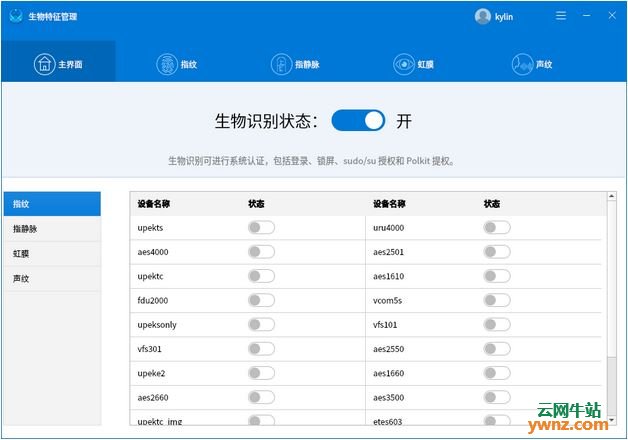
这里,我们以指纹为例,选中指纹栏,在左边选择我们的设备后,点击录入指纹:
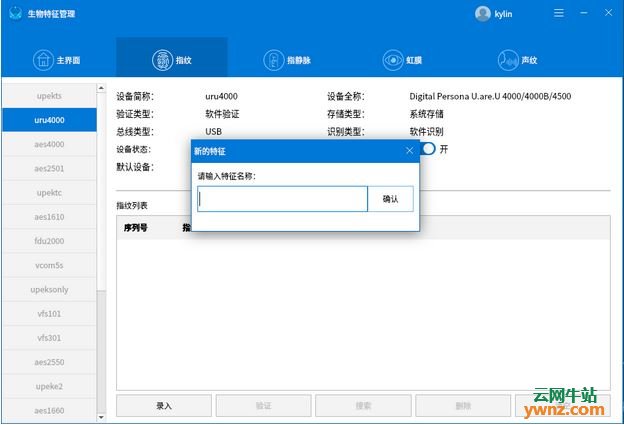
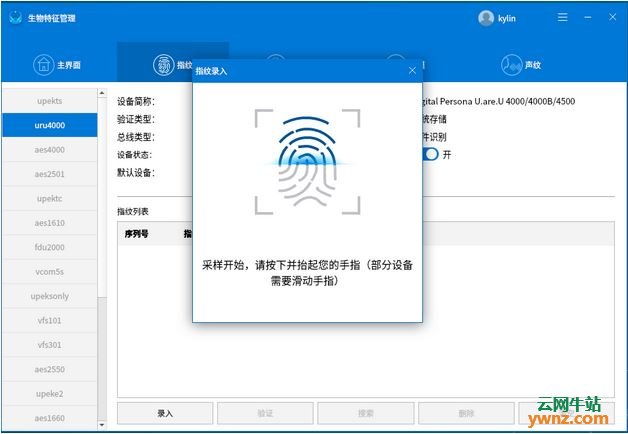
接下来根据提示,进行指纹采集,这时需要我们反复抬起按下手指,保证指纹的完整性(和手机一样,想必大家都已经很熟练了,按图示的说明去做就行):
二、指纹采集好后的使用说明
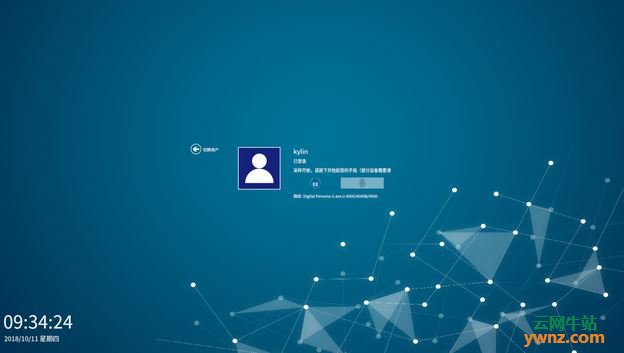
在Windows上,又或者安卓、ios手机设备上,大家通常通过指纹识别来解锁屏幕,优麒麟Ubuntu Kylin 18.10现在在登录/锁屏页面也同样可以了:
除了可以通过指纹解锁屏幕外,还可以通过指纹识别来提权。例如,当我们修改软件源时:
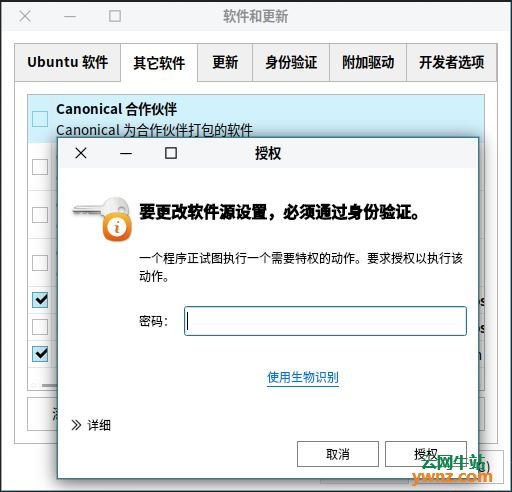
点击下方的“使用生物识别”:
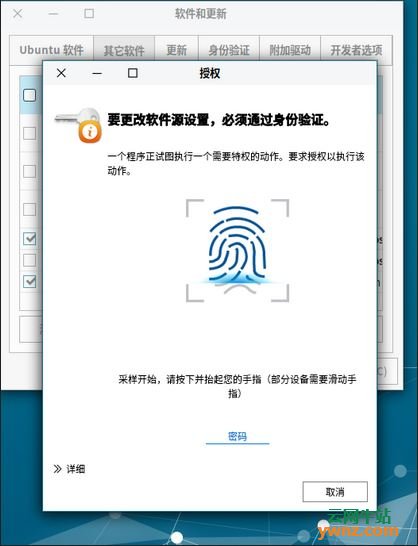
我们就可以通过指纹来获取管理员权限而不需要输入密码,是不是很方便?而且,在使用系统终端的时候也可以,不过需要在生物识别工具里勾选“默认”:
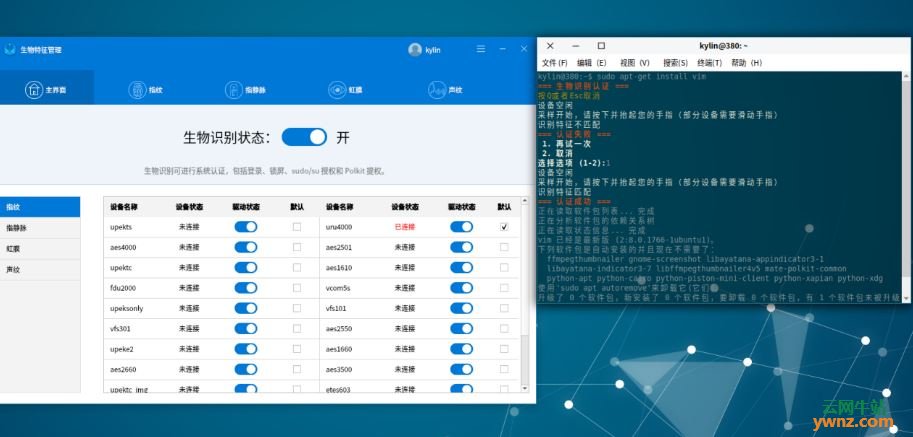
就像这样,很简单,很容易操作的。
三、当前支持的设备一展
目前指纹识别支持8个厂商的21类设备,Ubuntu Kylin团队表示后续会加入指静脉识别、虹膜识别、声纹识别等更多功能,会有源源不断的兼容支持。
现在所支持的设备列表如下:
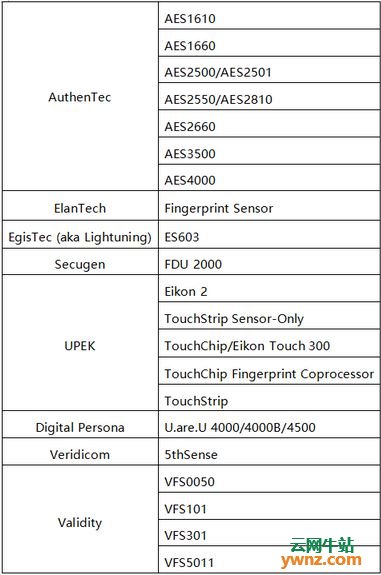
注:如果你不知道自己的设备是否在设备列表中?不知道自己的设备型号?没关系!有一个专门的工具,用于检测自己的机器上是否有可用的设备。执行命令为:sudo biometric-device-discover,然后看看命令的输出,如果探测到了支持的设备,会有提示的,经测试,目前主流的设备都能支持到。
相关主题

魔乐社区(Modelers.cn) 是一个中立、公益的人工智能社区,提供人工智能工具、模型、数据的托管、展示与应用协同服务,为人工智能开发及爱好者搭建开放的学习交流平台。社区通过理事会方式运作,由全产业链共同建设、共同运营、共同享有,推动国产AI生态繁荣发展。
更多推荐


 0
0 0
0- 0


 已为社区贡献2条内容

所有评论(0)