ubuntu 20.04 安装obs 录屏软件
obs是一个非常好用的录屏软件,我们在windows安装和使用是非常的简单,但是在ubuntu安装还是比较麻烦的,需要使用命令行,还需要很多的依赖。
·
obs是一个非常好用的录屏软件,我们在windows安装和使用是非常的简单,但是在ubuntu安装还是比较麻烦的,需要使用命令行,还需要很多的依赖。
修改源
deb http://archive.ubuntu.com/ubuntu/ focal main restricted universe multiverse
deb-src http://archive.ubuntu.com/ubuntu/ focal main restricted universe multiverse

deb http://archive.ubuntu.com/ubuntu/ focal-updates main restricted universe multiverse
deb-src http://archive.ubuntu.com/ubuntu/ focal-updates main restricted universe multiverse

deb http://archive.ubuntu.com/ubuntu/ focal-security main restricted universe multiverse
deb-src http://archive.ubuntu.com/ubuntu/ focal-security main restricted universe multiverse

deb http://archive.ubuntu.com/ubuntu/ focal-backports main restricted universe multiverse
deb-src http://archive.ubuntu.com/ubuntu/ focal-backports main restricted universe multiverse

deb http://archive.canonical.com/ubuntu focal partner
deb-src http://archive.canonical.com/ubuntu focal partner
安装依赖
sudo apt install v4l2loopback-dkms
安装OBS
sudo add-apt-repository ppa:obsproject/obs-studio
sudo apt update
sudo apt install ffmpeg obs-studio
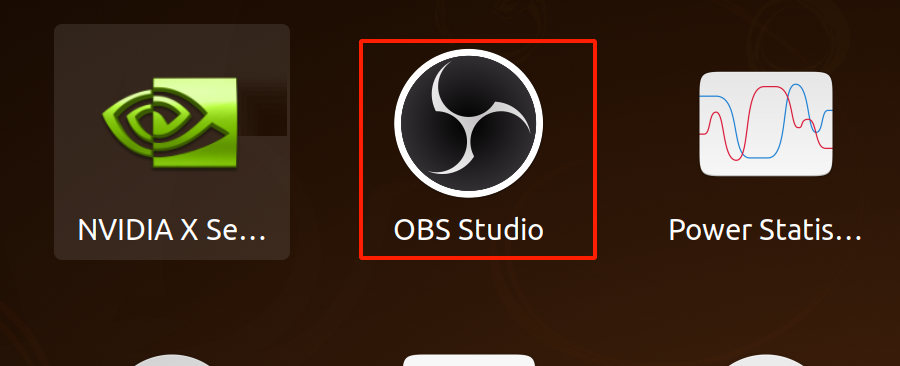
初始化配置
见:https://blog.csdn.net/qq_45642410/article/details/120889267
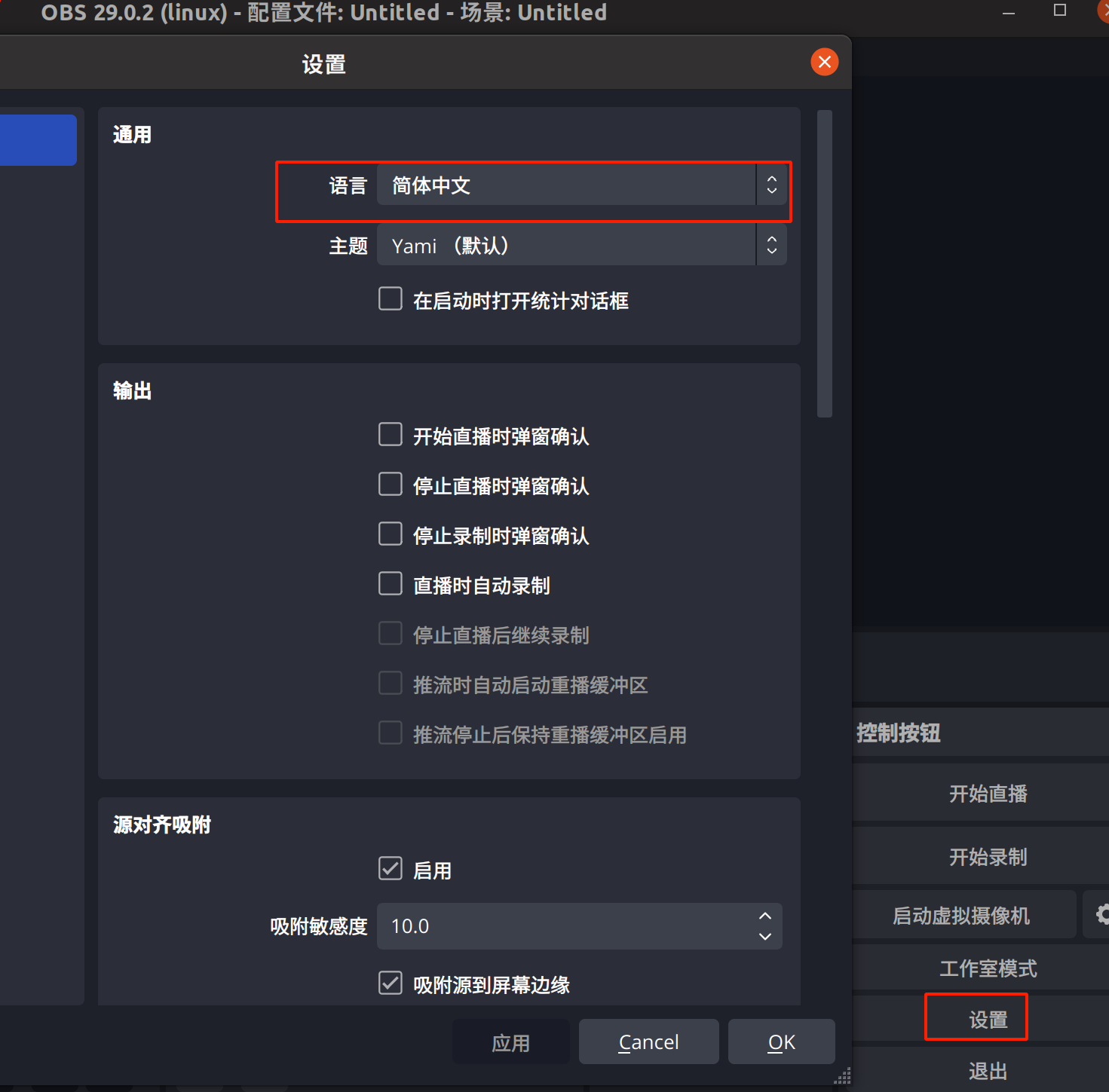
设置语言
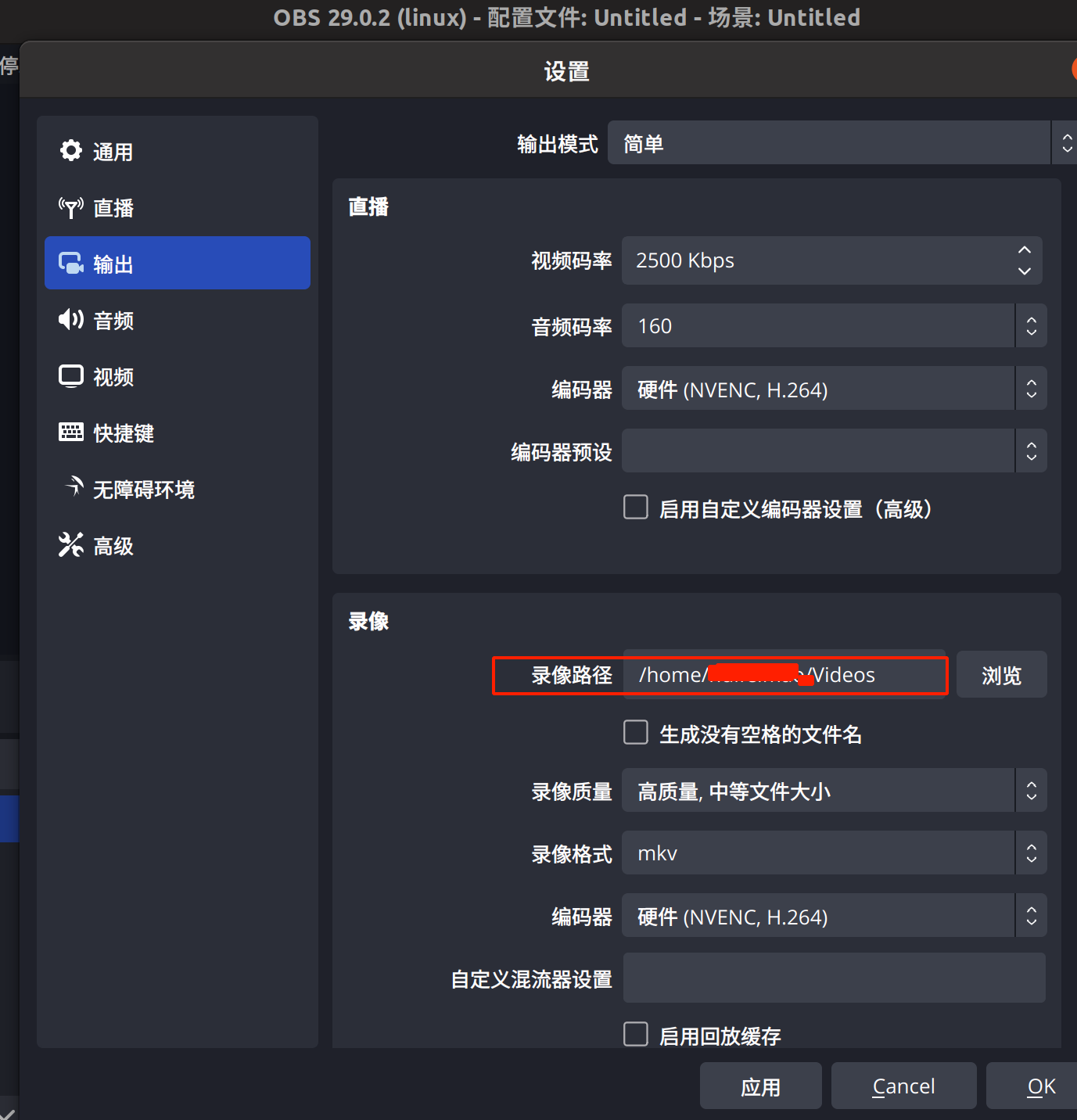
设置保存路径
OBS框选区域进行录制
https://zhuanlan.zhihu.com/p/564097463
参考:
1、OBS官方安装教程
2、ubuntu 20.04 安装录屏软件 OBS 及卸载
2、【Ubuntu】虚拟摄像头,并应用在Teams上
3、Ubuntu20.04 LTS 用simpleScreenRecorder 录制屏幕,解决包找不到原因,ubuntu 20.04 LTS国际源source.list文件
4、

魔乐社区(Modelers.cn) 是一个中立、公益的人工智能社区,提供人工智能工具、模型、数据的托管、展示与应用协同服务,为人工智能开发及爱好者搭建开放的学习交流平台。社区通过理事会方式运作,由全产业链共同建设、共同运营、共同享有,推动国产AI生态繁荣发展。
更多推荐

 2
2 0
0- 0


 已为社区贡献25条内容

所有评论(0)