Windows系统下安装docker desktop并汉化
Docker Desktop for Windows 支持 64 位版本的 Windows 10 Pro,且必须开启 Hyper-V(若版本为 v1903 及以上则无需开启 Hyper-V),或者 64 位版本的 Windows 10 Home v1903 及以上版本。
Docker Desktop for Windows 支持 64 位版本的 Windows 10 Pro,且必须开启 Hyper-V(若版本为 v1903 及以上则无需开启 Hyper-V),或者 64 位版本的 Windows 10 Home v1903 及以上版本。
1.检查下自己的Hyper-v是否开启
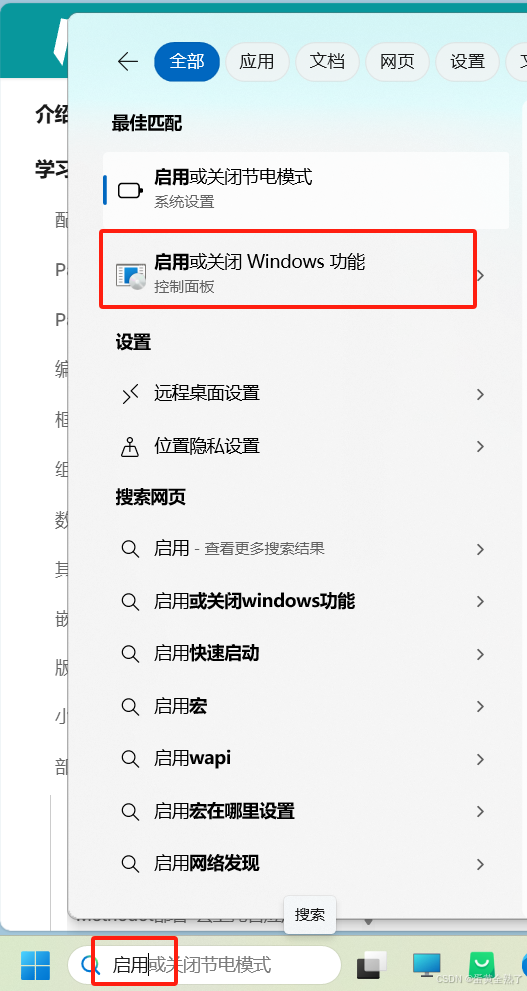
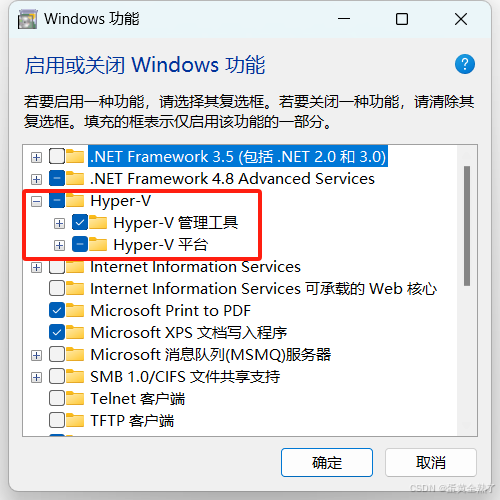
windows11家庭版无法发现Hyper-V,需要进行部署。部署步骤如下:
复制以下批处理代码,新建空白文本后保存,保存更改文本 .txt 后缀为 .bat 格式,这样就能变为批处理脚本。右键以管理员身份运行即可。
pushd "%~dp0"
dir /b %SystemRoot%\servicing\Packages\*Hyper-V*.mum >hyper-v.txt
for /f %%i in ('findstr /i . hyper-v.txt 2^>nul') do dism /online /norestart /add-package:"%SystemRoot%\servicing\Packages\%%i"
del hyper-v.txt
Dism /online /enable-feature /featurename:Microsoft-Hyper-V -All /LimitAccess /ALL
pause
重新启动后,Hyper-V 将在Windows11 上安装并自动启用。
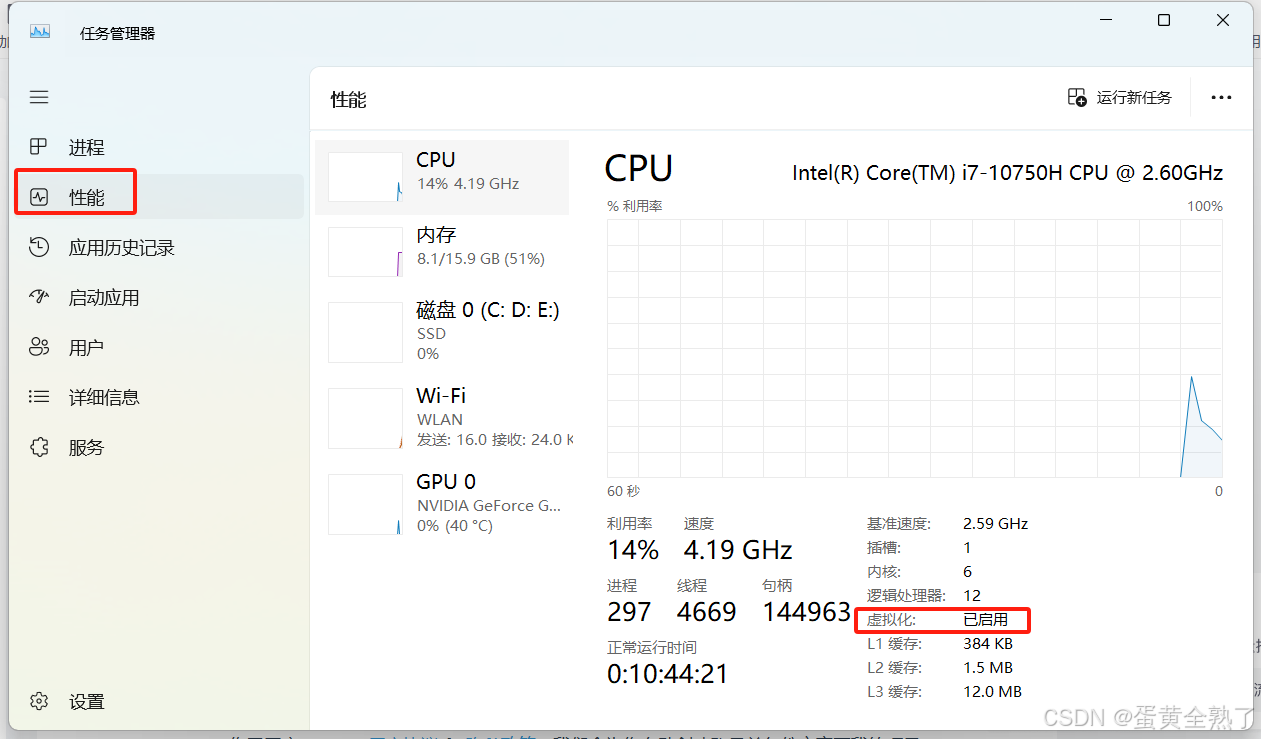
2.检查下虚拟化是否开启
3.下载docker
点击 https://desktop.docker.com/win/main/amd64/Docker%20Desktop%20Installer.exe下载 Docker Desktop for Windows。
4.安装docker
下载好之后双击 Docker Desktop Installer.exe 开始安装。
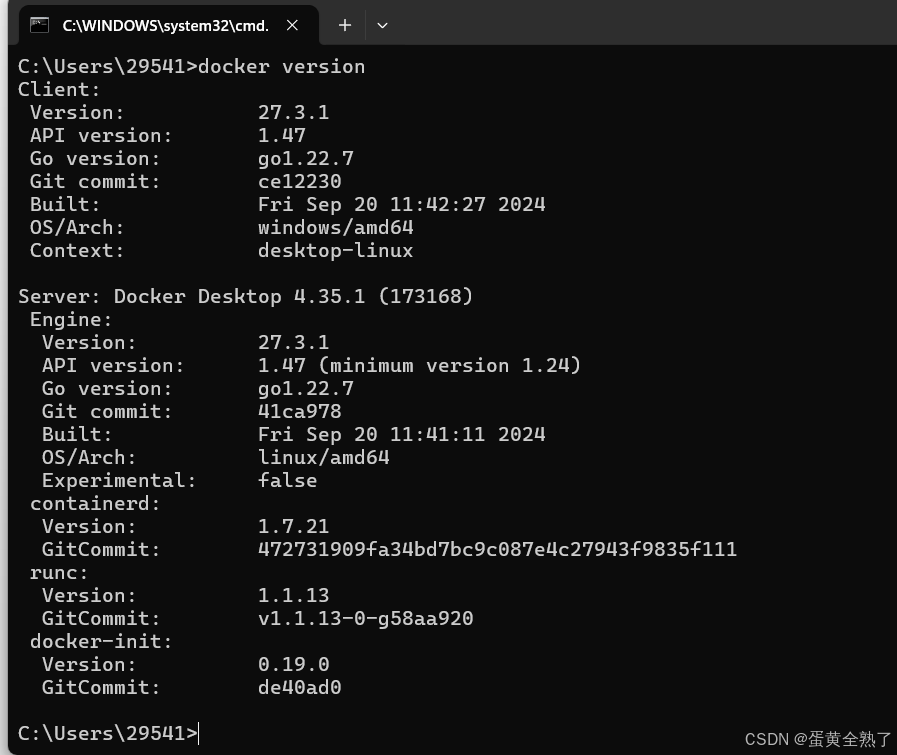
5.安装完成,运行下面命令,看docker是否能正常工作
docker version
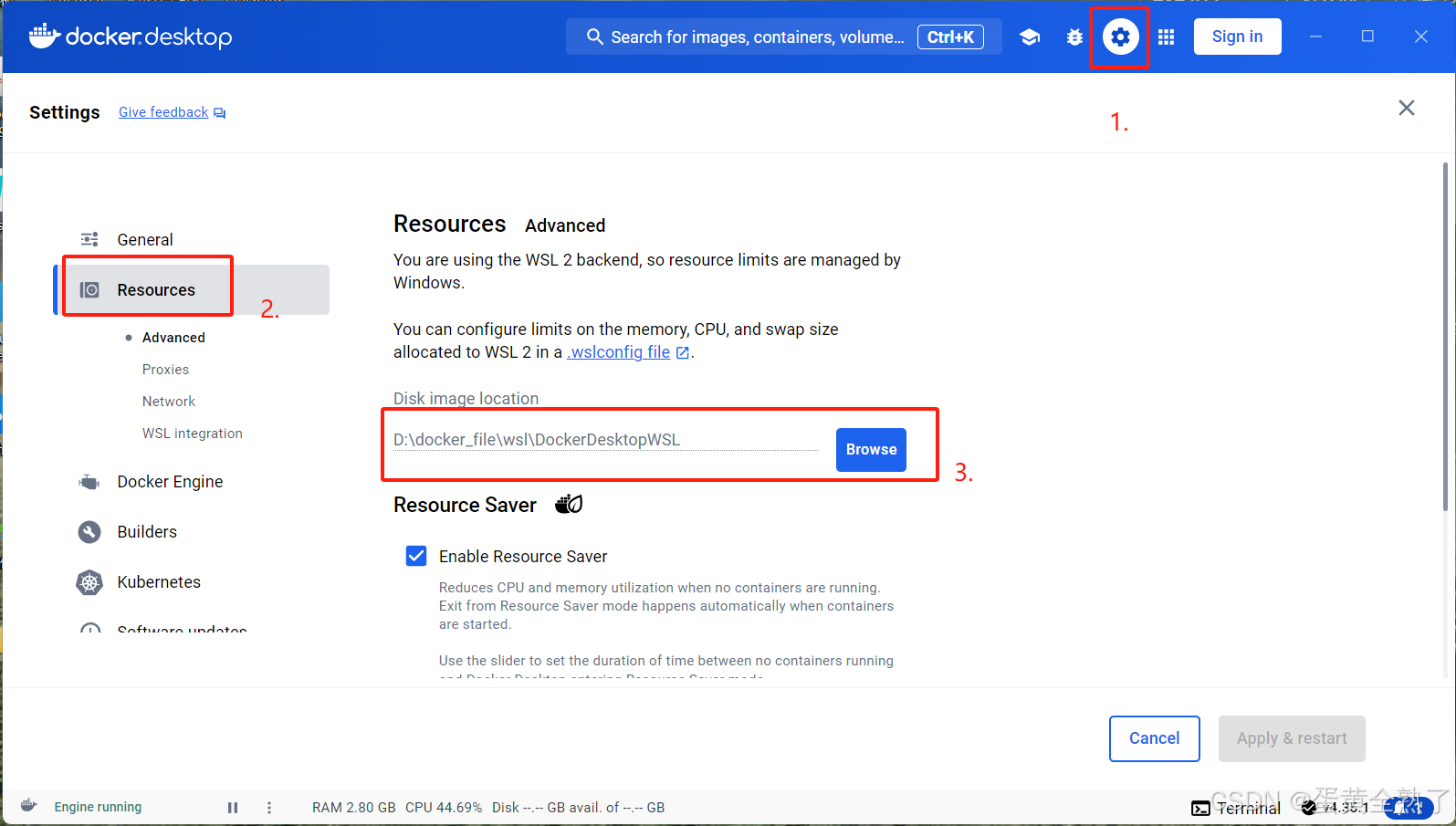
6.运行docker desktop,在设置中更改下载的镜像存放位置到指定目录(默认位置为c盘,需更改)
7.docker desktop汉化
汉化包下载地址:https://github.com/raccoon666666/DockerDesktopChinese/releases/download/1.0/app.asar
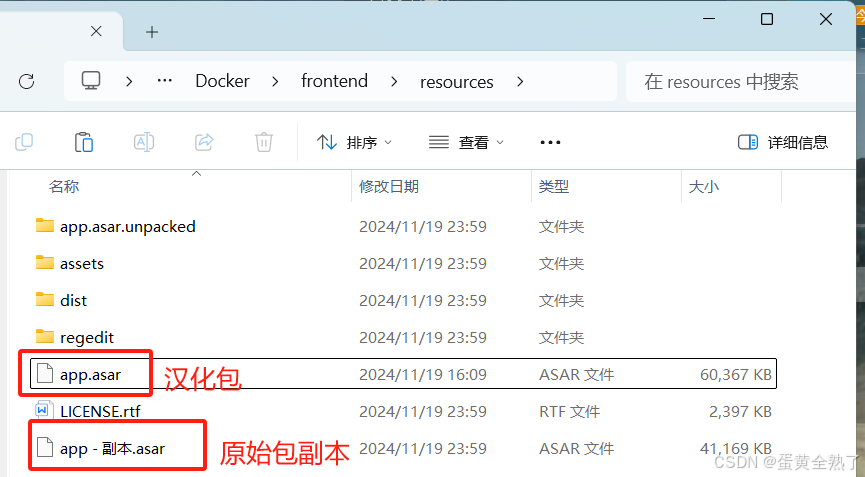
打开C:\Program Files\Docker\Docker\frontend\resources文件夹,备份好原始语言包,再用汉化包替换原始语言包。
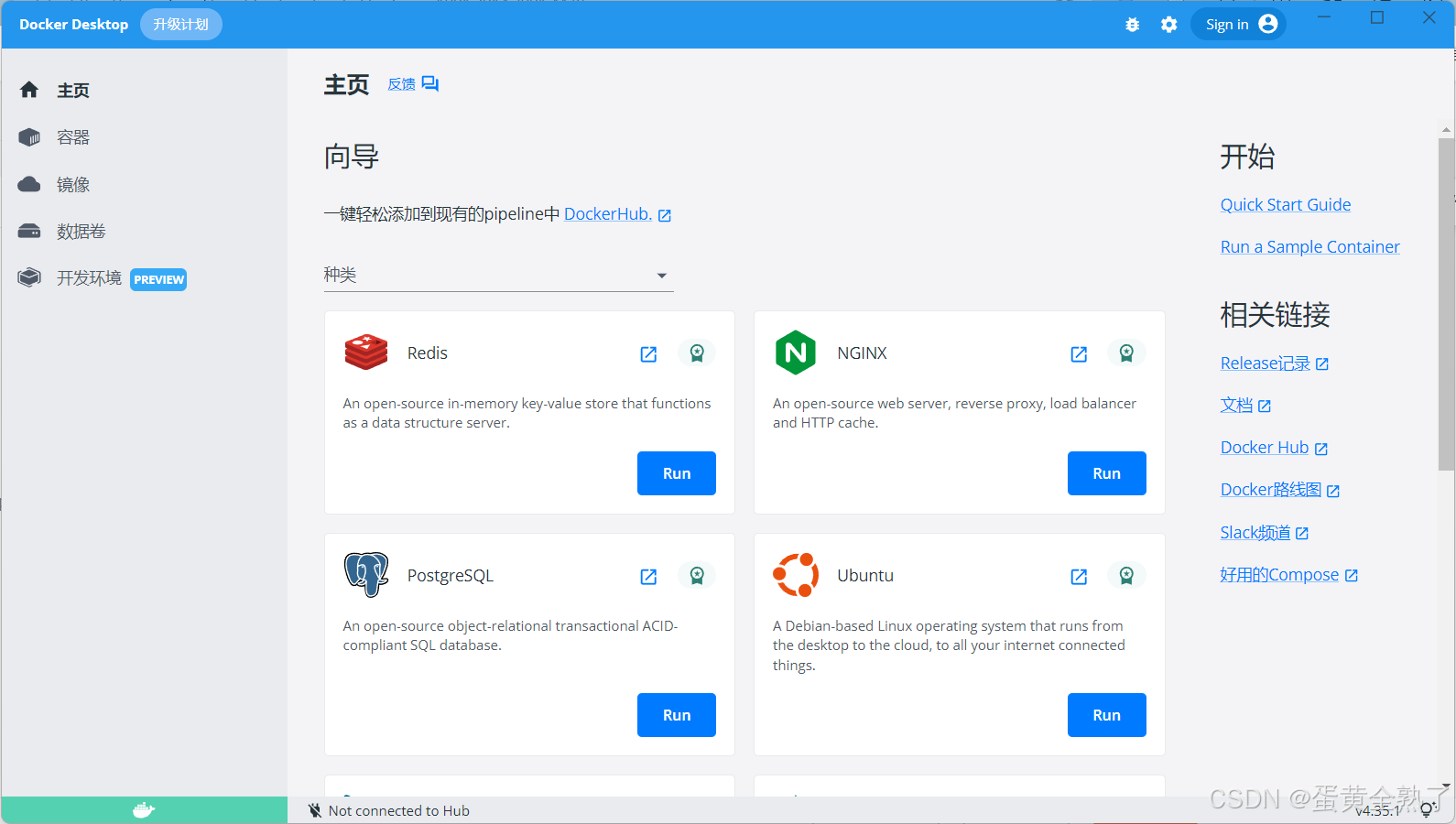
替换好后重启软件即可看到汉化界面。

魔乐社区(Modelers.cn) 是一个中立、公益的人工智能社区,提供人工智能工具、模型、数据的托管、展示与应用协同服务,为人工智能开发及爱好者搭建开放的学习交流平台。社区通过理事会方式运作,由全产业链共同建设、共同运营、共同享有,推动国产AI生态繁荣发展。
更多推荐


 5
5 0
0- 0


 已为社区贡献1条内容

所有评论(0)