VMware虚拟机安装win10系统教程(超详细)_vmware安装windows10
选择典型(推荐),然后点击下一步。
VMware虚拟机安装win10系统教程
- 一. 在VM中的安装与设置
-
- 1.1 创建新的虚拟机
- 1.2 典型/自定义
- 1.3 选择客户机操作系统
- 1.4 位置和命名
- 1.5 指定磁盘容量
- 1.6 确认界面
- 1.7 虚拟机设置
- 二. win10系统界面的配置
-
- 2.1 准备工作
- 2.2 语言选择
- 2.3 系统选择
- 2.4 基本设置
一. 在VM中的安装与设置
1.1 创建新的虚拟机

选择创建新的虚拟机。
1.2 典型/自定义

选择典型(推荐),然后点击下一步。
1.3 选择客户机操作系统

完成步骤1和2后,点击下一步。
1.4 位置和命名
 重命名和位置选择完成后,点击下一步。
1.5 指定磁盘容量

一般根据默认设置就可以,可以按需扩大,设置完成后点击下一步。
1.6 确认界面

检查一下配置是否有误,点击完成,自定义硬件暂时不点,最后再设置。
1.7 虚拟机设置

配置完成界面如上图,点击我的计算机,选择Windows 10-1,再点击编辑虚拟机设置。
有时设备状态中的启动时连接未勾选,需要选中。

需要注意的是,虚拟机内存小于2G,可能无法运行。
配置完成后,点击确定。
然后启动虚拟机。
二. win10系统界面的配置
2.1 准备工作
开启虚拟机后,需要在界面内尽快点击任意键,不然会如下图,无法继续安装

成功的操作如下图
2.2 语言选择

语言选择完成后,点击下一步,进入到安装等待页面。
2.3 系统选择

选择需要安装的系统版本,这里以 Windows 10专业版为例。
选择完成后点击下一步。

确认无误后点击下一步
安装进度如下方绿色进度条显示。
2.4 基本设置

选择所需地区。
选择键盘。

用户名和密码按需求设置,这里以test和123为例。
出现这个界面,就离成功不远了。
win10系统安装完成。
网络安全学习路线
如果你对网络安全入门感兴趣,那么你需要的话可以点击这里网络安全重磅福利:入门&进阶全套282G学习资源包免费分享!
或者扫描下方csdn官方合作二维码获取哦!

这是一份网络安全从零基础到进阶的学习路线大纲全览,小伙伴们记得点个收藏!
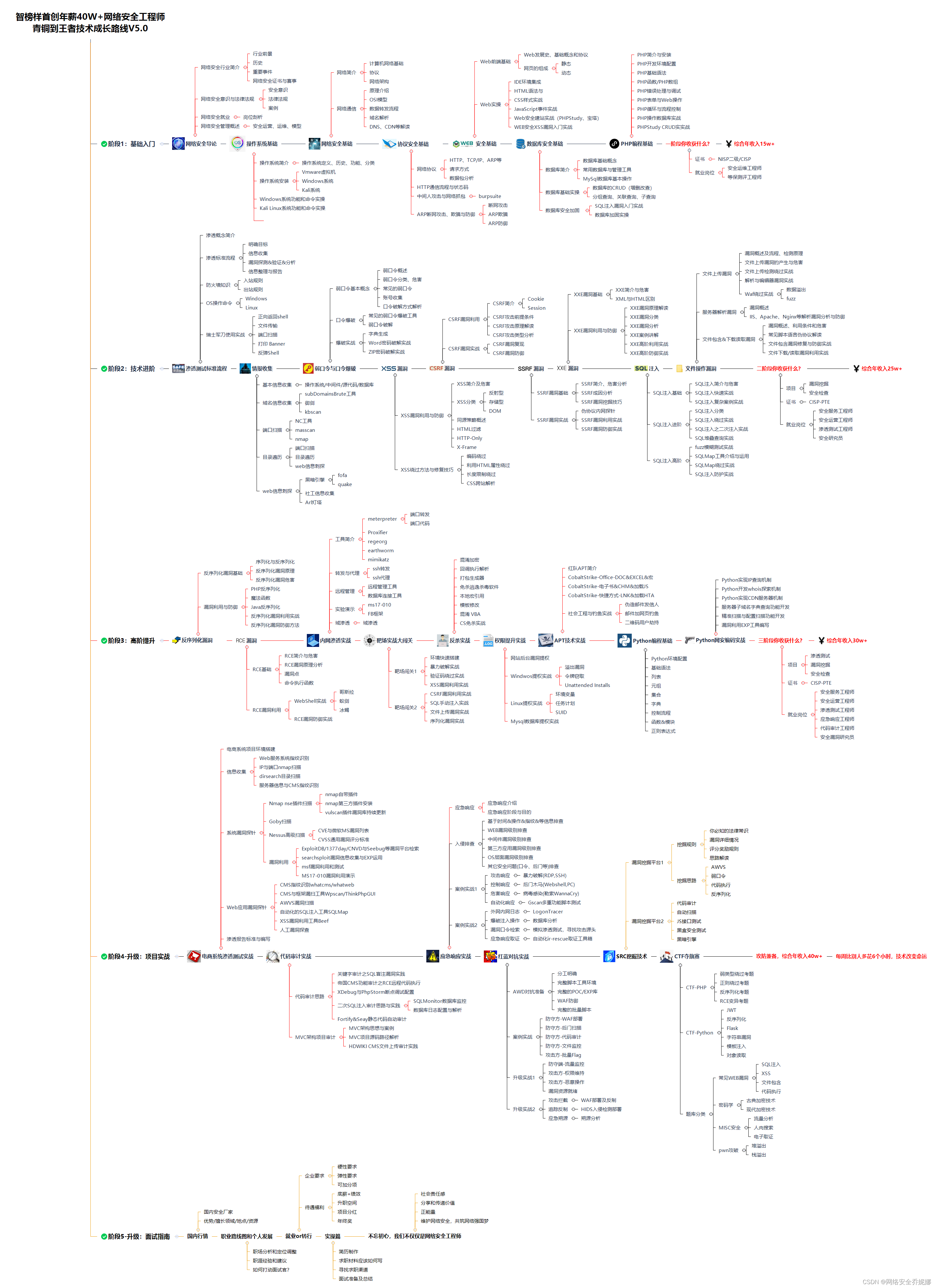
阶段一:基础入门
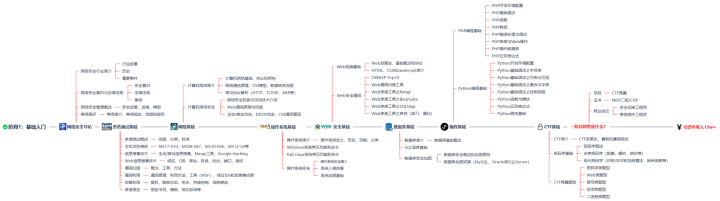
网络安全导论
渗透测试基础
网络基础
操作系统基础
Web安全基础
数据库基础
编程基础
CTF基础
该阶段学完年薪15w+没有问题
阶段二:技术进阶(到了这一步你才算入门)
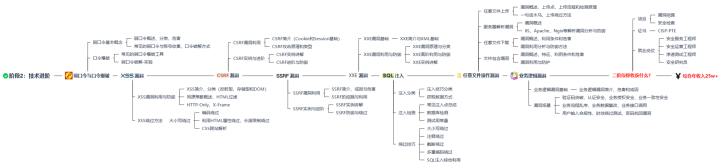
弱口令与口令爆破
XSS漏洞
CSRF漏洞
SSRF漏洞
XXE漏洞
SQL注入
任意文件操作漏洞
业务逻辑漏洞
该阶段学完年薪25w+
阶段三:高阶提升
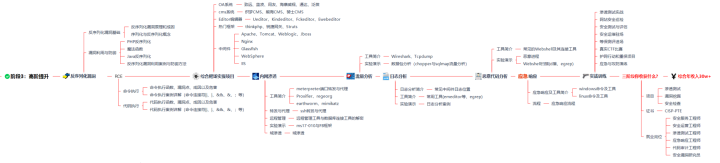
反序列化漏洞
RCE
综合靶场实操项目
内网渗透
流量分析
日志分析
恶意代码分析
应急响应
实战训练
该阶段学完即可年薪30w+
阶段四:蓝队课程

蓝队基础
蓝队进阶
该部分主攻蓝队的防御,即更容易被大家理解的网络安全工程师。
攻防兼备,年薪收入可以达到40w+
阶段五:面试指南&阶段六:升级内容
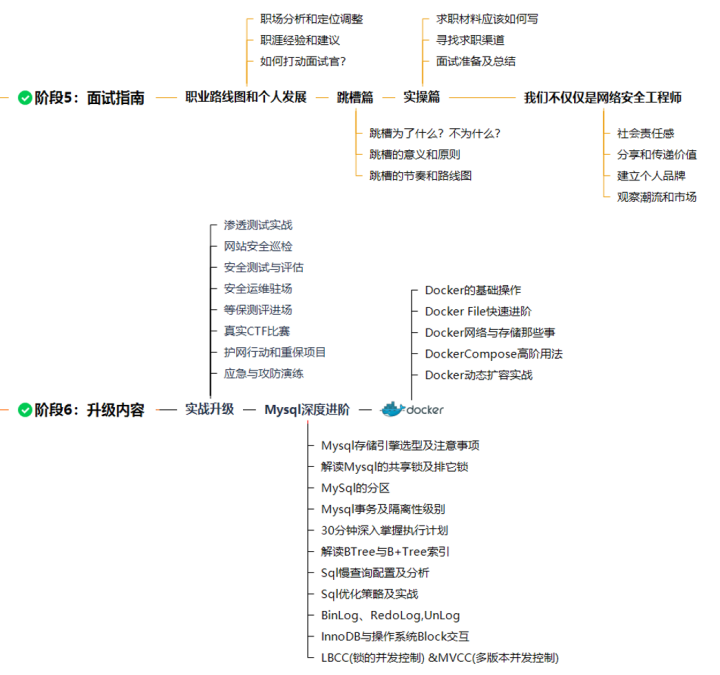
需要上述路线图对应的网络安全配套视频、源码以及更多网络安全相关书籍&面试题等内容可在文章后方领取。
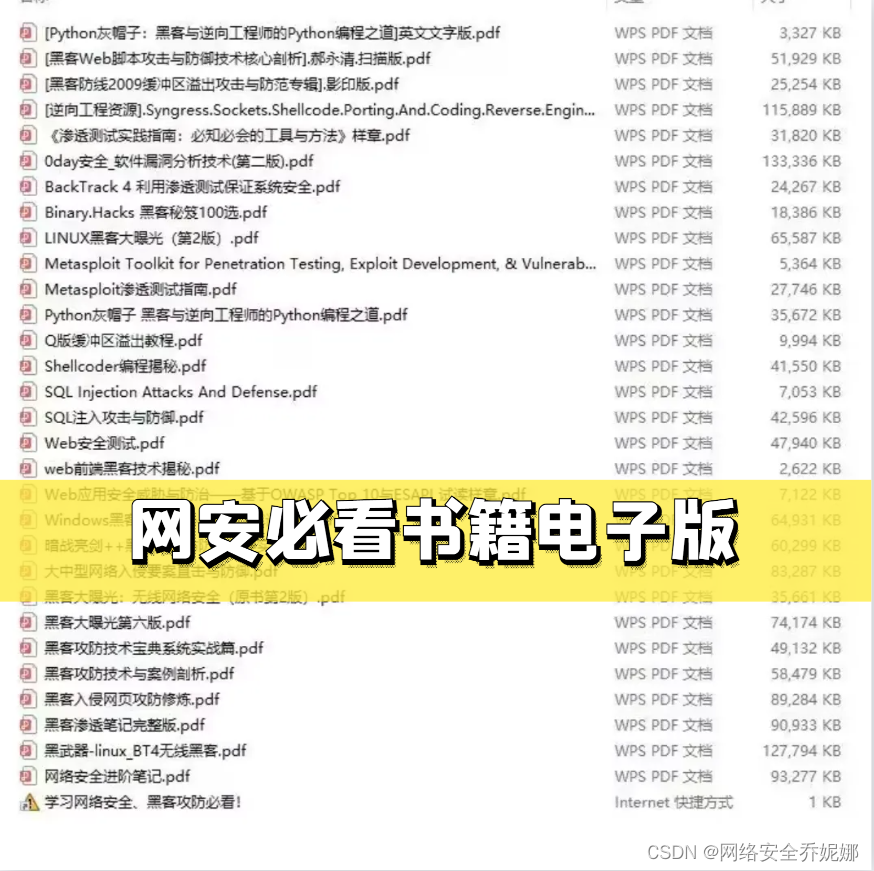
如果你对网络安全入门感兴趣,那么你需要的话可以点击这里网络安全重磅福利:入门&进阶全套282G学习资源包免费分享!
或者扫描下方csdn官方合作二维码获取哦!

感谢您观看我的文章,谢谢!!

魔乐社区(Modelers.cn) 是一个中立、公益的人工智能社区,提供人工智能工具、模型、数据的托管、展示与应用协同服务,为人工智能开发及爱好者搭建开放的学习交流平台。社区通过理事会方式运作,由全产业链共同建设、共同运营、共同享有,推动国产AI生态繁荣发展。
更多推荐
 35
35 0
0- 0


 已为社区贡献15条内容

所有评论(0)