win10+ubuntu18.04.3双系统单硬盘UEFI安装方法
双系统双硬盘UEFI安装方法读者也可以参照操作。1. 先安装好win10,然后用UltraISO制作ubuntu安装镜像2. 硬盘上留出130GB容量未分配(以130GB为例)3. U盘UEFI启动4. ubuntu手动分配分区ssd上419MB主分区EFI根目录/71680MB主分区Ext4日志文件系统SWAP8192MB逻辑分区Ext4日志文件系统boot分区/boot1024MB逻辑分区Ex
双系统双硬盘UEFI安装方法读者也可以参照操作。
1. 先安装好win10,然后用UltraISO制作ubuntu安装镜像
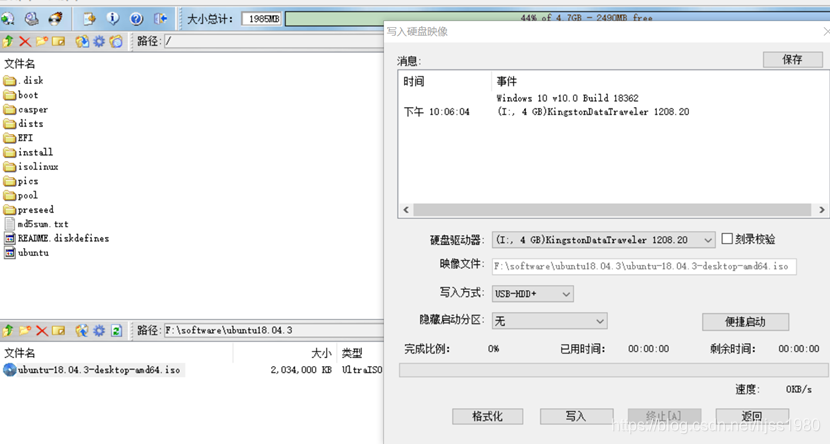
2. 硬盘上留出130GB容量未分配(以130GB为例)
3. U盘UEFI启动
先设置BIOS,Boot Mode:UEFI, Secure Boot: OFF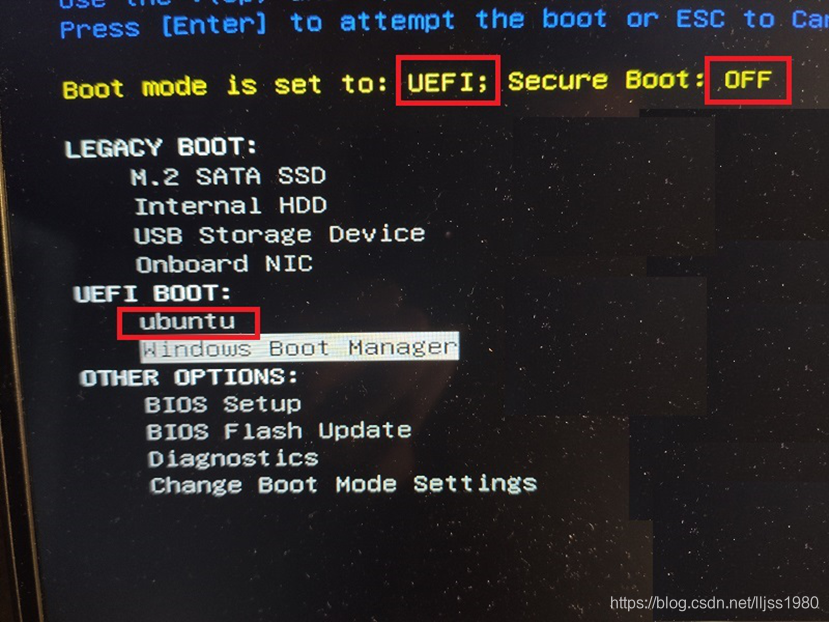
4. ubuntu手动分配分区
ssd上 419MB 主分区 EFI
根目录 / 71680MB 主分区 Ext4日志文件系统
SWAP 8192MB 逻辑分区 Ext4日志文件系统
boot分区 /boot 1024MB 逻辑分区 Ext4日志文件系统
home分区 /home 59085MB 逻辑分区 Ext4日志文件系统
根目录相当于Windows的C盘
SWAP一般1~2倍内存
boot linux内核相关
home 相当于Windows的用户分区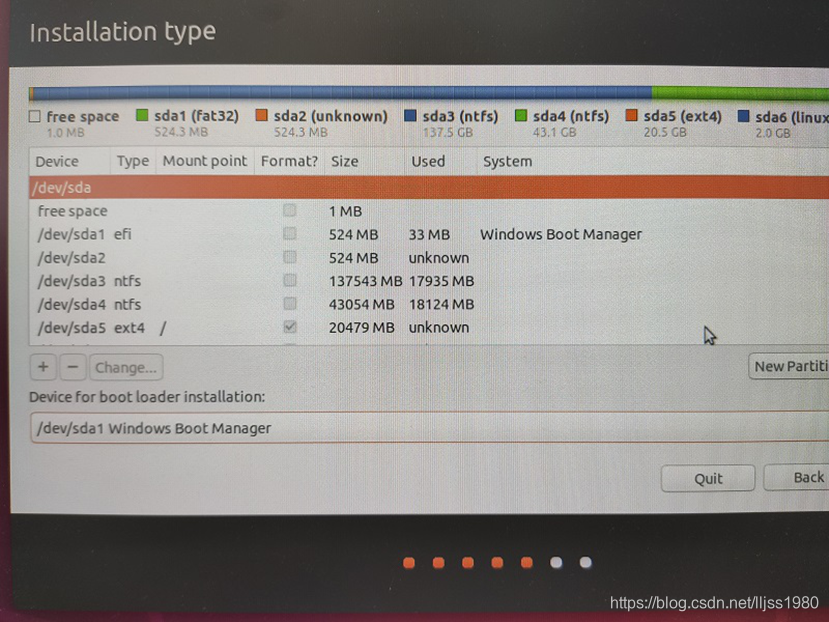
可挂载的分区如下: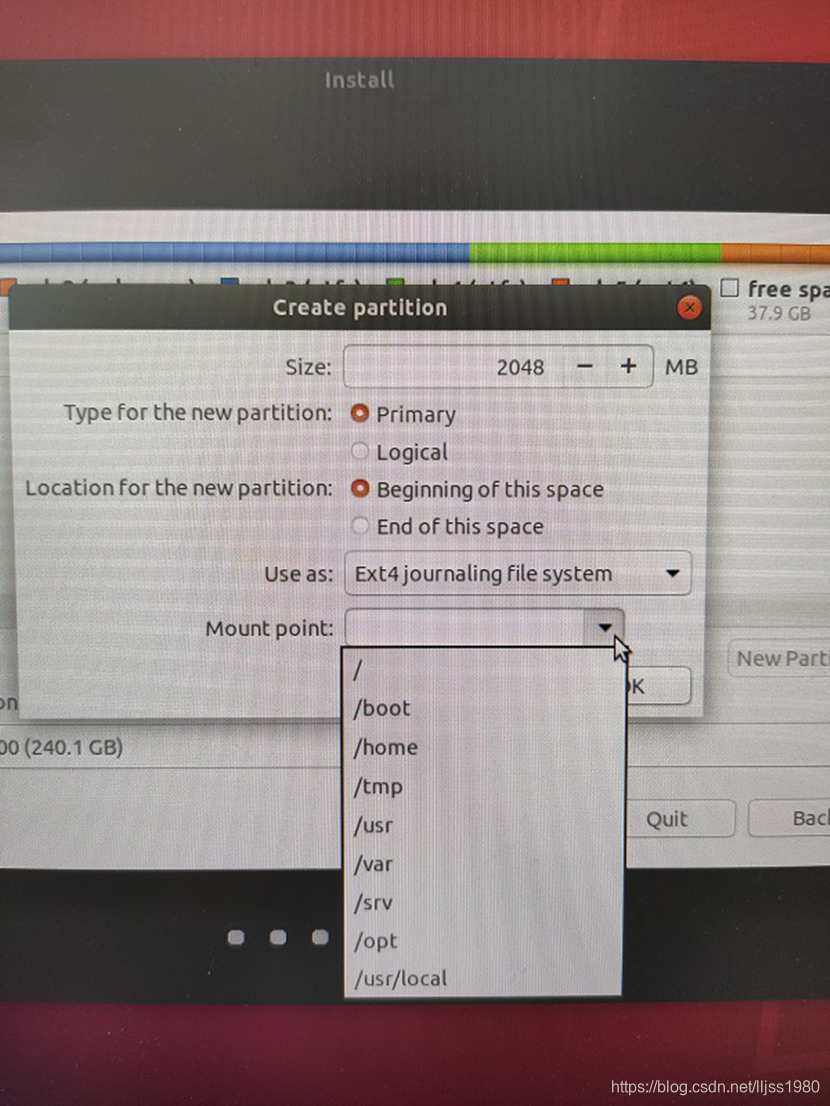
5. 安装启动引导器的设备
/dev/sda1 Windows Boot Manager Win10的 EFI分区
这里ubuntu的EFI引导和Win10装同一个EFI分区,而不用另外再分一个EFI分区。
6. 安装
点击“现在安装”
7. 启动后出现
GNU GRUB 2.02版
Ubuntu
Ubuntu 高级选项
Windows Boot Manager (on /dev/sdb1)
System setup
默认Ubuntu启动,Windows Boot Manager (on /dev/sdb1) 是win10启动
8. 修改启动顺序(默认Win10先启动)
1)sudo vim /etc/default/grub
“ESC” , “i”, 0->2, 10->5, “ESC”, “:wq”
GRUB_DEFAULT=2 # 笔者 0 ubuntu 2 windows10
GRUB_TIMEOUT_STYLE=hidden
GRUB_TIMEOUT=5 # 5s
2)sudo update-grub #更新/boot/grub/grub.cfg文件
Sourcing file `/etc/default/grub’
Generating grub configuration file …
Found linux image: /boot/vmlinuz-5.3.0-28-generic
Found initrd image: /boot/initrd.img-5.3.0-28-generic
Found linux image: /boot/vmlinuz-5.0.0-23-generic
Found initrd image: /boot/initrd.img-5.0.0-23-generic
Found Windows Boot Manager on /dev/sdb1@/EFI/Microsoft/Boot/bootmgfw.efi
Adding boot menu entry for EFI firmware configuration
done

魔乐社区(Modelers.cn) 是一个中立、公益的人工智能社区,提供人工智能工具、模型、数据的托管、展示与应用协同服务,为人工智能开发及爱好者搭建开放的学习交流平台。社区通过理事会方式运作,由全产业链共同建设、共同运营、共同享有,推动国产AI生态繁荣发展。
更多推荐


 0
0 0
0- 0


 已为社区贡献4条内容

所有评论(0)