linux常用命令
一、硬件信息查看
显卡占用情况查看
nvidia-smi
这个命令会每5秒刷新一次显卡的使用情况。
watch -n 5 nvidia-smi
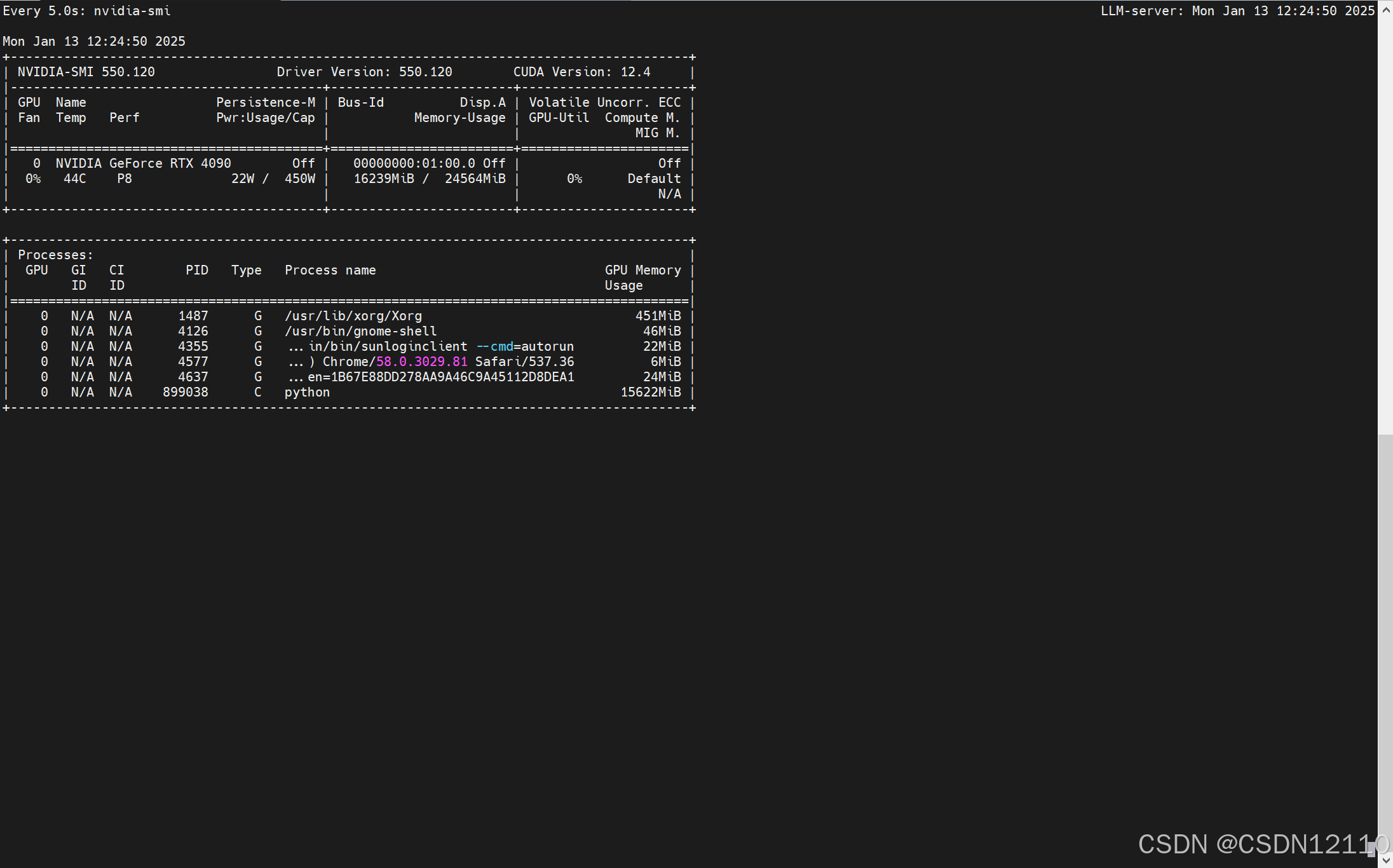
如果需要结束某个占用GPU资源的进程,可以通过nvidia-smi显示的进程ID(PID)来杀掉进程:
sudo kill -9 PID
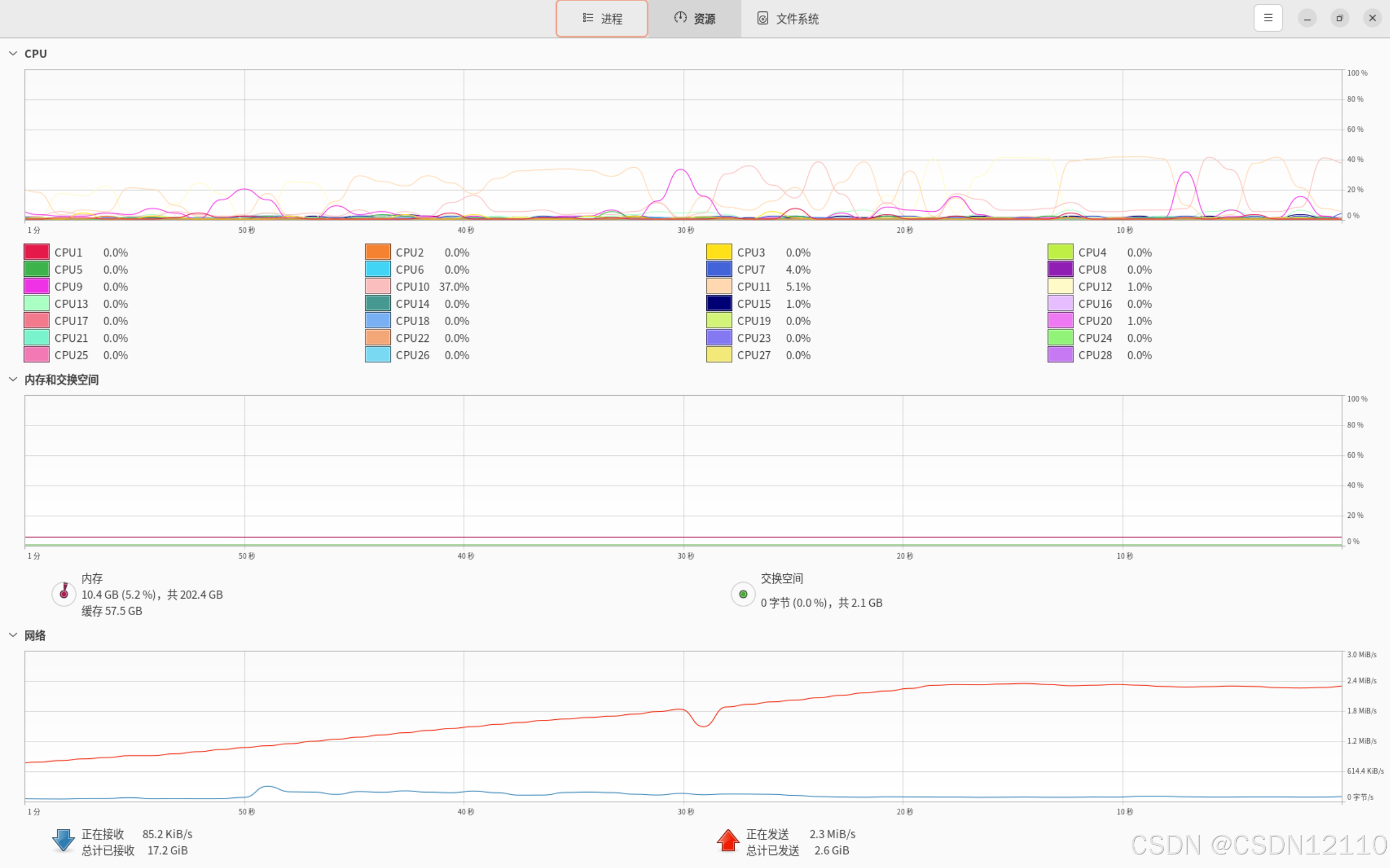
通过GHOME查看内存和CPU占用情况
gnome-system-monitor
linux发行版本查看
在Linux中,查看发行版信息的常用方法是通过查看 /etc/os-release 文件。你也可以使用 lsb_release 命令,但这个命令可能不是所有系统上都预装的。
使用 cat 命令查看 /etc/os-release 文件内容:
cat /etc/os-release
或者使用 lsb_release 命令:
lsb_release -a
如果系统中没有 lsb_release 命令,你可以通过安装 lsb-release 包来获取它。例如,在基于Debian的系统上,你可以使用以下命令安装:
sudo apt-get update
或
sudo apt-get install lsb-release
这些命令将输出你的Linux发行版信息,包括发行版的ID、版本号、代号等。
linux查看cpu型号
方法一:使用命令行工具
可以使用命令行工具如
cat /proc/cpuinfo
来查看CPU型号。在输出的信息中,查找"model name"字段,即可找到CPU型号信息。
方法二:使用lshw命令
可以使用lshw命令来获取更详细的硬件信息。例如,使用命令
lshw -class processor
可以获取到CPU型号以及其他硬件信息。
方法三:使用dmidecode命令
可以使用dmidecode命令来获取系统的DMI数据,其中包含了CPU的相关信息。例如,使用命令
sudo dmidecode -t processor
可以查看CPU型号、制造商等信息。
方法四:使用查看/sys文件系统
在Linux系统中,可以通过/sys文件系统来获取硬件信息。例如,可以使用命令
cat /sys/devices/cpu/cpu0/cpuid/vendor_id
来查看第一个CPU的制造商信息,并使用
cat /sys/devices/cpu/cpu0/cpuid/model_name
来查看CPU型号信息。
查看内存
free -h
linux查看硬盘大小和可用空间
在Linux中,您可以使用df和lsblk命令来查看磁盘的大小和可用空间。
使用df命令查看磁盘的总空间和可用空间:
df -h
-h选项表示以人类可读的格式(例如GB、MB)显示信息。
使用lsblk命令查看所有可用磁盘及其分区的信息:
lsblk
这将列出所有磁盘和分区,但不会显示文件系统的实际使用情况。
linux查看服务器型号
在Linux系统中,可以使用dmidecode命令来查看服务器的型号和其他硬件相关信息。这个命令需要以root权限运行。
方法一:
sudo dmidecode -t system | grep "Product Name"
方法二:
sudo lshw -short | grep "System" | awk '{$1=$2=""; print $0}'
方法三:
sudo cat /sys/class/dmi/id/product_name
二、常用命令
ubuntu18修改DNS
在Ubuntu 18.04中,您可以通过编辑/etc/systemd/resolved.conf文件或修改NetworkManager设置来修改DNS。
查看DNS
cat /etc/resolv.conf
方法1:修改/etc/systemd/resolved.conf
打开终端。
输入以下命令以编辑resolved.conf文件:
sudo nano /etc/systemd/resolved.conf
找到#DNS=这一行,去掉#注释符号,并在后面添加您想要的DNS服务器地址,例如:
[Resolve]
DNS=8.8.8.8 8.8.4.4
保存并关闭文件。
重启systemd-resolved服务:
sudo systemctl restart systemd-resolved
再次查看DNS
cat /etc/resolv.conf
方法2:使用NetworkManager
打开终端。
输入以下命令以启动nmcli工具:
nmcli d
找到您的连接名称。
设置DNS服务器:
nmcli con mod <connection-name> ipv4.dns "8.8.8.8,8.8.4.4"
重新启用您的连接以应用更改:
nmcli con up <connection-name>
替换为实际的连接名称。
注意:在修改DNS设置后,您可能需要重新启动您的电脑或者断开并重新连接您的网络连接,以使更改生效。
重启网络服务
sudo systemctl restart systemd-resolved.service
修改密码
passwd
修改服务器名
主机名保存在/etc/hostname文件里,手动动编辑主机名:
sudo vi /etc/hostname
把旧的主机名删除,替换为新的主机名,保存文件就行了。要注意大小写。
需要重启后生效,即reboot
linux ssh远程登录命令
SSH (Secure Shell) 是一个提供安全远程登录和其他安全网络服务的协议,可用于 Linux 系统之间的身份验证和加密通信。
在 Linux 中,SSH 客户端用于远程登录到其他主机。以下是使用 SSH 客户端进行远程登录的基本命令格式:
ssh [用户名]@[远程主机IP或主机名]
例如,要远程登录到 IP 地址为 192.168.1.100 的主机,可以使用以下命令:
ssh root@192.168.1.100
如果是第一次连接到远程主机,系统会询问你是否信任该主机,并要求输入密码进行验证。
如果你希望使用密钥进行身份验证而非密码,你需要先生成一个密钥对,然后将公钥复制到远程主机的 ~/.ssh/authorized_keys 文件中。以下是生成密钥对和复制公钥的示例步骤:
在本地主机生成 SSH 密钥对:
ssh-keygen
将公钥复制到远程主机,可以使用 ssh-copy-id 命令:
ssh-copy-id root@192.168.1.100
之后,你可以使用以下命令进行无密码登录:
ssh root@192.168.1.100
如果你需要使用不同的端口进行连接,可以使用 -p 选项指定端口:
ssh -p 2222 root@192.168.1.100
以上命令假设你已经在本地主机上生成了 SSH 密钥对,并且已经将公钥添加到了远程主机的 ~/.ssh/authorized_keys 文件中。如果远程主机使用的是其他的 SSH 配置(比如非标准端口或者使用了密钥的其他路径),你可能需要修改 SSH 客户端的配置文件(通常是 ~/.ssh/config)来适应这些变化。

魔乐社区(Modelers.cn) 是一个中立、公益的人工智能社区,提供人工智能工具、模型、数据的托管、展示与应用协同服务,为人工智能开发及爱好者搭建开放的学习交流平台。社区通过理事会方式运作,由全产业链共同建设、共同运营、共同享有,推动国产AI生态繁荣发展。
更多推荐


 16
16 0
0- 0


 已为社区贡献1条内容

所有评论(0)