【计算机网络】交换机与VLAN配置
实验目的了解eNSP软件的使用方法。了解交换机和VLAN的配置方法。实验环境Windows系统eNSP网络仿真软件实验内容:连接双节点网络登录交换机配置双节点网络VLAN配置四节点网络VLAN实验步骤:1.连接双节点网络选用S3700型号交换机和PC终端,以及Copper型号线(即以太网线),按照下图所示的接口建立拓扑。并开启设备,所有接口指示灯为绿色。双击PC的图标,进入基础配置页面,为两台主机
·
实验目的
- 了解eNSP软件的使用方法。
- 了解交换机和VLAN的配置方法。
实验环境
- Windows系统
- eNSP网络仿真软件
实验内容:
- 连接双节点网络
- 登录交换机
- 配置双节点网络VLAN
- 配置四节点网络VLAN
实验步骤:
1.连接双节点网络
选用S3700型号交换机和PC终端,以及Copper型号线(即以太网线),按照下图所示的接口建立拓扑。并开启设备,所有接口指示灯为绿色。
双击PC的图标,进入基础配置页面,为两台主机设置同一网段的IP地址。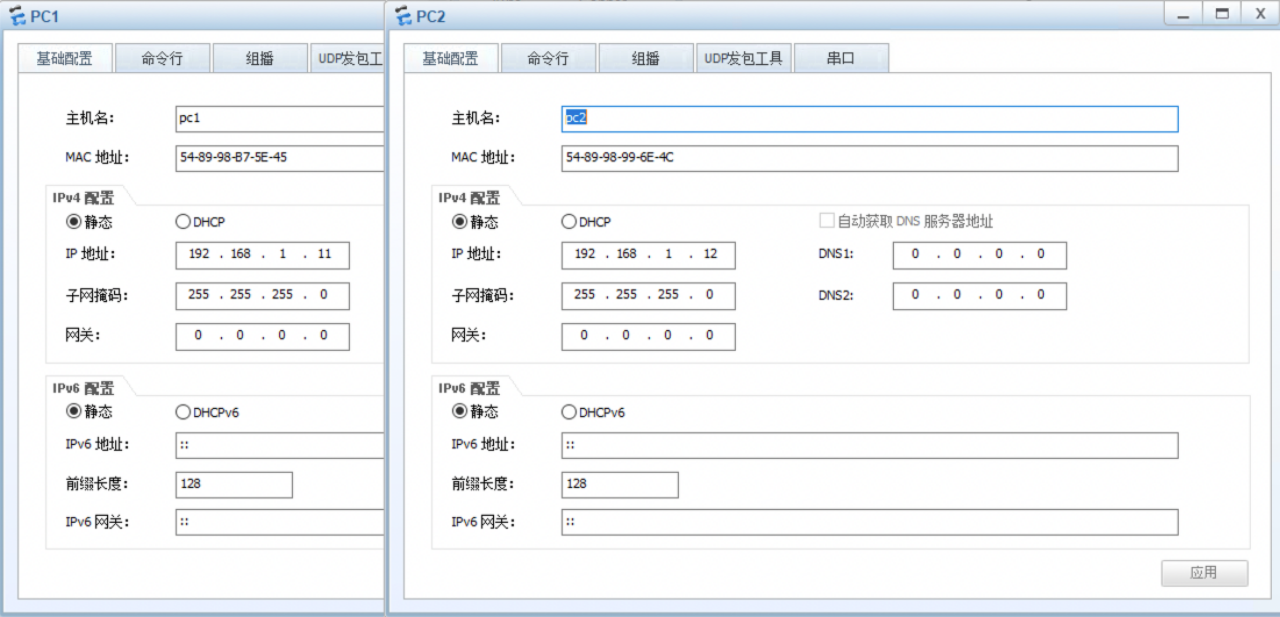
通过如上配置,就可以将两台PC存在于同一网段之中了。
尝试使用PC1去ping PC2,实验成功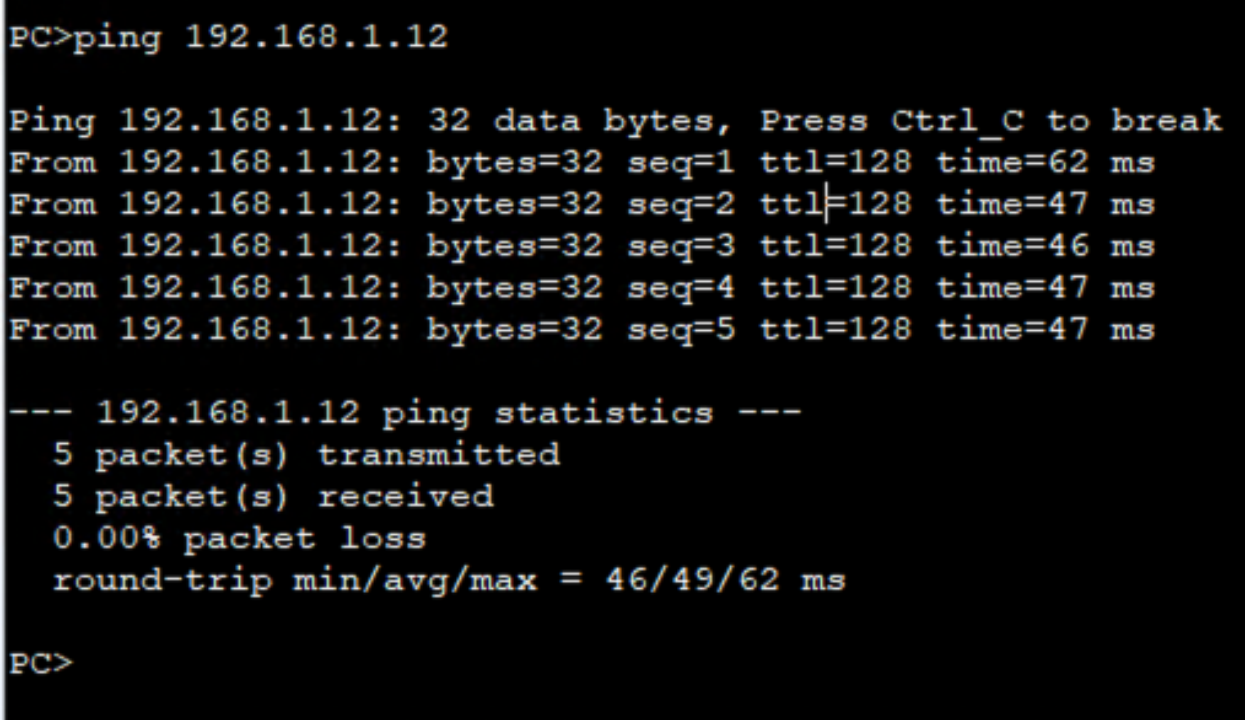
2.登录交换机
- 打开交换机操作界面。 双击交换机并按回车键,即可登录。出现提示符 ,登录成功。
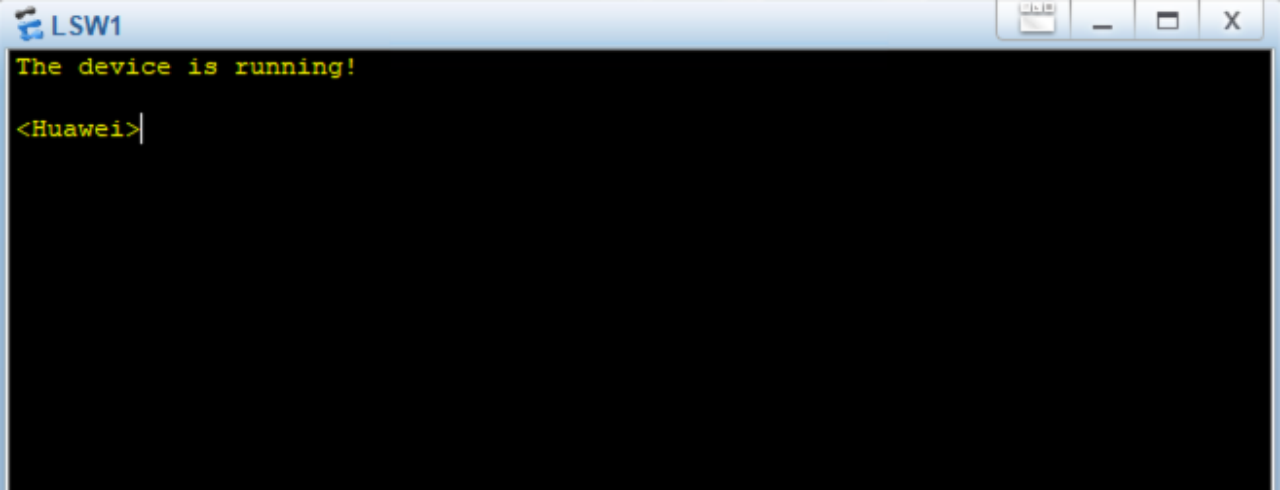
2)了解控制界面切换的指令。
-
用户视图-系统视图切换
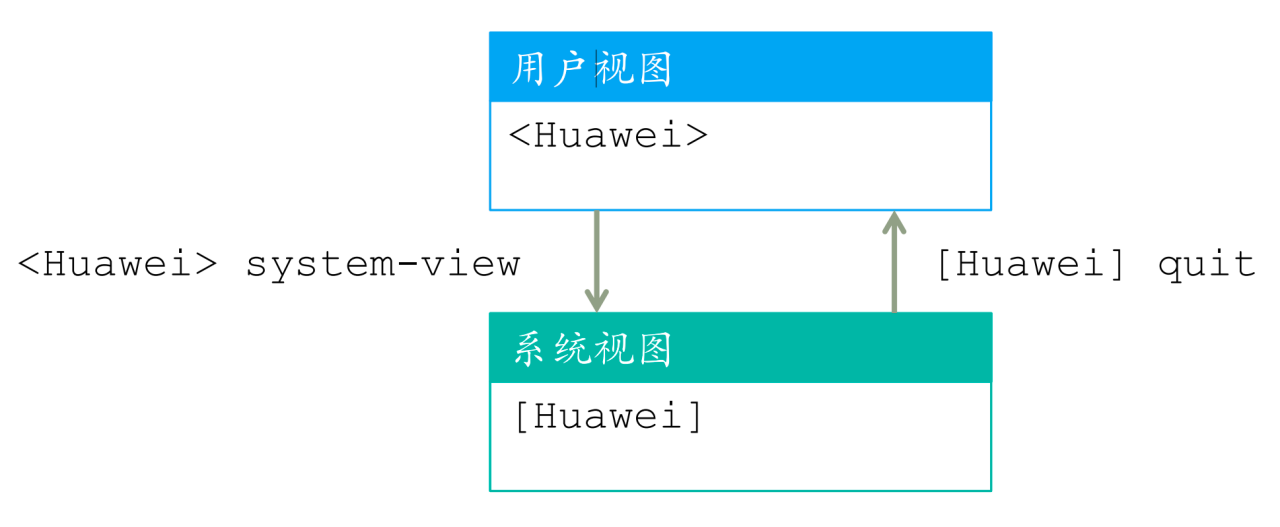
-
系统视图-VLAN视图切换
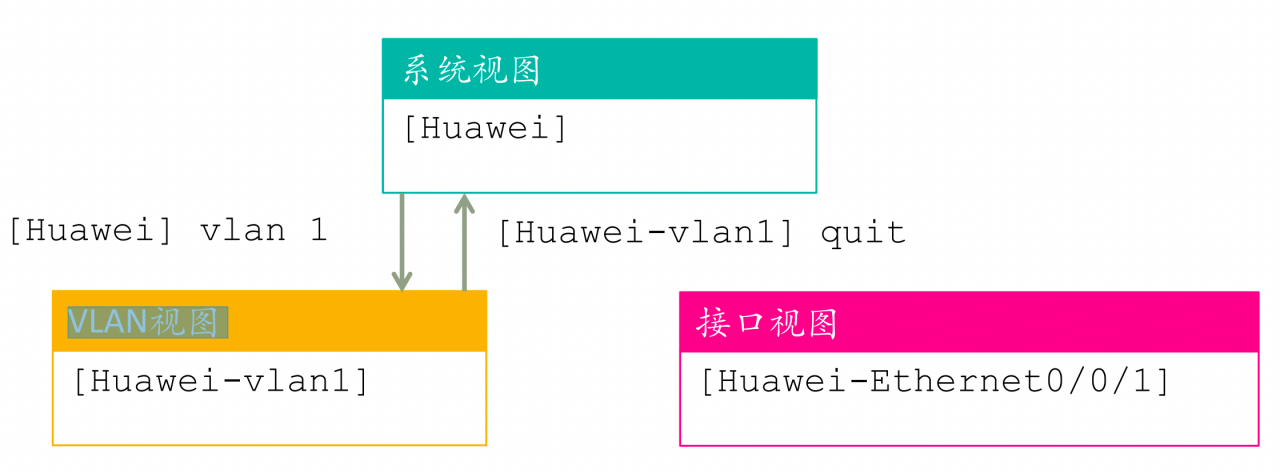
实验: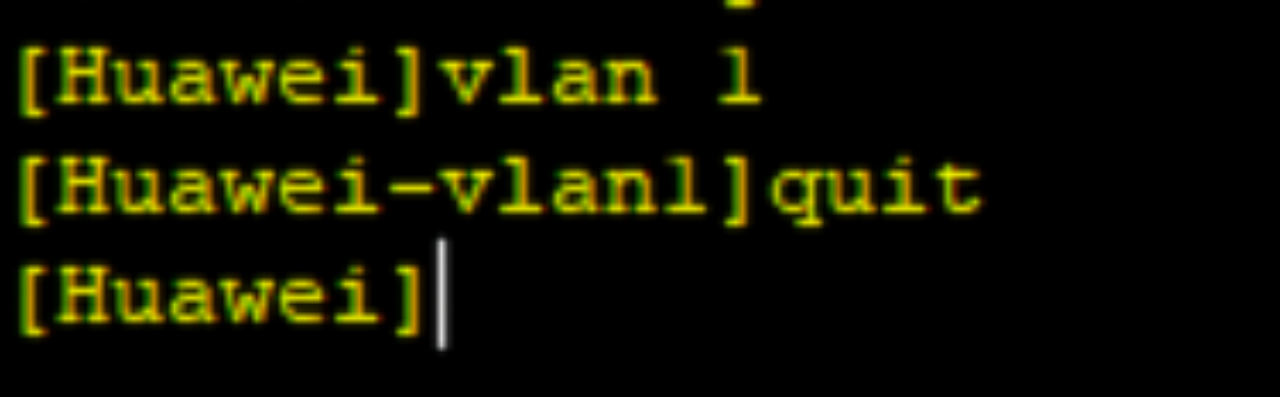
- 系统视图-接口视图切换
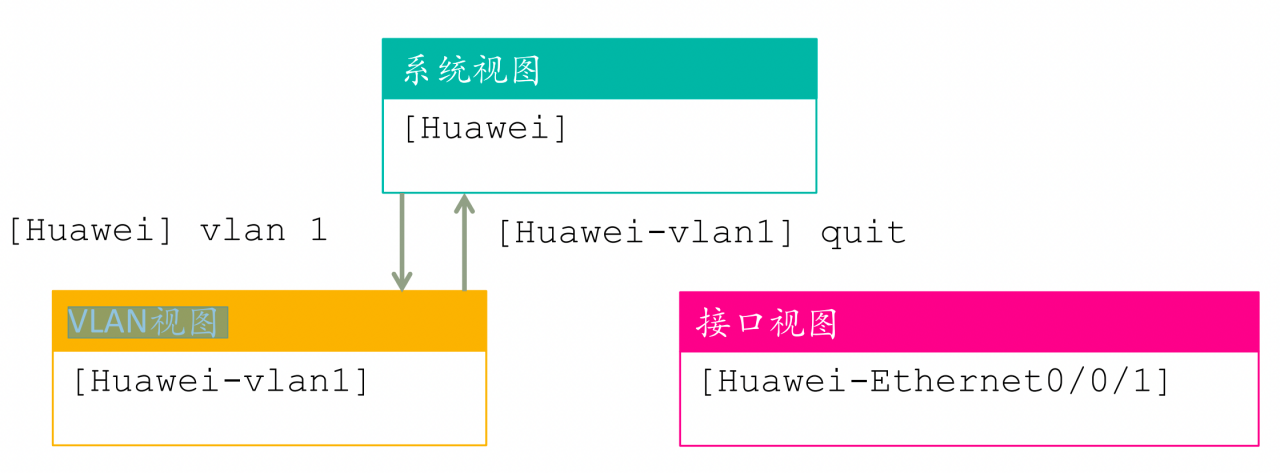
实验: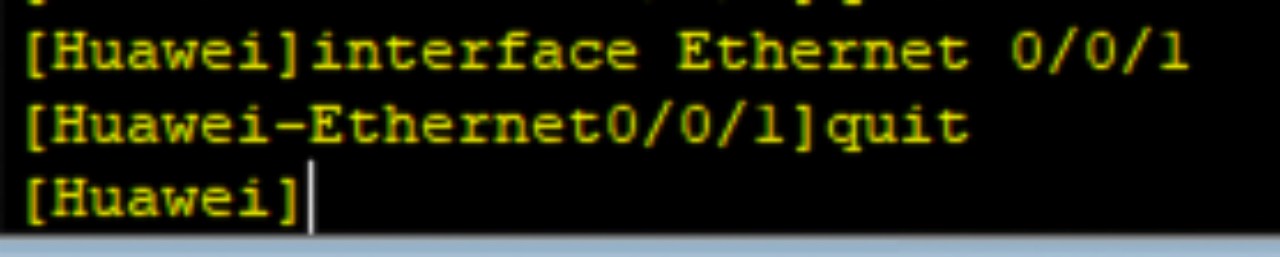
3.配置双节点网络VLAN
- 进入系统视图。

- 更改端口类型(默认是hybrid类型)。
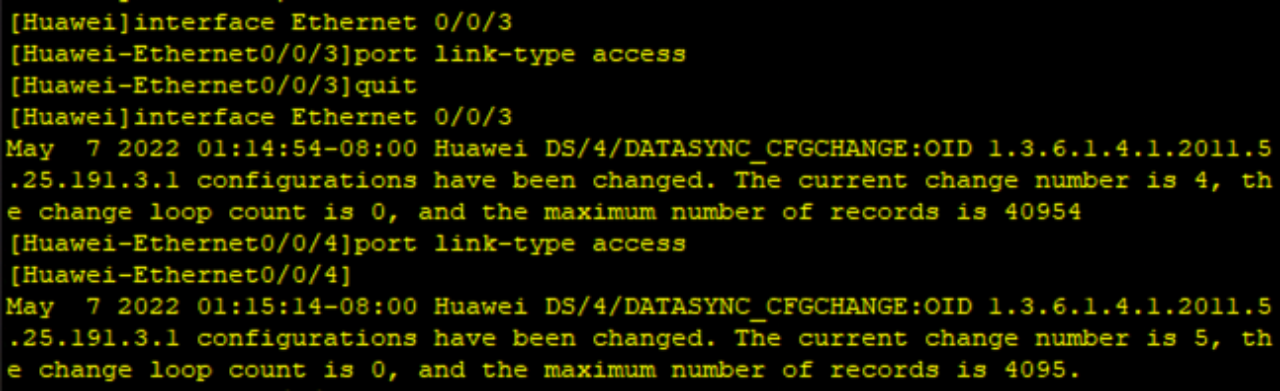
- 创建VLAN 2并进入视图

- 向VLAN 2中加入端口

- 创建VLAN 3并进入其视图

- 向VLAN 3中加入端口

- 配置完成,开始检查,查看配置信息。
- 使用display VLAN查看交换机中VLAN配置信息
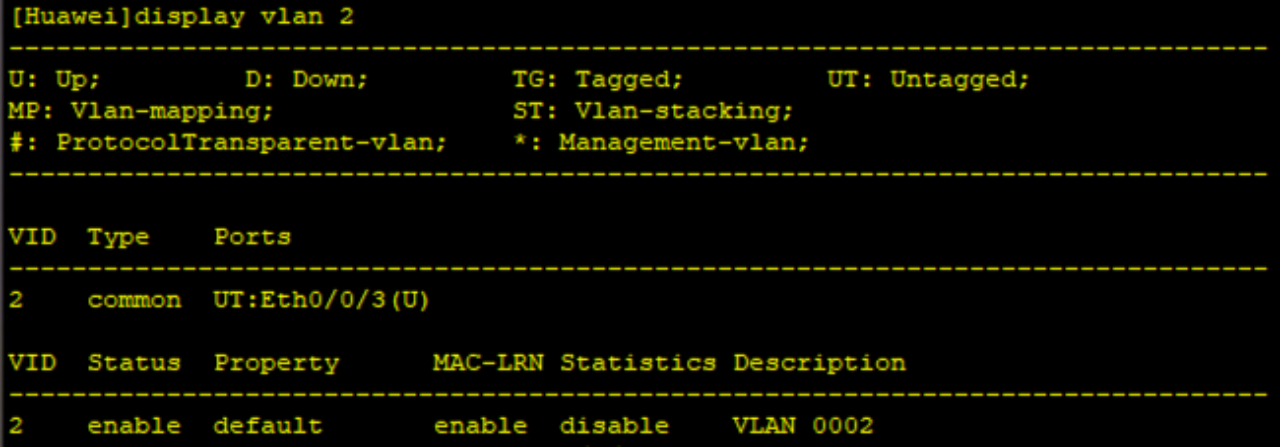
- 使用display interface ethernet查看各个端口配置信息
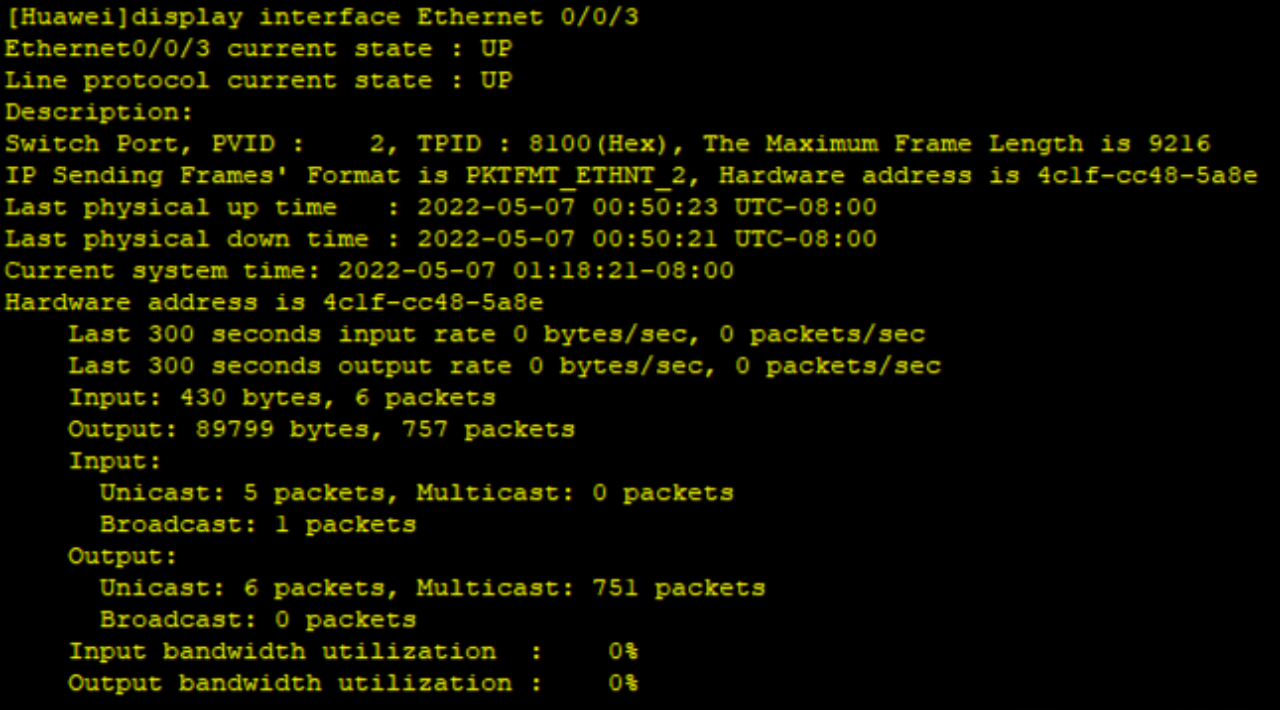
- 显示交换机配置和端口信息
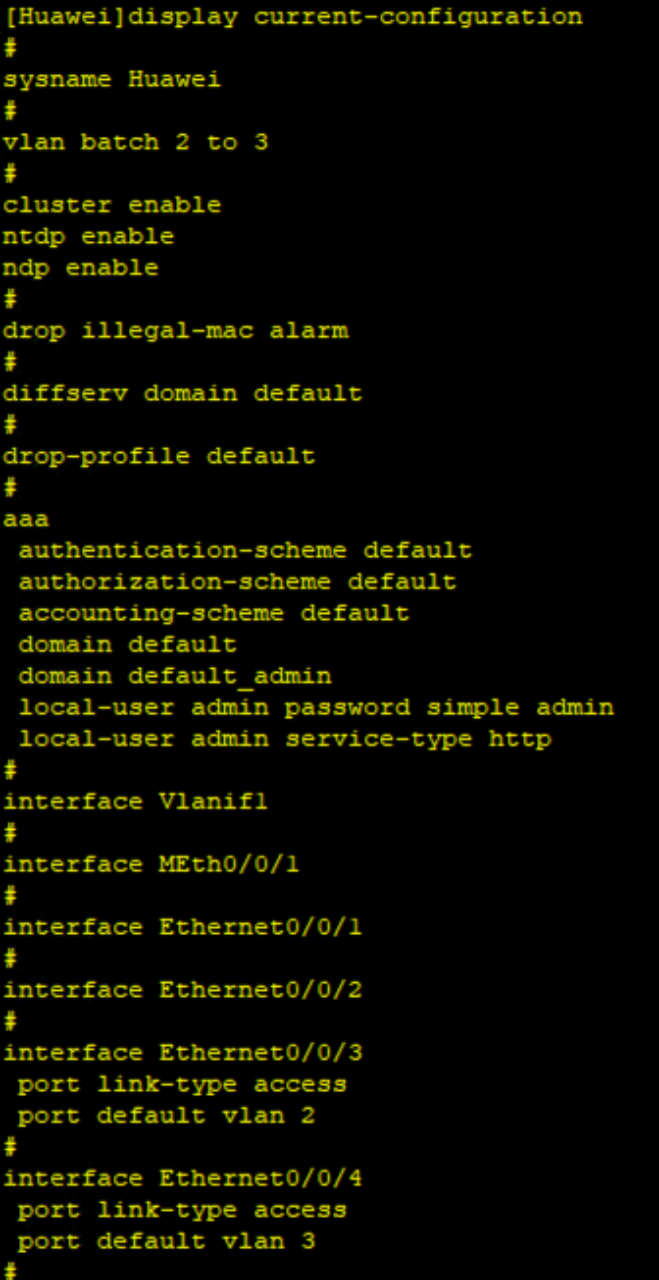
- 配置完成,检查pc1和pc2之间是否能够ping通。
因为它们属于不同的VLAN,所以不能ping通
实验结果如下: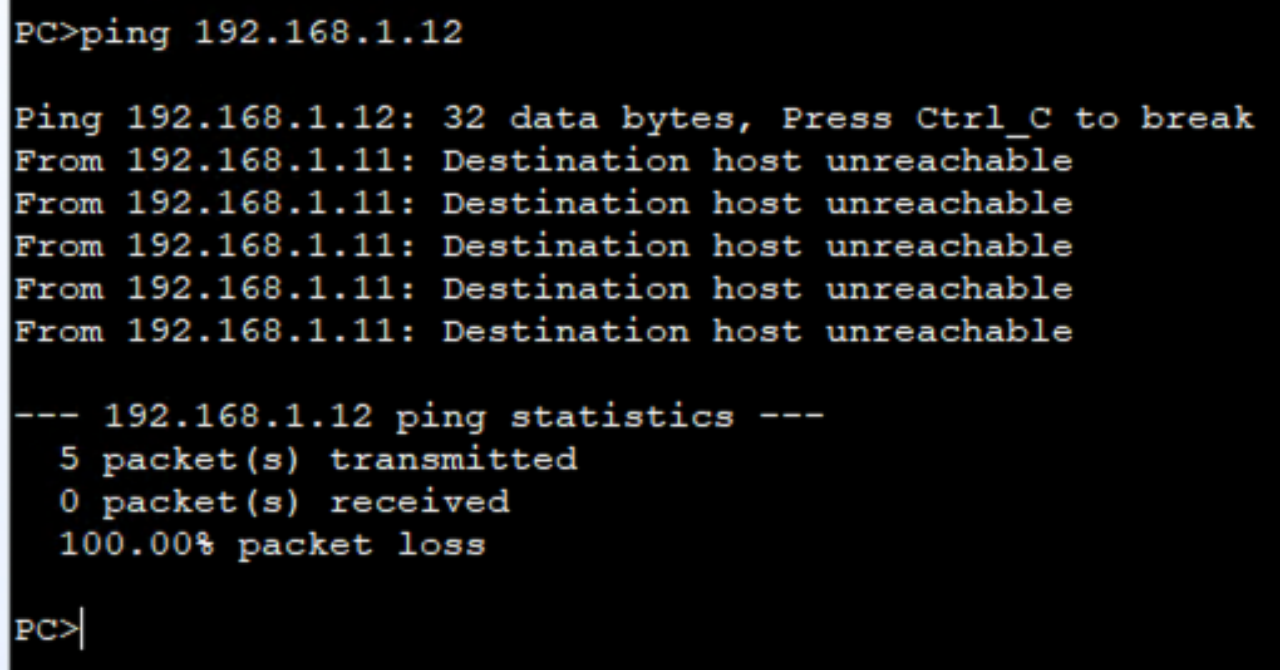
- 更改VLAN配置,将接口Ethernet 0/0/4加入VLAN2,其将不再属于VLAN3。
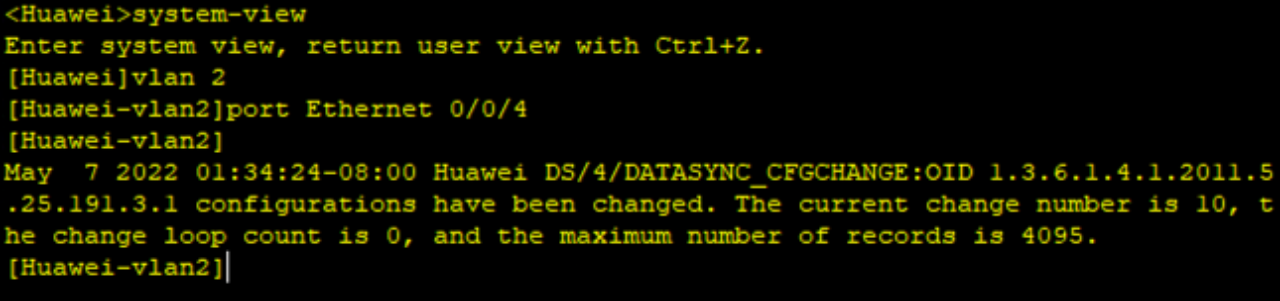
- 再次检查pc1和pc2之间是否能够ping通。
能够互通,因为它们现在都属于VLAN2。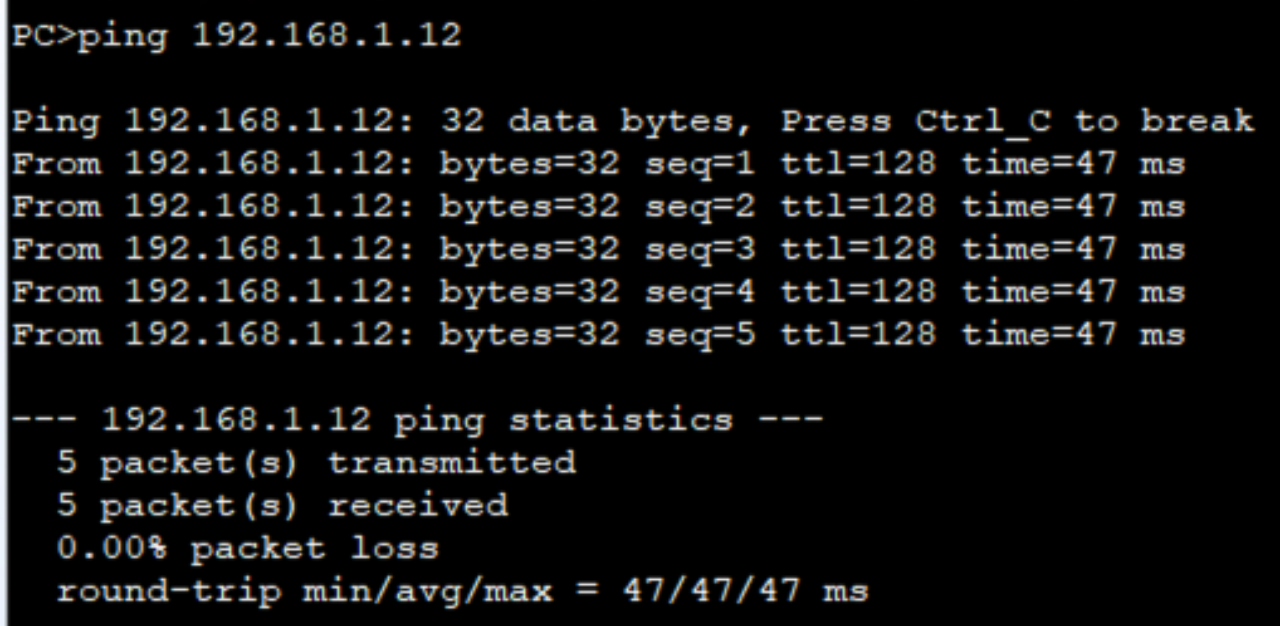
4.配置四节点网络VLAN
- 用另外一个交换机和另外两台主机再搭建一个两节点的网络
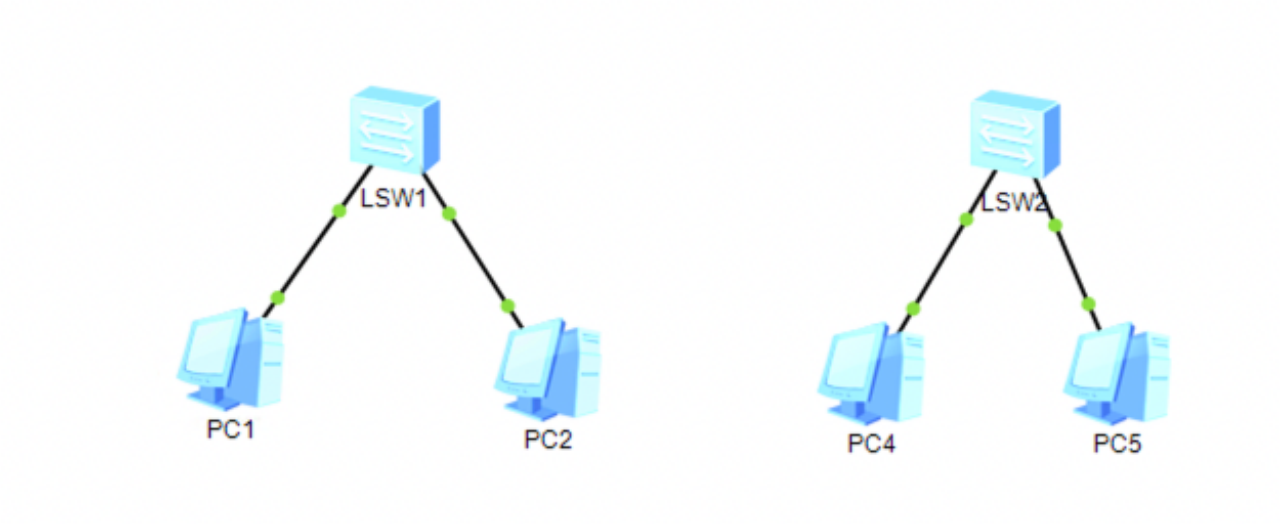
- 将两台交换机相连
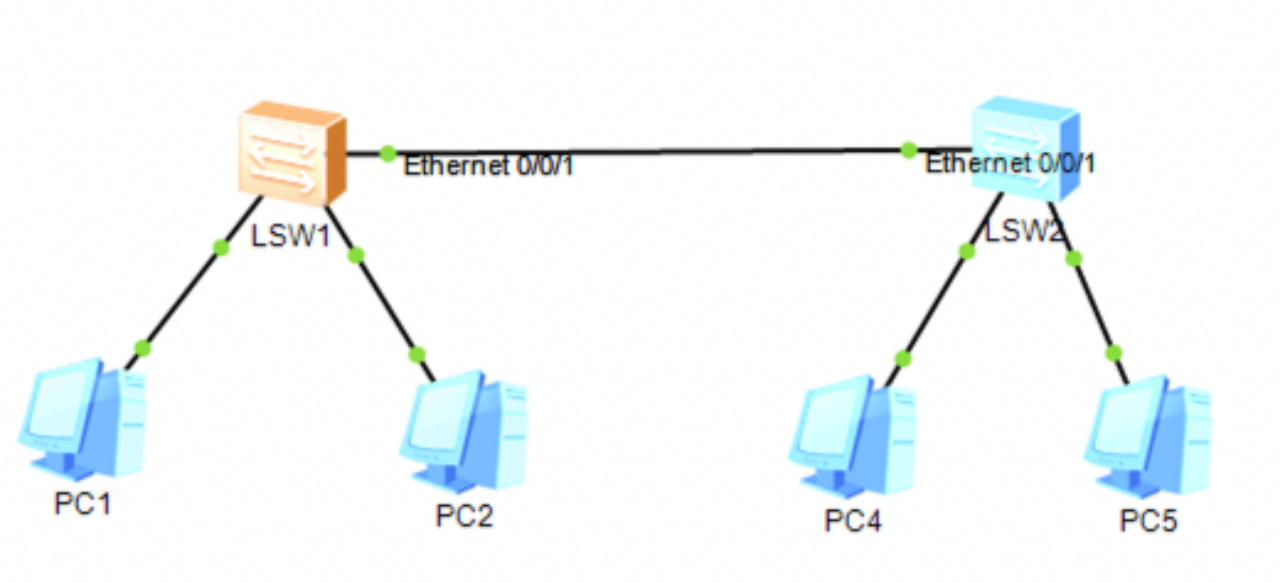
3)对LSW2配置vlan接口
具体过程同第三题
拓扑图如下所示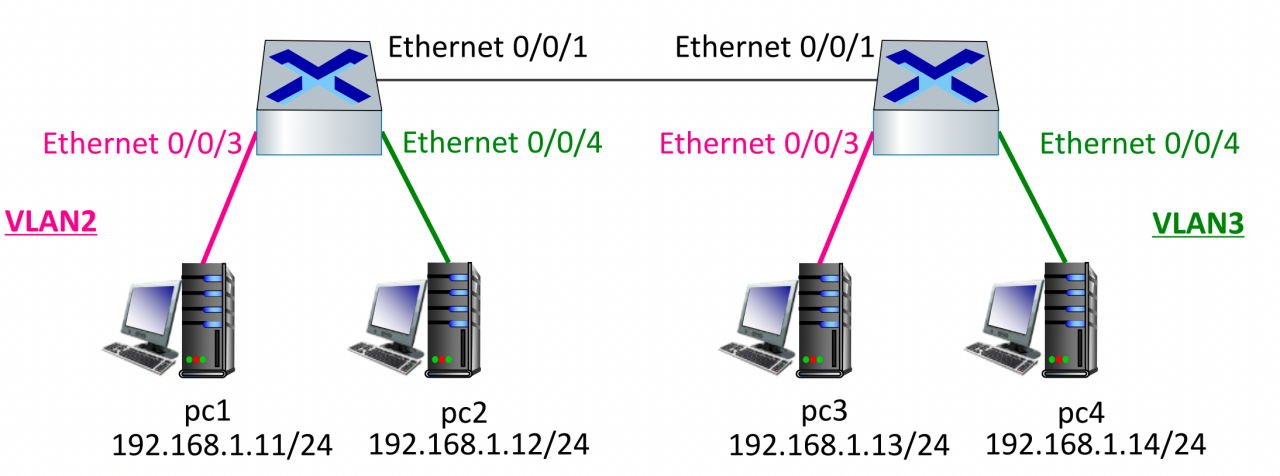
但是,此时pc1不可以ping通pc3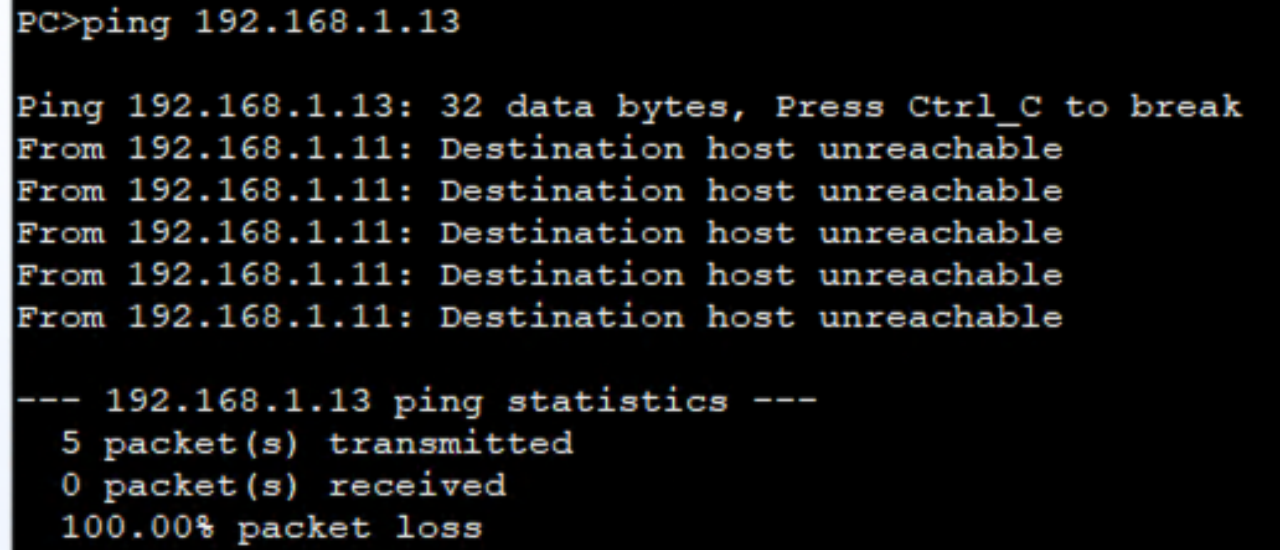
4)配置trunk类型接口
进入接口Ethernet 0/0/1的界面,将其配置为Trunk类型,允许所有VLAN通过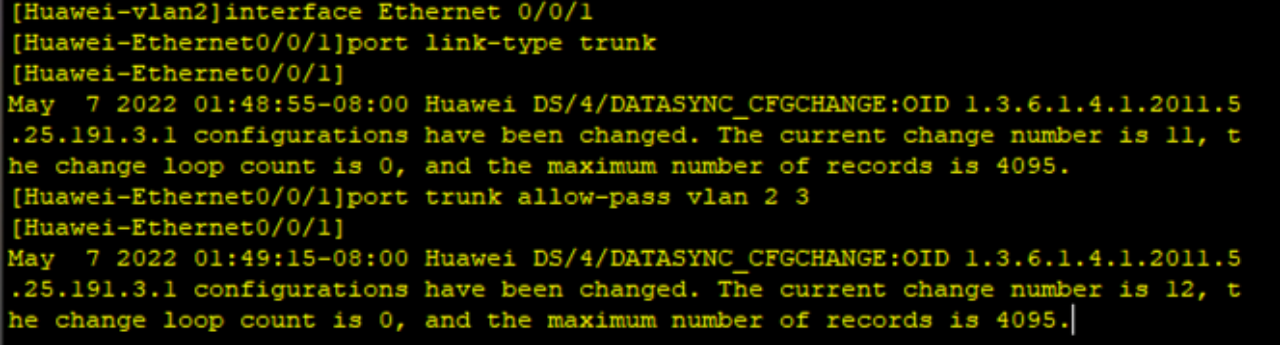
需要同时对两个交换机执行以上操作。
5)检查VLAN2内的pc1和pc3是否能ping通
此时,交换机有一种接口类型叫Trunk,Trunk接口可以属于多个VLAN,允许多个VLAN的帧通过,主要用于干道链路。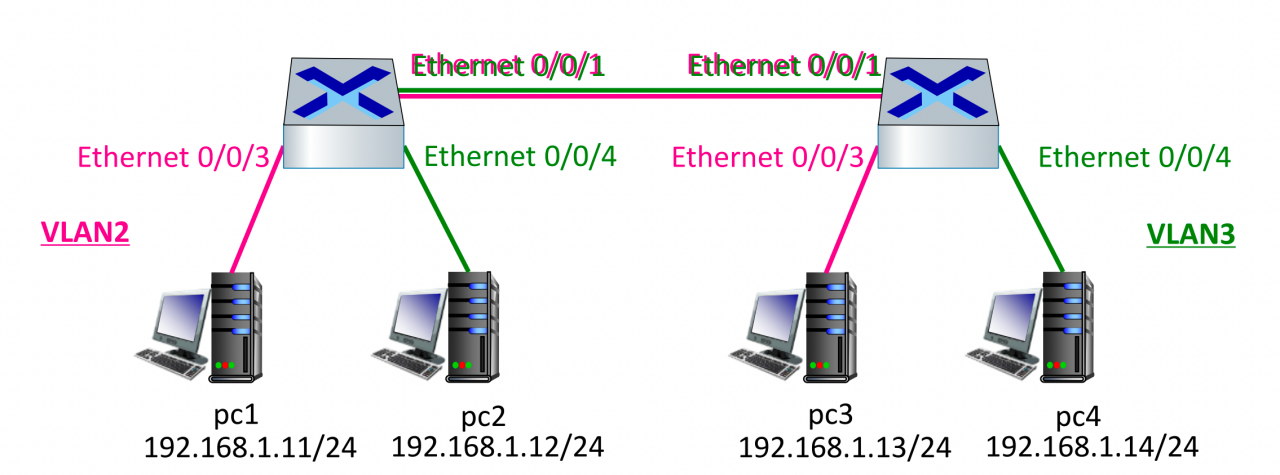
经验证,pc1此时可以ping通pc3,pc2此时可以ping通pc4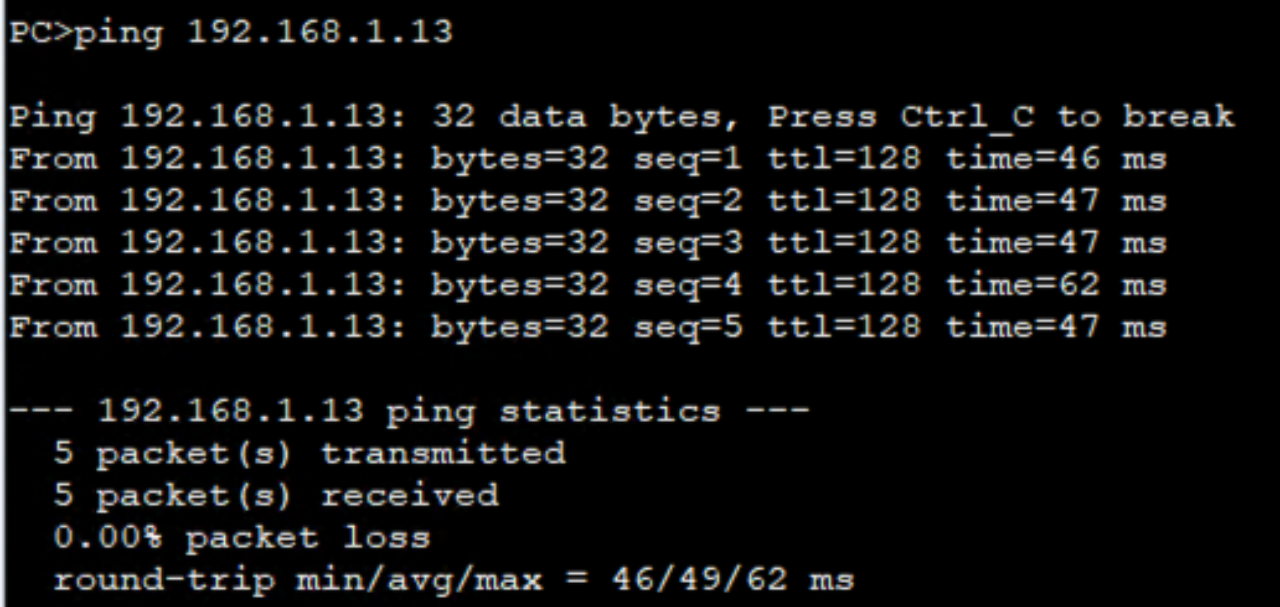

魔乐社区(Modelers.cn) 是一个中立、公益的人工智能社区,提供人工智能工具、模型、数据的托管、展示与应用协同服务,为人工智能开发及爱好者搭建开放的学习交流平台。社区通过理事会方式运作,由全产业链共同建设、共同运营、共同享有,推动国产AI生态繁荣发展。
更多推荐

 2
2 0
0- 0


 已为社区贡献6条内容

所有评论(0)