Rockylinux9.6部署ELK日志收集(9.0.0)
摘要
由于日常工作中环境场景过多,传统环境,docker,k8s过于混乱,日志查询消耗时间过长,所以采用ELK日志收集,来处理手动进入服务器寻找的繁琐操作。
1. ELK 架构概览
1.1 核心组件介绍
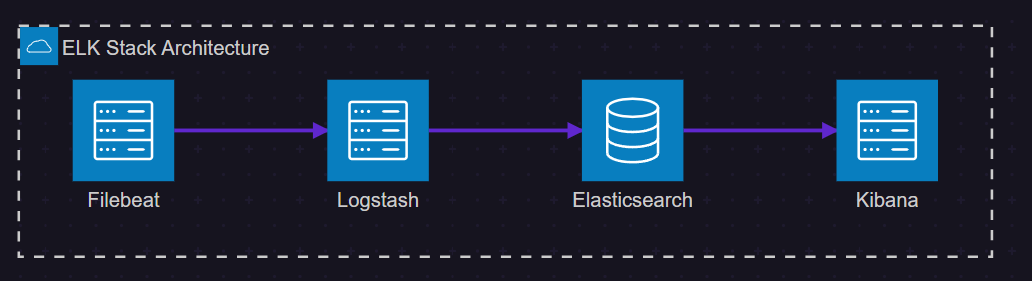
ELK 是由三个开源项目组成的强大日志分析解决方案:
Elasticsearch:分布式搜索和分析引擎,负责存储和索引日志数据
Logstash:数据处理管道,负责收集、转换和输出日志数据
Kibana:数据可视化平台,提供搜索和图表功能
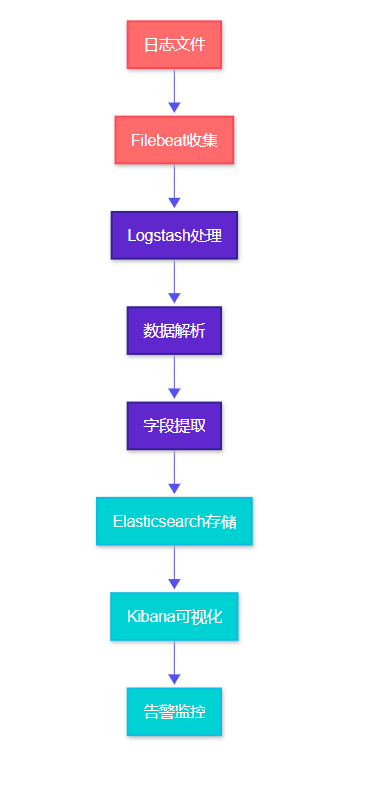
 1.2 数据流处理过程
2. 环境准备与基础配置
2.1 系统要求
在开始部署之前,我们需要确保系统满足 ELK 的运行要求:
|
组件 |
最小内存 |
推荐内存 |
磁盘空间 |
Java版本 |
|
Elasticsearch |
2GB |
8GB |
50GB+ |
JDK 11+ |
|
Logstash |
1GB |
4GB |
10GB |
JDK 11+ |
|
Kibana |
1GB |
2GB |
5GB |
Node.js 14+ |
2.2 Java 环境配置
#解压
tar zxvf openjdk-11.0.2_linux-x64_bin.tar.gz -C /usr/local/
mv openjdk-11.0.2 java11
#编辑环境变量
nano /etc/profile
# 配置 JAVA_HOME 环境变量
JAVA_HOME=/usr/local/java11PATH=$JAVA_HOME/bin:$PATH
#生效
source /etc/profile
#验证jdk
java -version
javac -version
2.3 系统优化配置
# 优化系统参数以支持 Elasticsearch
echo 'vm.max_map_count=262144' | sudo tee -a /etc/sysctl.conf
echo 'fs.file-max=65536' | sudo tee -a /etc/sysctl.conf
# 配置用户限制
echo 'elasticsearch soft nofile 65536' | sudo tee -a /etc/security/limits.conf
echo 'elasticsearch hard nofile 65536' | sudo tee -a /etc/security/limits.conf
echo 'elasticsearch soft nproc 4096' | sudo tee -a /etc/security/limits.conf
echo 'elasticsearch hard nproc 4096' | sudo tee -a /etc/security/limits.conf
# 应用配置
sudo sysctl -p
这些优化配置对于 Elasticsearch 的稳定运行至关重要,特别是 vm.max_map_count 参数,它决定了进程可以拥有的内存映射区域的最大数量。
3. Elasticsearch 集群部署
3.1 安装与基础配置
# 下载并安装 Elasticsearch
wget https://artifacts.elastic.co/downloads/elasticsearch/elasticsearch-9.0.0-linux-x86_64.tar.gz
tar -xzf elasticsearch-9.0.0-linux-x86_64.tar.gz
sudo mv elasticsearch-9.0.0 /opt/elasticsearch
# 创建专用用户
sudo useradd -r -s /bin/false elasticsearch
sudo chown -R elasticsearch:elasticsearch /opt/elasticsearch
3.2 Elasticsearch 配置文件
#常用配置修改
nano /opt/elasticsearch/config/elasticsearch.yml
cluster.name: personal-monitoring
node.name: node-1
path.data: /opt/elasticsearch/data
path.logs: /opt/elasticsearch/logs
# 网络配置
network.host: 0.0.0.0
http.port: 9200
transport.port: 9300
# 集群配置
discovery.type: single-node
cluster.initial_master_nodes: ["node-1"]
# 安全配置
xpack.security.enabled: false
xpack.security.enrollment.enabled: false
xpack.security.http.ssl.enabled: false
xpack.security.transport.ssl.enabled: false
# 性能优化
indices.memory.index_buffer_size: 10%
indices.memory.min_index_buffer_size: 48mb
这个配置文件针对单节点部署进行了优化,关闭了 X-Pack 安全功能以简化初始配置。在生产环境中,建议启用安全功能。
3.3 启动服务脚本
#!/bin/bash
# /opt/elasticsearch/bin/startelasticsearch.sh
# 设置 JVM 堆内存
export ES_JAVA_OPTS="-Xms2g -Xmx2g"
# 启动 Elasticsearch
sudo -u elasticsearch /opt/elasticsearch/bin/elasticsearch -d
# 等待服务启动
sleep 30
# 检查服务状态
curl -X GET "https://192.168.0.70:9200/_cluster/health?pretty"
JVM 堆内存设置遵循"不超过系统内存的50%,且不超过32GB"的原则。-d 参数表示以守护进程方式运行。
3.4修改密码
cd /opt/elasticsearch/bin/
./elasticsearch-reset-password -u elastic -i
4. Logstash 数据处理管道
4.1 Logstash 安装配置
#!/bin/bash
# 下载并安装 Logstash
wget https://artifacts.elastic.co/downloads/logstash/logstash-9.0.0-linux-x86_64.tar.gz
tar -xzf logstash-9.0.0-linux-x86_64.tar.gz
sudo mv logstash-9.0.0 /opt/logstash# 创建专用用户
sudo useradd -r -s /bin/false logstash
sudo chown -R logstash:logstash /opt/logstash
4.2 日志处理配置
# Sample Logstash configuration for creating a simple
# Beats -> Logstash -> Elasticsearch pipeline.input {
#beats {
# port => 5044
#}
tcp {
port => 5044
codec => "json_lines"
}
# 直接读取日志文件
file {
path => "/opt/elasticsearch/logs/*.log"
start_position => "beginning"
type => "es-log"
}file {
path => "/opt/elasticsearch/logs/*.log.*"
start_position => "beginning"
type => "es-log"
}
file {
path => "/opt/elasticsearch/logs/*.error.log"
start_position => "beginning"
type => "es-error"
}
}filter {
# 处理 Elasticsearch 日志
if [type] == "es-log" or [type] == "es-error" {
# 使用 grok 解析 ES 日志内容
grok {
match => { "message" => "%{TIMESTAMP_ISO8601:timestamp} %{LOGLEVEL:loglevel} %{DATA:thread} --- \[%{DATA:logger}\] \: %{GREEDYDATA:message}" }
}
# 解析时间戳
date {
match => [ "timestamp", "ISO8601" ]
target => "@timestamp"
}
}
# 处理 Nginx 访问日志
#if [type] == "nginx-access" {
# grok {
# match => {
# "message" => "%{NGINXACCESS}"
#}
#}
# 解析时间戳
date {
match => [ "timestamp", "dd/MMM/yyyy:HH:mm:ss Z" ]
}
# 转换数据类型
mutate {
convert => {
"response" => "integer"
"bytes" => "integer"
"responsetime" => "float"
}
}
# 添加地理位置信息
geoip {
source => "clientip"
target => "geoip"
}
# 处理应用程序日志
if [type] == "application" {
# 解析 JSON 格式日志
json {
source => "message"
}
# 提取错误级别
if [level] {
mutate {
uppercase => [ "level" ]
}
}
}
}output {
# 根据类型路由到不同的索引,并在所有索引名中加入 appname
if [type] == "es-error" {
elasticsearch {
hosts => ["https://192.168.0.70:9200"]
index => "%{[appname]}-%{+YYYY.MM.dd}"
user => "elastic"
password => "@#SDzs0325./"
ssl_verification_mode => "none"
}
} else if [type] == "es-log" {
elasticsearch {
hosts => ["https://192.168.0.70:9200"]
index => "%{[appname]}-%{+YYYY.MM.dd}"
user => "elastic"
password => "@#SDzs0325./"
ssl_verification_mode => "none"
}
} else if [type] == "error" {
elasticsearch {
hosts => ["https://192.168.0.70:9200"]
index => "%{[appname]}-%{+YYYY.MM.dd}"
user => "elastic"
password => "@#SDzs0325./"
ssl_verification_mode => "none"
}
} else if [type] == "info" {
elasticsearch {
hosts => ["https://192.168.0.70:9200"]
index => "%{[appname]}-%{+YYYY.MM.dd}"
user => "elastic"
password => "@#SDzs0325./"
ssl_verification_mode => "none"
}
} else {
# 默认输出(处理未匹配到上述类型的JSON输入)
# 统一添加 appname 到索引名中
elasticsearch {
hosts => ["https://192.168.0.70:9200"]
# 这里假设你的JSON数据中总是包含 appname 字段
index => "%{[appname]}-%{+YYYY.MM.dd}"
user => "elastic"
password => "@#SDzs0325./"
ssl_verification_mode => "none"
}
}
# 调试输出
stdout {
codec => rubydebug
}
}
这个配置文件定义了完整的数据处理管道:输入阶段接收多种数据源,过滤阶段进行数据解析和转换,输出阶段将处理后的数据发送到 Elasticsearch。
4.3启动logstash
sudo -u logstash /opt/logstash/bin/logstash -f /opt/logstash/config/logstash-sample.conf &
4.4使用 systemd
sudo tee /etc/systemd/system/logstash.service << EOF
[Unit]
Description=Logstash
After=network.target[Service]
Type=simple
User=logstash
Group=logstash
ExecStart=/opt/logstash/bin/logstash -f /opt/logstash/config/logstash-sample.conf
Restart=always
RestartSec=10
WorkingDirectory=/opt/logstash
Environment=LS_HOME=/opt/logstash
Environment=LS_SETTINGS_DIR=/opt/logstash/config# 如果需要Java选项
Environment=JAVA_HOME=/usr/lib/jvm/java-11-openjdk
Environment=LS_JAVA_OPTS="-Xms256m -Xmx256m"# 安全限制
LimitNOFILE=65536
LimitNPROC=4096[Install]
WantedBy=multi-user.target
EOF
然后启用并启动:
sudo systemctl daemon-reload
sudo systemctl enable logstash
sudo systemctl start logstash
sudo systemctl status logstash
5. Kibana 可视化平台搭建
5.1 Kibana 安装与配置
#!/bin/bash
# 下载并安装 Kibana
wget https://artifacts.elastic.co/downloads/kibana/kibana-9.0.0-linux-x86_64.tar.gz
tar -xzf kibana-9.0.0-linux-x86_64.tar.gz
sudo mv kibana-9.0.0 /opt/kibana# 创建专用用户
sudo useradd -r -s /bin/false kibana
sudo chown -R kibana:kibana /opt/kibana
5.2 Kibana 配置文件
nano /opt/kibana/config/kibana.yml
server.port: 5601
server.host: "0.0.0.0"
server.name: "kibana"
# Elasticsearch 连接配置
elasticsearch.hosts: ["https://192.168.0.70:9200"]
elasticsearch.requestTimeout: 30000
elasticsearch.shardTimeout: 30000
# 日志配置
logging.appenders.file.type: file
logging.appenders.file.fileName: /opt/kibana/logs/kibana.log
logging.appenders.file.layout.type: json
# 性能优化
server.maxPayload: 1048576
elasticsearch.pingTimeout: 1500
5.3创建kibana连接elasticsearch的token并进行修改kibana.yml
#创建elasticsearch证书
echo | openssl s_client -connect 192.168.0.70:9200 -showcerts 2>/dev/null | sed -ne '/-BEGIN CERTIFICATE-/,/-END CERTIFICATE-/p' > es_server_ca.pem
#创建token
curl -X POST -u elastic:'@#SDzs0325./' --cacert ./es_server_ca.pem "https://192.168.0.70:9200/_security/service/elastic/kibana/credential/token/my-kibana-token"
#修改kibana.yml
nano /opt/kibana/config/kibana.yml
elasticsearch.serviceAccountToken: "AAEAAWVsYXN0aWMva2liYW5hL215LWtpYmFuYS10b2tlbjpDd2k3VFh4NFN3QzRZVnBwWFJLaHZB"
5.3 启动脚本
nano /opt/kibana/bin/kibanastart.sh
#!/bin/bash
# 设置 Node.js 内存限制
export NODE_OPTIONS="--max-old-space-size=2048"
# 启动 Kibana
sudo -u kibana /opt/kibana/bin/kibana &
# 等待服务启动
echo "等待 Kibana 启动..."
sleep 60
# 检查服务状态
curl -I http://192.168.0.70:5601
5.4创建systemd服务
sudo nano /etc/systemd/system/kibana.service[Unit]
Description=Kibana
After=network.target[Service]
Type=simple
User=kibana
Environment=NODE_OPTIONS="--max-old-space-size=2048"
WorkingDirectory=/opt/kibana
ExecStart=/opt/kibana/bin/kibana
Restart=always
RestartSec=10[Install]
WantedBy=multi-user.target
然后启用并启动:
sudo systemctl daemon-reload
sudo systemctl enable kibana
sudo systemctl start kibana
sudo systemctl status kibana
6. 故障排查与维护
6.1 常见问题诊断
|
问题类型 |
症状 |
可能原因 |
解决方案 |
|
内存不足 |
服务频繁重启 |
JVM堆内存设置过小 |
调整ES_JAVA_OPTS参数 |
|
磁盘空间 |
索引创建失败 |
磁盘空间不足 |
清理旧索引或扩容 |
|
网络连接 |
组件间通信失败 |
防火墙阻断 |
检查端口配置 |
|
配置错误 |
服务启动失败 |
配置文件语法错误 |
验证YAML语法 |
6.2 日志轮转配置
#!/bin/bash
# /etc/logrotate.d/elklogs
/opt/elasticsearch/logs/*.log {
daily
missingok
rotate 30
compress
delaycompress
notifempty
create 644 elasticsearch elasticsearch
postrotate
/bin/kill -USR1 `cat /opt/elasticsearch/logs/elasticsearch.pid 2> /dev/null` 2> /dev/null || true
endscript
}
/opt/logstash/logs/*.log {
daily
missingok
rotate 14
compress
delaycompress
notifempty
create 644 elasticsearch elasticsearch
}

魔乐社区(Modelers.cn) 是一个中立、公益的人工智能社区,提供人工智能工具、模型、数据的托管、展示与应用协同服务,为人工智能开发及爱好者搭建开放的学习交流平台。社区通过理事会方式运作,由全产业链共同建设、共同运营、共同享有,推动国产AI生态繁荣发展。
更多推荐


 8
8 0
0- 0


 已为社区贡献1条内容

所有评论(0)