虚拟机(vmware)中添加新的硬盘
虚拟机中的系统运行一段时间后,空间可能会不足,因此需要向其追加硬盘空间,以下便是增加空间的方法。
虚拟机中的系统运行一段时间后,空间可能会不足,因此需要向其追加硬盘空间,以下便是增加空间的方法。
操作环境:VMware® Workstation 12 Pro
CentOS 6.7 minimal
向操作系统追加一个5G的硬盘空间
一.使用vmware的GUI操作新增磁盘
1.右键点击想要追加磁盘空间的操作系统,在弹出的菜单中点击“设置",会弹出虚拟机设置菜单。点击下方的添加按钮。
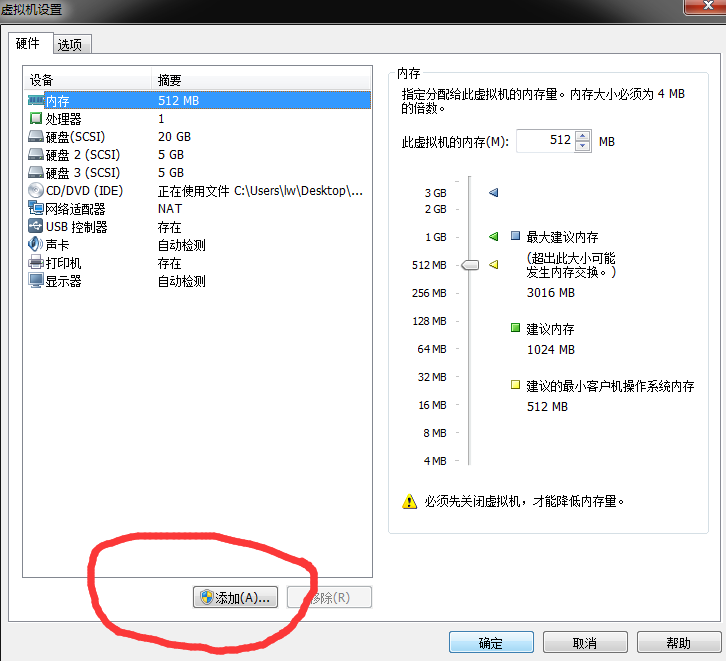
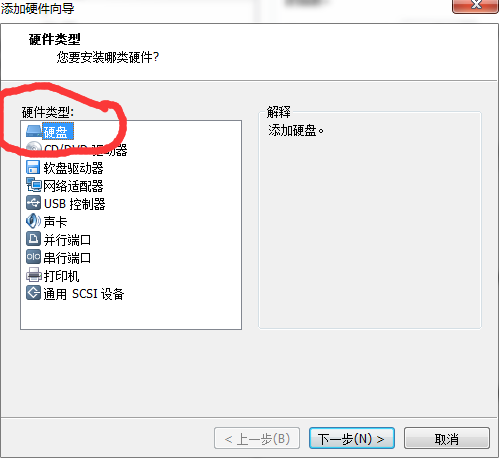
2.选中“硬盘”选项,然后点击下一步。
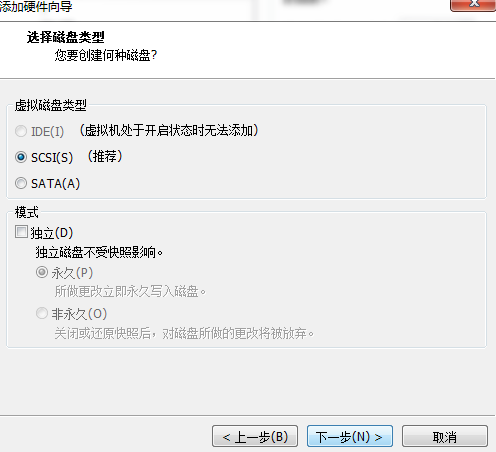
3.选择磁盘类型时,推荐选用默认选项SCSI,这样可以不用关机即可新增磁盘。
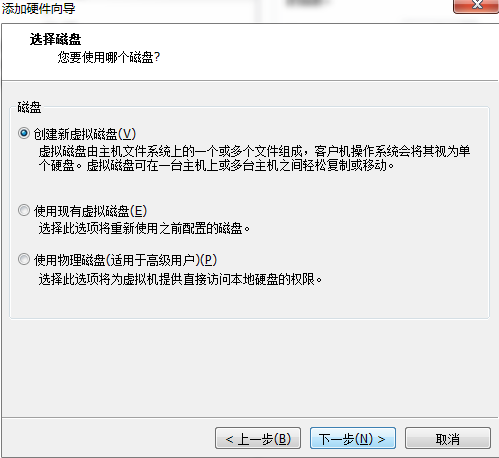
4.默认选项,创建新虚拟磁盘
5.选择新增虚拟磁盘大小
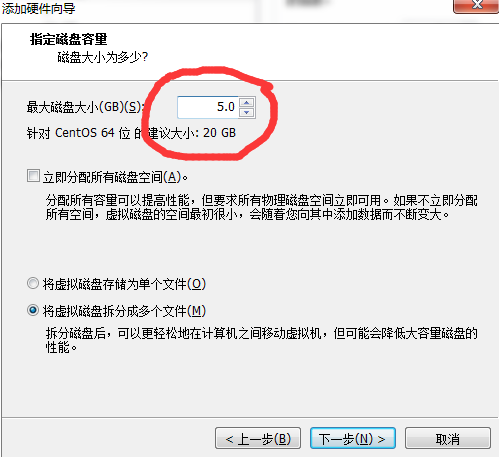
6.最后是选择虚拟磁盘文件(vmdk)存放的位置,选择默认设置即可。
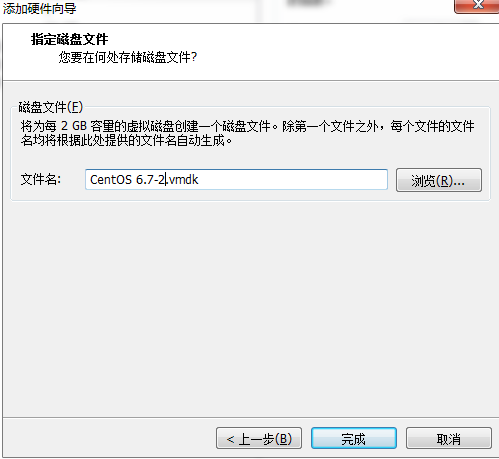
7.点击完成,即可完成虚拟机对磁盘的新增,我们可以在“虚拟机设置”里面查看刚刚增加的磁盘。
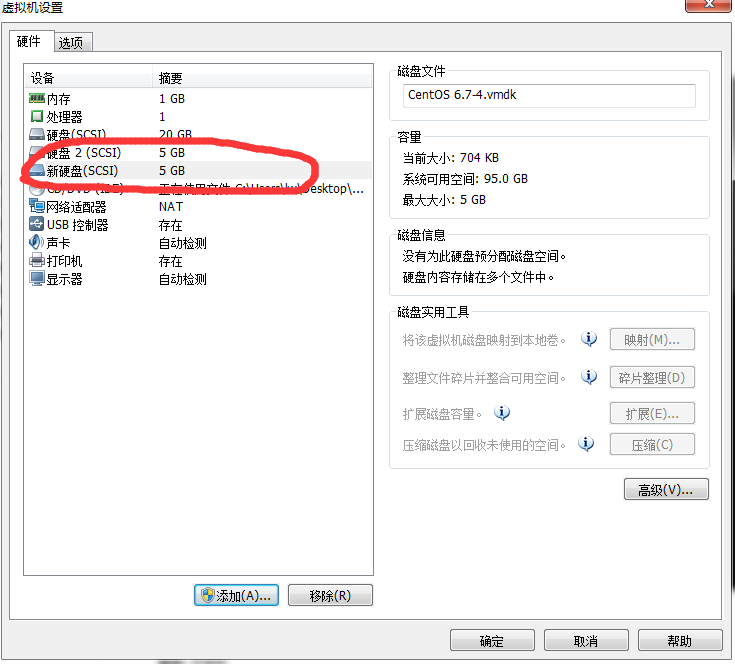
8.虚拟机设置菜单点击“确定”,然后再次打开菜单,会发现“新硬盘”变成了“硬盘+数字”,这时我们就可以进行下一步的操作了。
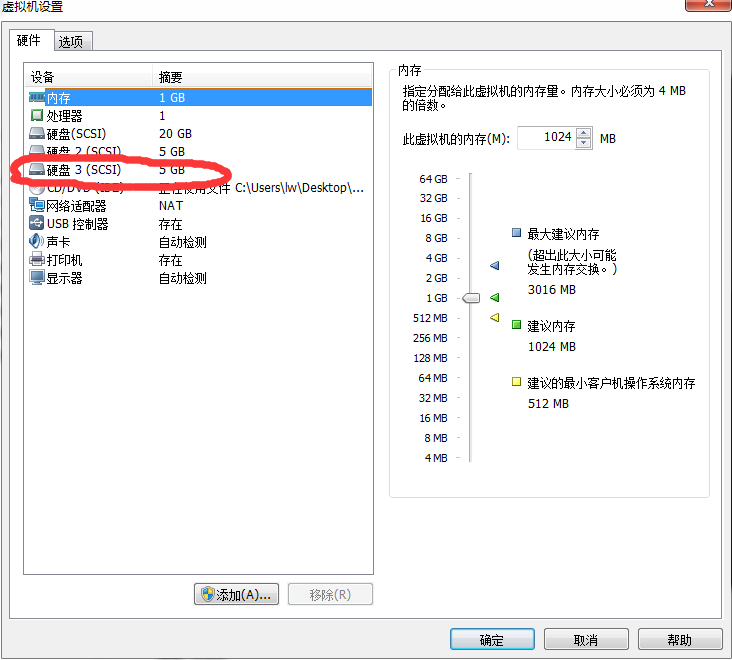
二.操作系统识别,分区,挂载使用新增磁盘。
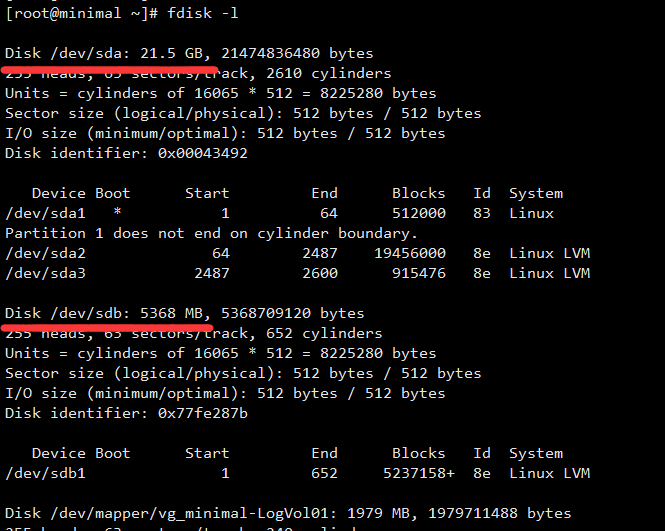
1.进入操作系统,使用fdisk -l命令查看磁盘情况,因为我的系统之前已经新增过一块磁盘,所以这次新增的磁盘设备名应该是sdc,但是可以看到并没有sdc盘的存在,这是因为我们没有执行磁盘扫描命令。
2.进入/sys/class/scsi_host/目录,输入ls查看所含文件

3.执行echo "- - -" > /sys/class/scsi_host/host0/scan 命令使主机识别新增的硬盘。红色部分依次改成第2步时看到的文件名。

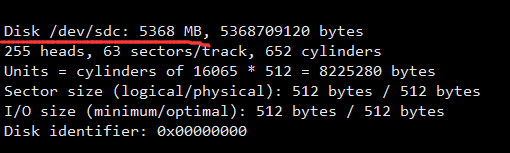
4.然后执行fdisk -l命令,可以看到新增的磁盘sdc
5.对磁盘进行分区及挂载使用,请参考下面链接处的文章。

魔乐社区(Modelers.cn) 是一个中立、公益的人工智能社区,提供人工智能工具、模型、数据的托管、展示与应用协同服务,为人工智能开发及爱好者搭建开放的学习交流平台。社区通过理事会方式运作,由全产业链共同建设、共同运营、共同享有,推动国产AI生态繁荣发展。
更多推荐



 6
6 0
0- 0


 已为社区贡献1条内容

所有评论(0)