centos安装mysql8.0
本文使用的是当前最新8.0.30版本,如果需要安装的版本比8.0.30高或者低,只要是8.0.*版本,那就可以按照本文说明安装,基本不会有任何问题。参考文章:https://blog.csdn.net/qq_36408717/article/details/126705287。如果服务器本地可以连接,但是连接工具远程连接不进去,则需要检查一下防火墙是否放行3306端口,也可以暂时先关闭防火墙后重试
参考文章:https://blog.csdn.net/qq_36408717/article/details/126705287
环境介绍
操作系统:Centos7.6
MySQL版本: 8.0.30
本文使用的是当前最新8.0.30版本,如果需要安装的版本比8.0.30高或者低,只要是8.0.*版本,那就可以按照本文说明安装,基本不会有任何问题。
一、安装前准备
1.卸载MariaDB
安装MySQL的话会和MariaDB的文件冲突,所以需要先卸载掉MariaDB。
1.1 查看是否安装mariadb
rpm -qa|grep mariadb
1.2 卸载
rpm -e --nodeps 文件名
1.3 检查是否卸载干净
rpm -qa|grep mariadb
2.检查依赖
2.1 查看是否安装libaio
rpm -qa|grep libaio
如果没有安装则执行
yum -y install libaio //安装libaio
2.2 查看是否安装numactl
rpm -qa|grep numactl
如果没有安装则执行
yum -y install numactl //安装numactl
二、安装MySQL
1.下载资源包
可以在官网下载安装包或者在服务器直接使用wget下载。
1.1 官网下载
MySQL官网下载地址: https://dev.mysql.com/downloads/mysql/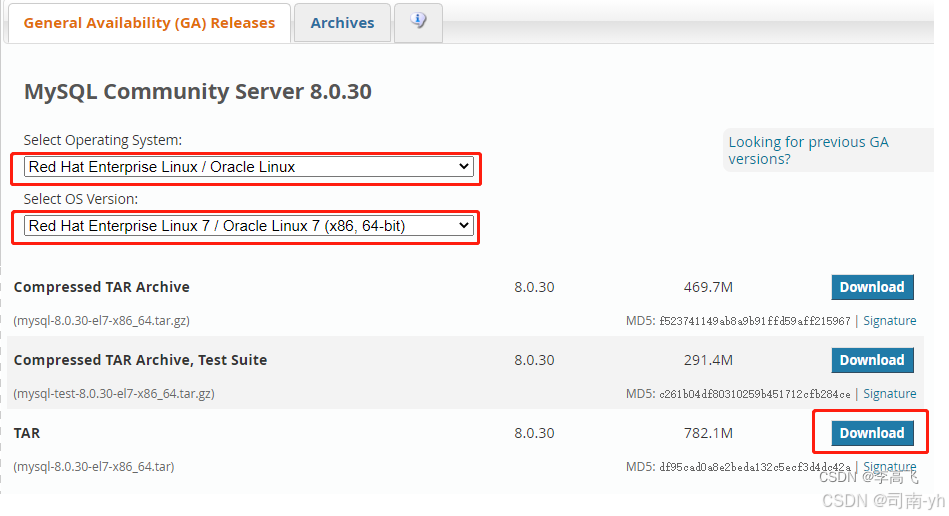
1.2 wget下载
wget https://downloads.mysql.com/archives/get/p/23/file/mysql-8.0.30-el7-x86_64.tar
2.解压
注:本文安装包上传到了 /usr/local/ 目录下
进入安装包目录
cd /usr/local/
拆分tar包
tar -xvf mysql-8.0.30-el7-x86_64.tar
解压安装包
tar -zxvf mysql-8.0.30-el7-x86_64.tar.gz
3.重命名
将解压后的文件夹重命名为mysql
mv mysql-8.0.30-el7-x86_64/ mysql
4.创建存储数据文件
在重命名后的mysql文件夹中创建data文件夹
mkdir mysql/data
5.设置用户组并赋权
创建用户组
groupadd mysql
创建用户
-r:创建系统用户
-g:指定用户组
useradd -r -g mysql mysql
更改属主和数组
chown -R mysql:mysql /usr/local/mysql/
更改权限
chmod -R 755 /usr/local/mysql/
6.初始化MySQL
进入MySQL的bin目录
cd /usr/local/mysql/bin/
初始化
./mysqld --initialize --user=mysql --datadir=/usr/local/mysql/data --basedir=/usr/local/mysql
初始化完成后会打印一个随机密码,后面会用到。
7.配置参数文件
vi /etc/my.cnf
配置文件修改为以下内容,也可以根据自己需要设置参数。
[client]
port = 3306
socket = /usr/local/mysql/data/mysql.sock
default-character-set = utf8mb4

[mysql]
default-character-set = utf8mb4

[mysqld]
character-set-client-handshake = FALSE
character-set-server = utf8mb4
collation-server = utf8mb4_general_ci
init_connect = 'SET NAMES utf8mb4'

port = 3306
socket = /usr/local/mysql/data/mysql.sock
skip-external-locking
key_buffer_size = 16M
max_allowed_packet = 1M
table_open_cache = 64
sort_buffer_size = 512K
net_buffer_length = 8K
read_buffer_size = 256K
read_rnd_buffer_size = 512K
myisam_sort_buffer_size = 8M
datadir = /usr/local/mysql/data
#lower_case_table_names=1
#如果要设置lower_case_table_names可以在初始化里面设置 ./mysqld --initialize --user=mysql --datadir=/usr/local/mysql/data --basedir=/usr/local/mysql --lower_case_table_names=1

[mysqldump]
quick
max_allowed_packet = 16M

[mysql]
no-auto-rehash

[myisamchk]
key_buffer_size = 20M
sort_buffer_size = 20M
read_buffer = 2M
write_buffer = 2M

[mysqlhotcopy]
interactive-timeout
配置后修改 /etc/my.cnf 的权限为777
chmod 777 /etc/my.cnf
8.启动MySQL
/usr/local/mysql/support-files/mysql.server start
9.设置软连接,并重启MySQL
ln -s /usr/local/mysql/support-files/mysql.server /etc/init.d/mysql
ln -s /usr/local/mysql/bin/mysql /usr/bin/mysql
ln -s /usr/local/mysql/mysql.sock /var/mysql.sock
service mysql restart
10.登录并更改密码
[root@localhost bin]# mysql -uroot -p
Enter password: 输入初始化随机密码
两种改密方式二选一
alter user 'root'@'localhost' identified by '123456';
set password for root@localhost = '123456';
11.开放远程连接
mysql>use mysql;
msyql>update user set user.Host='%' where user.User='root';
mysql>flush privileges;    //刷新权限
12.连接工具测试连接MySQL
如果服务器本地可以连接,但是连接工具远程连接不进去,则需要检查一下防火墙是否放行3306端口,也可以暂时先关闭防火墙后重试。
开启3306端口
firewall-cmd --zone=public --add-port=3306/tcp --permanent
firewall-cmd --reload
三、设置开机自启动(可选)
将服务文件拷贝到 /etc/init.d下,并重命名为mysqld
cp /usr/local/mysql/support-files/mysql.server /etc/init.d/mysqld
赋予可执行权限
chmod +x /etc/init.d/mysqld
添加服务
chkconfig --add mysqld
显示服务列表
chkconfig --list
注:如果看到mysqld的服务,并且3,4,5都是on的话则成功,如果是off,则执行
chkconfig --level 345 mysqld on
重启系统
reboot
重启后查看mysql是否开机自启动
ps -ef|grep mysql

魔乐社区(Modelers.cn) 是一个中立、公益的人工智能社区,提供人工智能工具、模型、数据的托管、展示与应用协同服务,为人工智能开发及爱好者搭建开放的学习交流平台。社区通过理事会方式运作,由全产业链共同建设、共同运营、共同享有,推动国产AI生态繁荣发展。
更多推荐



 37
37 0
0- 0


 已为社区贡献2条内容

所有评论(0)