本地部署开源 Web 服务器 Caddy 并实现外部访问
Caddy 是一款强大的、企业级的开源 Web 服务器,它能够自动获取和更新 SSL 证书,并配置服务器以使用 HTTPS ,这得益于其对 ACME 协议的支持,默认情况下使用 Let's Encrypt 作为证书颁发机构,适合用于各种规模的项目,从小型个人站点到大型企业应用。本文将详细介绍如何在 Windows 系统本地部署 Caddy 并结合路由侠实现外网访问本地部署的 Caddy。
Caddy 是一款强大的、企业级的开源 Web 服务器,它能够自动获取和更新 SSL 证书,并配置服务器以使用 HTTPS ,这得益于其对 ACME 协议的支持,默认情况下使用 Let's Encrypt 作为证书颁发机构,适合用于各种规模的项目,从小型个人站点到大型企业应用。本文将详细介绍如何在 Windows 系统本地部署 Caddy 并结合路由侠实现外网访问本地部署的 Caddy 。
第一步,本地部署安装 Caddy
1,本教程操作环境为 Windows11 系统,首先访问 Caddy 官网下载适用于 Windows 的 Caddy 最新版本,点此下载。
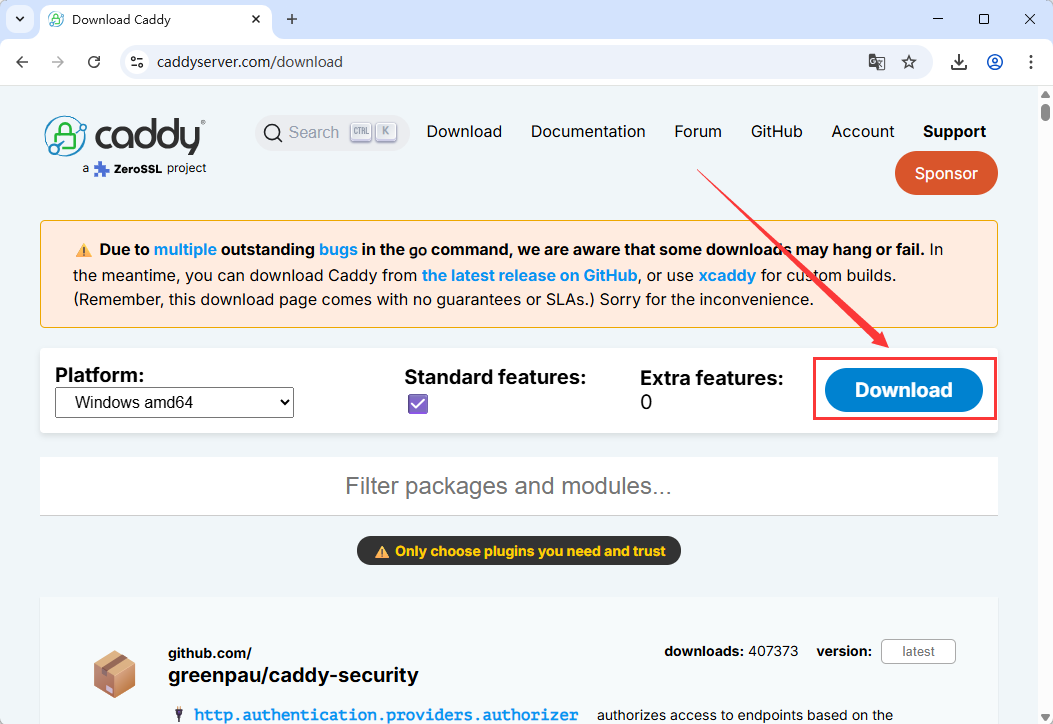
2,在下载的 Caddy 可执行文件同一目录下创建一个名为 Caddyfile 的配置文件,添加基础的 HTTP 服务器配置,本教程以下面的内容为例。
:8000 {
    respond "Hello, Caddy on Windows!"
}
3,打开命令提示符(以管理员身份运行),使用 cd 命令导航到 Caddy 可执行文件所在的目录,输入 caddy_windows_amd64.exe 来启动 Caddy 。
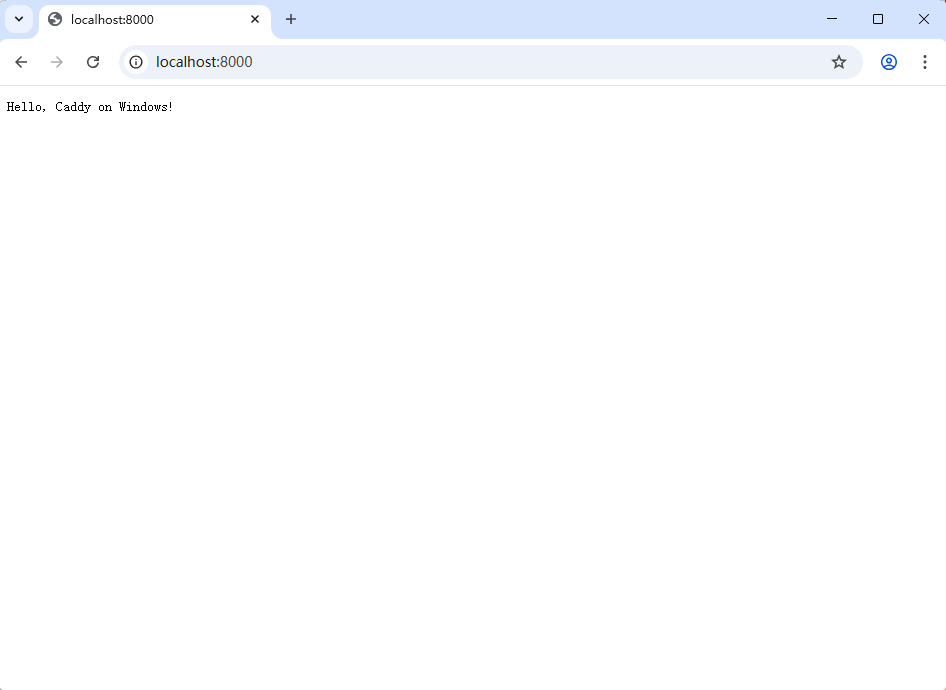
4,打开浏览器访问地址 http://localhost:8000 ,就能看到页面显示你在 Caddyfile 中配置的内容。
第二步,外网访问本地 Caddy
在内网的电脑上安装路由侠,点此下载
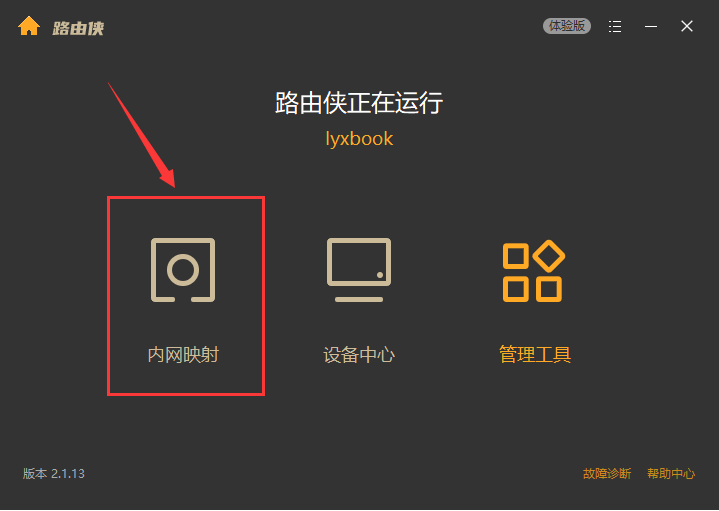
1,下载安装完成后,打开路由侠界面,点击【内网映射】。
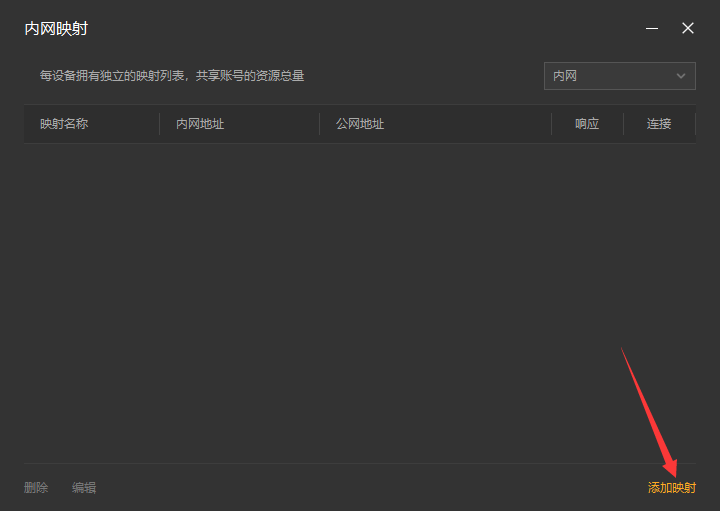
2,点击【添加映射】。
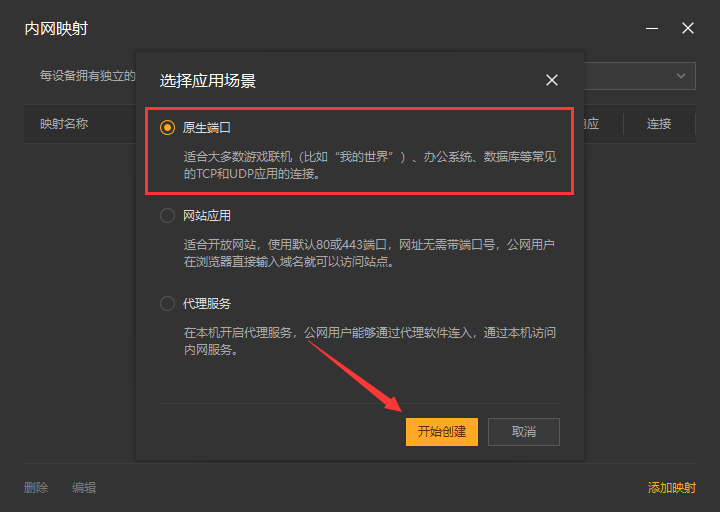
3,选择【原生端口】。
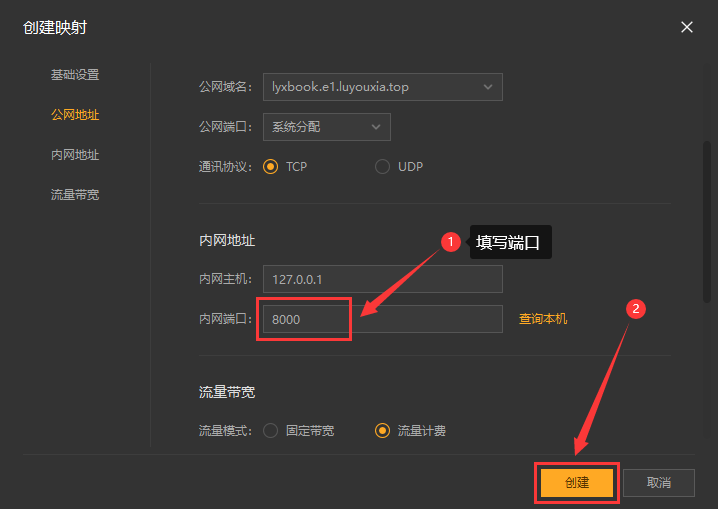
4,在内网端口填写 Caddy 端口 8000 后点击【创建】按钮,如下图。
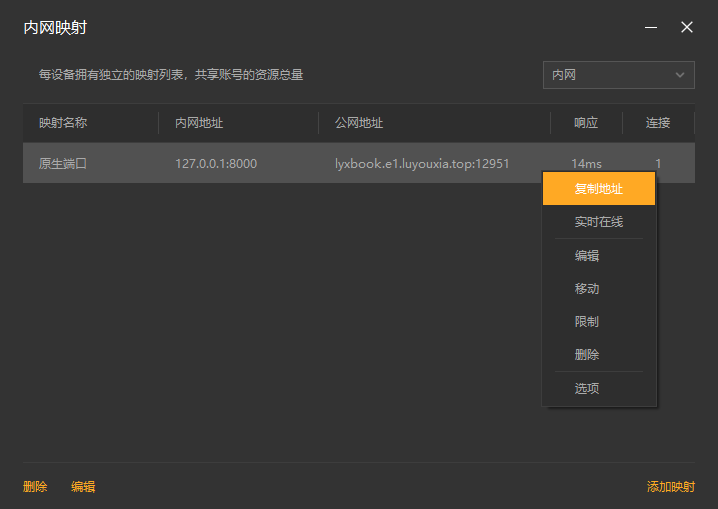
5,创建好后,就可以看到一条映射的公网地址,鼠标右键点击【复制地址】。
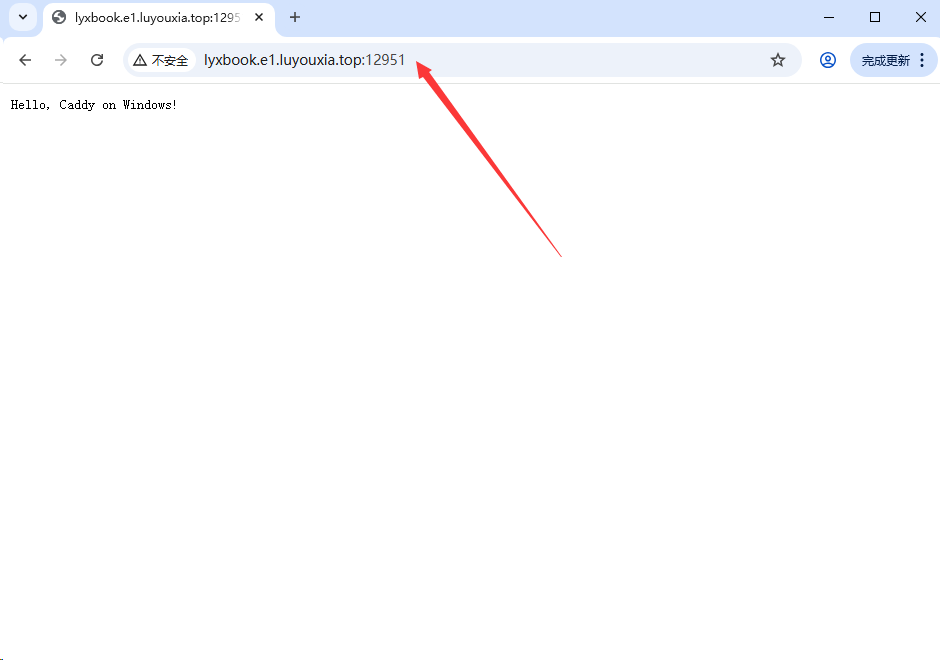
6,在外网电脑上,打开浏览器,在地址栏输入从路由侠生成的外网地址,就可以看到内网部署的 Caddy 配置内容了。

魔乐社区(Modelers.cn) 是一个中立、公益的人工智能社区,提供人工智能工具、模型、数据的托管、展示与应用协同服务,为人工智能开发及爱好者搭建开放的学习交流平台。社区通过理事会方式运作,由全产业链共同建设、共同运营、共同享有,推动国产AI生态繁荣发展。
更多推荐

 5
5 0
0- 0


 已为社区贡献15条内容

所有评论(0)