内网渗透神器CobaltStrike4.8-在纯命令linux部署持久化Server
文章初心:
测试时使用CobaltStrike4.8工具,每次打开都要重新启动一遍服务,想要在本机设置开机启动项既占用资源又怕被直接溯源,您是否为此感到头疼?
本教程将从头开始帮助您在一台基于GNU/Linux内核系统的服务器内部署持久化server,帮助您点击即用。
下载链接:
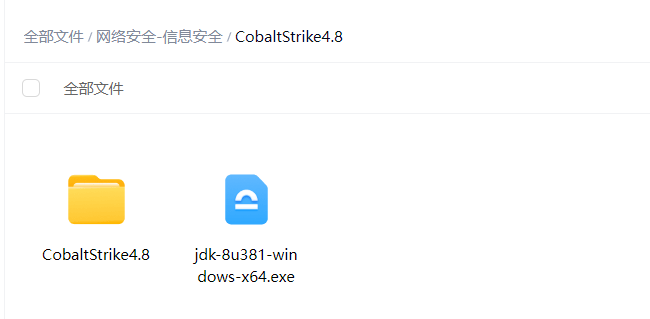
通过网盘分享的文件:CobaltStrike4.8汉化版带插件.zip
链接: https://pan.baidu.com/s/1CiriWiXbP8teLEYtX2PpHA?pwd=CSGO
提取码: CSGO
链接: https://pan.baidu.com/s/1tsEIGIPl5hFvPbwm6y-s8Q?pwd=XSHE
提取码: XSHE
本教程所用环境:
使用系统:
windows10_x64位系统主机
一台云服务器(Debian-12.0_x64系统,2核2GB配置),可在任意云服务器租赁平台购买。
使用软件:
CobaltStrike4.8(工具所需java版本:大于java8小于jdk11)
Xshell8远程主机管理工具
环境准备:
windows主机:
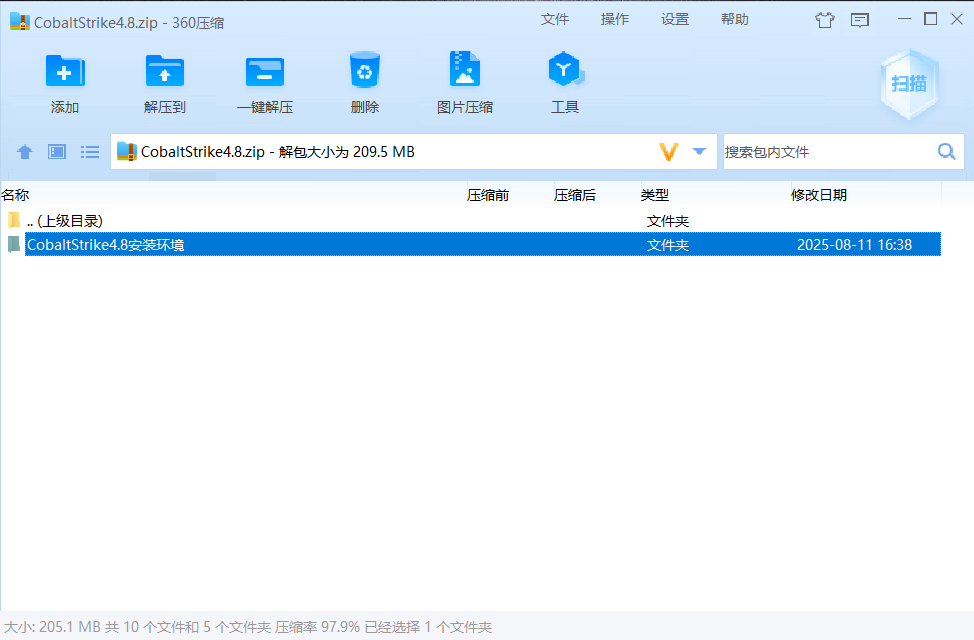
1.解压CobaltStrike4.8至任意文件夹
2.win+r打开cmd,使用java -version查看当前java版本
java -version
安装了多个java版本则在C:\Program Files\Java文件夹中查看是否存在可用版本。
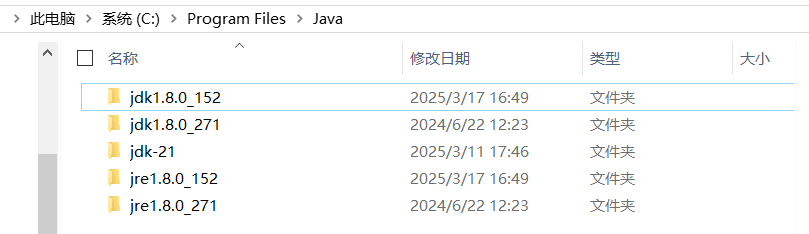
如果没有,则打开解压文件,运行里面的jdk-8u381-windows-x64.exe跟随步骤进行安装。

4.将server文件夹压缩为zip格式。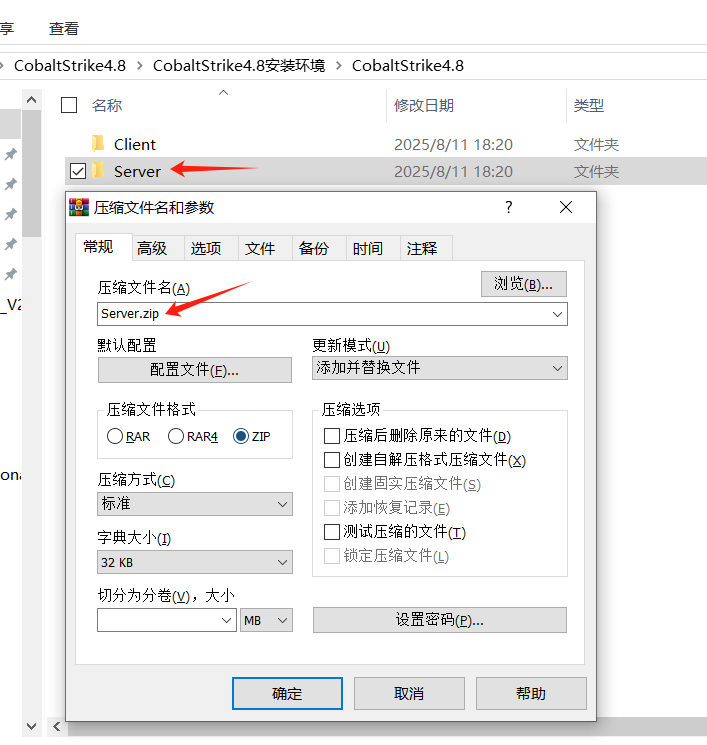

linux系统配置:
1.用xshell连接远程linux服务器(用户名与密码在租赁平台的管理服务器处查看)
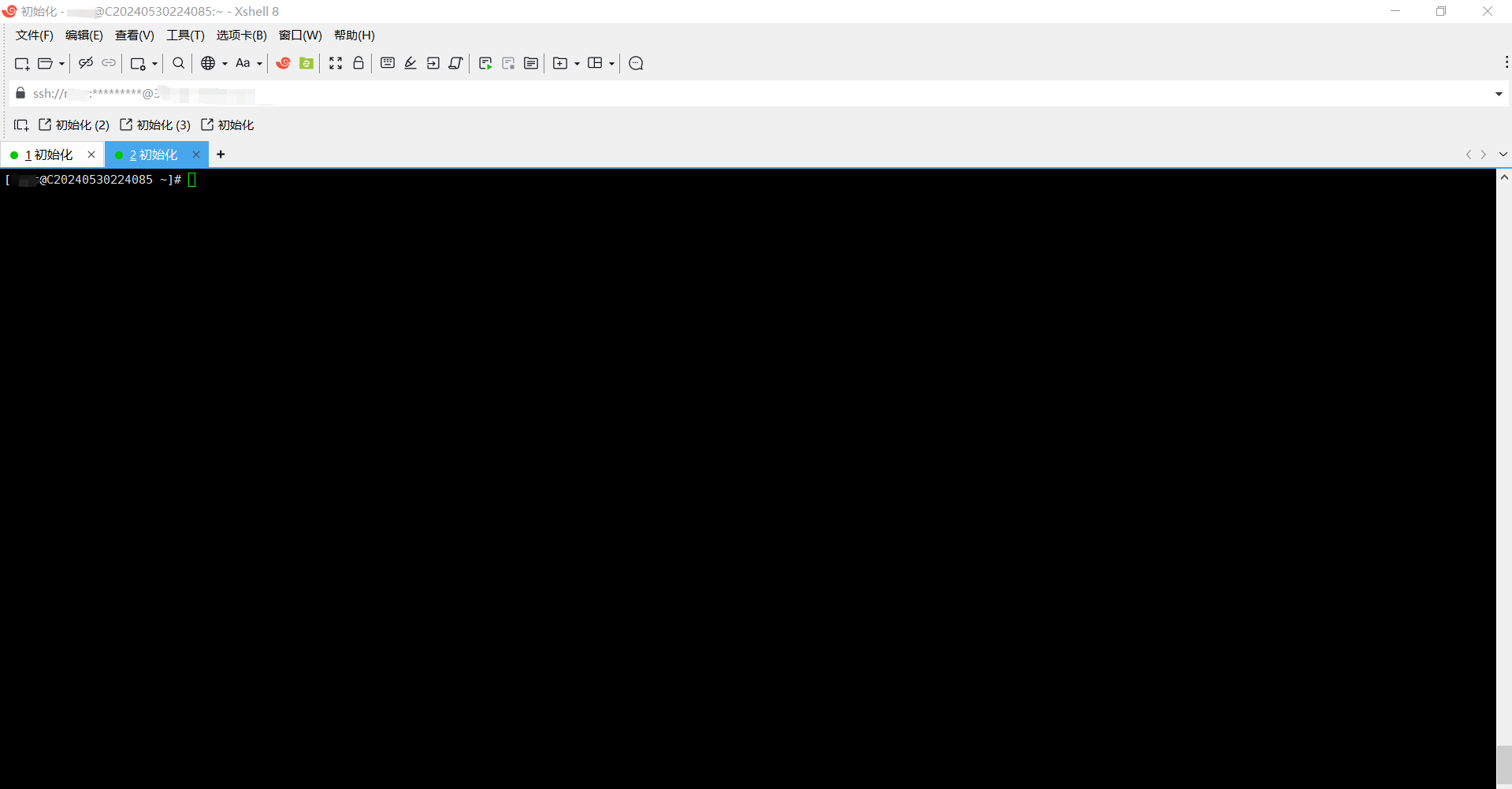
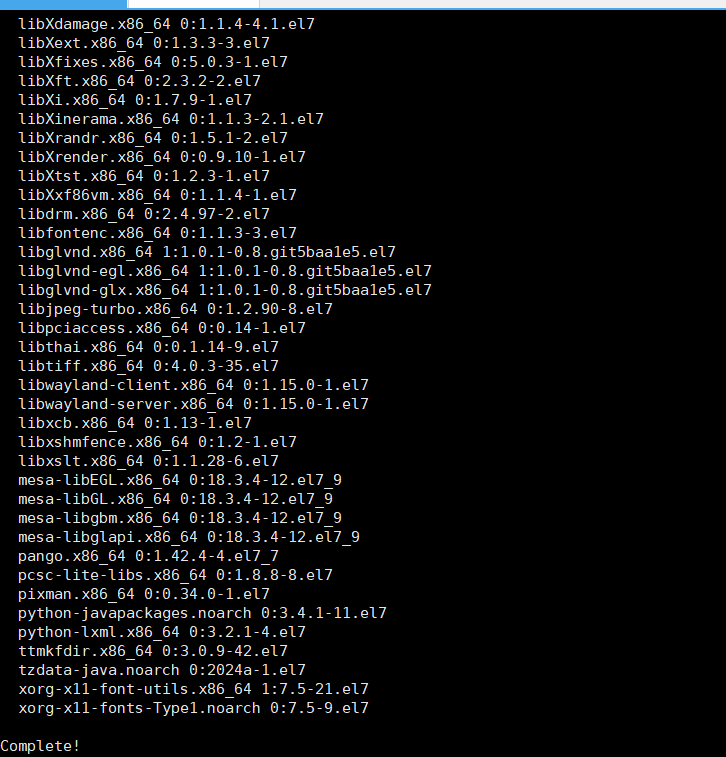
2.输入yum install java-1.8.0-openjdk.x86_64命令安装java环境,中间有需要确认的地方输入Y,然后回车即可。
yum install java-1.8.0-openjdk.x86_64
使用sftp服务传输server.zip文件:
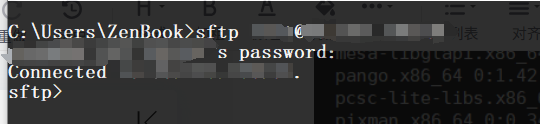
1.windows输入sftp 远程主机用户名@ip进行sftp连接。例:
sftp root@0.0.0.0
输入对应用户的密码即可。
2.在linux服务器输入pwd查看当前目录。

3.回到windows复制server.zip的绝对路径
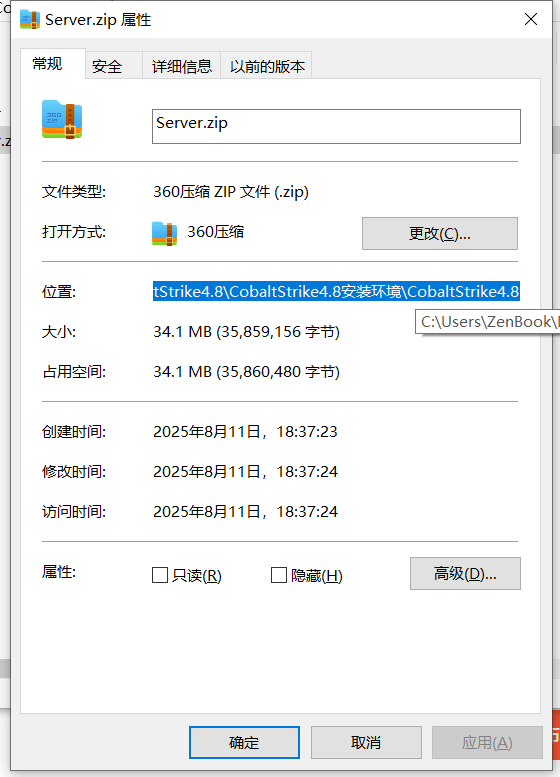
4.sftp传输文件格式:put 主机路径 远程服务器路径

5.前往linux服务器,输入ls查看文件是否传输成功,并使用unzip 压缩文件名,解压文件。
unzip 压缩文件名

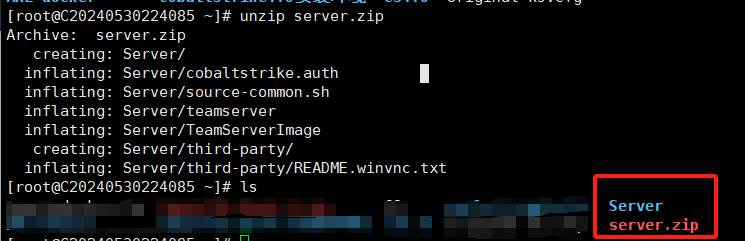
6.cd server进入文件夹,并对server文件夹内的所有文件使用chmod +x命令提升权限,方便后面部署。
chmod +x 文件名

开始部署:
linux服务器部署
在server文件夹内输入命令:./teamserver <host> <password>,该ip与密码将作为CobaltStrike的连接用账密,ip输入服务器的公网地址,密码自行定义即可。
./teamserver <host> <password>
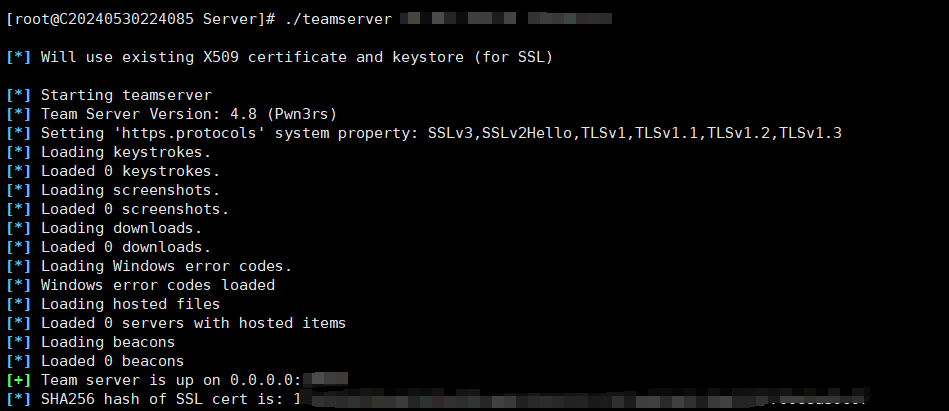
这里就是开启服务所在端口。

linux服务部署完毕
windows主机连接
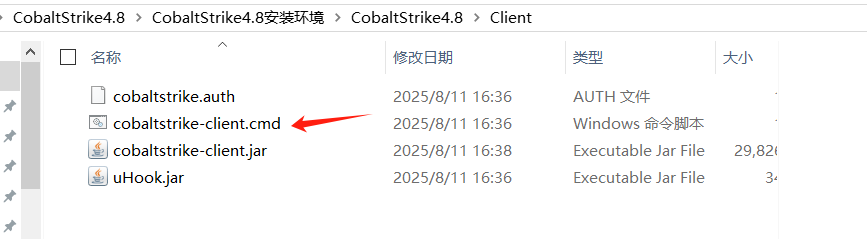
1.进入Client文件夹
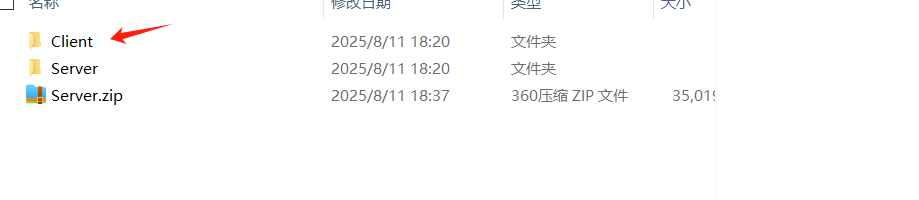
2.双击打开cobaltstrike-client.cmd
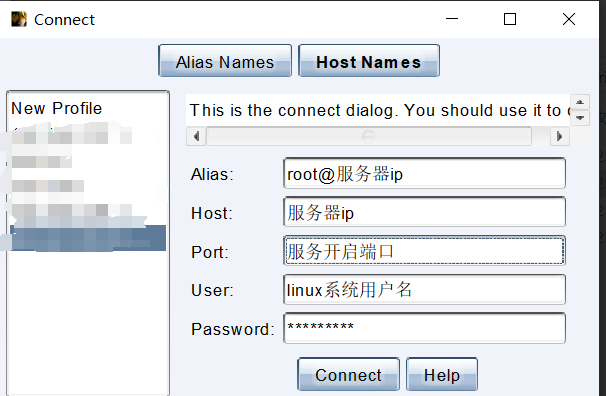
3.填入服务器信息。密码填开启服务时定义的密码。
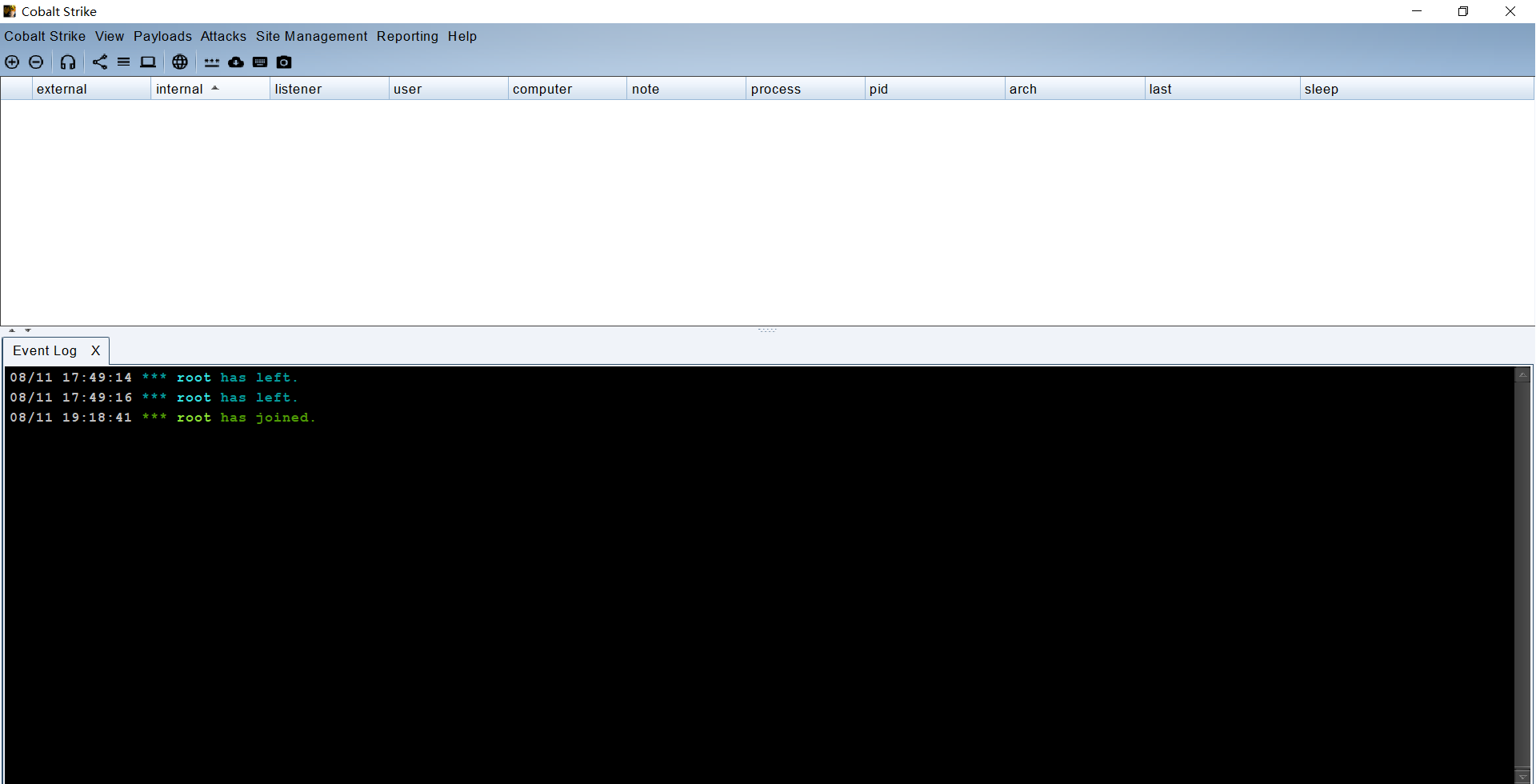
4.连接成功,部署完毕。
维持服务开启状态
要先ctrl+c强行关闭上面部署时已经开启的服务,避免出现进程冲突。
linux服务器
1.下载nano文本编辑器,命令:yum install nano -y
yum install nano -y
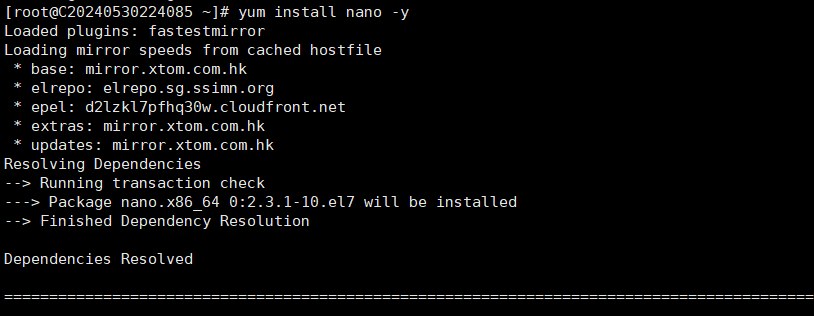
2.在server目录下创建server.sh文件。
touch server.sh

3.使用nano编辑器编辑server.sh文件,添加以下内容:
nano server.sh
#!/bin/bash
/server的绝对路径/teamserver 服务器公网ip 自定义密码
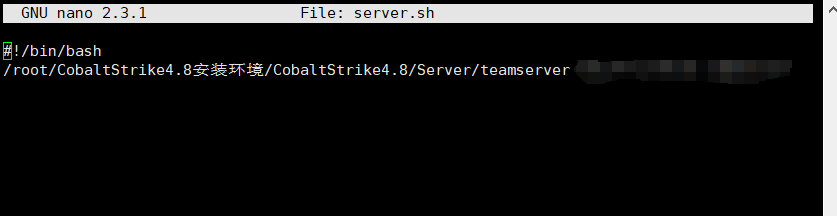
添加完成后按ctrl+O保存,回车,然后按ctrl+X退出编辑模式。使用chmod +x提升该文件的权限
chmod +x server.sh
4.前往/etc/systemd/system/路径新建server.service文件
cd /etc/systemd/system/
touch server.service
使用nano编辑器打开server.service文件,添加以下内容:
nano server.service
[Unit]
Description=My Startup Script
After=network.target

[Service]
Type=simple
ExecStart=/server文件夹的绝对路径/server.sh
Restart=on-failure
User=root
WorkingDirectory=/server文件夹的绝对路径/

[Install]
WantedBy=multi-user.target
添加完成后,按ctrl+O保存,回车,再按ctrl+X退出编辑模式。
5.目录不变,依次输入以下三条命令:
systemctl daemon-reload            #重新加载 systemd 管理的服务配置文件。
systemctl enable server.service    #设置 server.service 服务开机自动启动。
systemctl start server.service     #立即启动 server.service 服务。

6.验证服务开启状态。
systemctl status server.service
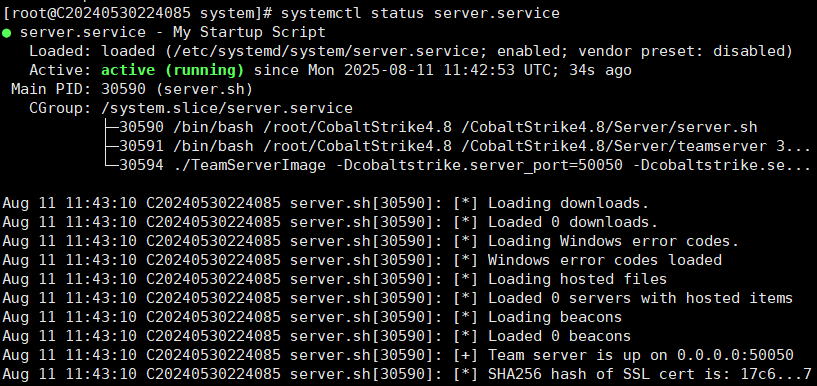
这样就维持成功了,我们直接去windows主机打开CobaltStrike4.8看看是不是点击即用。
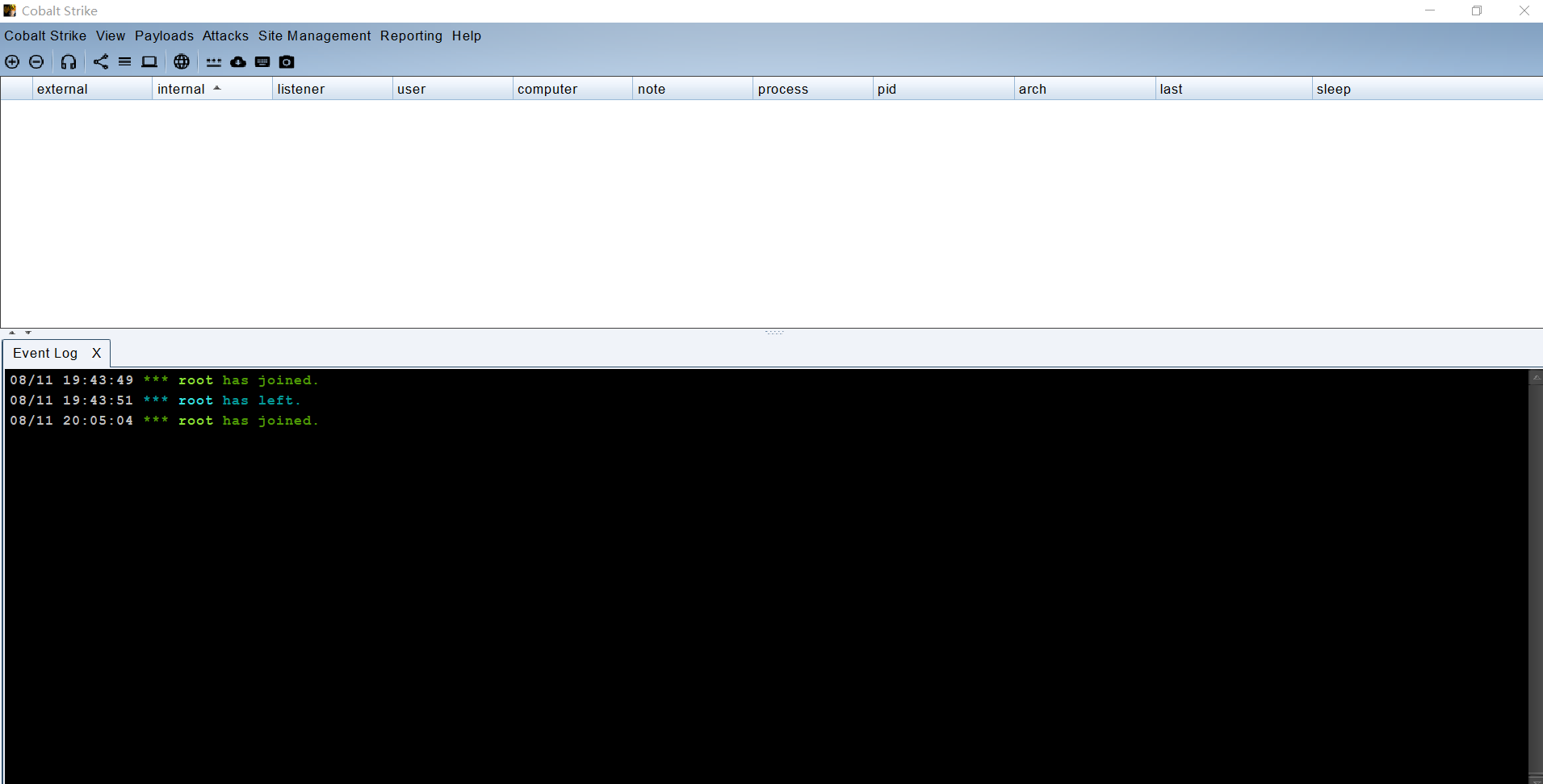
非常完美!部署教程结束,别忘了保存服务器的快照!
如果该文章帮助到了你,或是有更加方便的方法,请在评论区留下您的意见,谢谢。

魔乐社区(Modelers.cn) 是一个中立、公益的人工智能社区,提供人工智能工具、模型、数据的托管、展示与应用协同服务,为人工智能开发及爱好者搭建开放的学习交流平台。社区通过理事会方式运作,由全产业链共同建设、共同运营、共同享有,推动国产AI生态繁荣发展。
更多推荐


 28
28 0
0- 0


 已为社区贡献1条内容

所有评论(0)