Android Studio 设置打开layout.xml文件的默认视图split
androd studio 在使用的时候打开我们自己的布局文件默认展示的视图为Design,我们想要编辑的时候还有手动切换成splite 视图或者Code视图,不上很方便,我个人习惯使用Splite视图,可以看效果和编辑,怎么设置成我们想要的默认视图呢。依然是 File ---> Editor ---> Design Tools可根据个人习惯设置。Android Studio 设置打开layout
Android Studio 设置打开layout.xml文件的默认视图
Android Studio 设置打开layout.xml文件的默认视图
androd studio 在使用的时候打开我们自己的布局文件默认展示的视图为Design,我们想要编辑的时候还有手动切换成splite 视图或者Code视图,不上很方便,我个人习惯使用Splite视图,可以看效果和编辑,怎么设置成我们想要的默认视图呢。
设置方法(旧版本)
- 点击File ,选择Settings;
- 打开Editor 进行展示;
- 找到Layout Editor 标签;
- 右侧找到 Other Resources (E.g.Layout,Menu,Navigation) 选择splite即可;
- 下次打开布局文件就是你设置的视图

但在新版本已经没有这些按钮了
依然是 File ---> Editor ---> Design Tools 可根据个人习惯设置
我的AndroidStudio版本: Android Studio Flamingo | 2022.2.1 Patch 1
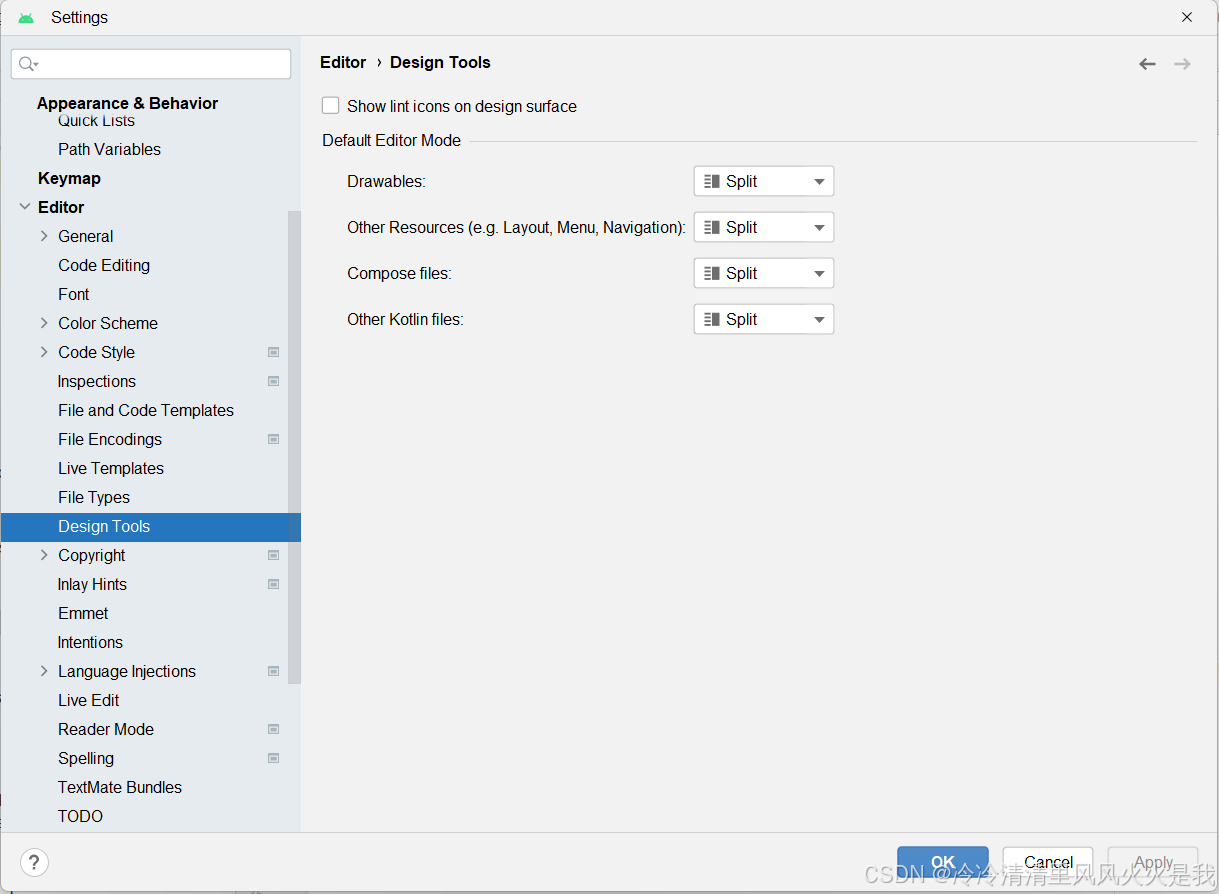
如上就是修改 Android 布局默认打开split
在 Android Studio Panda 2 | 2025.3.2
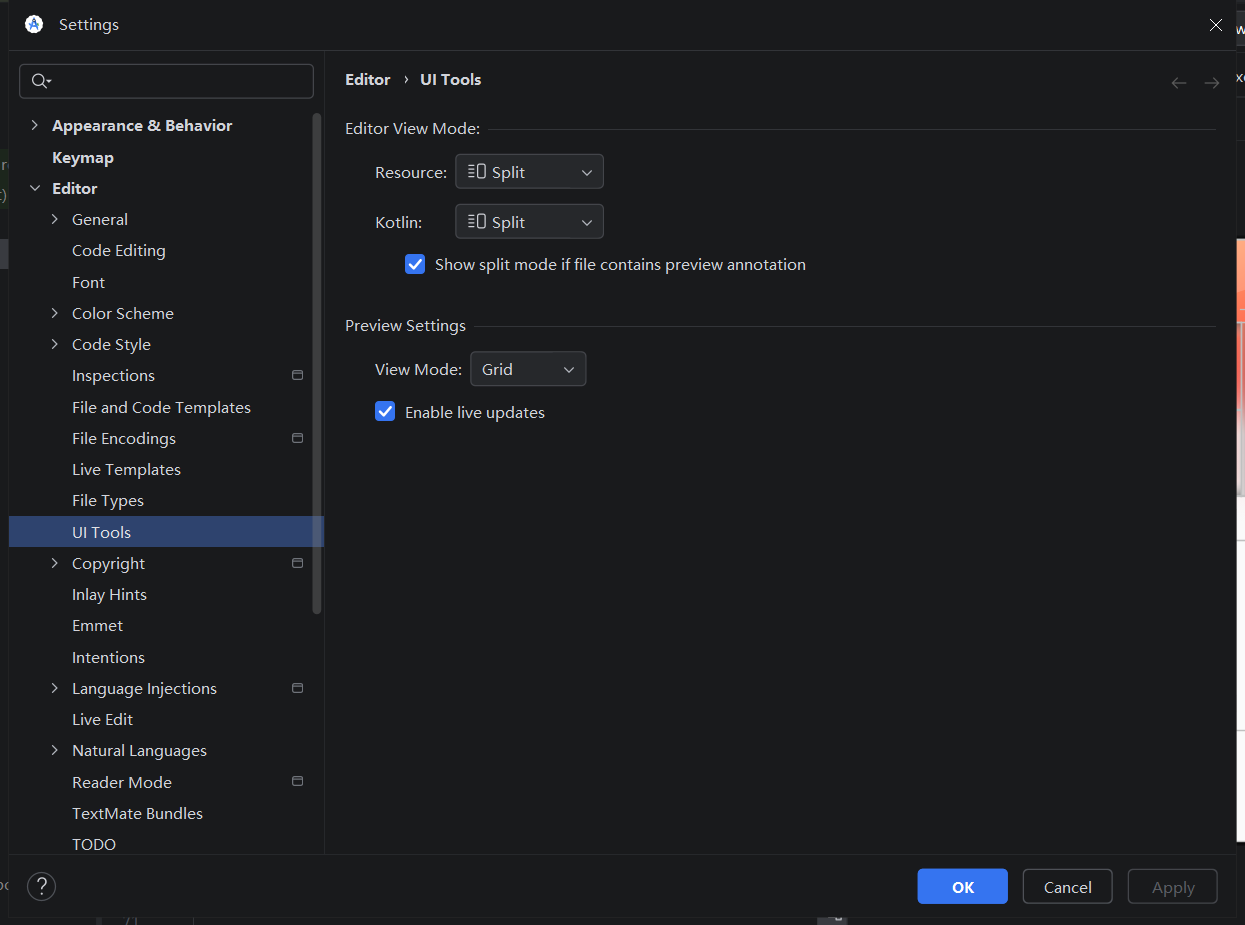
如上就是修改 Android 布局默认打开split 。根据情况选择吧。

魔乐社区(Modelers.cn) 是一个中立、公益的人工智能社区,提供人工智能工具、模型、数据的托管、展示与应用协同服务,为人工智能开发及爱好者搭建开放的学习交流平台。社区通过理事会方式运作,由全产业链共同建设、共同运营、共同享有,推动国产AI生态繁荣发展。
更多推荐


 12
12 0
0- 0


 已为社区贡献3条内容

所有评论(0)