数据分析-Excel核心功能2
Excel中的PowerQuery和PowerPivot
PowerQuery&M函数
将数据加载到PowerQuery编辑器
切换到对应的表格-数据-获取和转换数据-来自表格/区域-弹出PowerQuery编辑器-关闭并上载至-仅创建链接
这样就可以建立excel和PowerQuery的连接,在excel点击数据-查询和连接,左侧就会弹出查询与连接的表格
PowerQuery的表格可以查看数据的类型,点击“ABC”可以修改数据类型,双击“菜品”可以修改名称
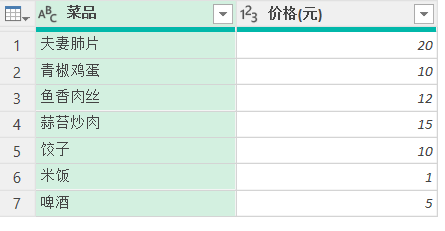
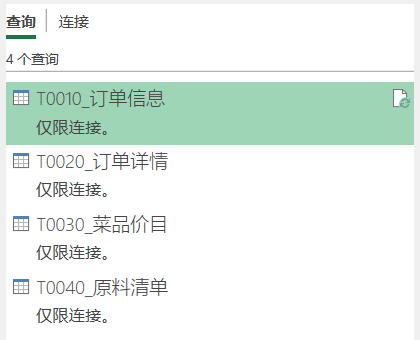
横向合并
将订单信息,订单想去,菜品价目,原料清单四个表格横向合并为一个新的表格。
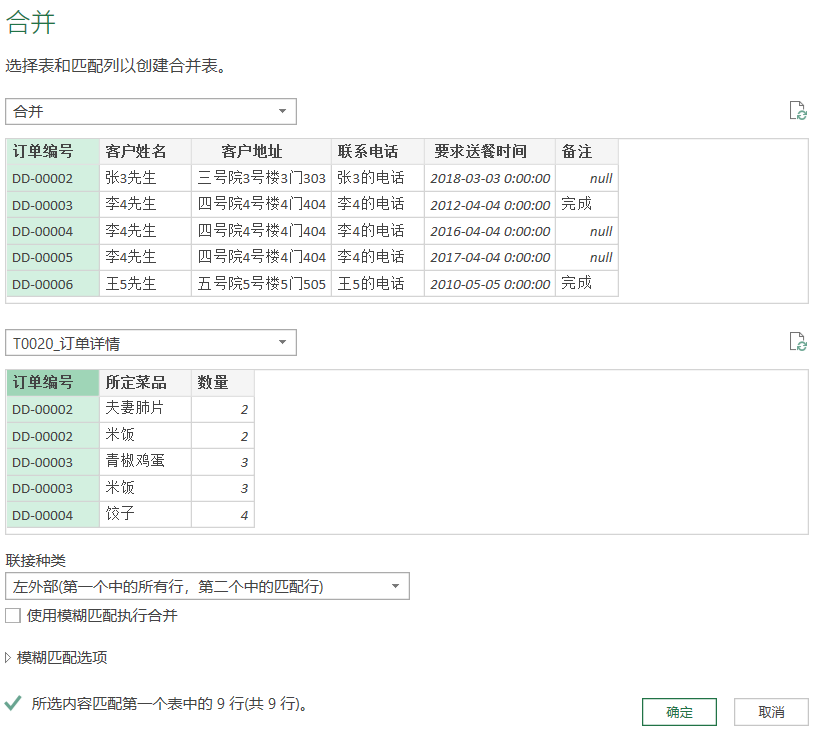
将数据上传到PowerQuery,选择订单信息这个表格,右键点击引用生成副本,双击重命名为“合并”,点击合并查询-将查询合并为新查询,弹出窗口,选择订单详情表,再点击两个表格的“订单编号”列(根据订单编号匹配两个表的信息),点击确定即可得到横向合并的两个表。
合并之后的表格订单详情表格的信息是以Table类型存在,此时点击“Table”旁边的空白可以在整个表格的下方看到单元格内的详细信息,直接点击“Table”整个表格会返回单元格内的信息,可以在旁边的窗口点击“源”,这样就可以完整的表格啦!
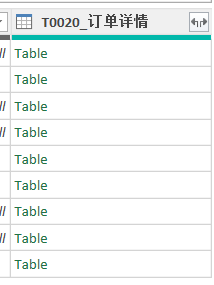
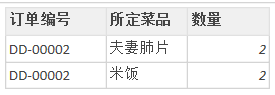
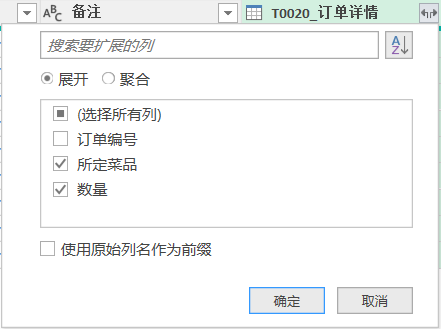
选中“T0020_订单详情”标题旁边的“→”,勾选需要的列就可以,一般不勾选“使用原始列名作为前缀”,点击确定就可以把Table中的信息展开。再按照相同的步骤就可以合并所有表格,
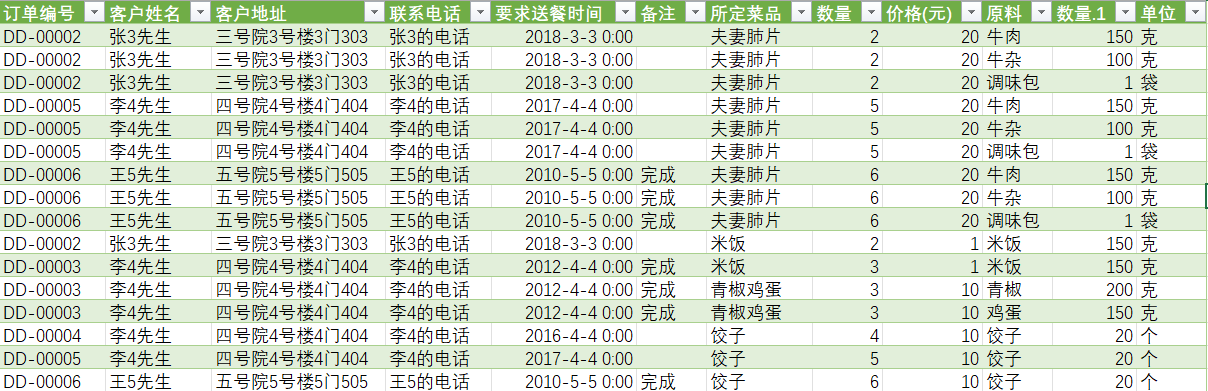
再按照相同的步骤就可以合并所有表格,选中合并好的表格点击“关闭并上载至”,点击“仅限连接”,打开查询与连接窗口,右键合并好的表格选择“加载到”,选择新工作表,就可以将合并好的表上传到excel。
纵向合并
将仓库,组装一部,组装二部三个表格纵向合并成一个新的表格。
新建一个工作表-数据-获取和转换数据-获取数据-来自文件-从excel工作簿-在电脑上选择待合并的工作表-选择多项勾选三个表格-转换数据-追加查询-将查询追加为新查询-三个或更多表-将要合并的表格添加到要追加的表-确定。
按住Shift键选择第一行和最后一行可连续选中。
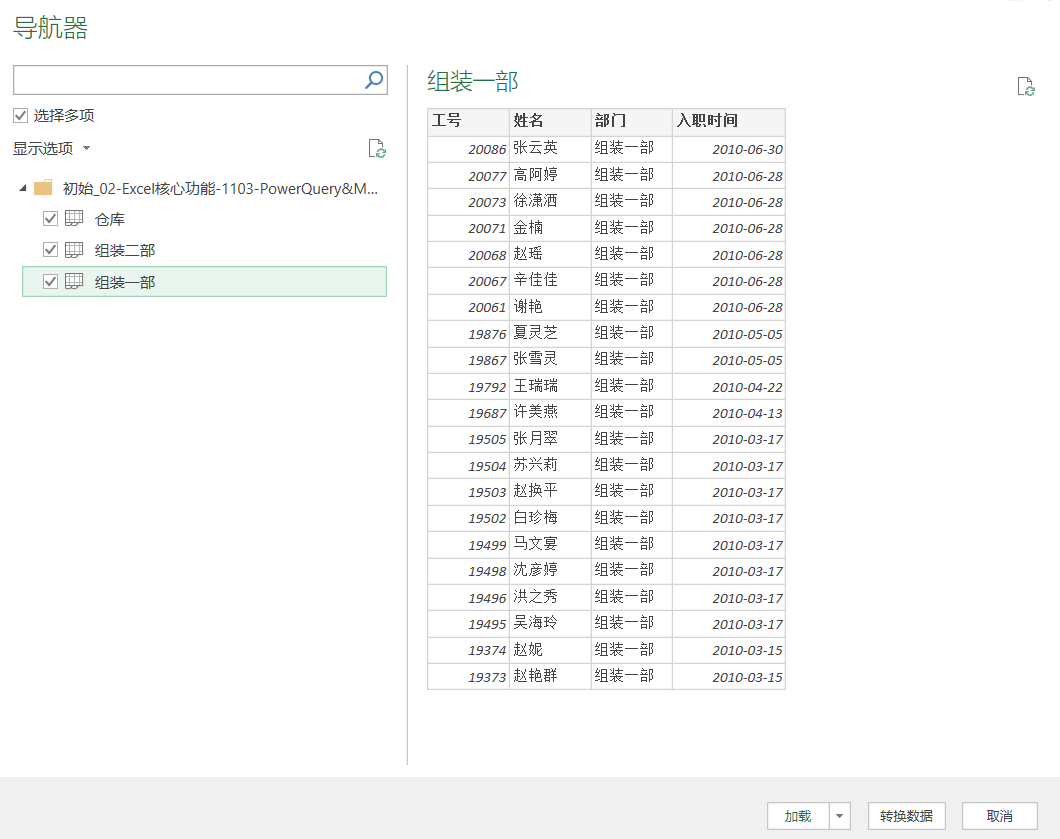
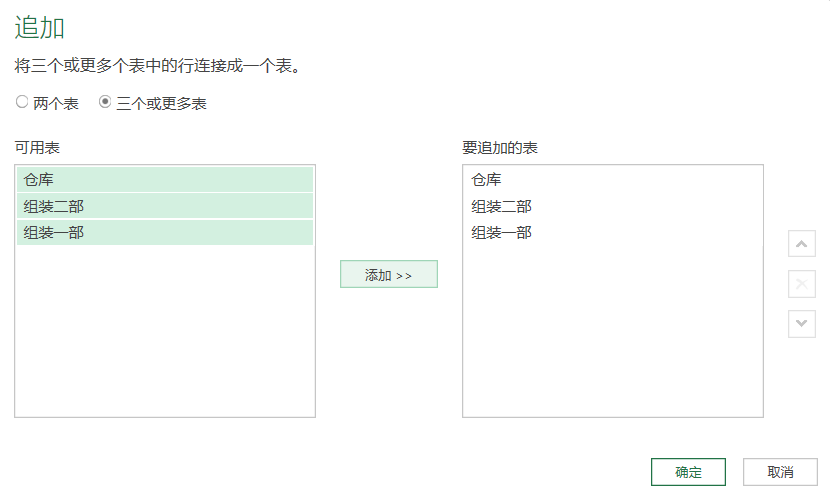
纵向合并不能在子表的基础上合并,不能在“仓库”追加查询“组装一部”,合并之后再追加查询“组装二部”,需要在一个新的工作表中合并三个表格。
D老师的解释:因为追加查询的操作本质是创建一个全新的、独立的查询,而不是在原查询上直接修改。这个新查询的职责是整合所有子表的数据,并作为后续操作的单一数据源。
数据透视
对横向合并的表格做数据透视,统计不同送餐时间不同原料的需求量总和。
先计算原料数量,点击添加列-自定义列-定义列名,输入公式-确定
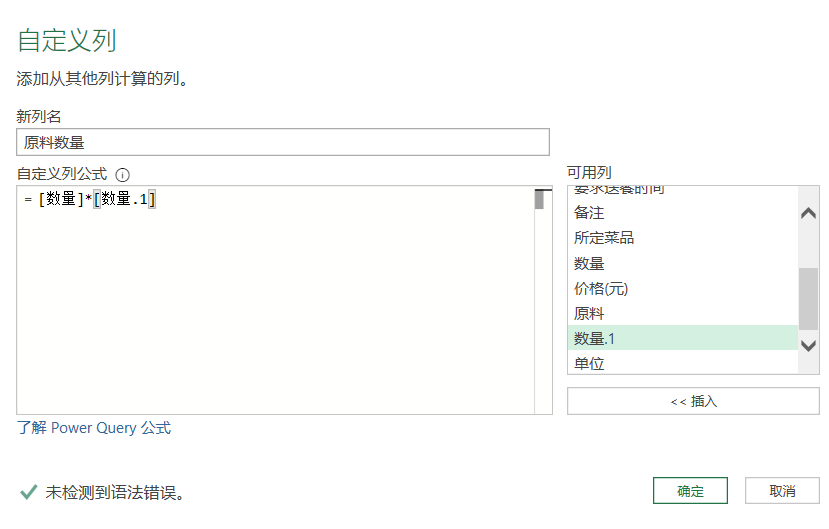
按住Ctrl选中要透视的列,右键“删除其他列”,对“要求送餐时间”按升序排序选择透视列,透视的列是“要求送餐时间”,值列选择“原料数量”,高级筛选选择“求和”。
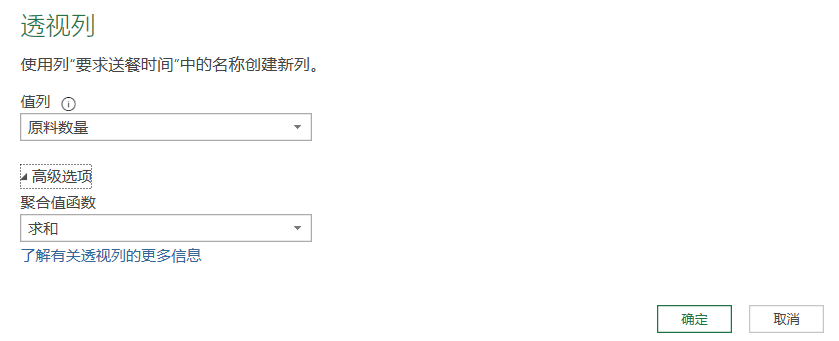
筛选出空值后,点击“关闭并上载至”,选择表-现有工作表。

逆透视
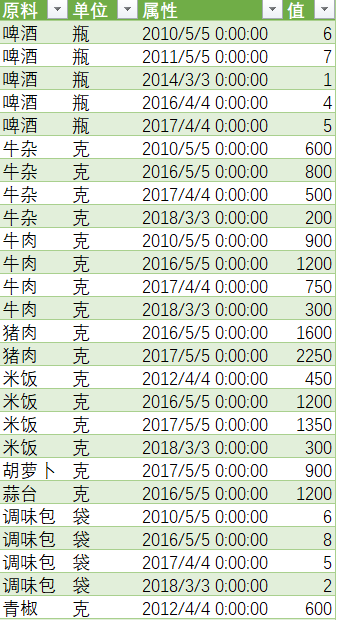
将数据透视表转换为明细表,即对“要求送餐时间”逆透视,按住Ctrl选中“原料”,“单位”,右键点击“逆透视其他列”,即可生成明细表。
合并同类项
将订单详情表合并同类型。
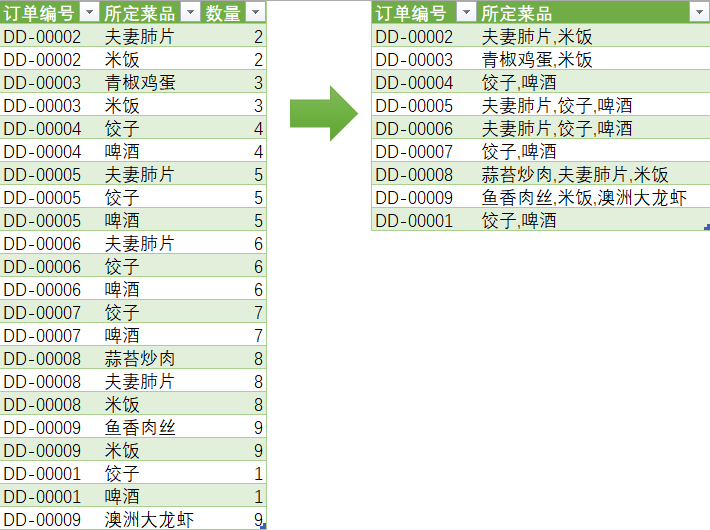
选择“分组依据”,弹出分组依据的窗口,选择基本,按照“订单编号”分组,修改列名为“ALL”,操作选择“所有行”。
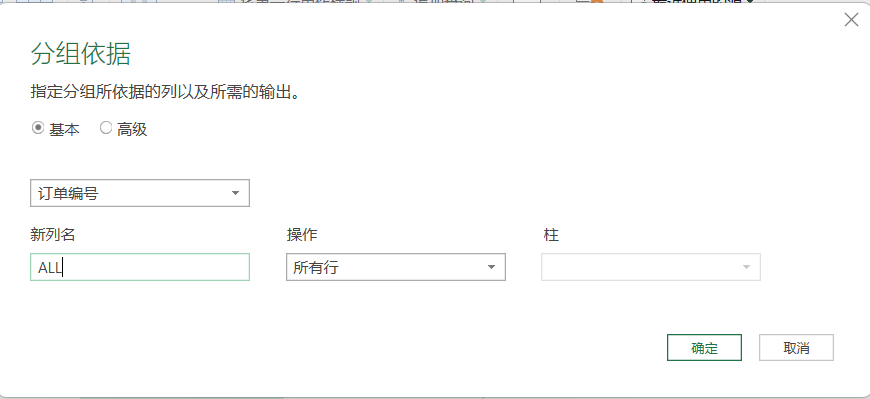
点击确定后生成新的列ALL,数据类型是Table,点击Table右边的空白处可以看到详细内容
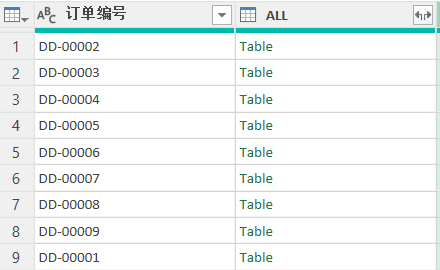
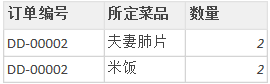
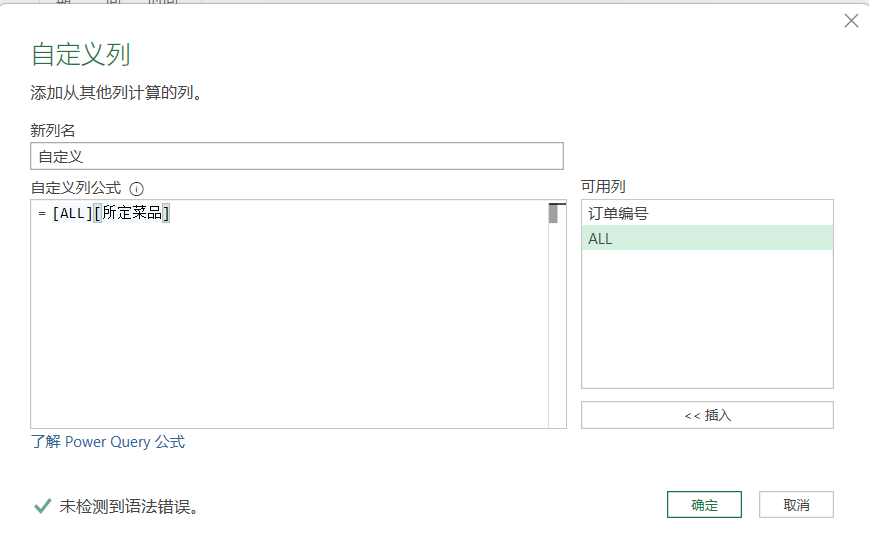
选择添加列-自定义列,弹出自定义列的窗口,输入公式[ALL][所定菜品]就可以将“所定菜品”提取出来生成新的列。输入“[所定菜品]”后会出现空格要删除,公式正确与否可以看窗口最下方。
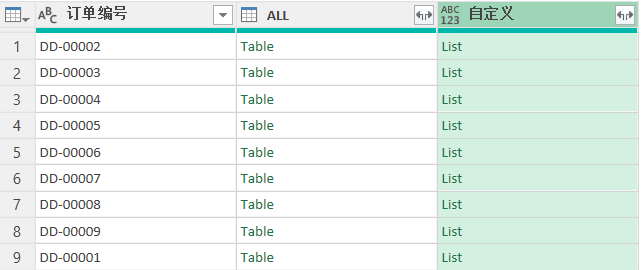
自定义列的值类型为List,点击List的右边空白处可以看到详细内容。

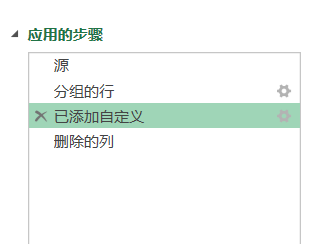
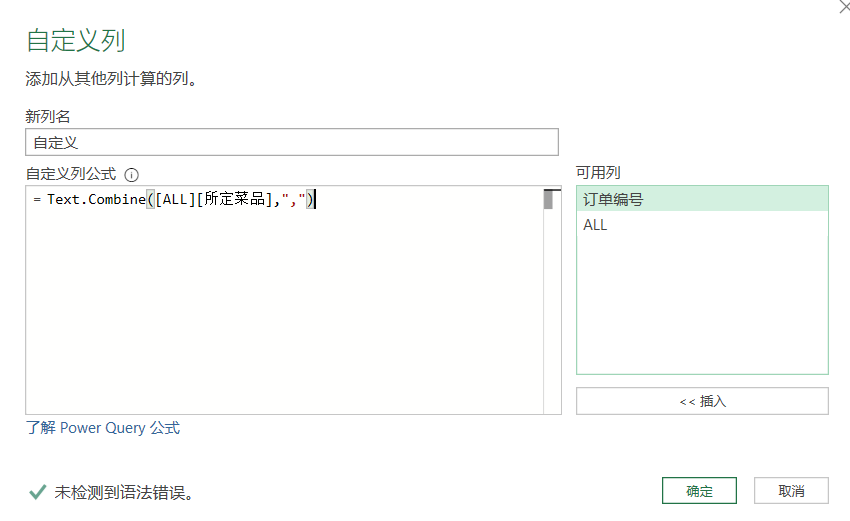
此时还没有办法看到每个订单编号对应的菜品,需要使用M函数Text.Combine,第一个参数为List,第二个参数为文本的分隔符,点击右侧查询窗口,“已添加自定义”旁边的小齿轮就可以继续编辑。
输入公式点击确定,删除"Table"就可以得到合并后的表格。
可以在文件-新查询-其他查询-空查询,输入=M函数,了解对应M函数的用法。
-
Table 是行(Record) 和列(List) 的容器。
-
Record 是字段的容器,代表了表中的一个实体。
-
List 是值的容器,代表了表中的一个属性集合。
PowerPivot&D函数
添加PowerPivot
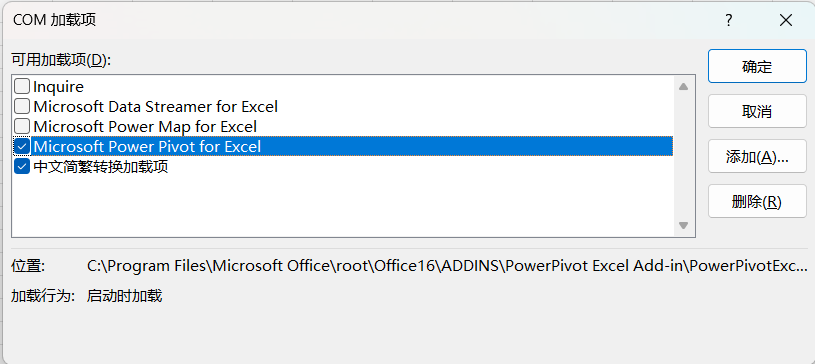
文件-选项-加载项-Excel加载项-COM加载项-转到-勾选,添加PowerPivot。
将数据加载到PowerPivot
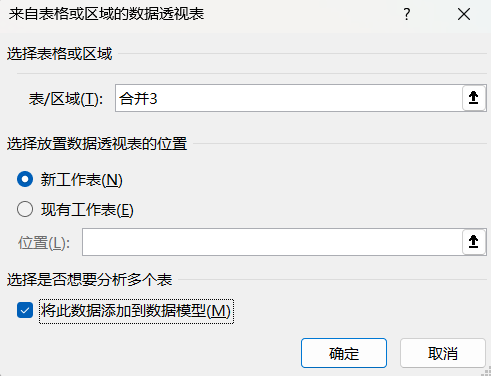
1.选中表格-插入数据透视表-勾选将此数据添加到数据模型,再点击PowerPivot-数据模型-管理
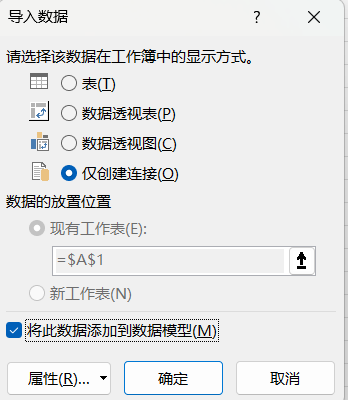
2.先将数据加载到PowerQuery,关闭上载至-仅创建连接,勾选将此数据添加到数据模型,再点击PowerPivot-数据模型-管理。这种方法不能再PowerPivot中直接删除数据,需要先在查询与连接窗口删除数据,才能在PowerPivot中将数据删除。是目前最主流的方法。
3.点击PowerPivot-表格-添加到数据模型,不是很推荐,可能没办法随时更新数据。
非重复计数
计算每个客户下单数量(去重)
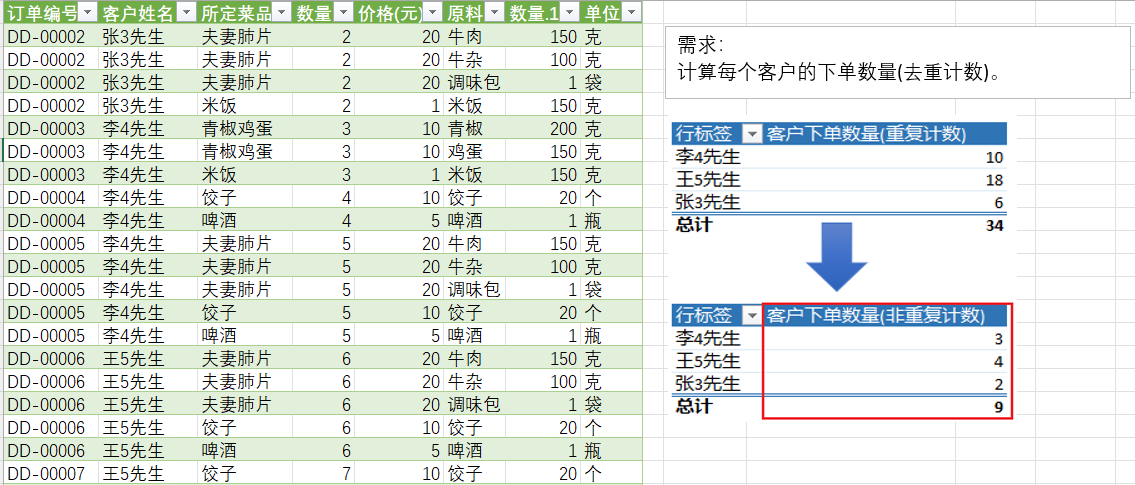
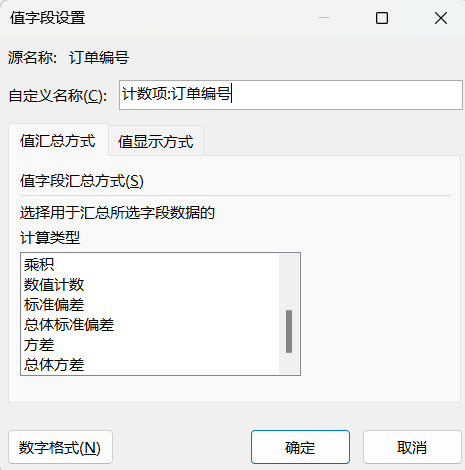
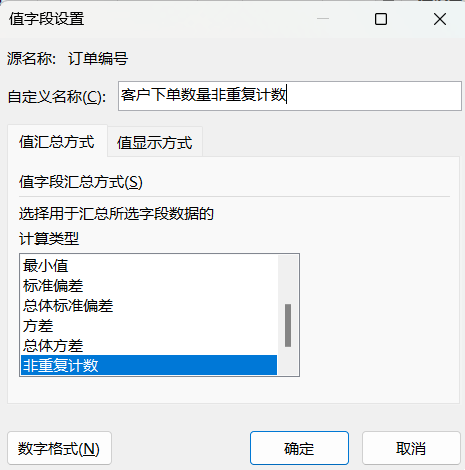
选中表格中的其中一个单元格-插入-数据透视表-勾选将此数据添加到数据模型,行标签选择客户姓名,值选择订单编号,右键点击“值字段设置”,在下拉框中选择非重复计数。没有勾选将此数据添加到数据模型,直接插入数据透视表是没有办法实现非重复计数的。
计算列和度量值
计算列和度量值的概念
计算列:在PowerPivot的后台,像Excel中在公式栏输入公式的方式添加的列,就是计算列。计算列会增加数据模型的大小,非必须不推荐使用。
度量值:一种自定义的数据透视表值区域汇总方式。
在PowerPivot中双击“添加列”,修改列名,再双击第一个单元格,即可输入公式“='合并3'[数量]*'合并3'[数量.1],”点击“√”即可计算结果,跟超级表中的计算相同。
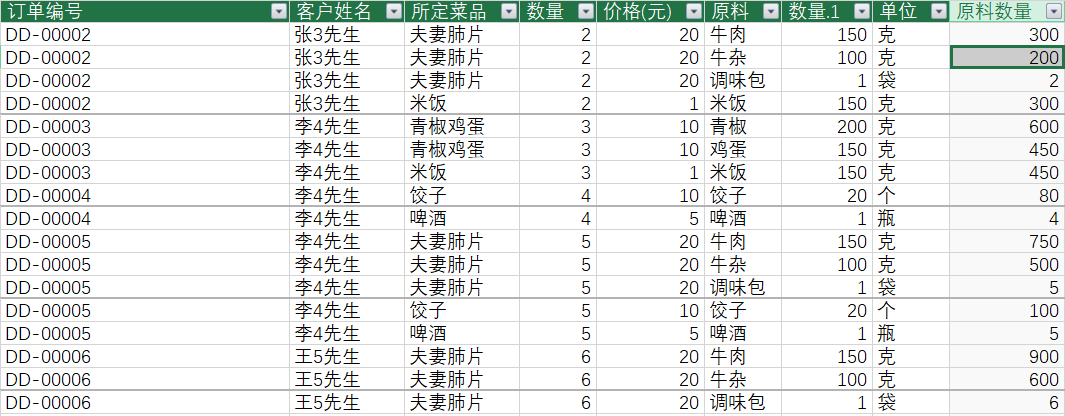
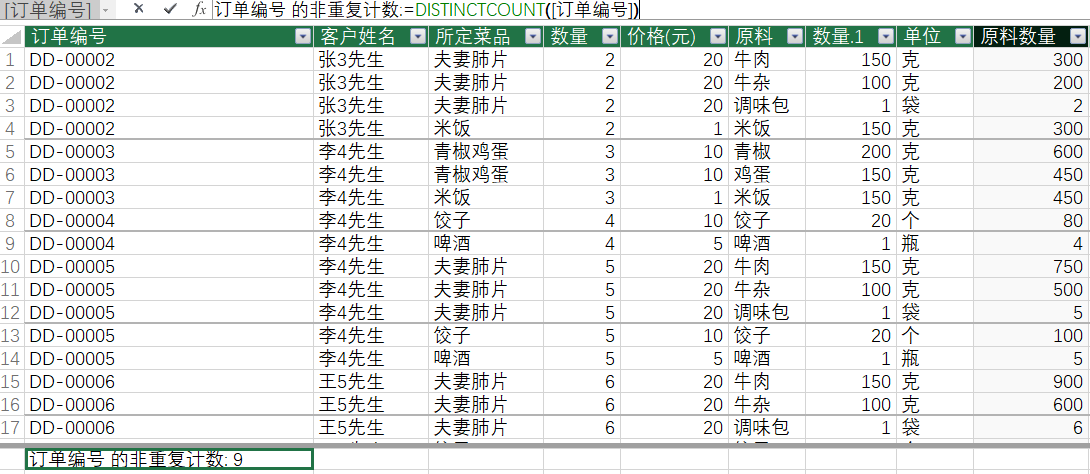
选中订单编号,选择自动汇总-非重复计数,在PowerPivot中会生成公式“订单编号 的非重复计数:=DISTINCTCOUNT([订单编号])”,这就是度量值。
再点击数据透视表,字段设置中会出现“fx订单编号的非重复计数”,将字段拖到“值”,就可以得到上面的非重复计数的数据透视表。
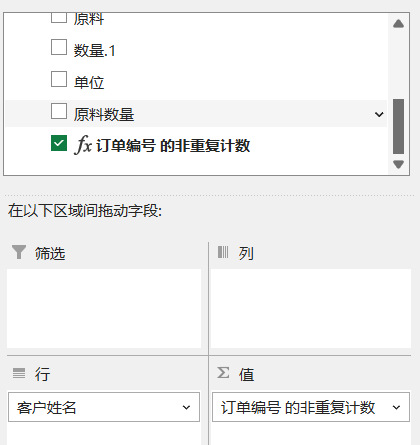
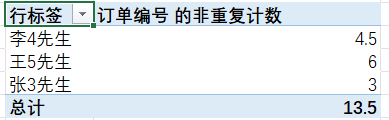
这样操作如果度量值修改了,数据透视表也会同步更新,比如
订单编号 的非重复计数:=DISTINCTCOUNT([订单编号])*1.5,数据透视表的数值也会更新。
CALCULATE函数
1- 语法格式
=CALCULATE
(自定义的汇总方式,
对当前筛选环境的修改)
CALCULATE( )函数的内部运算逻辑为:先对当前筛选环境进行修改,然后再执行自定义的汇总运算。它的内部计算逻辑与参数的出场顺序是相反的!(SUMIFS)
实际上是先筛选再汇总,比如SUMIFS是先筛选出满足条件的数据,再对数据进行汇总。
CALCULATE()在执行计算之前,不但能够“识别”其当前所处的透视表筛选环境,而且,还能对其所处的透视表筛选环境进行“修改"。
数量汇总:=CALCULATE(SUM([数量]))
2- 当一个DAX度量值公式拖入到数据透视表值区域时,会隐含地在该度量值公式外面,包裹一个看不见的CALCULATE()函数。(作为一个了解)
带Calculate的度量值:
订单编号CALC:=CALCULATE(DISTINCTCOUNT([订单编号]))
不带Calculate的度量值:
Distince Count of 订单编号:=DISTINCTCOUNT([订单编号])
手动输入度量值“数据汇总:=CALCULATE(SUM('合并3'[数量]))”,回车得到数量汇总。
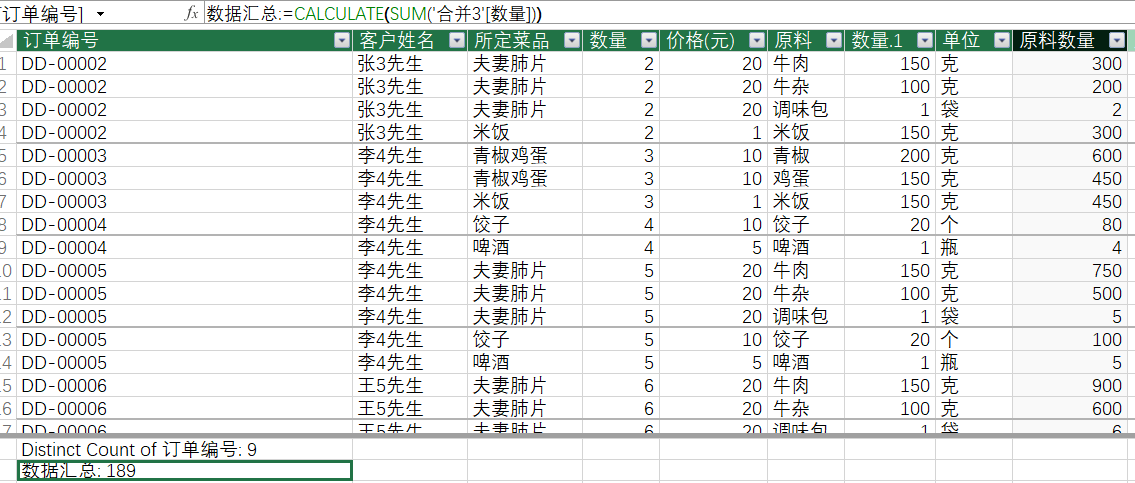
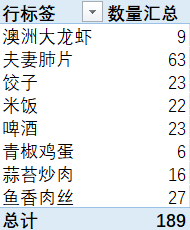
再点击数据透视表,就可以找到度量值,拖拉其他字段就能进行分类汇总,比如客户姓名。
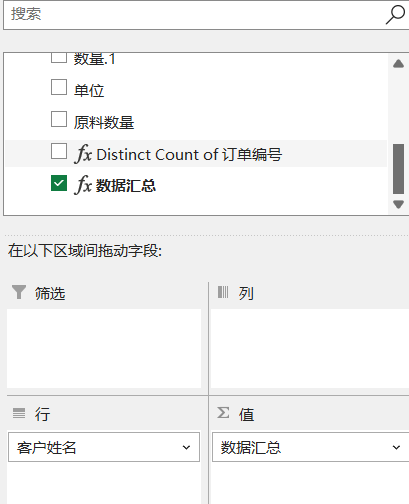
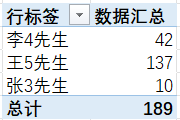
在PowerPivot输入:
订单编号CALC:=CALCULATE(DISTINCTCOUNT([订单编号]))
Distince Count of 订单编号:=DISTINCTCOUNT([订单编号])
这两个度量值的结果是一样的,都是直接对订单编号做非重复计数,没有对当前的筛选环境进行修改,如果有对当前筛选环境进行修改,那么结果是不一样的。计算完这两个度量值,点击数据透视表,将度量值拖入值区域,Distince Count of 订单编号其实也变成了“Distince Count of 订单编号:=CALCULATE(DISTINCTCOUNT([订单编号]))”
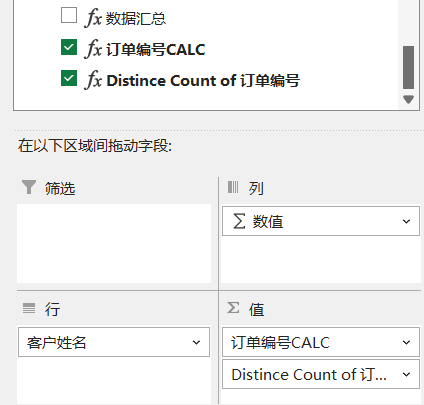
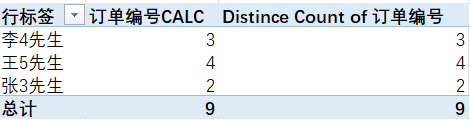
FILTER函数
1- FILTER函数语法:(工作表函数FILTER)
=FILTER
(表格或者计算结果为表格的DAX表达式,
筛选条件)
“表格或者计算结果为表格的DAX表达式”是指要筛选的表格或者运算结果是表格的DAX表达式,
“筛选条件”指的是要对FILTER()函数指定表格的每一行进行测试的判断条件。
FILTER函数为“逐行处理”函数。所谓“逐行处理”是指它能够对其第一参数所指定的表格逐行判断或计算,按行生成一个个中间结果,最后逐行处理函数能够依据这些中间结果再次进行汇总计算。
FILTER()函数的计算结果是表,为了能看到FILTER()函数的运算结果,我们可以借助其他DAX函数对表格内容进行汇总。
具体单位的数量:=COUNTROWS(FILTER('合并3','合并3'[单位]="克"))
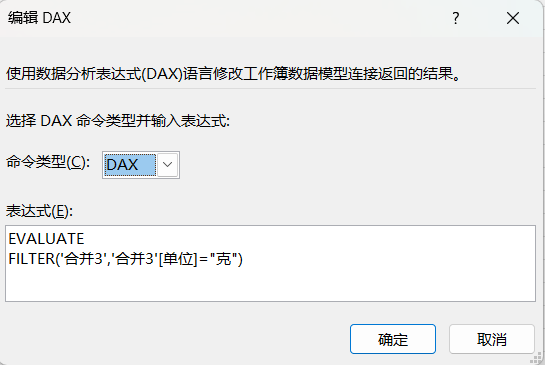
在excel中输入“=FILTER(合并3,合并3[单位]="克")”,返回结果是一个表格,即在合并3表格中筛选出单位是“克”的数据。
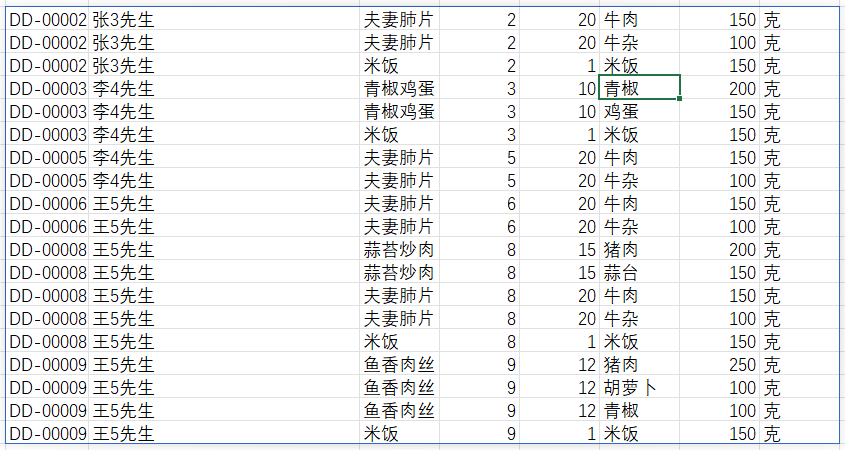
在PowerPivot中输入“单位是克:=FILTER('合并3','合并3'[单位]="克")”返回错误,原因是FILTER返回的是一个表格,不是一个标量值,加上COUNTROWS函数就可以对表格进行汇总。
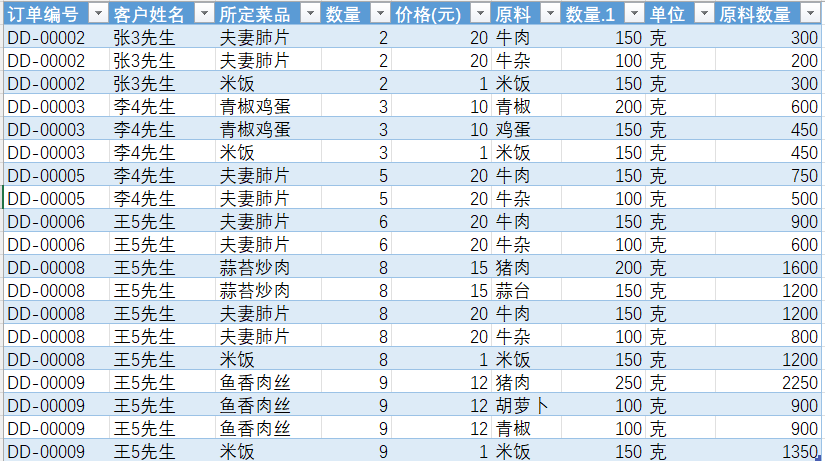
点击数据-获取和转换数据-现有连接-表格-合并3-打开-新工作表,将合并3上传到前端,右键点击表格-编辑DAX-DAX-输入表达式“EVALUATEFILTER('合并3','合并3'[单位]="克")”,就可以将筛选之后的结果以表格形式加载到前端,EVALUATE可以把筛选结果转换成excel的形式。
从PowerPivot加载到前端的表格,可以将筛选条件修改为其他单位,比如“个”,就可以呈现出单位是“个”的数据。
CALCULATE结合FILTER使用
CALCULATE()在执行计算之前,不但能够“识别”其当前所处的透视表筛选环境,而且,还能对其所处的透视表筛选环境进行“修改"。
3个度量值比较:
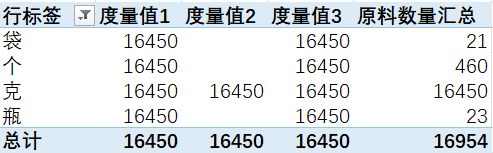
度量值1:=CALCULATE(SUM('合并3'[原料数量]),'合并3'[单位]="克")
度量值2:=CALCULATE(SUM('合并3'[原料数量]),FILTER('合并3','合并3'[单位]="克"))
度量值3:=CALCULATE(SUM('合并3'[原料数量]),FILTER(ALL('合并3'[单位]),'合并3'[单位]="克"))
说明:在PowerPivot中FILTER(ALL([字段名]),[字段名]="XXXX")的DAX表达式形式可以直接写成:[字段名]="XXXX"。
选择“所定菜品”,“数量汇总”会根据菜品分类汇总,如果把“所定菜品”换成“客户姓名”,“数量汇总”会根据客户姓名分类汇总。这就是“对当前筛选环境的修改”。
上述三个度量值在PowerPivot中的值都是相同的,都是对表中的单位是“克”的原料数量进行汇总。但是在数据透视表它们呈现出的结果是不同的。
度量值1和度量值3的作用是相同的,通过FILTER函数筛选出单位是“克”的原料,用SUM函数汇总,但是ALL函数移除了‘合并3’[单位]的筛选限制。(没有ALL函数其他单位的原料数量是空值,只有“克”有数值,加了ALL之后行标签筛选失效了,区别不出“克”这个单位了,所以所有单位数值都是16450)
这样做可以计算出各个单位的原料数量占单位是“克”原料数量的占比。
SUMX函数
1- 语法格式
SUMX()返回表中”每一行计算”的表达式之和。
=SUMX(特定的表格参数,逐行运算的表达式)
SUMX() 和FILTER()一样,也是逐行处理函数,它能够对第一个参数所指定的表格中每一行逐行处理,每一行的处理规则由SUMX()的第二参数决定。(工作表函数SUMPRODUCT)
2- 用度量值的方式对原料数量进行汇总。
度量值:原料数量汇总:=SUMX('合并3','合并3'[数量]*'合并3'[数量.1])
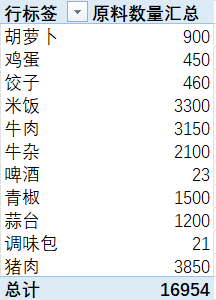
查看在PowerPivot中书写的度量值。
点击数据-获取和转换数据-现有连接-表格-合并3-打开-新工作表,将合并3上传到前端,右键点击表格-编辑DAX-DAX-输入SQL语句
SELECT
[MEASURE_NAME] AS[度量值名称],
[EXPRESSION] AS[度量值表达式],
[MEASUREGROUP_NAME]AS[度量值所在表]
FROM $SYSTEM.MDSCHEMA_MEASURES
WHERE [MEASURE_AGGREGATOR] = 0
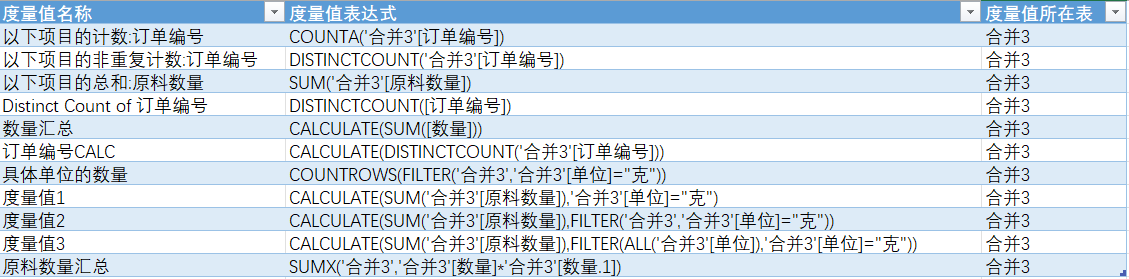
多表分析
文件-关系图视图,可以看到每个表格之间的关系。
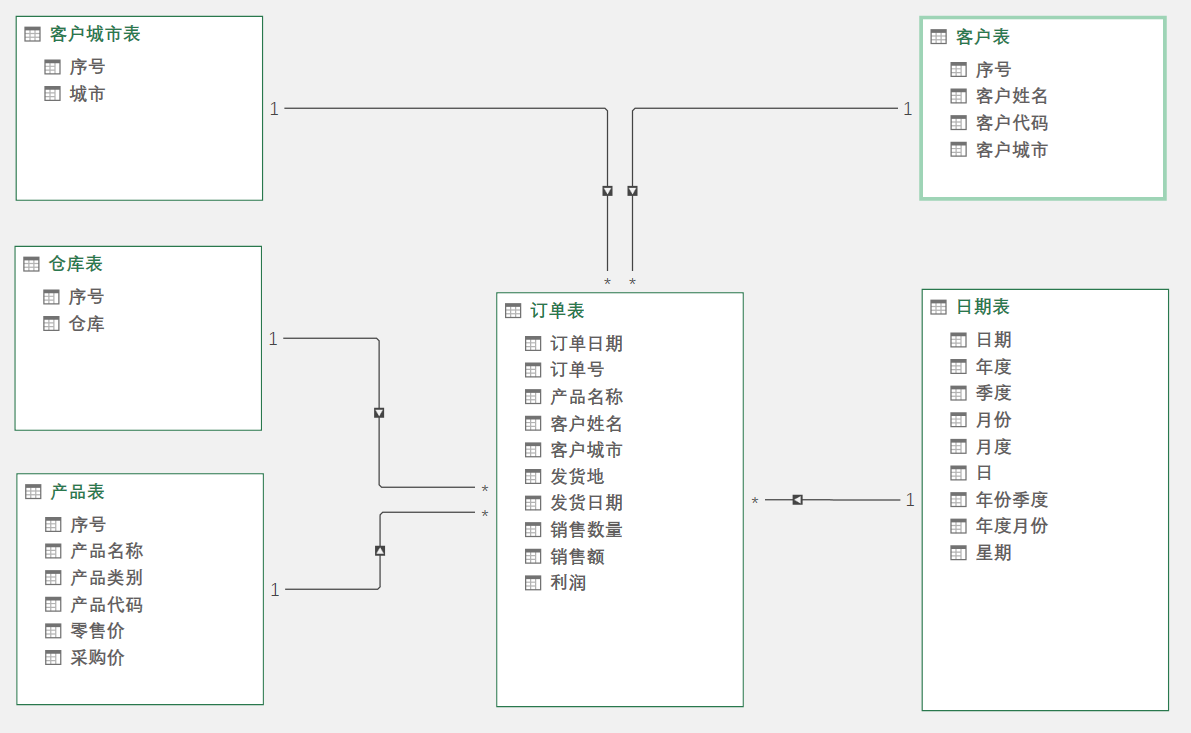
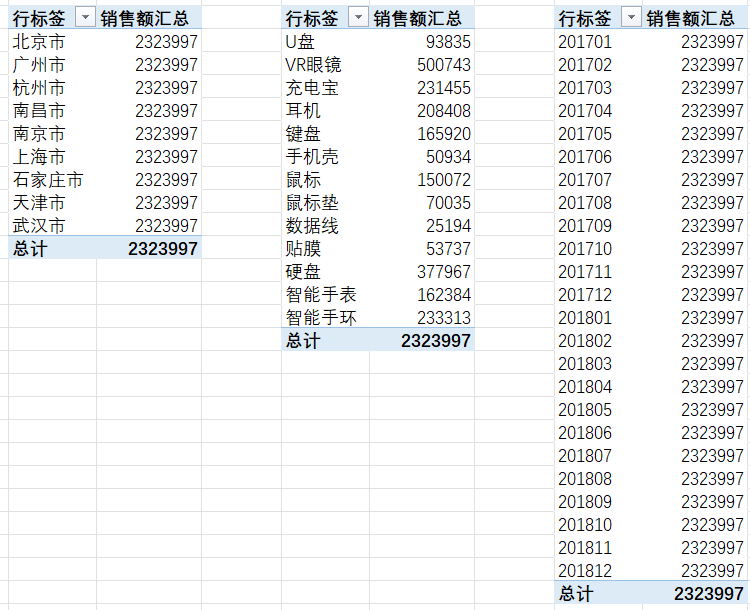
比如度量值:销售额汇总:=SUM('订单表'[销售额])
在数据透视表中可以看到多个表。
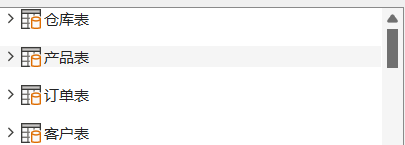
可以根据不同表格的不同字段分类汇总销售额。

魔乐社区(Modelers.cn) 是一个中立、公益的人工智能社区,提供人工智能工具、模型、数据的托管、展示与应用协同服务,为人工智能开发及爱好者搭建开放的学习交流平台。社区通过理事会方式运作,由全产业链共同建设、共同运营、共同享有,推动国产AI生态繁荣发展。
更多推荐

 10
10 0
0- 0


 已为社区贡献5条内容

所有评论(0)