JavaScript开发工具WebStorm入门教程:第一次运行WebStorm
本文给大家讲解第一次如何运行WebStorm,欢迎下载最新版产品体验!
本文给大家讲解WebStorm第一次如何运行,欢迎下载最新版产品体验!
1、第一次运行WebStorm
你可以使用工具箱应用程序运行任何JetBrains产品。在独立安装的情况下,运行WebStorm取决于操作系统:
Windows
要运行WebStorm,请在Windows开始菜单中找到它或使用桌面快捷方式。您还可以在bin下的安装目录中运行启动程序批处理脚本或可执行文件。
有关从命令行运行WebStorm的信息,请参考命令行界面。
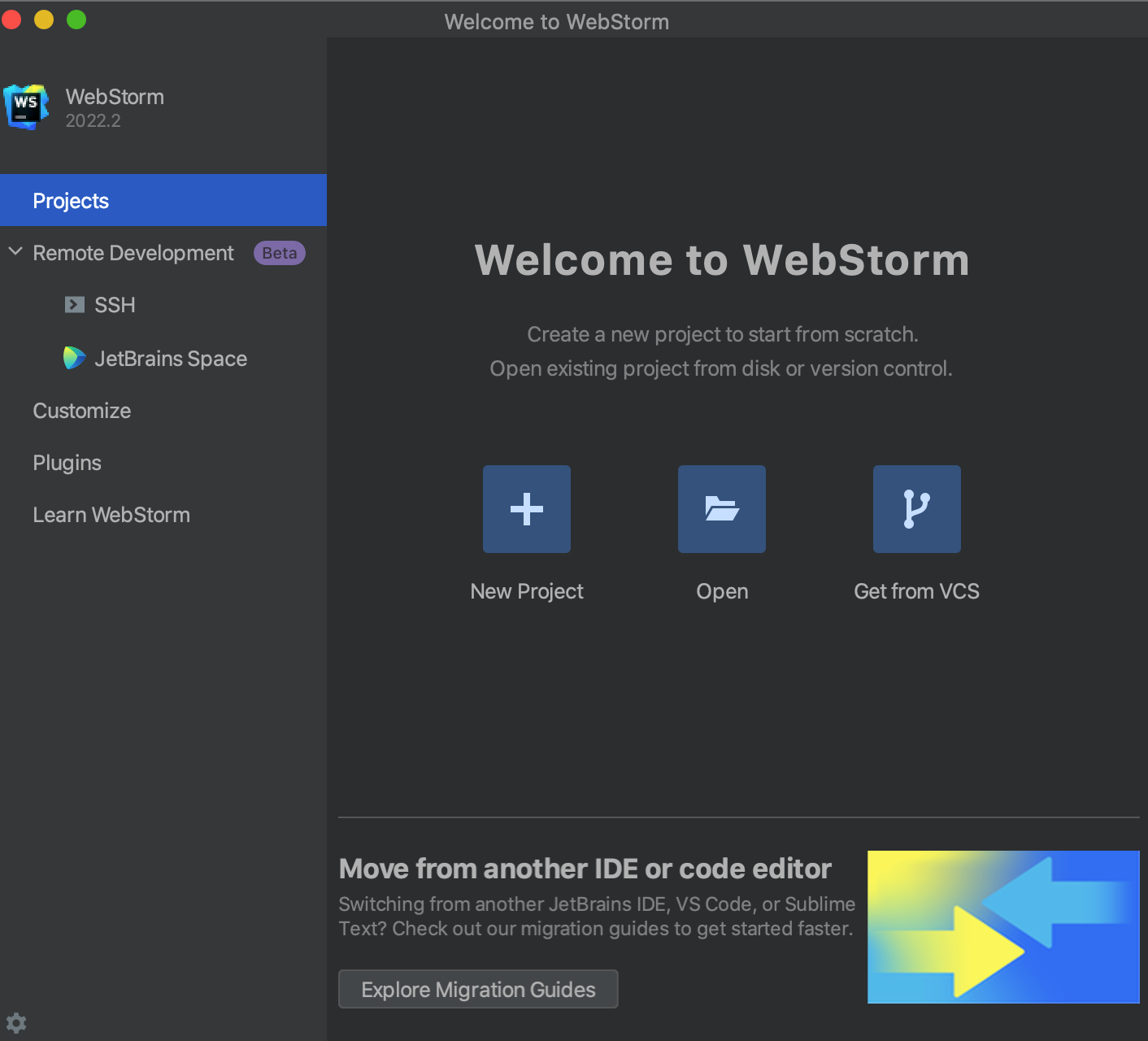
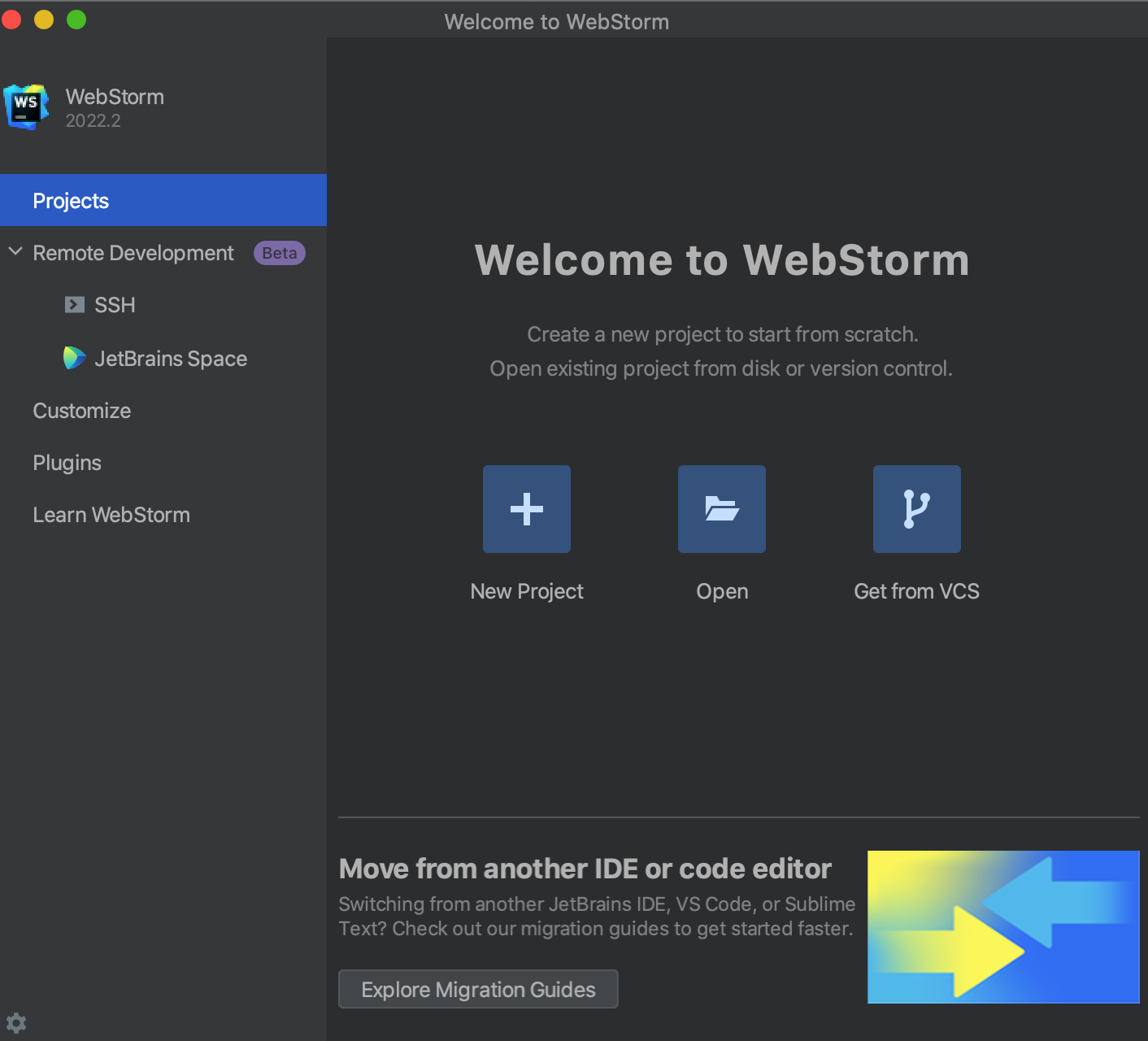
启动WebStorm后,您将看到欢迎屏幕,这是您使用IDE工作的起点,并配置它的设置。
macOS
从应用程序目录、Launchpad或Spotlight运行WebStorm应用程序。
有关从命令行运行WebStorm的信息,请参见命令行界面。
启动WebStorm后,您将看到欢迎屏幕,这是您使用IDE工作的起点,并配置它的设置。
Linux
在bin目录下的安装目录下运行webstorm.sh shell脚本。您还可以使用桌面快捷方式,如果它是在安装期间创建的。
有关从命令行运行WebStorm的信息,请参见命令行界面。
启动WebStorm后,您将看到欢迎屏幕,这是您使用IDE工作的起点,并配置它的设置。
2、自定义IDE外观
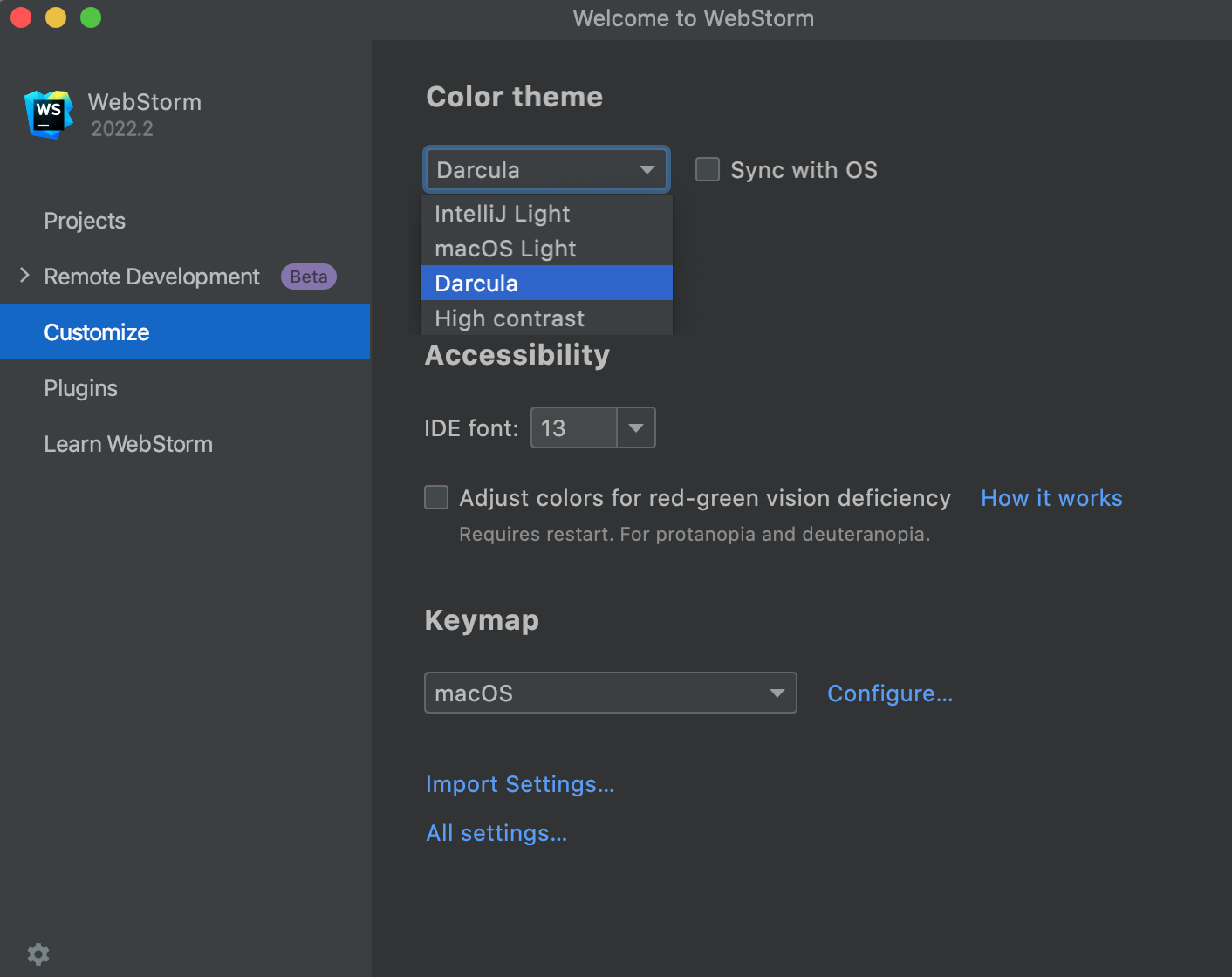
单击“自定义”并选择另一种颜色主题或选择“与操作系统同步”复选框以使用系统默认主题。在这里,您还可以配置可访问性设置或选择另一个键映射。
配置默认设置
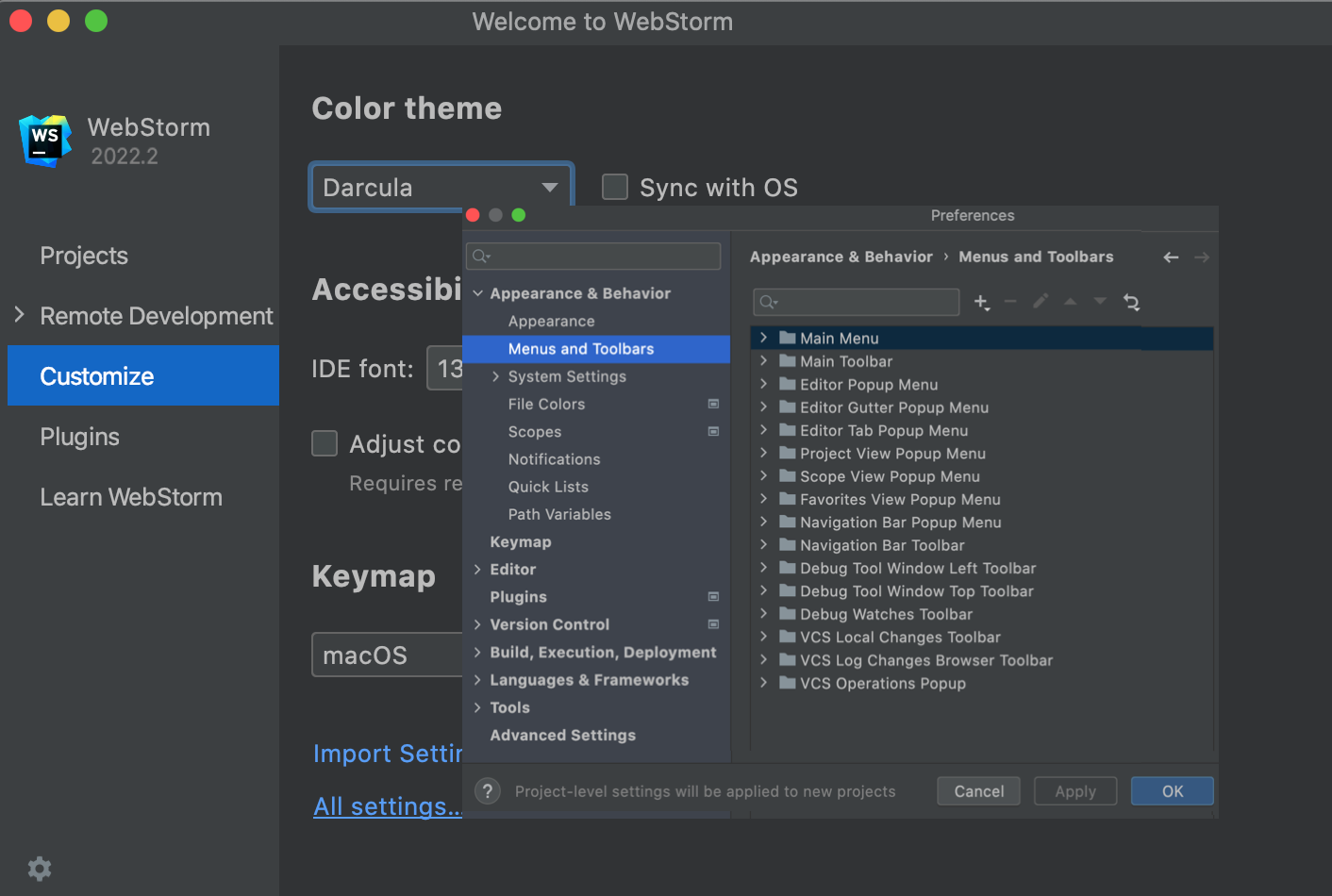
如果已经拥有要应用的所需设置的副本,则单击Customize并选择Import Settings。
或者,单击所有设置打开设置对话框。此时修改的设置将成为项目和IDE的新默认配置。
3、安装其他的插件
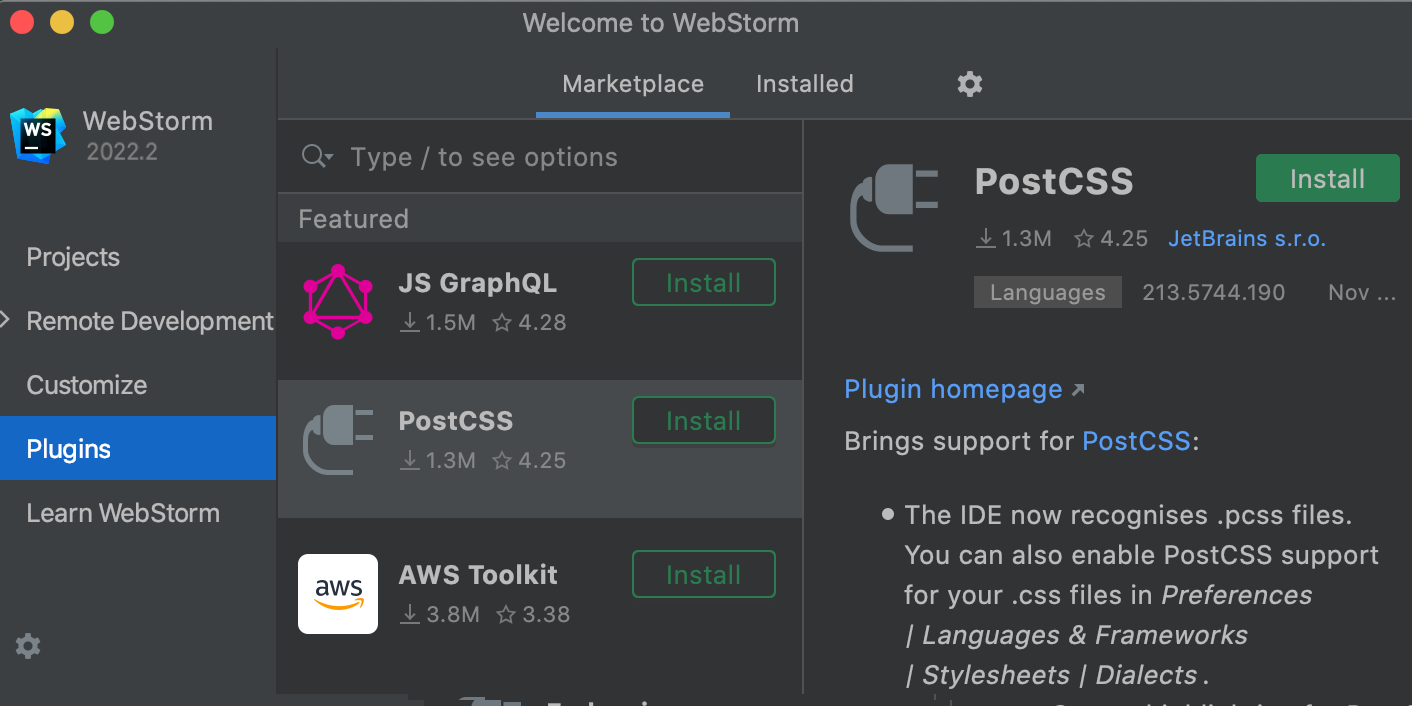
点击左边窗格中的插件,从WebStorm插件库中下载并安装其他插件。
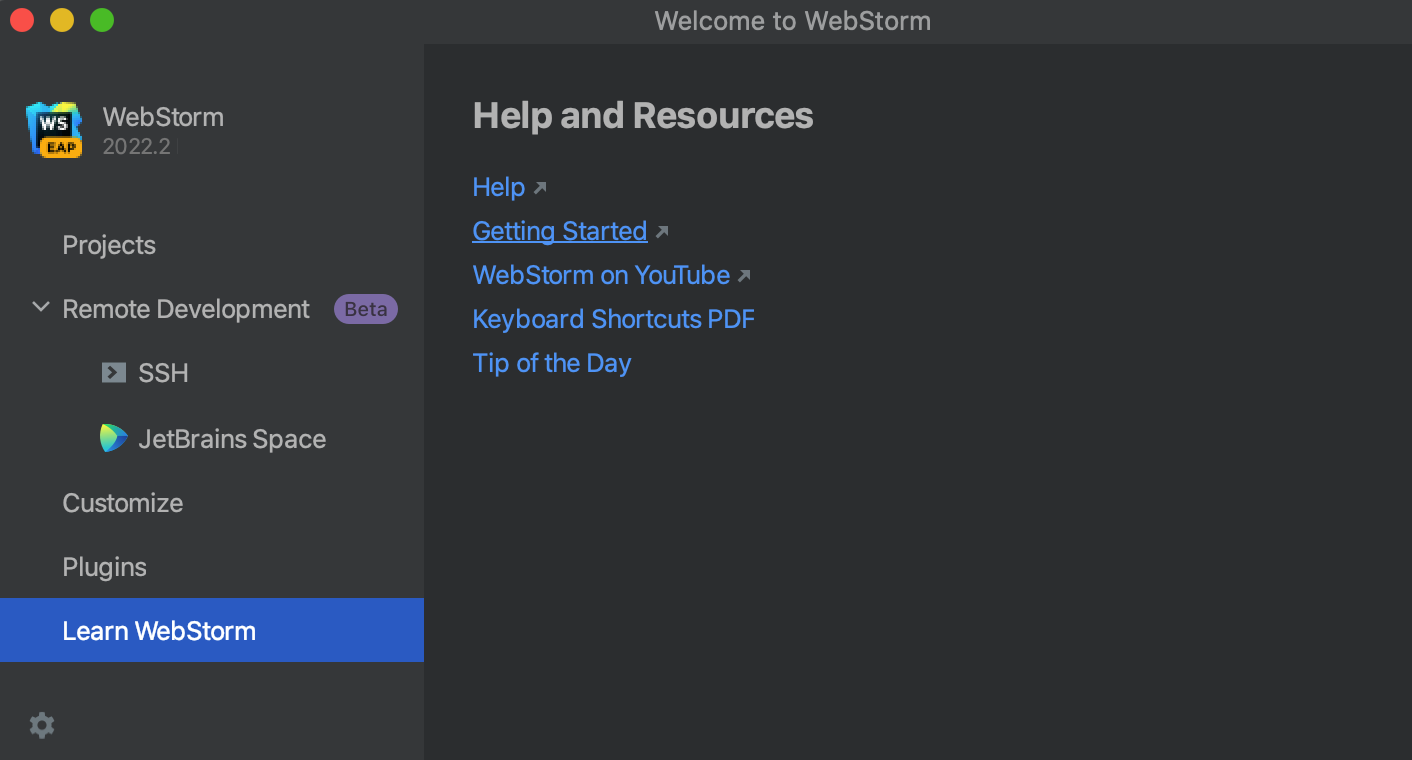
4、学习WebStorm
5、远程开发应用程序
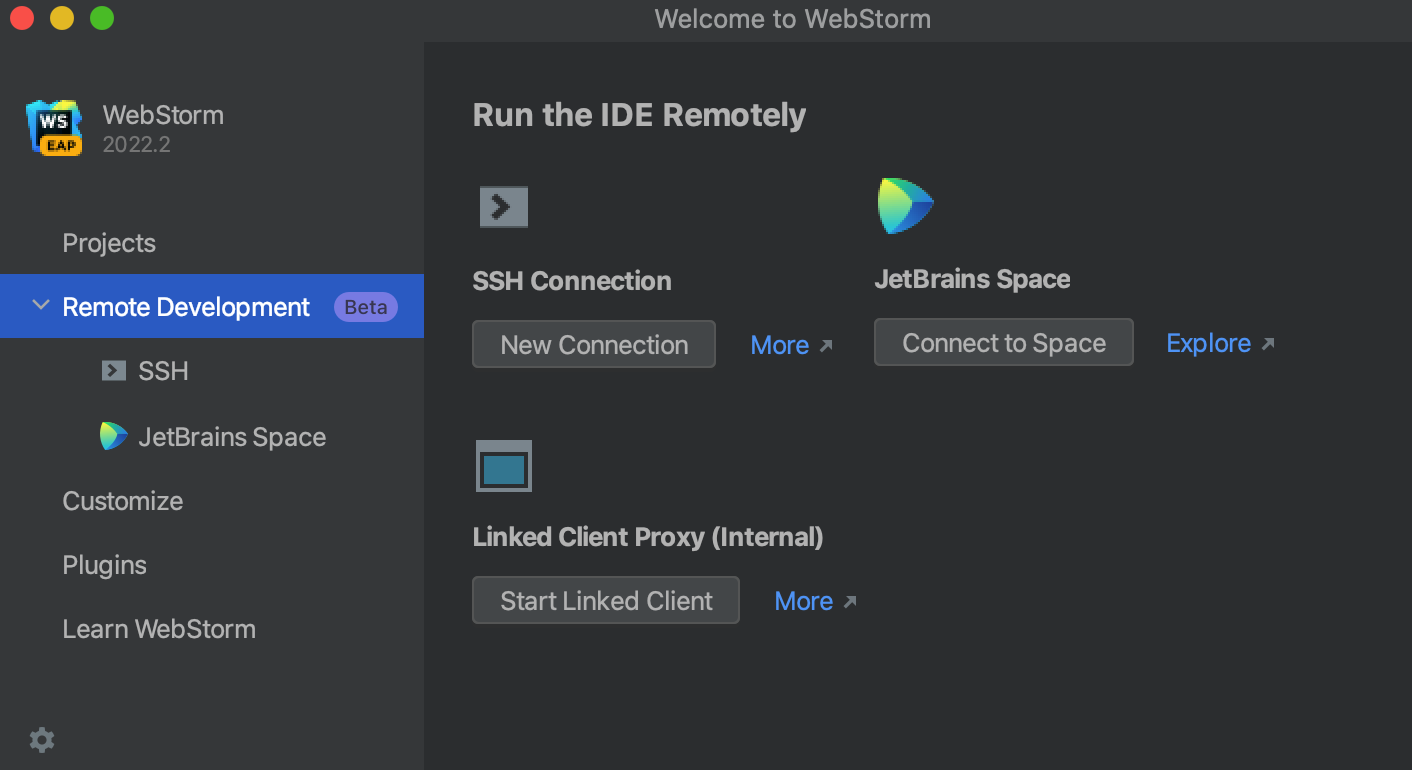
单击Remote Development配置一个入口点,以连接到远程服务器,并远程编码、运行、调试和部署项目。
6、在webstorm中启动一个项目
当你启动WebStorm时,它会显示欢迎屏幕。
WebStorm是jetbrains旗下一款JavaScript 开发工具,被广大JS开发者誉为"Web前端开发神器""最强大的HTML5编辑器""最智能的JavaSscript IDE"。

魔乐社区(Modelers.cn) 是一个中立、公益的人工智能社区,提供人工智能工具、模型、数据的托管、展示与应用协同服务,为人工智能开发及爱好者搭建开放的学习交流平台。社区通过理事会方式运作,由全产业链共同建设、共同运营、共同享有,推动国产AI生态繁荣发展。
更多推荐

 0
0 0
0- 0


 已为社区贡献11条内容

所有评论(0)