树莓派4B无显示器安装系统(ubuntu22.04)记录(超详细)保姆级教学。
没有显示器情况下树莓派4B安装ubuntu2.04系统,xrdp和vnc远程桌面无黑屏方案,保姆级教学。
文章目录
散修要自己找资源!
我手中有一块树莓派4B可以使用,查阅大量资料决定使用树莓派4B弄视觉识别,这个文章是我的笔记。这个文章介绍了安装ubuntu22.04详细教程,适用于没有显示器的宝子。
一、树莓派4B系统选择
刚开始我是一个什么也不懂的小白,查了很多资料用传统方法烧录一个官方系统进去,算是踩坑发现传统方法繁杂,对于我这样没有显示屏的很不友好,因为2022年4月后的树莓派版本账号要显示器才能创建,使用官方烧录器可以解决这个问题。用官方系统用VNC连接出现黑屏超时等问题特别头疼,所以我安装ubuntu22.04,用xrdp目前没出现任何问题。
二、安装步骤
1.格式化sd卡
使用sd card formatter工具格式化
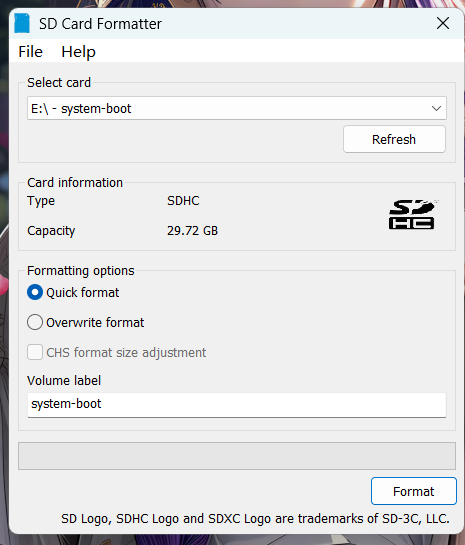
2.适用烧录器下载系统
下载烧录器打开
左边选择树莓派版本,中间选择系统版本。
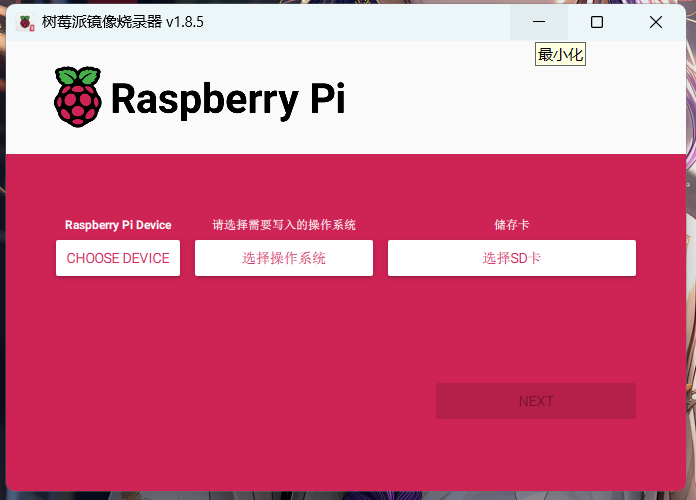
后面选择other general-purpose OS
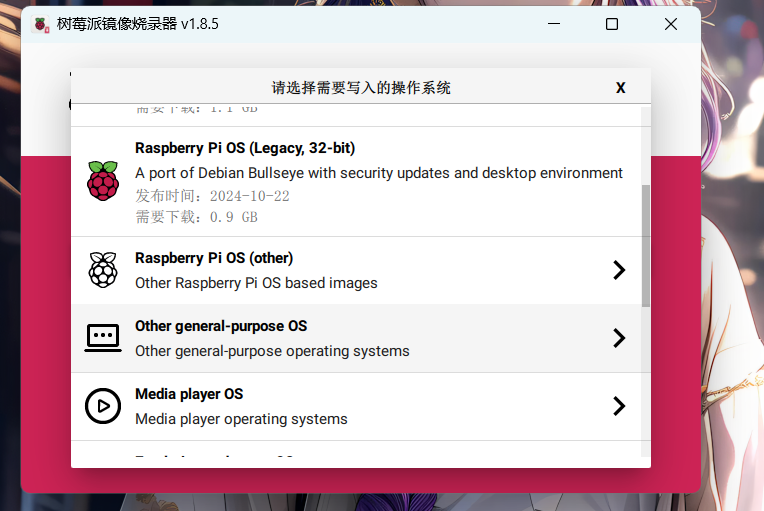
找到树莓派,点开选择带桌面版本。
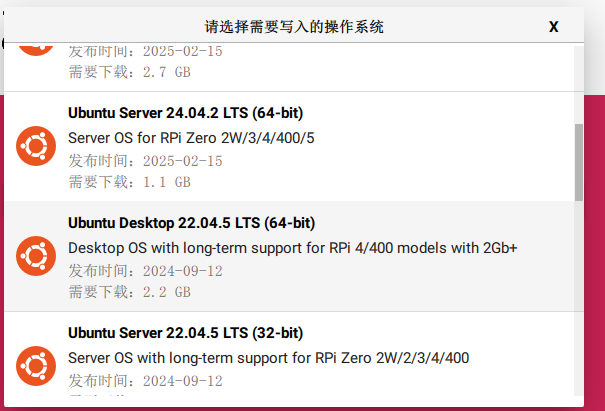
尽量选择LTS版本,要求不带桌面,我选1.1G大小的ubuntu22.04版本,注意不带桌面的版本,桌面后续会安装。
后面选择编辑,创建账号,开通ssh,WiFi配置,WiFi建议用电脑开热点,方便IP寻找。
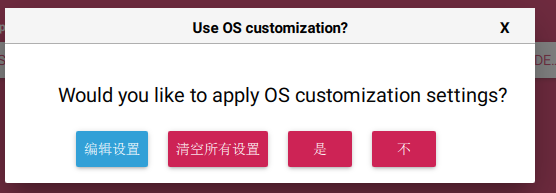
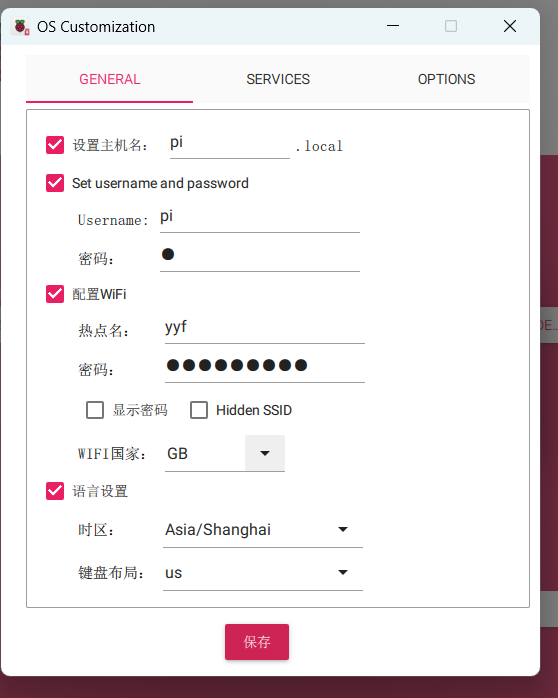
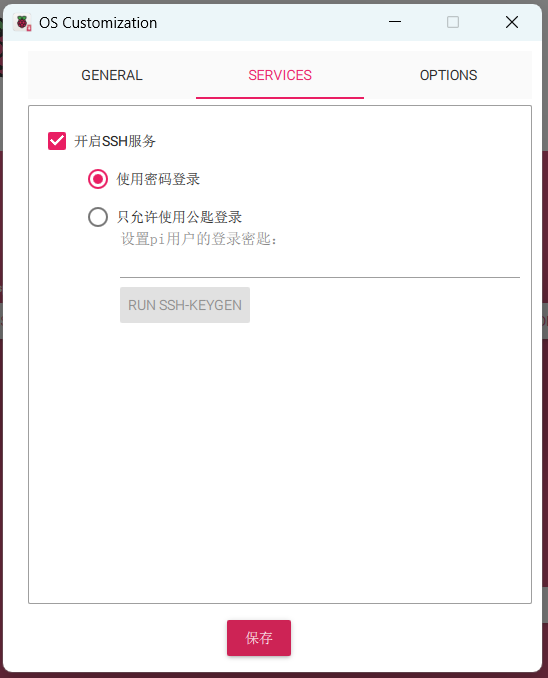
按照我这样,最后点是开始烧录系统。
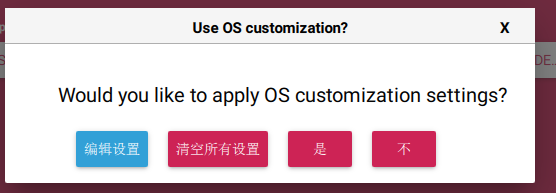
等待下载和验证。
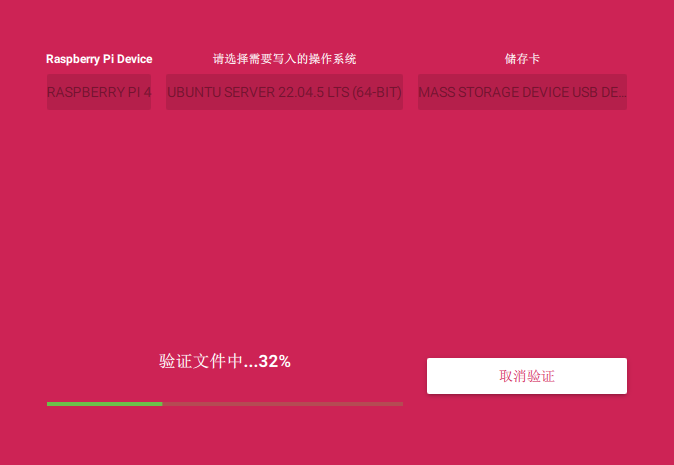
三 连接SSH和安装远程桌面
1.找IP
打开设置,我的热点,里面就可以见到ip
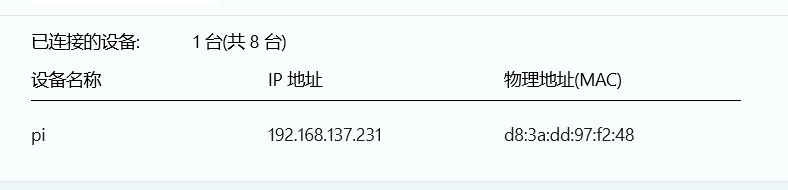
2.SSH连接
复制ip,下载mobaxterm,打开
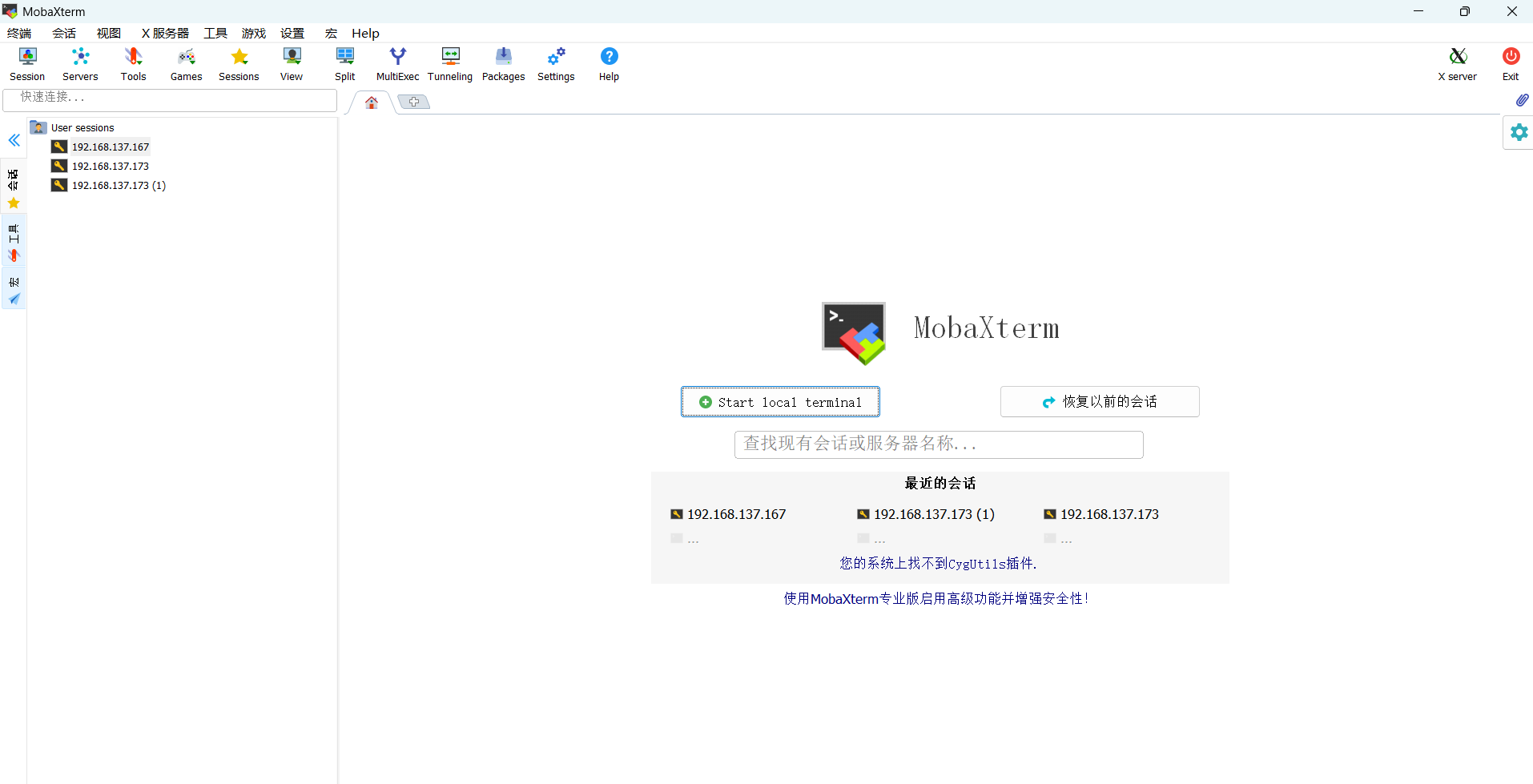
点击右上角session选择ssh输入复制的ip点ok
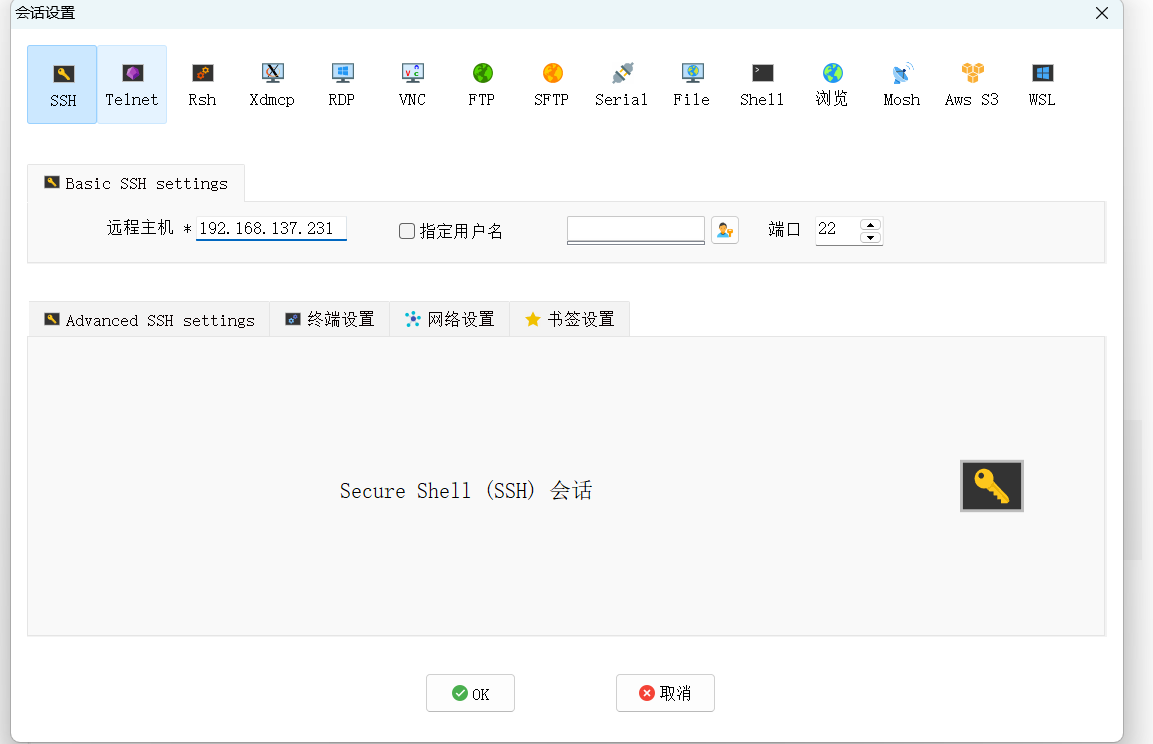
后面输入用户名,和密码,注意密码不会显示,输完回车。
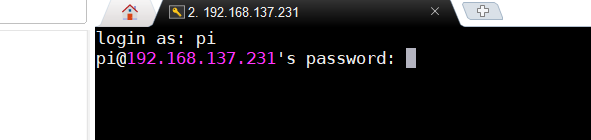
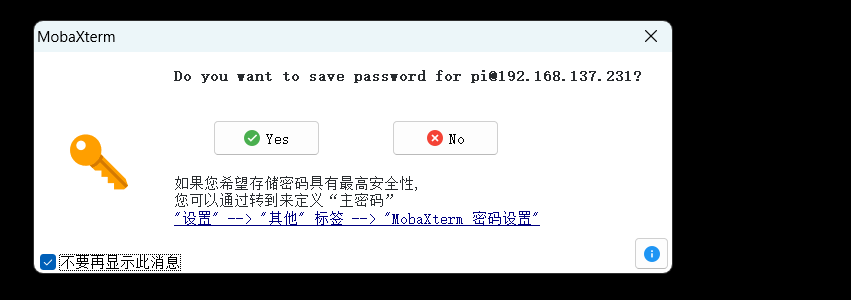
点击ok
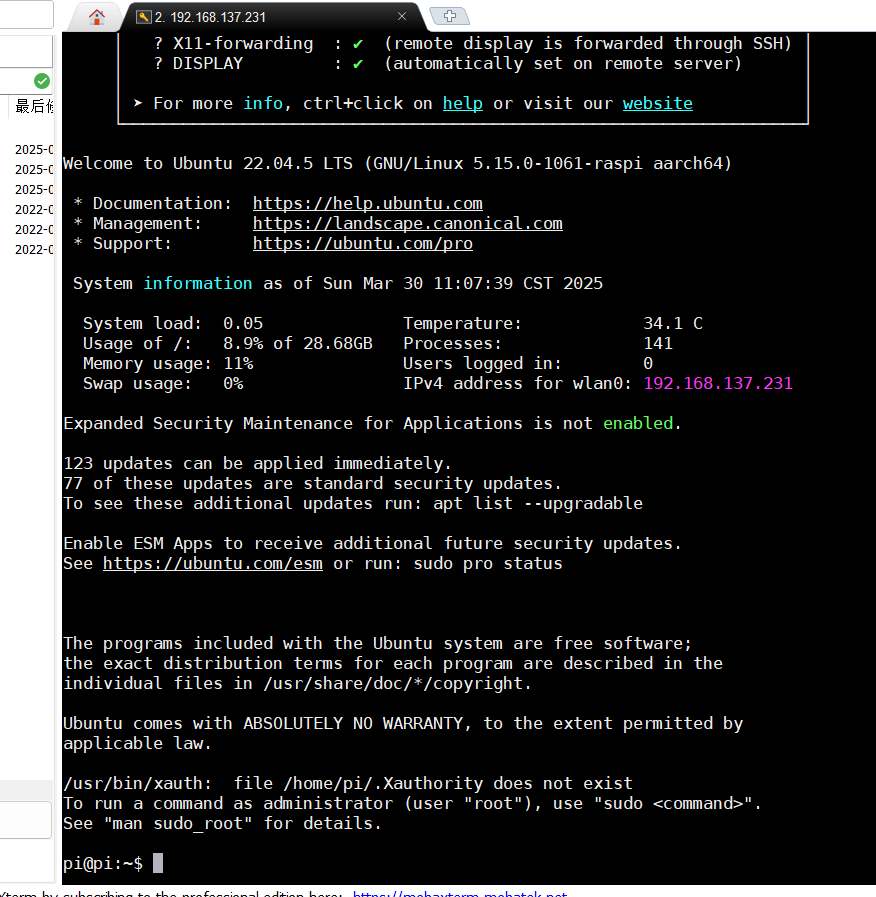
出现以下样子是连接成功
四 安装xrdp
1.安装ubuntu-desktop
可直接安装桌面,软件和ssh优化可以不弄。
输入以下代码更新软件
sudo apt update
sudo apt upgrade
升级完毕后输入以下代码,优化ssh
sudo apt install openssh-server
sudo apt install sshguard
安装ubuntu-desktop
sudo apt install ubuntu-desktop
若桌面安装失败可以退出重连ssh,等完成后续步骤再重新安装
2.安装xrdp
输入代码安装xrdp
sudo apt install xrdp重启Xrdp服务器:
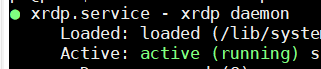
sudo service xrdp restart / sudo systemctl start xrdp查看服务运行状态(等待两分钟):
sudo service xrdp status / systemctl status xrdp如果状态像下图一样是Active就可以了:
设置开启自动启动:
sudo update-rc.d xrdp defaults / sudo systemctl enable xrdp以上步骤完成后,即可用PC端的远程桌面连接树莓派,先查看树莓派IP地址:
ifconfig
若报错,安装 net-tools:
sudo apt install net-tools
Windows快捷键win+R,输入mstsc,输入树莓派IP地址即可连接,第一次启动有点慢,耐心等待。
3.ubuntu设置
打开setting,设置和图片一样
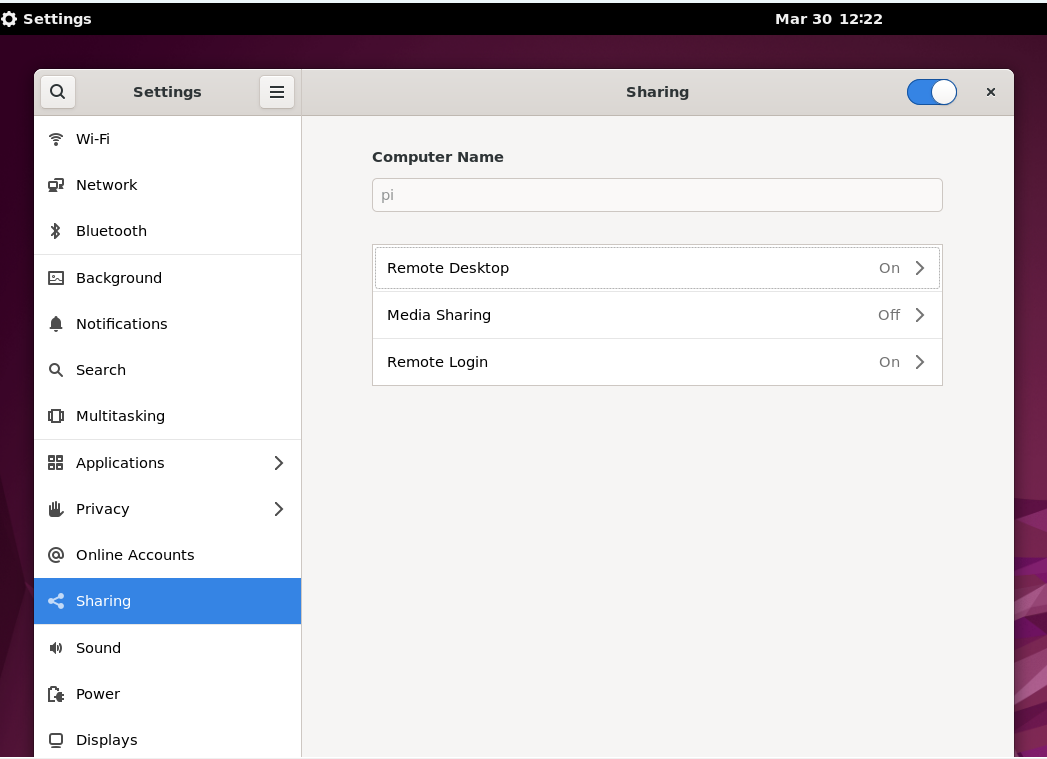
点开第一个注意修改密码
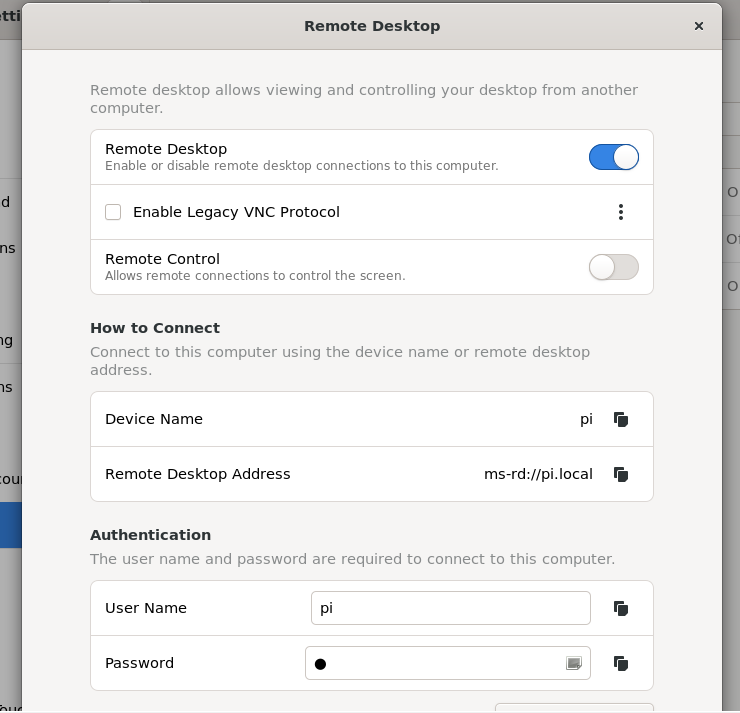
要让网络中的其他系统通过 RDP 远程访问 Ubuntu 22.04 Jammy,请在系统防火墙上打开端口号 3389。
sudo ufw allow from any to any port 3389 proto tcp
4.vnc方法
打开上述图片vnc
其他步骤和普通vnc连接一样
希望这篇能帮助各位散修宝子!
收藏点赞防止帖子丢失。

魔乐社区(Modelers.cn) 是一个中立、公益的人工智能社区,提供人工智能工具、模型、数据的托管、展示与应用协同服务,为人工智能开发及爱好者搭建开放的学习交流平台。社区通过理事会方式运作,由全产业链共同建设、共同运营、共同享有,推动国产AI生态繁荣发展。
更多推荐
 20
20 0
0- 0


 已为社区贡献2条内容

所有评论(0)