【Docker】Windows将docker下载的镜像存放到其他盘
Windows更新Docker镜像目录
·
1.在D盘创建一个存放docker虚拟机的文件夹,如下面图中所示:
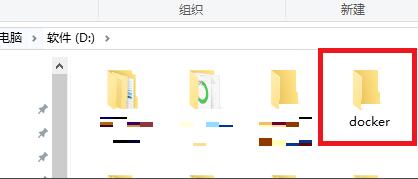
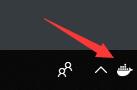
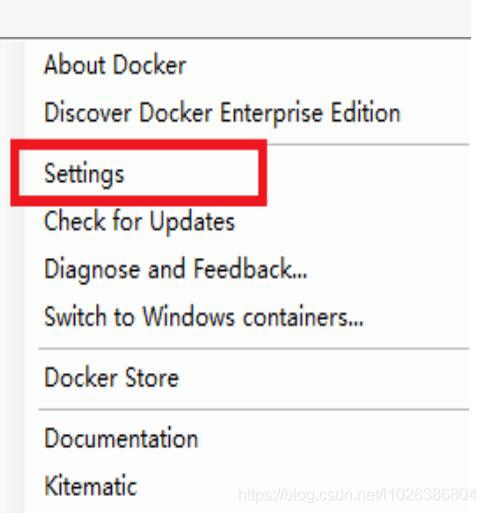
2.创建好以后,找到桌面右下角的docker图标,在上面点右键,选择settings,打开docker的设置界面。
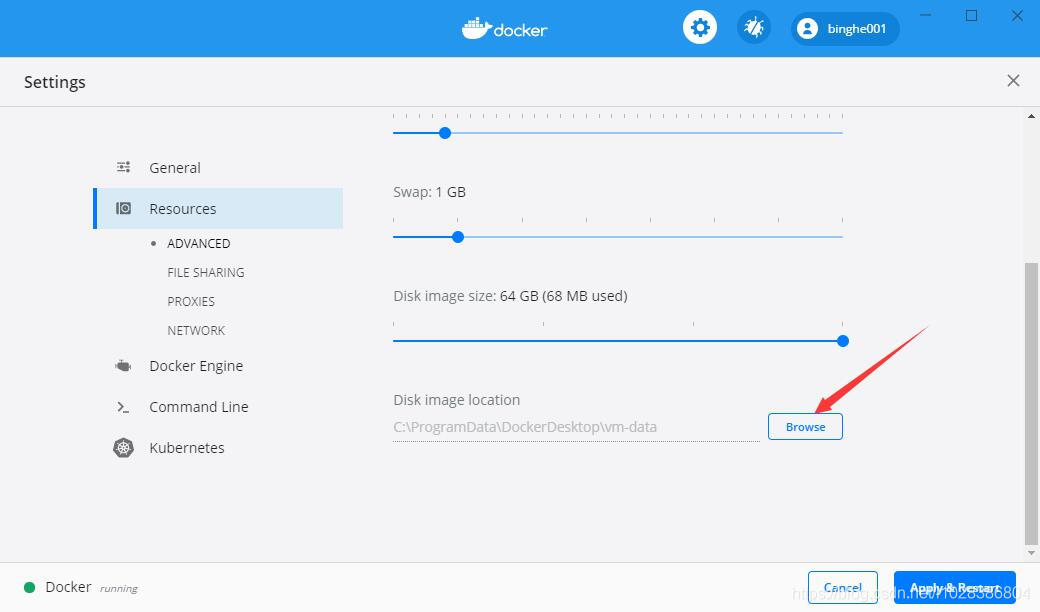
3.然后在docker的设置界面中点击Resources选项下的ADVANCED设置选项,即高级设置。
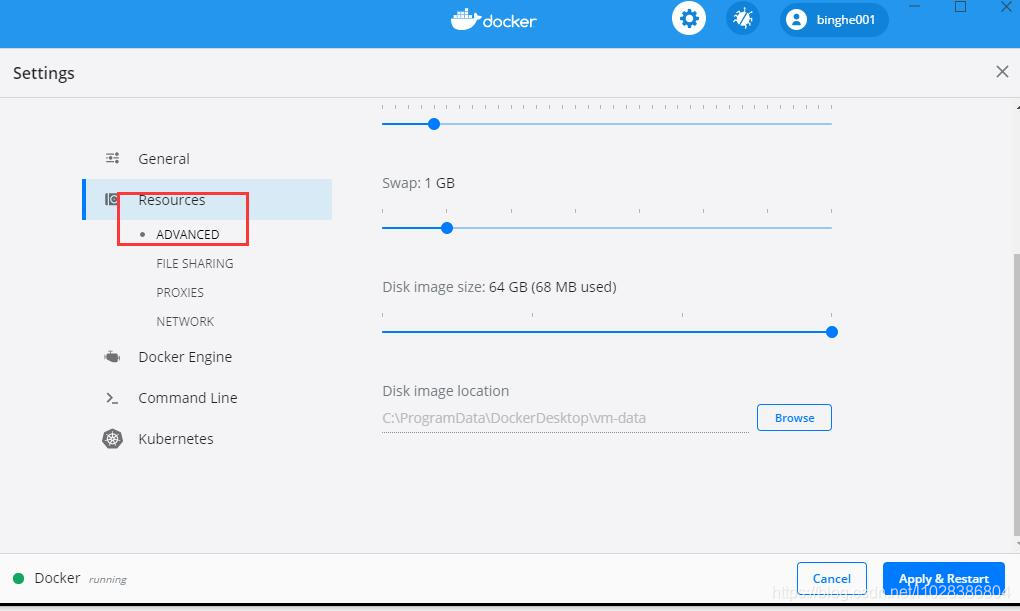
4.在高级设置中,我们可以看到有一个disk image location,即硬盘镜像的存放位置。默认是在C盘,点击旁边的browse按钮
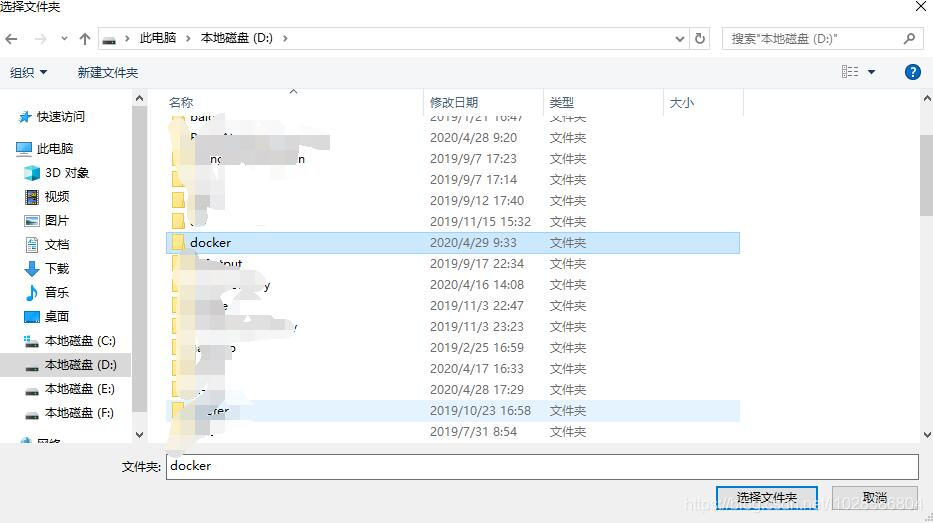
5.这个时候会弹出文件夹选择窗口,依次找到此电脑->D盘->docker文件夹,然后点击确定。然后回到设置界面,会看到镜像文件的位置变成了我们设置的文件夹。点击设置界面右下角的apply应用设置。
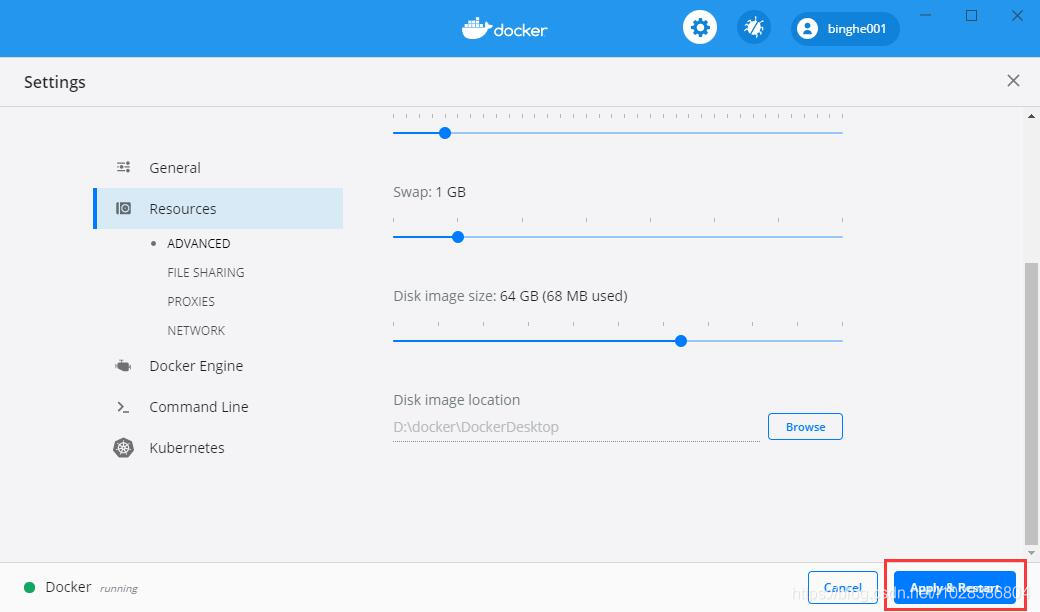
6.选择完成后,点击右下角的Apple&Restart按钮重启Docker。
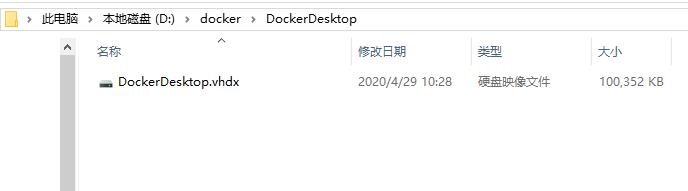
7.重启完成后,我们打开D盘的docker下的DockerDesktop文件夹,会发现docker的虚拟机文件已经转移到了这个目录。如下面图中所示。在前面的经验中我们已经说过,在windows平台上,docker是通过hyper-v打开一个docker虚拟机来提供docker服务。因此随着你下载的镜像越多,这个docker镜像文件会越来越大。因此你一定要及时清理不使用的docker虚拟机里的镜像。

魔乐社区(Modelers.cn) 是一个中立、公益的人工智能社区,提供人工智能工具、模型、数据的托管、展示与应用协同服务,为人工智能开发及爱好者搭建开放的学习交流平台。社区通过理事会方式运作,由全产业链共同建设、共同运营、共同享有,推动国产AI生态繁荣发展。
更多推荐

 1
1 0
0- 0


 已为社区贡献8条内容

所有评论(0)