用vscode运行php的图文详解
这篇文章给大家介绍了使用vscode运行php的操作步骤,文中通过图文结合的方式介绍的非常详细,对大家的学习或工作有一定的帮助,需要的朋友可以参考下。有的时候运行,但是页面没有显示你想要的信息,大家可以ctrl s保存一下文件再去运行一下看看。以上就是用vscode运行php的图文详解的详细内容,更多关于vscode运行php的资料请关注。这里我们需要两个扩展,一个是php server,一个是p
这篇文章给大家介绍了使用vscode运行php的操作步骤,文中通过图文结合的方式介绍的非常详细,对大家的学习或工作有一定的帮助,需要的朋友可以参考下
使用vscode运行php
一、安装扩展
我们先打开vscode
然后转到安装扩展的地方
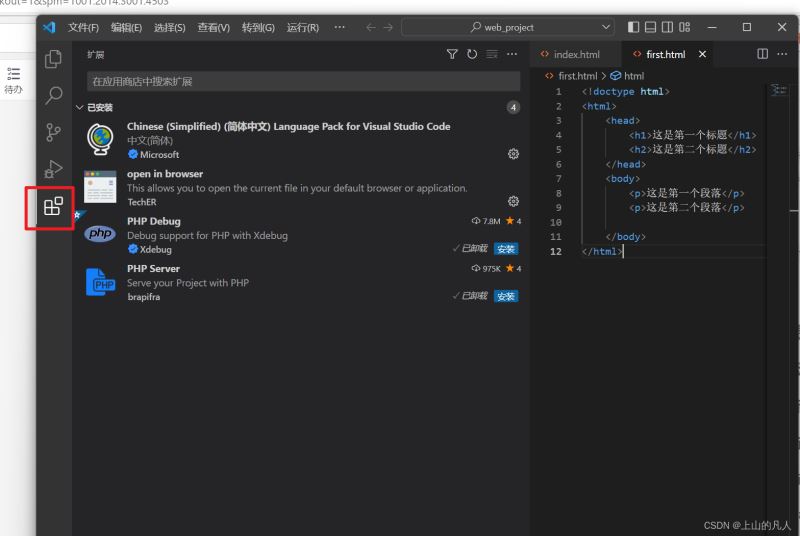
这里我们需要两个扩展,一个是php server,一个是php debug
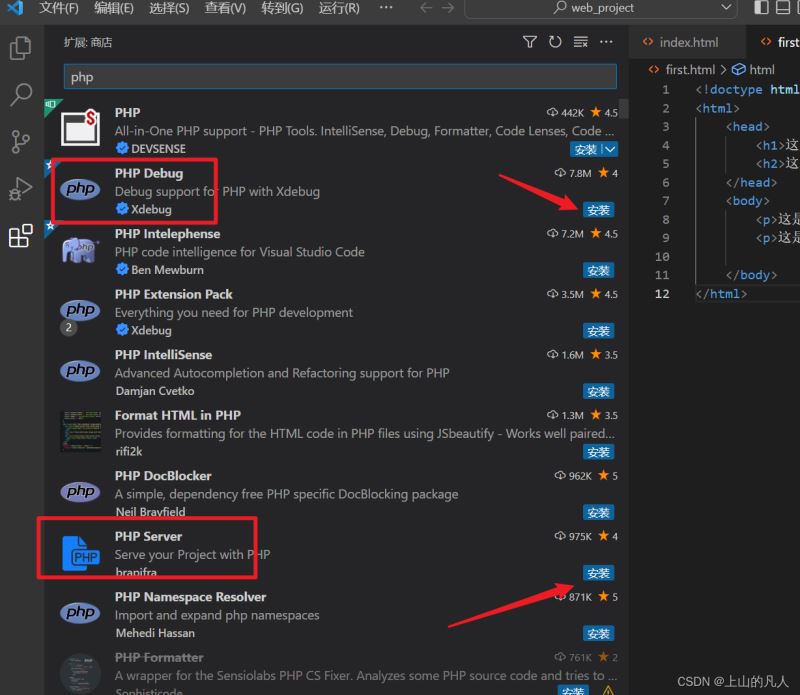
单击安装即可
二、配置扩展
我们先新建一个php文件
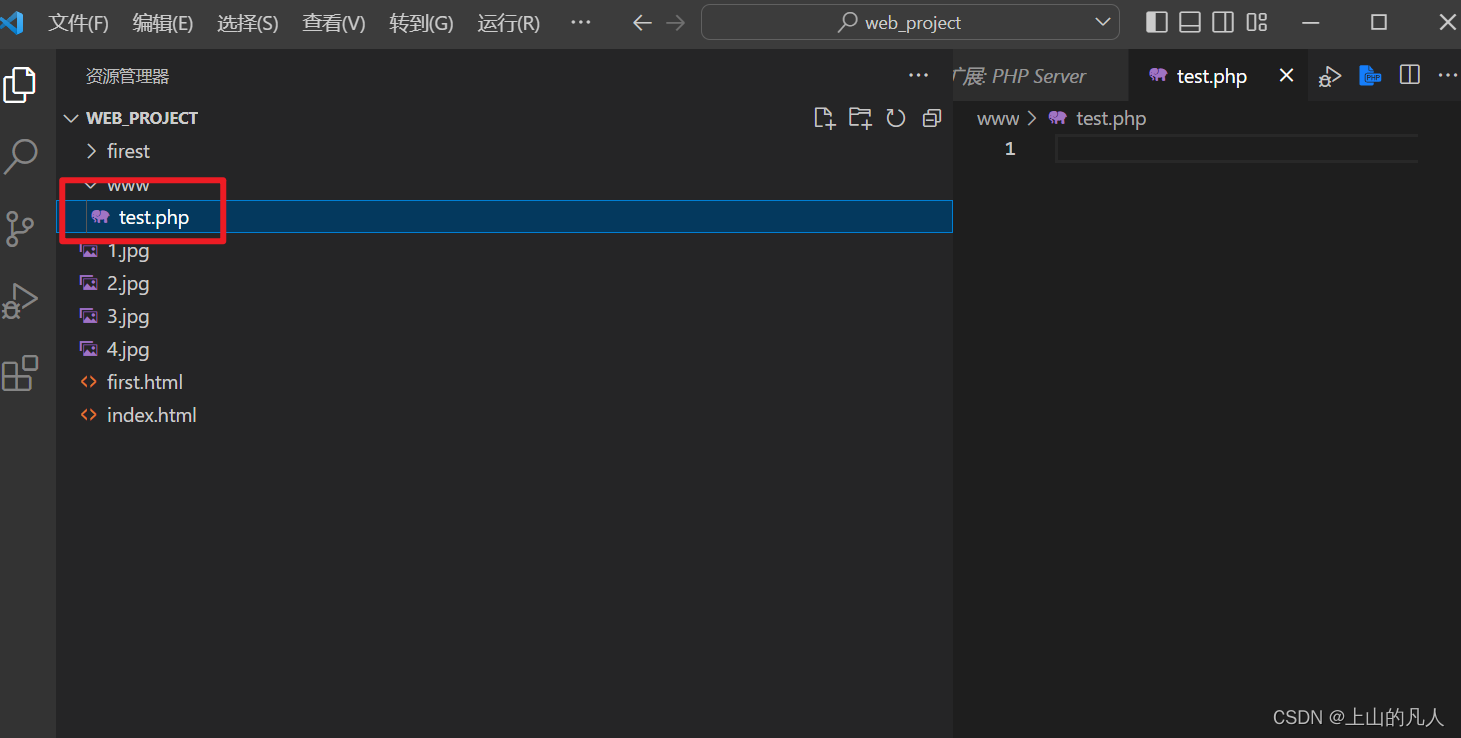
单击改文件
然后 文件 -->首选项 -->设置
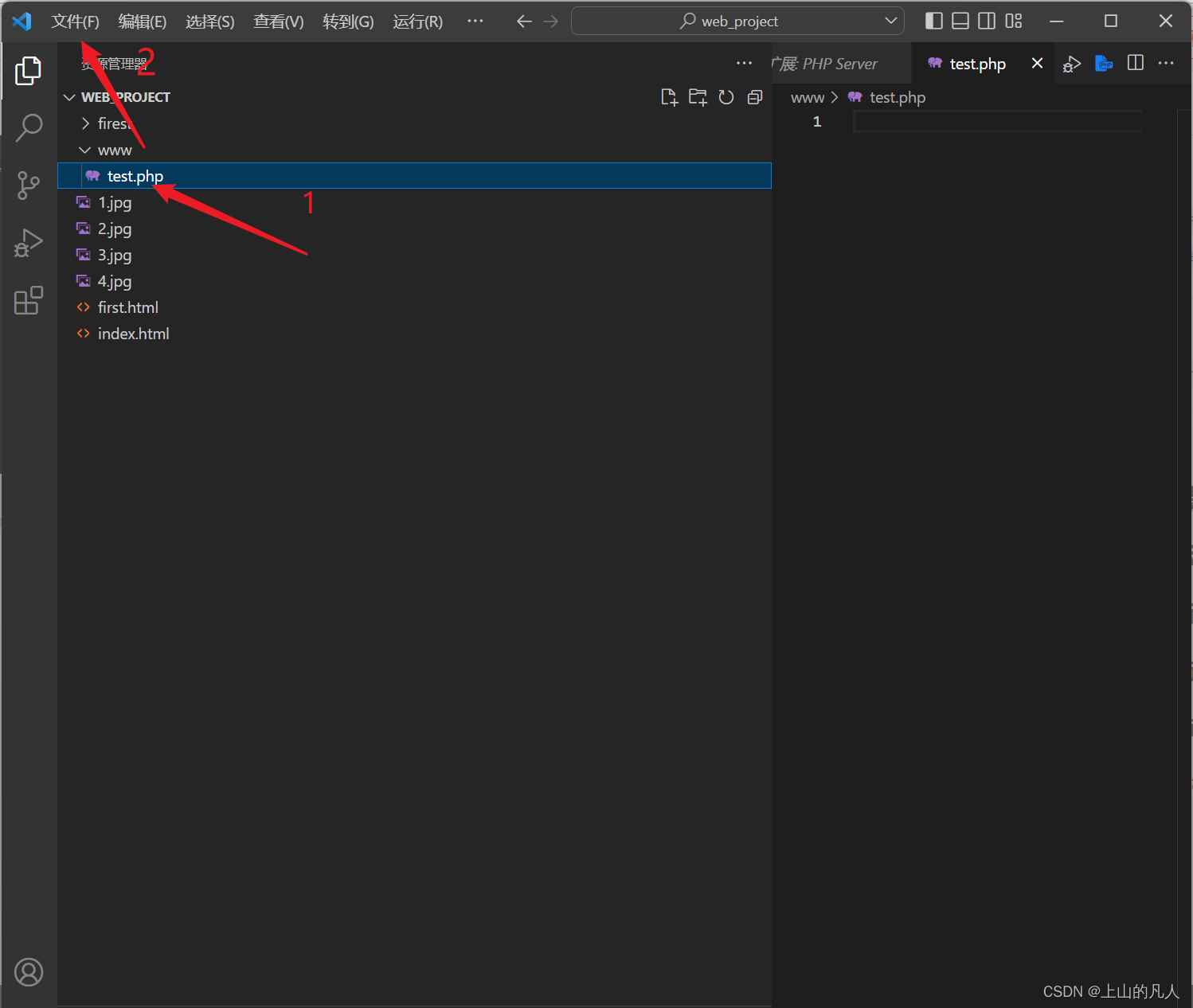
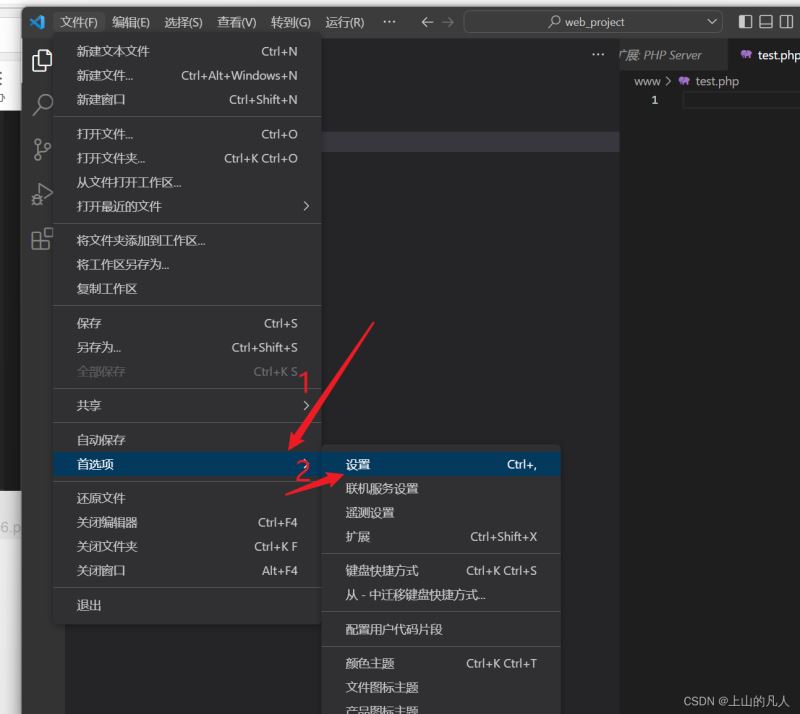
设置一下php的exe
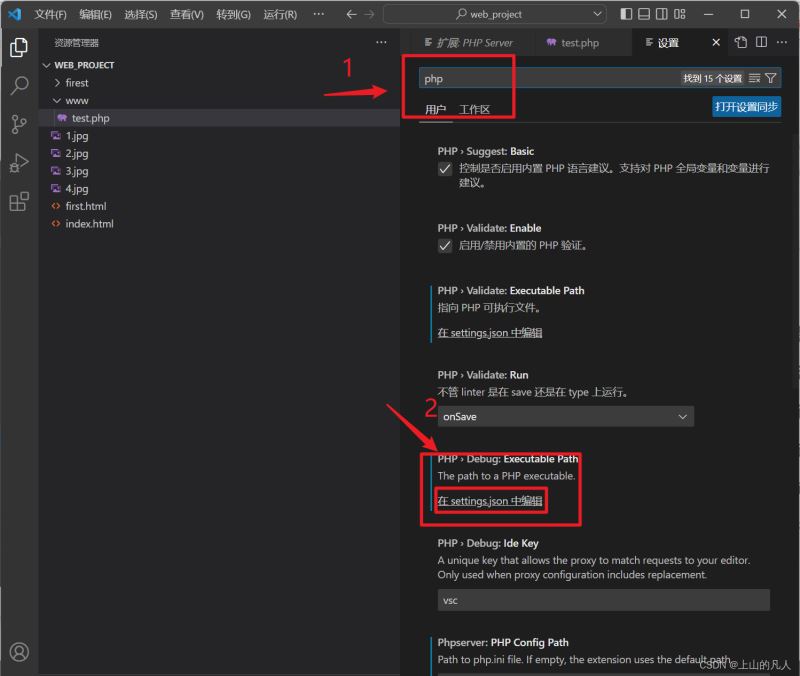
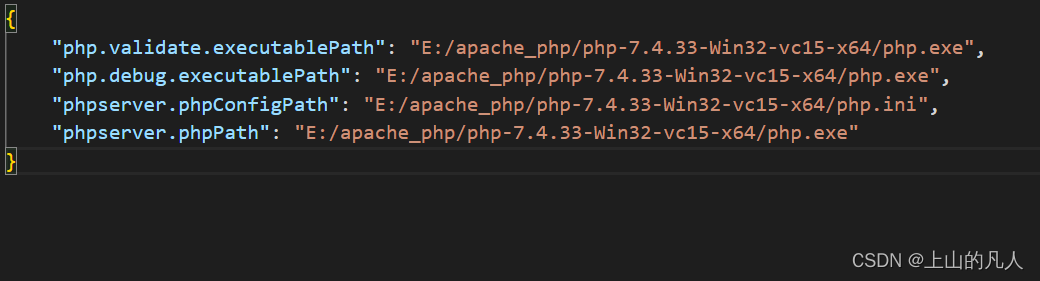
将这些添加进去即可。不过要注意,是你的php文件的路径,这里的是我的。
{
    "php.validate.executablePath": "php路径/php.exe",
    "php.debug.executablePath": "php路径/php.exe",
    "phpserver.phpConfigPath": "php路径/php.ini",
    "phpserver.phpPath": "php路径/php.exe"
}
我们测试一下是否可以使用。
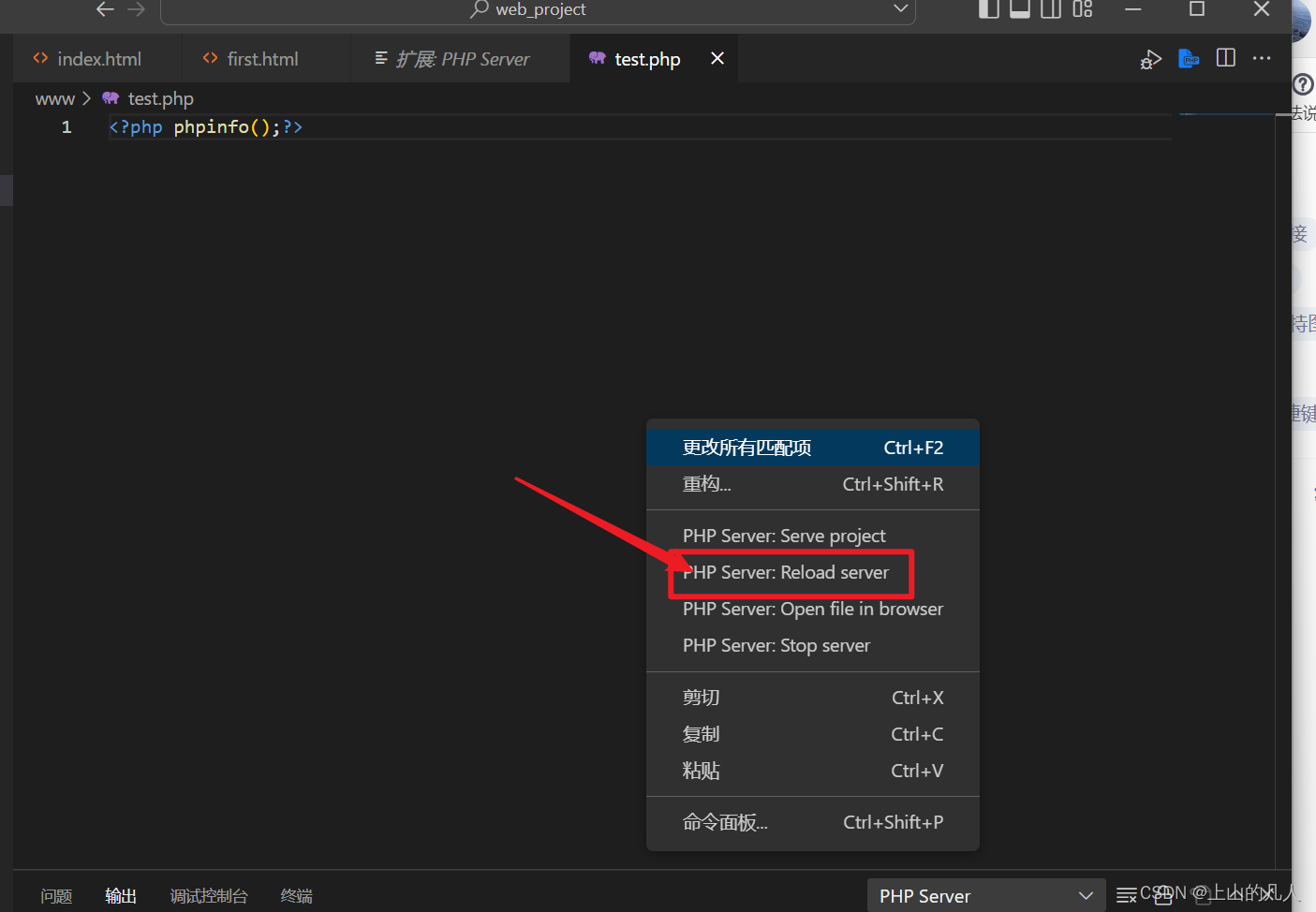
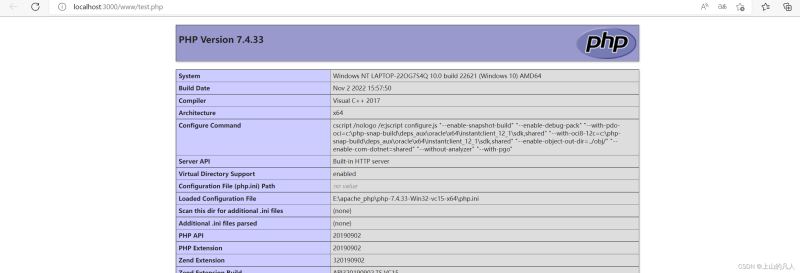
访问成功!有的时候运行,但是页面没有显示你想要的信息,大家可以ctrl s保存一下文件再去运行一下看看。
本篇文章到此结束,感谢各位耐心的观看。
以上就是用vscode运行php的图文详解的详细内容,更多关于vscode运行php的资料请关注vb.net教程C#教程python教程SQL教程access 2010教程xin3721自学网

魔乐社区(Modelers.cn) 是一个中立、公益的人工智能社区,提供人工智能工具、模型、数据的托管、展示与应用协同服务,为人工智能开发及爱好者搭建开放的学习交流平台。社区通过理事会方式运作,由全产业链共同建设、共同运营、共同享有,推动国产AI生态繁荣发展。
更多推荐
 0
0 0
0- 0


 已为社区贡献18条内容

所有评论(0)