数据处理(4):4种方式使用3Dmax模型数据转cesium Gltf模型
·
方式一:COLLADAMaxNew插件转换
下载链接:https://www.aliyundrive.com/s/xLXfLggCh9k
提取码: fs72
环境准备,需先安装max插件COLLADAMaxNew.dle,这是一个导出插件,可以将模型导出0penCOLLADA(*.DAE)格式文件
- 将下载得COLLADAMaxNew.dle插件放置3Dmax安装目录Plugins下即可,随后重启3Dmax即可。

- 也可以手动导入COLLADAMaxNew.dle插件,点击自定义-插件管理器

- 在插件管理器空白处右键-加载新插件,找到插件目录导入即可

- 环境准备完毕,将带有动画效果得模型加载进入3Dmax2017版本中(COLLADAMaxNew导出插件仅支持2017版本)
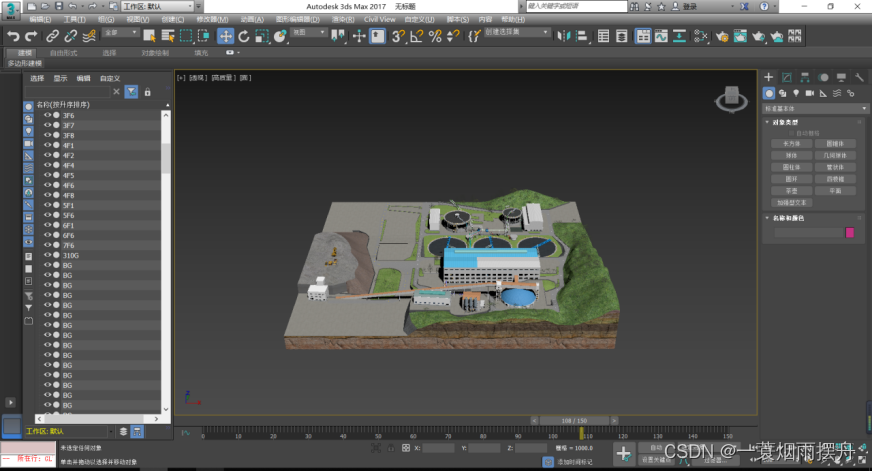
- 此时点击播放发现模型并无动画效果,需要对动画效果进行时间配置(需要建模师提供),本次示例需调整长度为150。
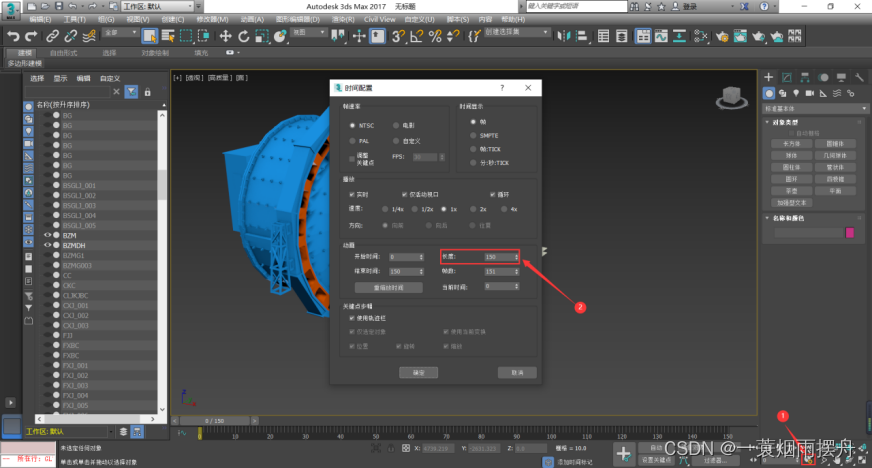
- 点击播放,我们可以发现动画效果正常运转
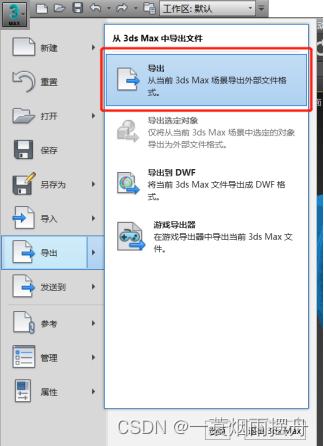
- 点击导出,选择导出0penCOLLADA(*.DAE)格式文件
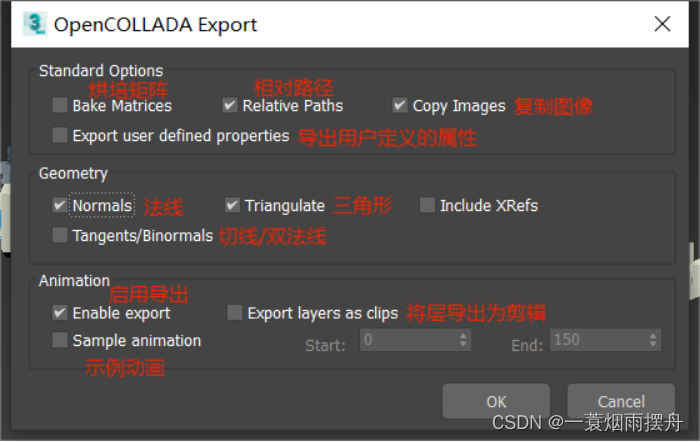
- 导出设置需要勾选“相对路径”、“复制图像”、“法线”、“三角形”、“切线/双法线”“启用导出”、“实例动画”
- 会自动生成一个.DAE文件和images文件夹
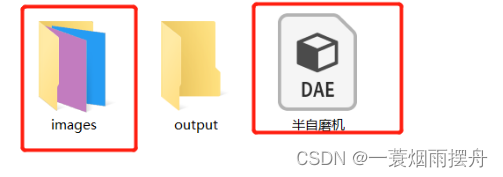
- 将DAE文件转换成gltf格式的数据,我们需要使用转换工具collada2gltf
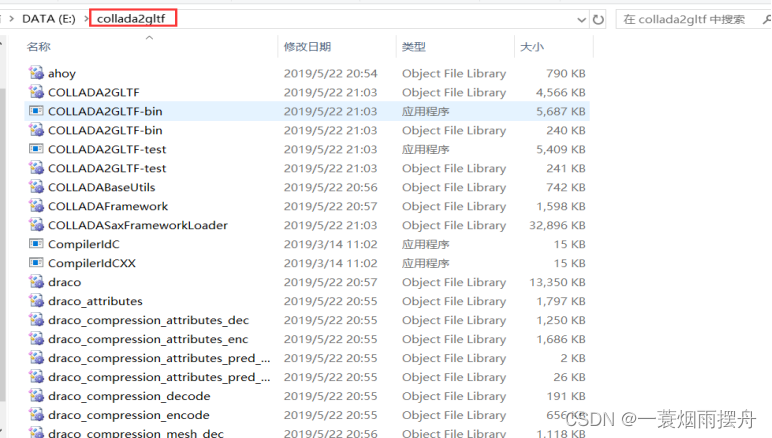
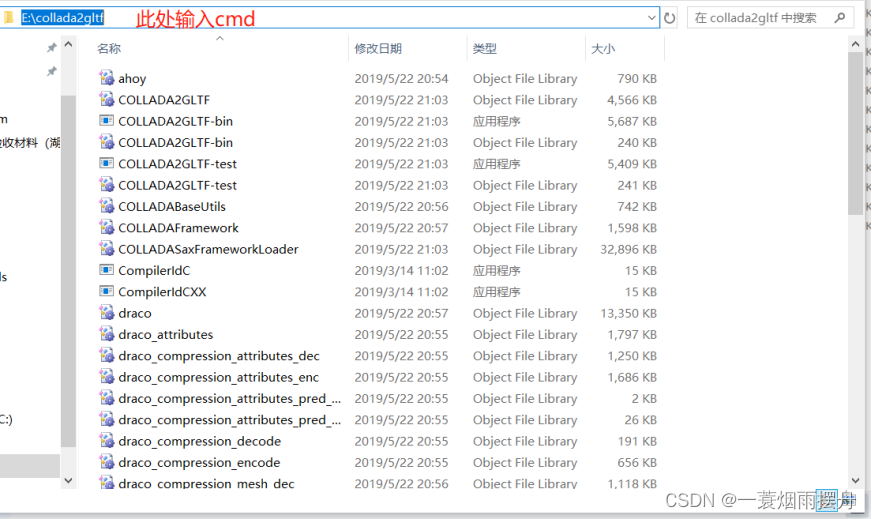
- 打开collada2gltf文件夹,在输入框上输入cmd,进入命令运行框
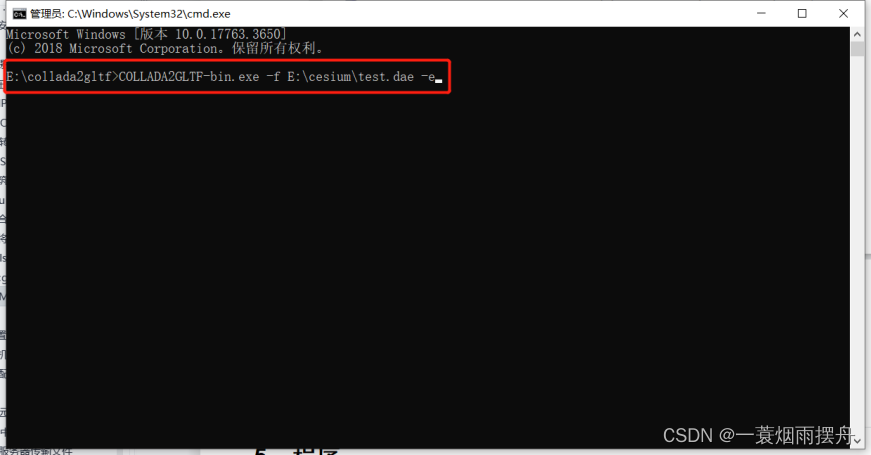
- 在命令提示框中输入
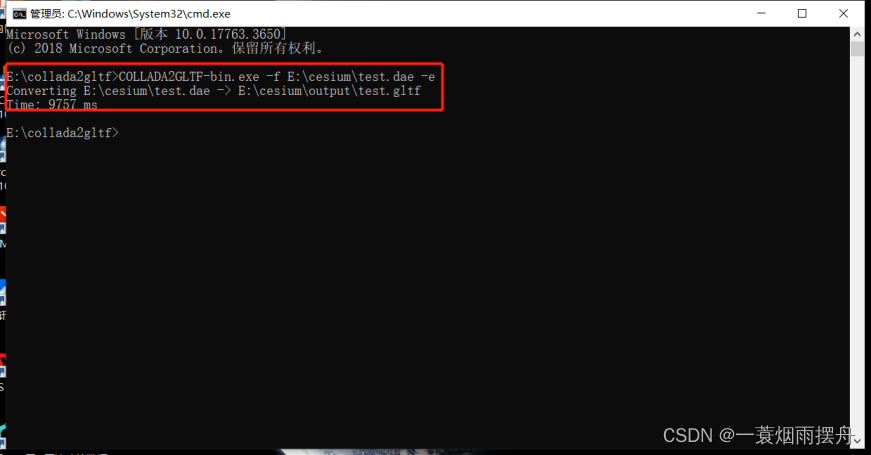
COLLADA2GLTF-bin.exe -f E:\cesium\test.dae -e进行转换,其中E:\cesium\test.dae是我们存放.dae文件地址,注意E:得“:”别打错,在这个坑久久跳不出。
- 转换成功时的命令行会输出转换过程中转换的一些信息,并且转换后的gltf会在exe或者指定的文件夹下。如下图。
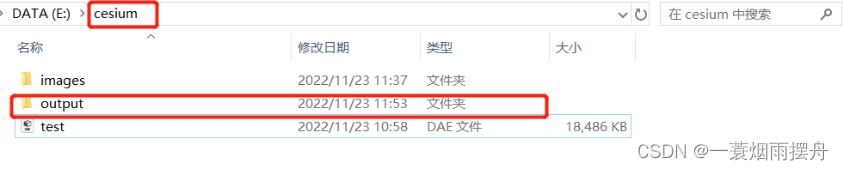
- 在.dae目录下会多一个output文件夹,里面存放.gltf文件
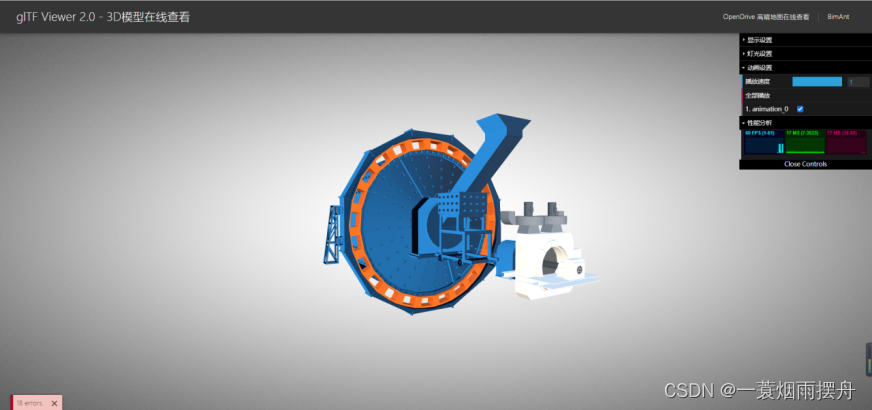
- 通过在线网站查看gitf文件,网址:
http://gltf.bimant.com/
方式二:通过Babylon插件导出gltf
下载链接:https://www.aliyundrive.com/s/C9czC2CET5E
提取码: 62hj
- 可以通过
Github : https://github.com/BabylonJS/Exporters/releases下载对应版本得Babylon插件
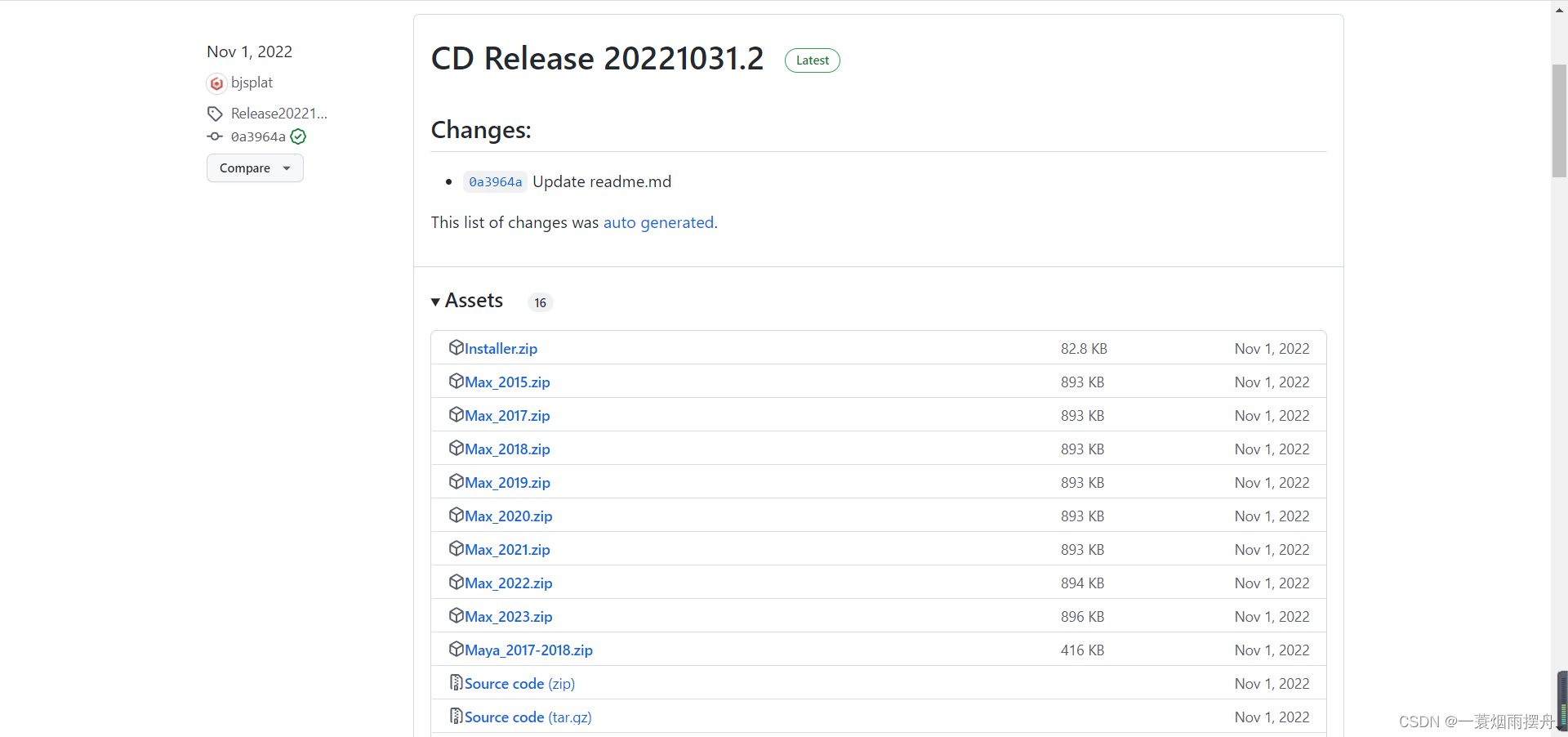
- 选择自己3Dmax版本下载所对应的插件版本,进行解压
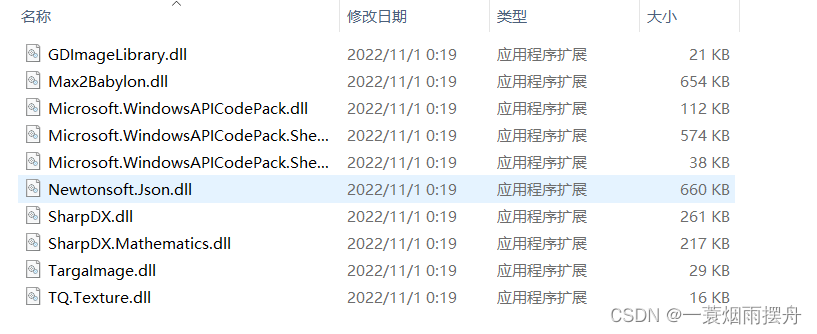
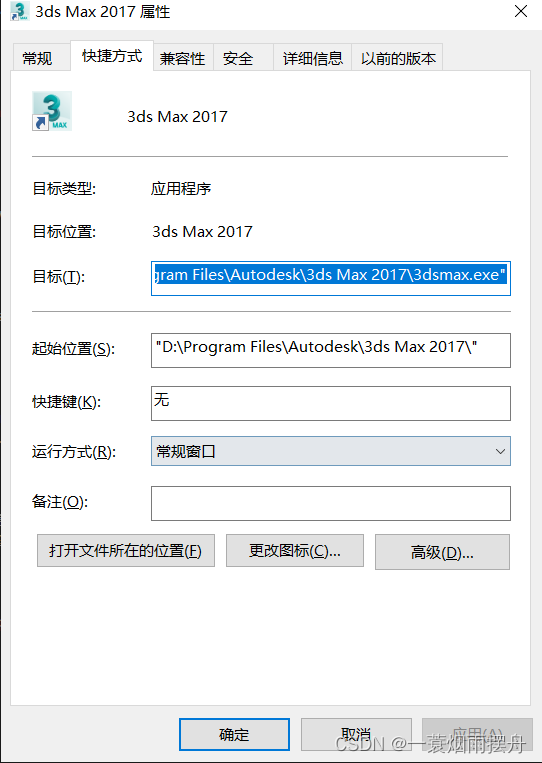
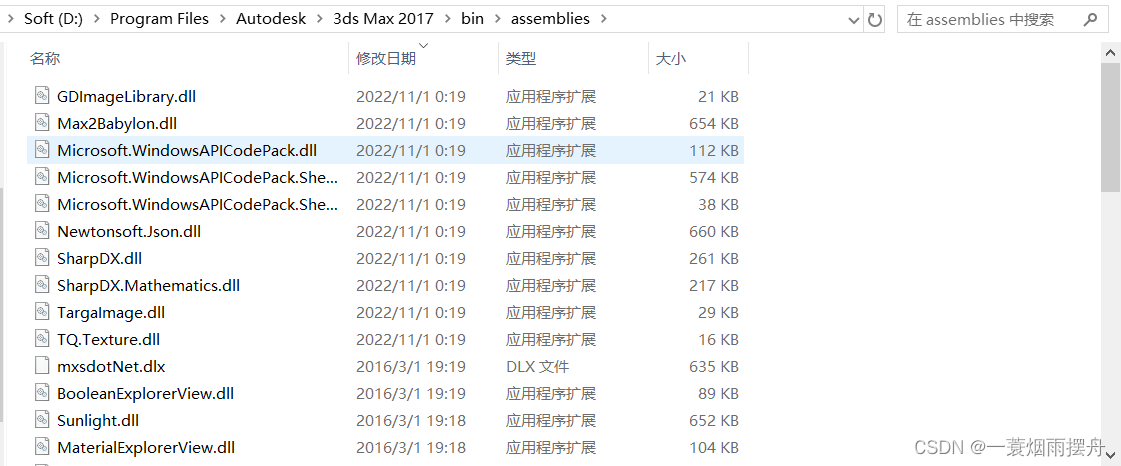
- 关闭正在运行的3Dmax,将插件文件夹中的所有.dll文件复制粘贴到3ds Max的安装目录得assemblies文件夹(例:
D:/Programs/Autodesk/3ds Max 2017/bin/assemblies)
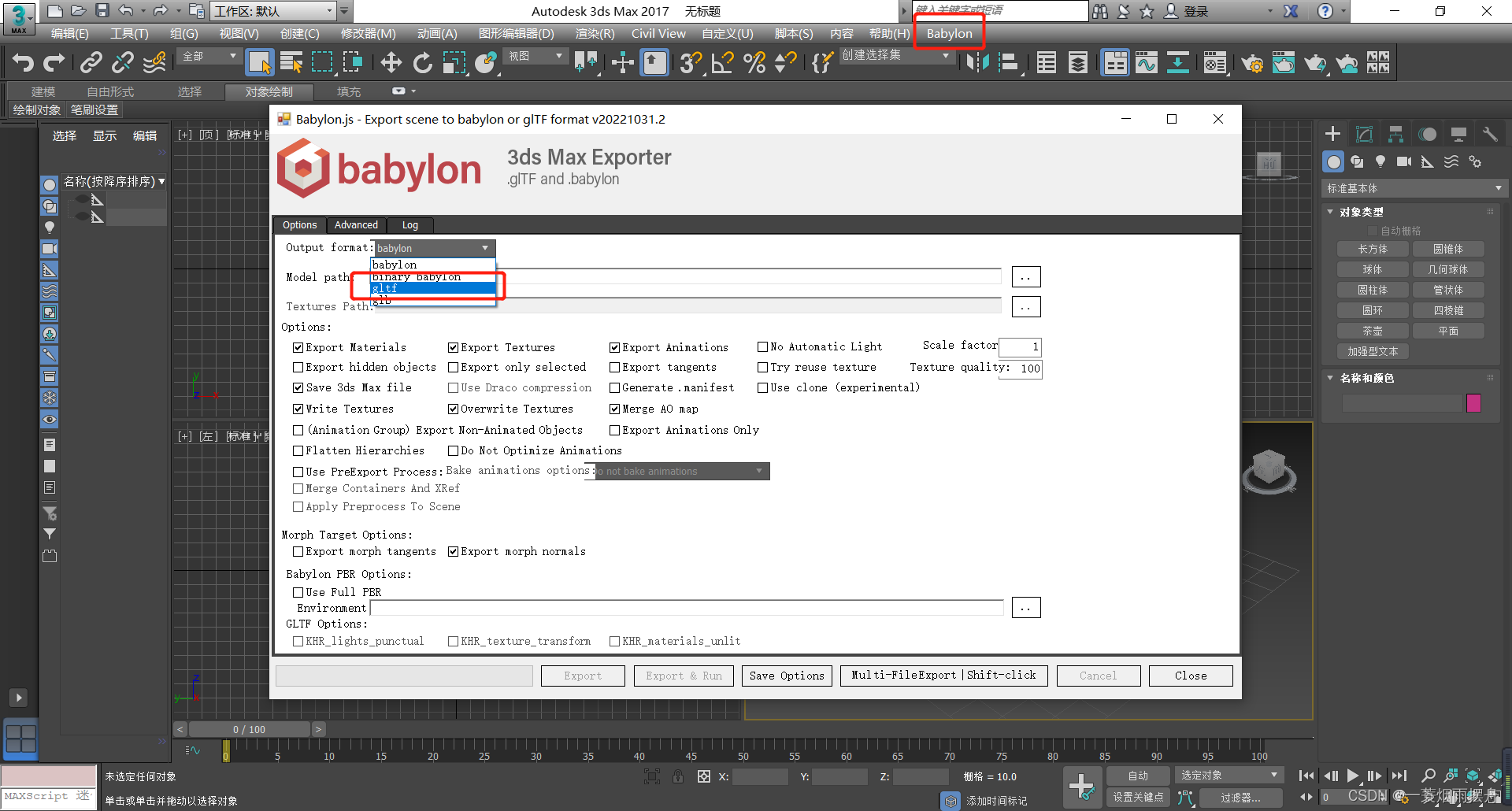
- 接下来启动3Dmax,会出现一个新的Babylon菜单项,同时Babylon插件会自动启用,就可以点击此菜单项导出gltf格式的3D模型文件了。
方式三:通过fbx2gltf工具进行转换
下载链接:https://www.aliyundrive.com/s/LMvPmJBArM9
提取码: hm84
- 下载解压fbx2gltf,得到下面文件
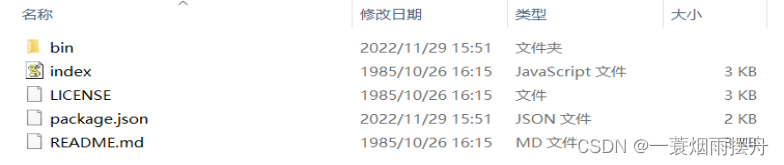
- 进入bin—Windows_NT目录下

- 在文件目录中直接输入
cmd,按回车,进入命令提示框中

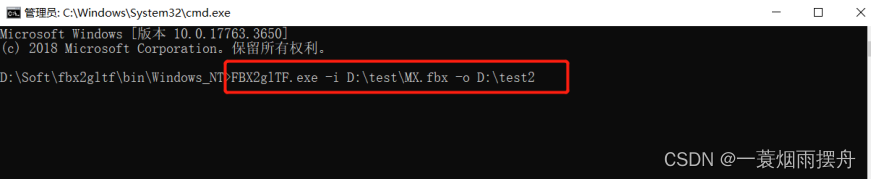
- 在命令提示框中输入
FBX2glTF.exe -i D:\test\MX.fbx -o D:\test2,其中FBX2glTF.exe -i代表启动FBX2glTF.exe;D:\test\MX.fbx -o代表**.fbx模型所在的位置**,“D:\test2”代表生成的输出文件的地址。
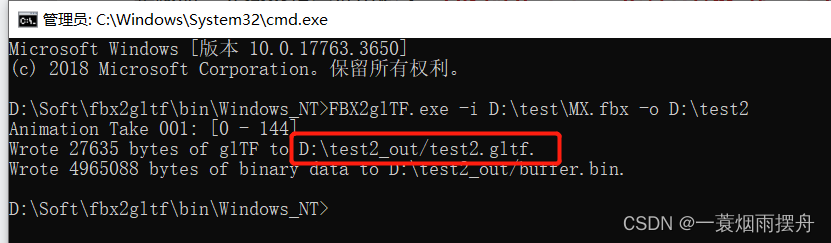
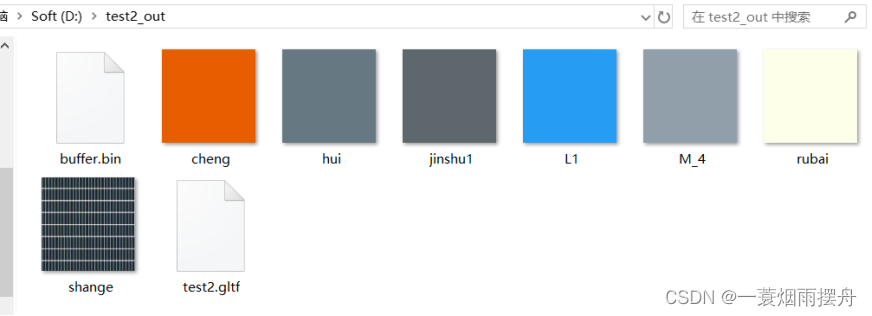
- 命令提示框会自动处理转化模型,其中D:\test2_out\test2.gltf是.gltf存储地址。
方式四:在线转换
网址1:https://anyconv.com/fbx-to-glb-converter/
网址2:https://fabconvert.com/cn/convert/fbx/to/glb

魔乐社区(Modelers.cn) 是一个中立、公益的人工智能社区,提供人工智能工具、模型、数据的托管、展示与应用协同服务,为人工智能开发及爱好者搭建开放的学习交流平台。社区通过理事会方式运作,由全产业链共同建设、共同运营、共同享有,推动国产AI生态繁荣发展。
更多推荐


 0
0 0
0- 0


 已为社区贡献2条内容

所有评论(0)