MultimediaPlayer Setup_V4.0大屏舞台LED音频视频文档
大家好~我是大飞哥,今天给咱分享一款专业级的播放控制工具——**MultimediaPlayer Setup_V4.0**,专门用来做大屏、舞台、LED屏的多媒体群控播放,能同时管音频、视频、文档这些素材,还支持多屏幕联动,不管是办活动还是开会议都能用,来跟大家详细说说~之前做展厅和舞台播放的时候,总遇到素材不同步、多屏幕控制麻烦的问题,直到用上这款软件才彻底解决——它能实时非编渲染,播放画面清晰
大家好~我是大飞哥,今天给咱分享一款专业级的播放控制工具——**MultimediaPlayer Setup_V4.0**,专门用来做大屏、舞台、LED屏的多媒体群控播放,能同时管音频、视频、文档这些素材,还支持多屏幕联动,不管是办活动还是开会议都能用,来跟大家详细说说~之前做展厅和舞台播放的时候,总遇到素材不同步、多屏幕控制麻烦的问题,直到用上这款软件才彻底解决——它能实时非编渲染,播放画面清晰流畅还不卡顿,不管是单屏幕展示还是多屏幕拼接,都能精准控制,而且操作界面很友好,专业需求能满足,新手也能慢慢上手,属于会议、展厅、舞台这些场景的“刚需播控工具”。
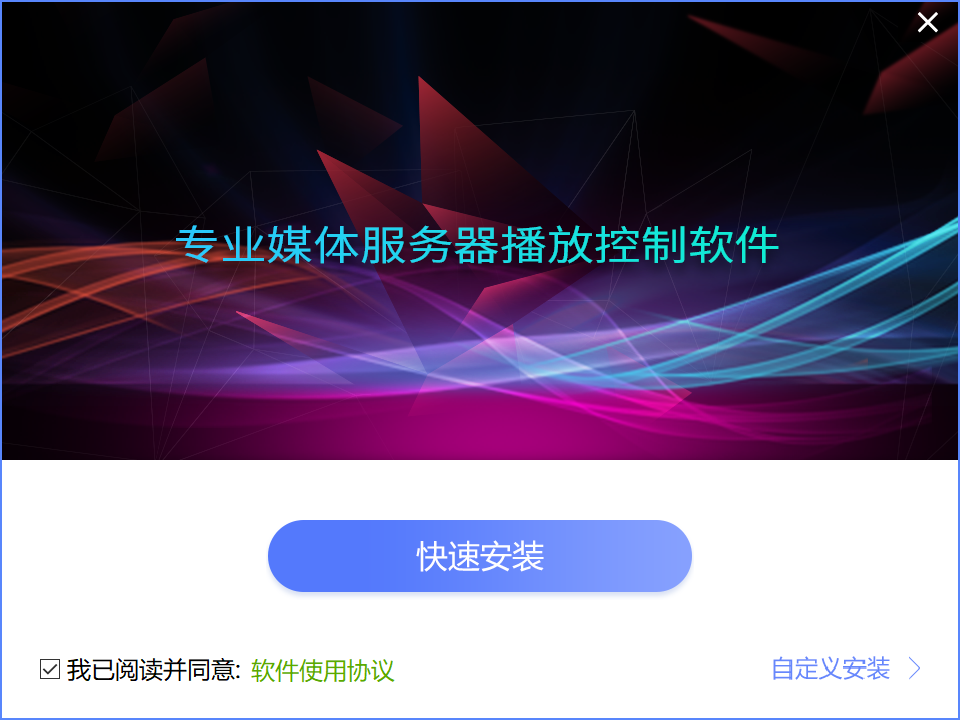
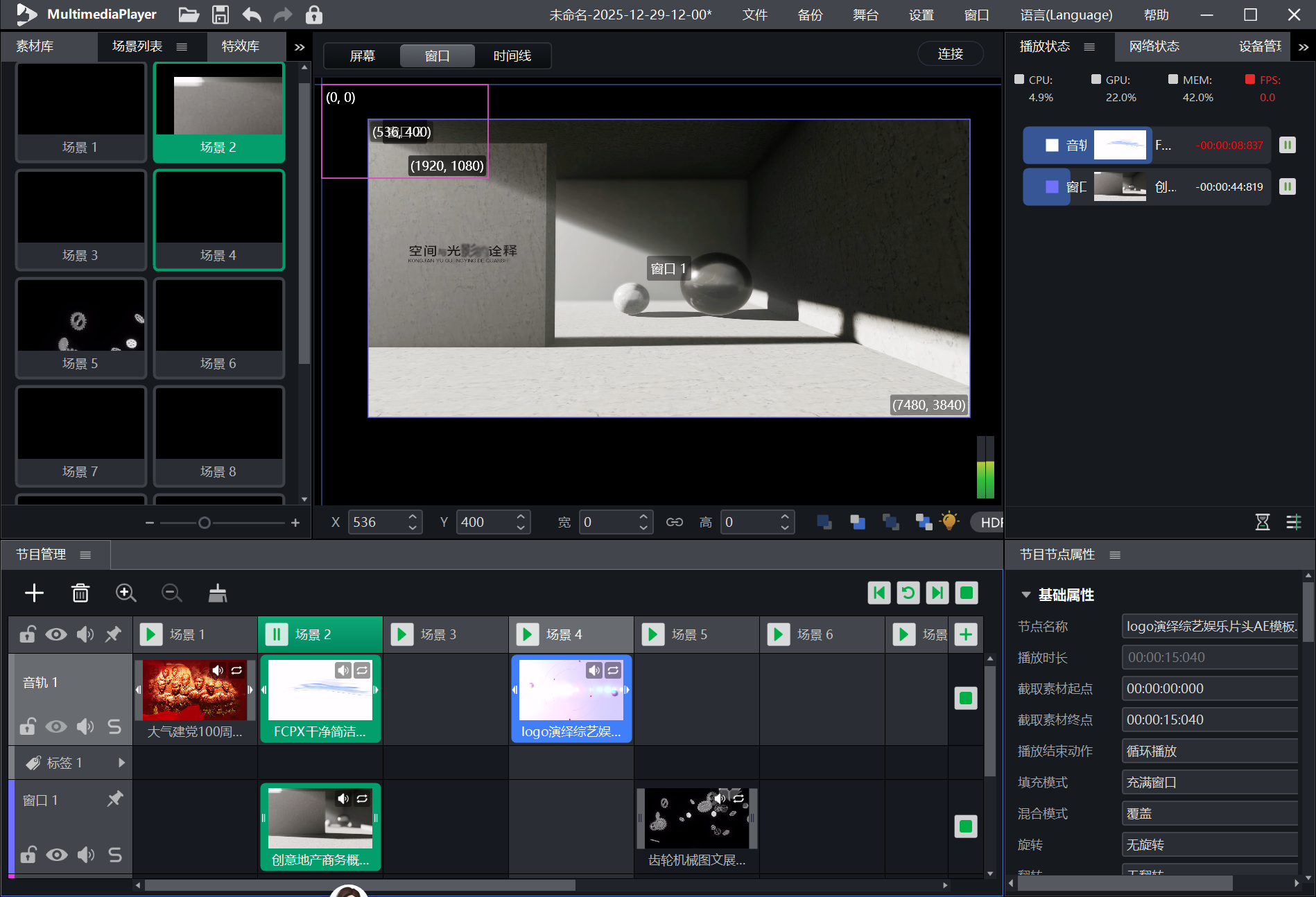
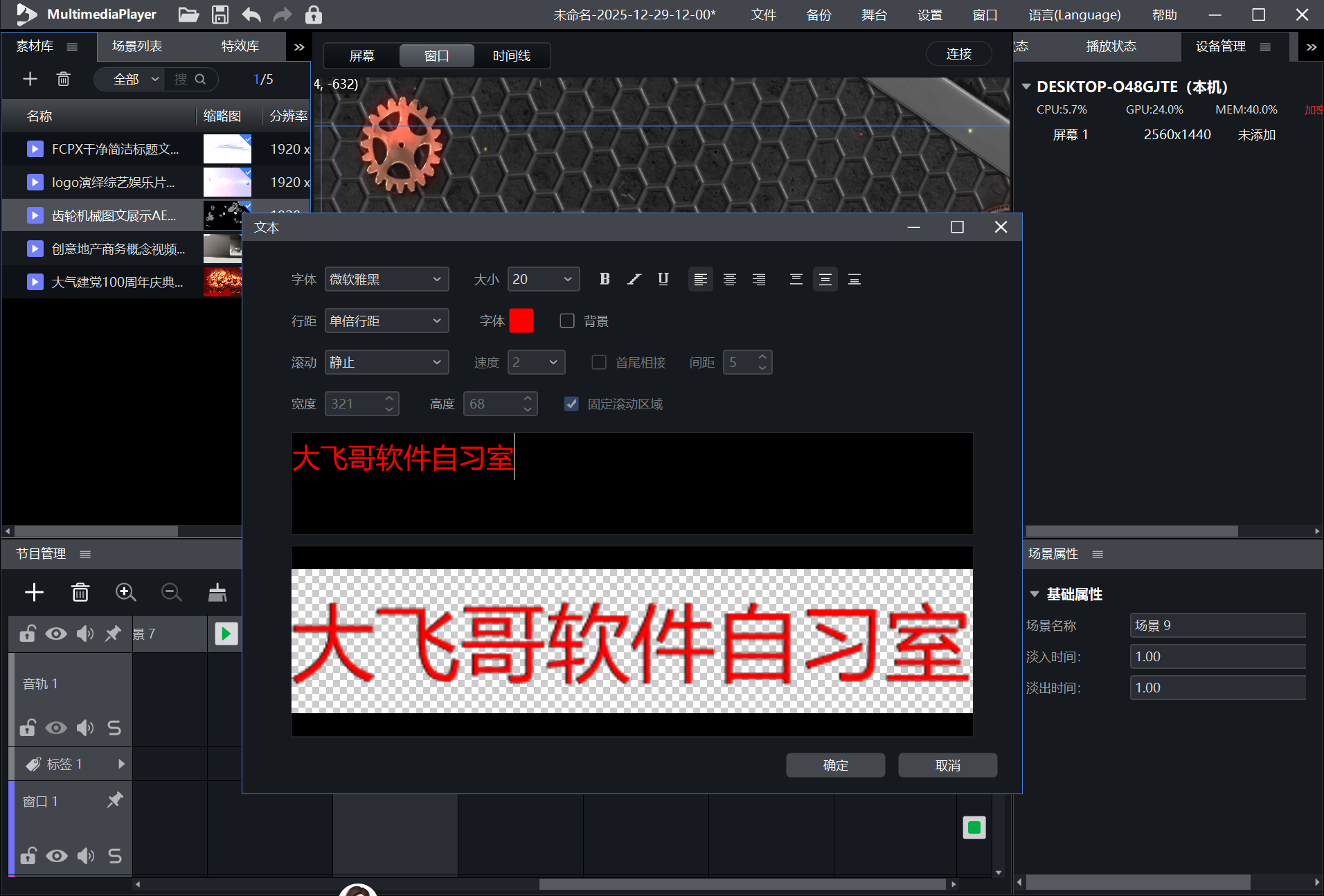
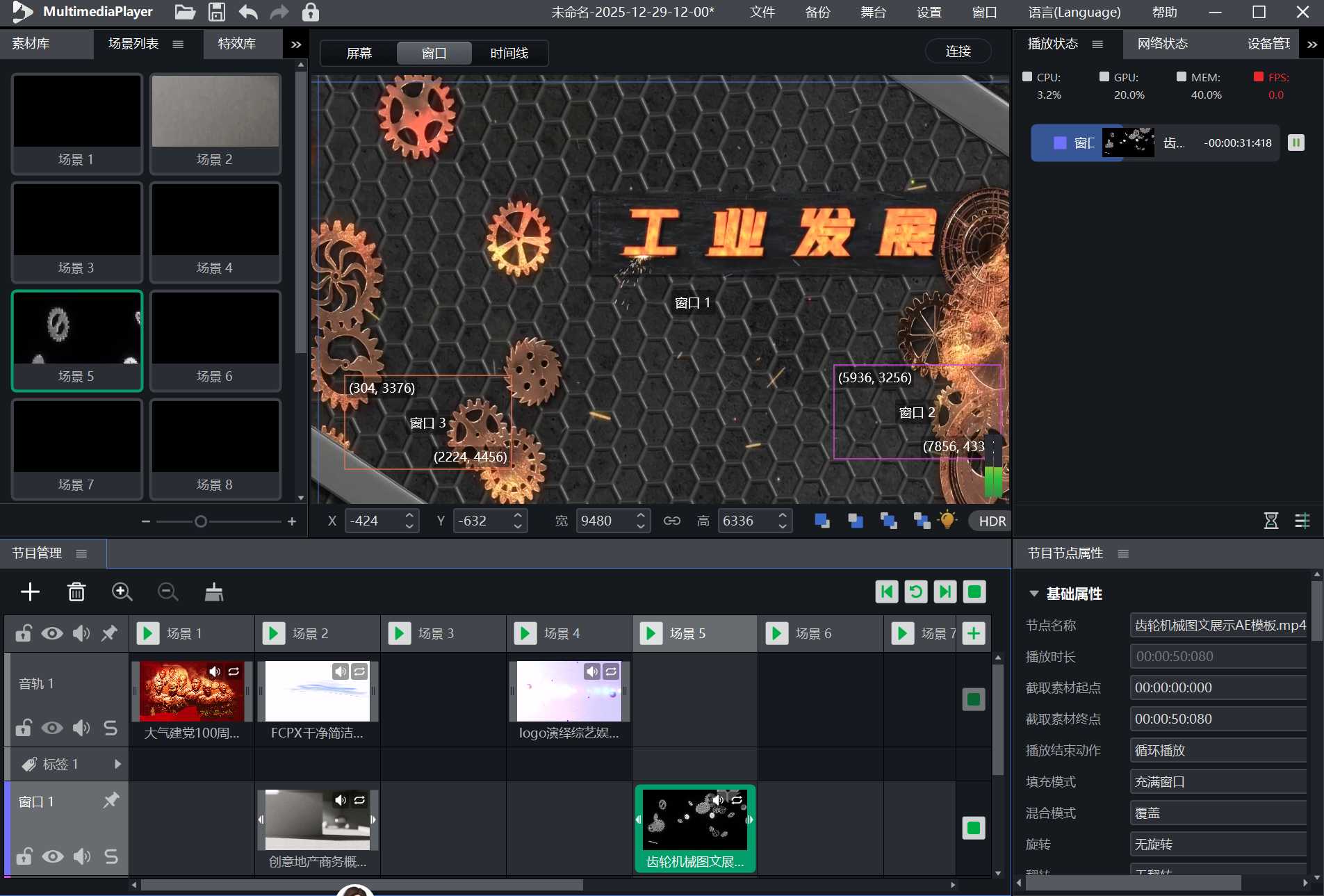
它的功能是真的全面,能添加视频、音频、图片、文本、PPT,甚至NDI视频流和采集卡输入的素材,素材库还能建文件夹归类,搜关键词就能快速找到;节目管理面板里能加场景、调图层,还能给不同窗口分配素材,跨场景的素材直接拖拽就能用,甚至能设置播放结束动作,比如循环播放或者跳转到下一个场景。多屏幕控制也特别方便,能添加多个屏幕、调整位置和分辨率,还支持创意显示功能,把屏幕内容分割、拼接重组,做出个性化展示效果;播放的时候能整体定位同步进度,也能单独调整某个素材的播放节奏,PPT还能切换动画或图片模式,计时方式也能选正计时、倒计时。
我身边做活动策划的朋友几乎都在用它:展厅里用它控制多块LED屏联动播放宣传视频,素材切换流畅不卡顿;公司开大型会议时,用它同时播放PPT、背景音乐和视频素材,还能通过舞台预览窗实时调整布局;甚至有婚庆公司用它做婚礼现场的大屏展示,把照片、视频和文字素材按场景切换,效果特别好。之前用其他工具要么同步性差,要么多屏幕控制繁琐,现在这个一款软件就能搞定所有多媒体播放需求。
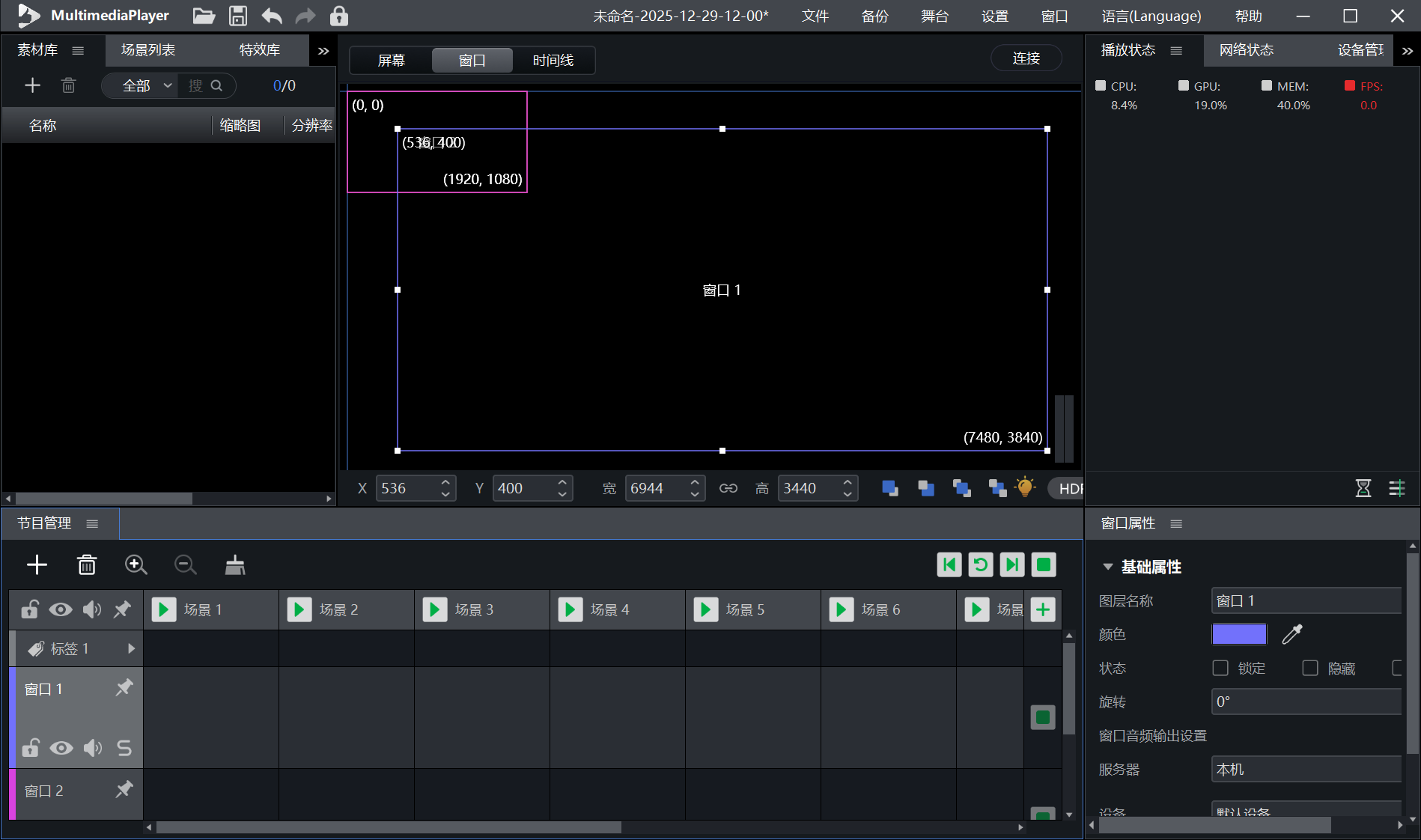
操作看着复杂但其实有规律,先插加密锁(没锁也能试用),打开软件后在素材库添加需要的素材,拖到节目管理的窗口里,然后添加场景、调整图层位置;想控制多屏幕的话,在舞台预览窗添加屏幕、设置分辨率和位置,点击连接就能同步;播放时在“播放状态”面板能调进度、切换计时模式,右键素材还能改播放时长、填充模式这些属性。我第一次用的时候,跟着快速入门步骤走,半小时就搞定了一个简单的舞台播放方案,而且软件里有详细的属性面板,想调什么参数直接找对应的选项就行。
对比普通的播放软件,它的优势太明显了:一是**专业级同步**,多屏幕播放几乎零延迟,舞台演出这种对同步要求高的场景也能hold住;二是**功能全面**,从素材管理、场景编辑到屏幕控制、创意显示,不用再搭配其他工具;三是**控制灵活**,支持中控、APP和外部MIDI控台控制,不管是现场操作还是远程调整都方便。而且它能打包工程文件,把素材和设置一起保存,下次用直接打开就行,对于经常做活动播控的人来说,省了不少重复设置的时间。
软件标签#MultimediaPlayer #大屏播放软件 #LED屏控制 #多媒体群控 #舞台播放工具 #会议播控软件 #多屏幕联动 #音频视频播放 #专业播控工具 #LED大屏群控。不同长度标题30字:MultimediaPlayer V4.0|大屏舞台LED群控,音频视频文档同步播放60字:MultimediaPlayer V4.0:多屏幕联动播控,支持音频视频PPT等素材,适配舞台、展厅、会议等场景80字:MultimediaPlayer V4.0专业播控软件:大屏舞台LED群控,支持多素材类型+多屏幕联动,同步流畅,操作友好,会议展厅舞台场景都适配,大飞哥软件自习室荣誉出品|每日严选检测,病毒零容忍,好用无套路精品软件放心用只推好用的!📎MultimediaPlayer-使用说明书.pdf

魔乐社区(Modelers.cn) 是一个中立、公益的人工智能社区,提供人工智能工具、模型、数据的托管、展示与应用协同服务,为人工智能开发及爱好者搭建开放的学习交流平台。社区通过理事会方式运作,由全产业链共同建设、共同运营、共同享有,推动国产AI生态繁荣发展。
更多推荐



 7
7 0
0- 0


 已为社区贡献6条内容

所有评论(0)