amd linux raid,AMD平台组建RAID 0全攻略
AMD芯片组组建RAID0磁盘阵列同样较为简单,只不过在选项上与Intel不太一样。同样经过开机画面后按Delete按键进入BIOS设定,按←→↑↓键找到Storage Configuration选项。南桥选项然后进入Advanced菜单中找到SouthBridge Configuration,回车后选择OnChip SATA Type选项,其默认值为Native IDE,这里我们需要组建RAID
AMD芯片组组建RAID0磁盘阵列同样较为简单,只不过在选项上与Intel不太一样。同样经过开机画面后按Delete按键进入BIOS设定,按←→↑↓键找到Storage Configuration选项。
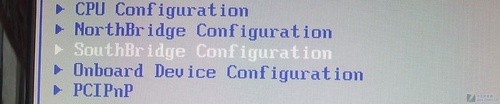
南桥选项
然后进入Advanced菜单中找到SouthBridge Configuration,回车后选择OnChip SATA Type选项,其默认值为Native IDE,这里我们需要组建RAID模式,所以选中RAID。
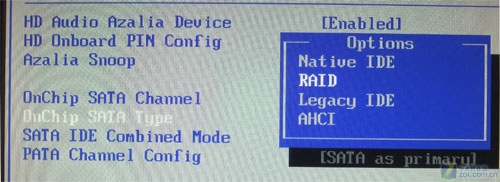
驱动器模式
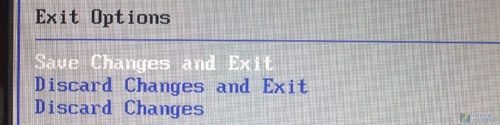
最后保存退出
下面进入将硬盘组建RAID模式环节。下图就是RAID菜单,当进入这个界面时,用户需要选择Ctrl+F进入RAID设置模式。
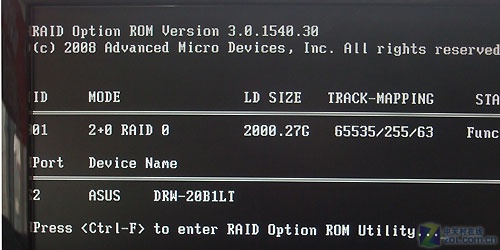
RAID界面
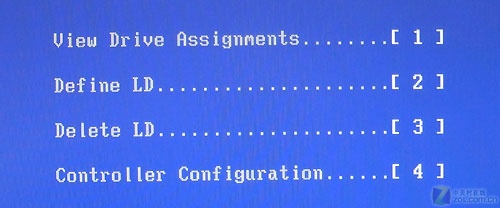
RAID菜单
上图为RAID菜单,其中设置界面中按“1”键是显示当前主板上连接的磁盘情况,按“2”键是创建RAID,按“3”键是删除已有的RAID,按“4”键是显示RAID控制器情况。
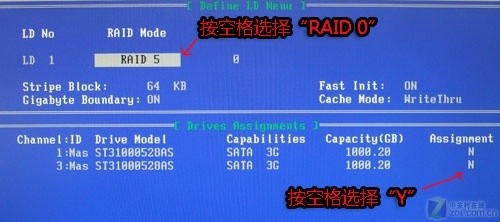
RAID 0的具体调试方式
这里笔者要组建两块希捷7200.12 1TB硬盘,只需要将笔者重点介绍的地方选择成上图的选项即可,具体结果请看下图:
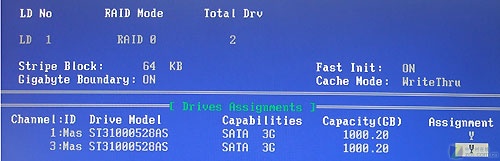
正确的配置信息
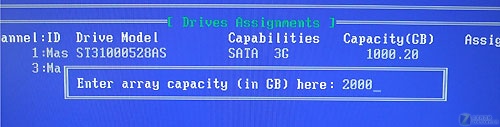
填写RAID硬盘的容量
接下来按Ctrl+Y保存信息,最后确认设置完成后按“Esc” 键退出RAID界面,重启自检后RAID控制器就可以显示出已经建立好的磁盘阵列,RAID 0组建成功。
随着各种大容量应用的普及以及高清视频播放、图像处理这样的应用,用户对硬盘的速度要求也越来越高,单块硬盘在性能和速度上已经无法满足需求了。而组建RAID 0磁盘阵列不但能满足大家在容量上的需求,也能有效提升硬盘的性能,使整个系统的性能再次上升一个台阶。
但是所有的事情都是有利必有弊,组建RAID 0系统虽然可以令整机的磁盘性能提升,但是RAID 0系统最大的弱点就是存储安全性能极低,因为它在存储数据时是将数据一分为二,如果有一块硬盘出现问题,那么数据是根本无法恢复的,所以学生朋友也是根据自己需求进行搭建。

魔乐社区(Modelers.cn) 是一个中立、公益的人工智能社区,提供人工智能工具、模型、数据的托管、展示与应用协同服务,为人工智能开发及爱好者搭建开放的学习交流平台。社区通过理事会方式运作,由全产业链共同建设、共同运营、共同享有,推动国产AI生态繁荣发展。
更多推荐



 0
0 0
0- 0


 已为社区贡献6条内容

所有评论(0)