vmware上安装centos7的安装(仅主机模式)
1.安装前准备
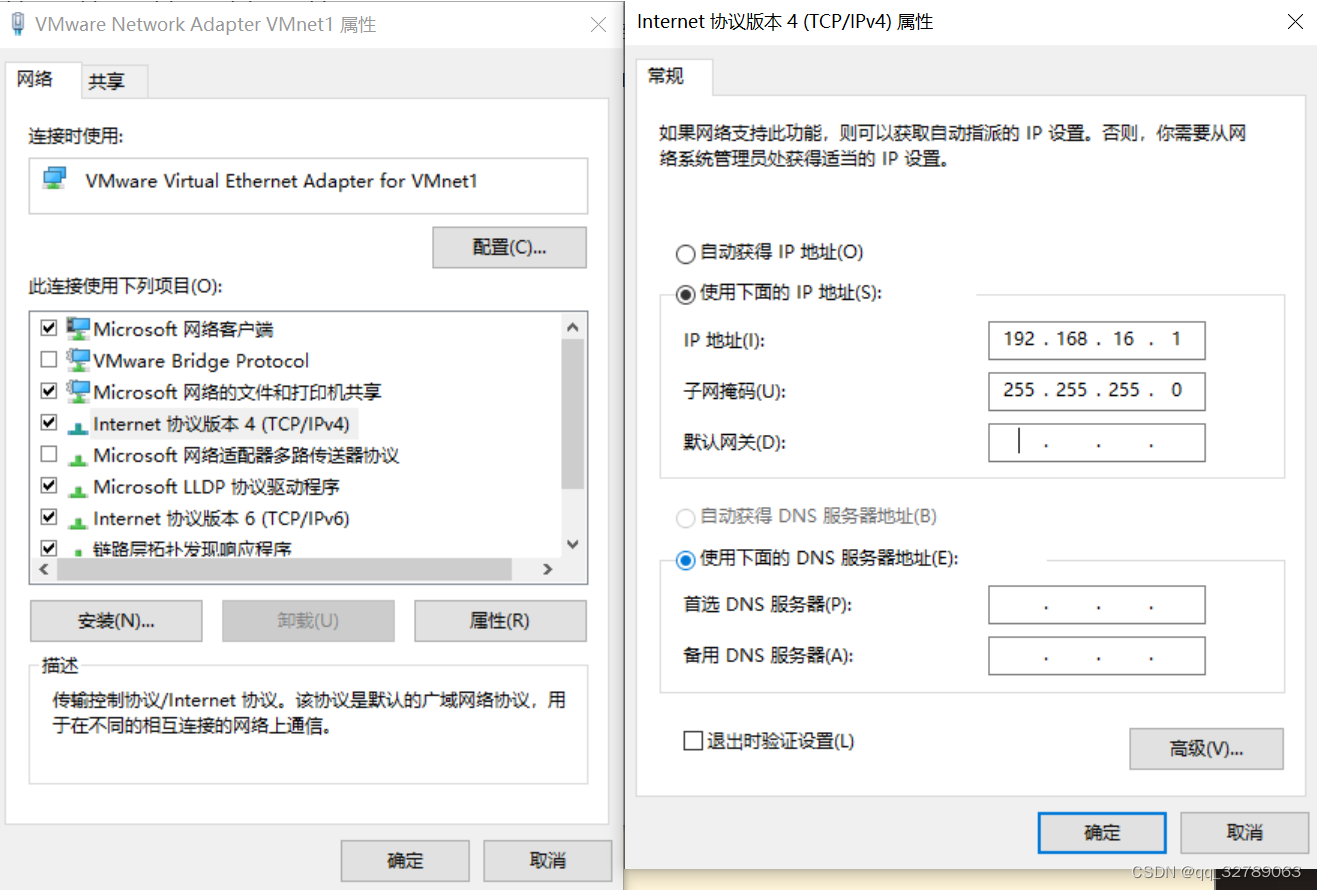
配置VMware Network Adapter VMnet1的IP地址为192.168.16.1,子网掩码为255.255.255.0
 2.新建虚拟机
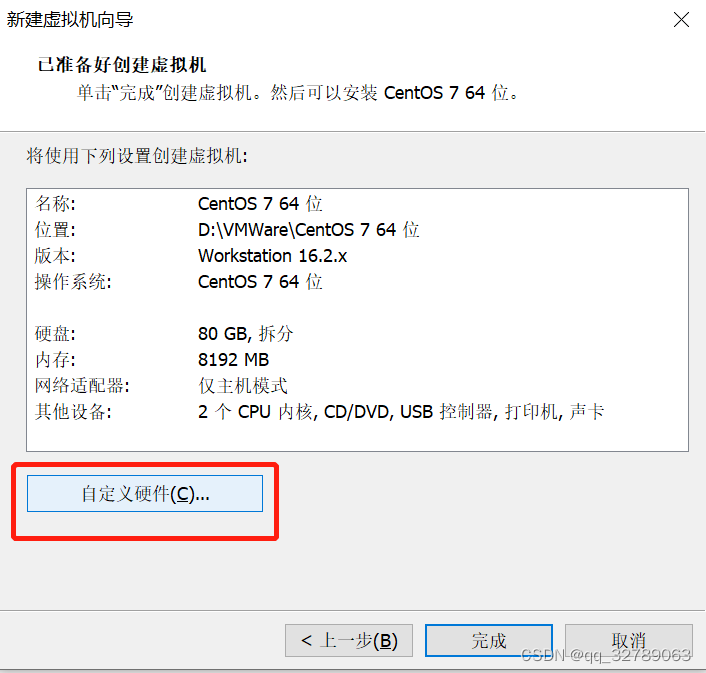
CPU: 2 core
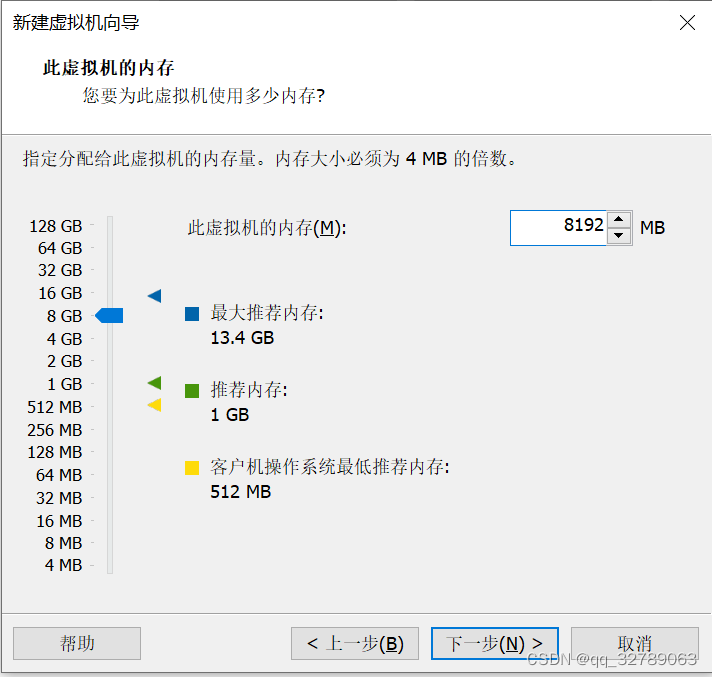
内存:8GB
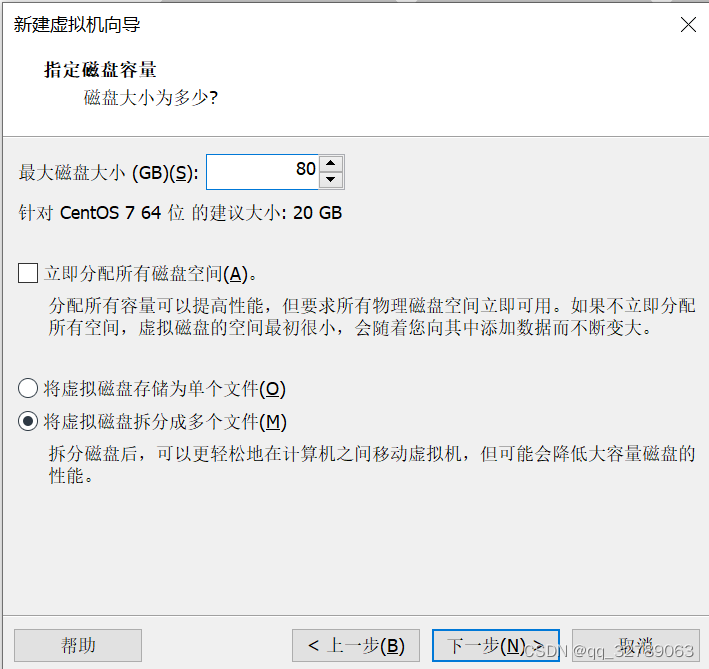
存储:80GB
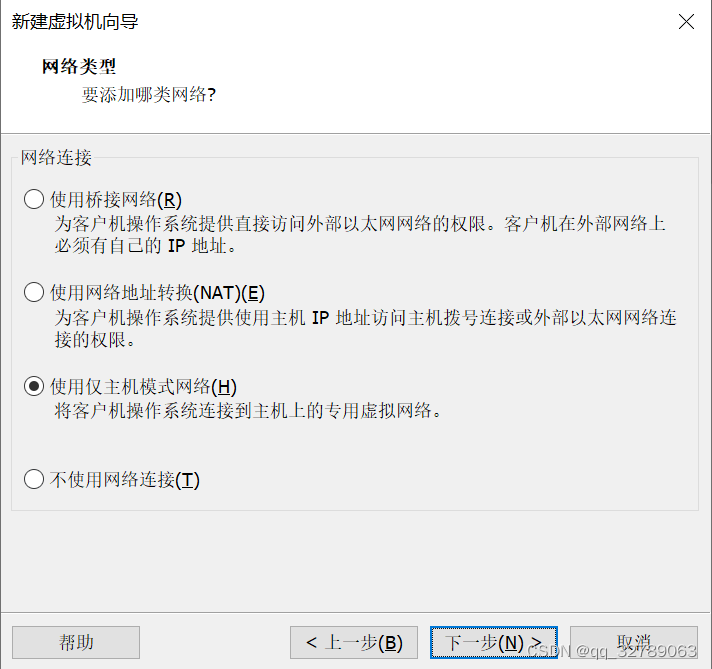
网络类型:仅主机模式
#这个根据自己实际情况来,由于我这里是安装Oracle数据库,不需要与连接外网,所以选择仅主机模式
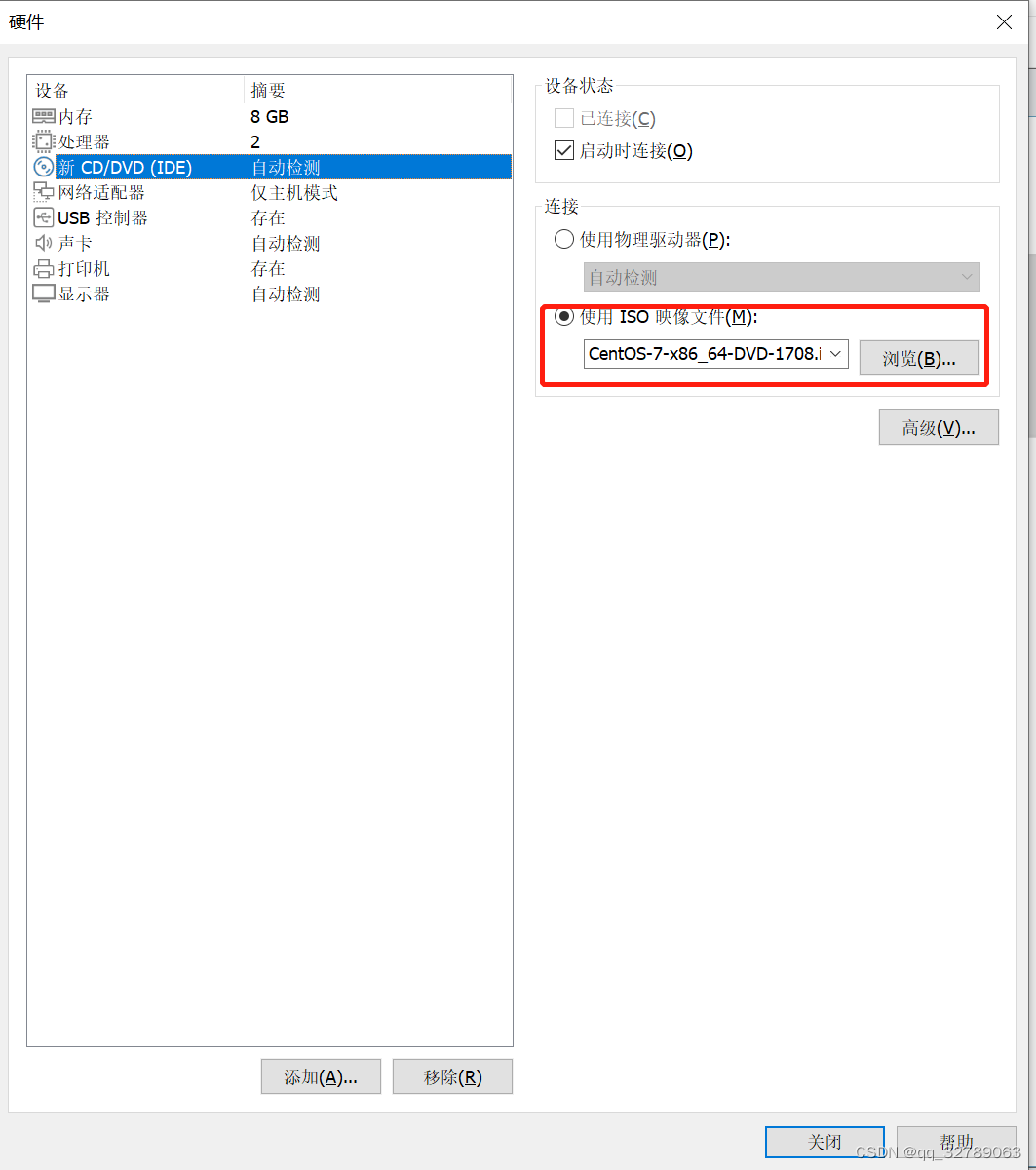
ISO镜像 :CentOS-7-x86_64-DVD-1708.iso
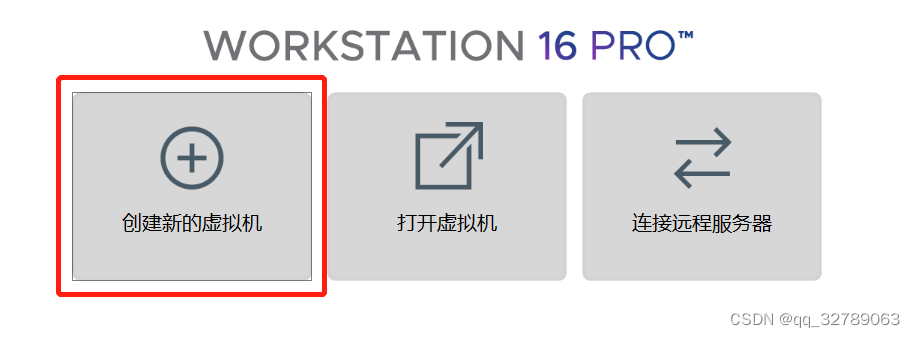
新建虚拟机
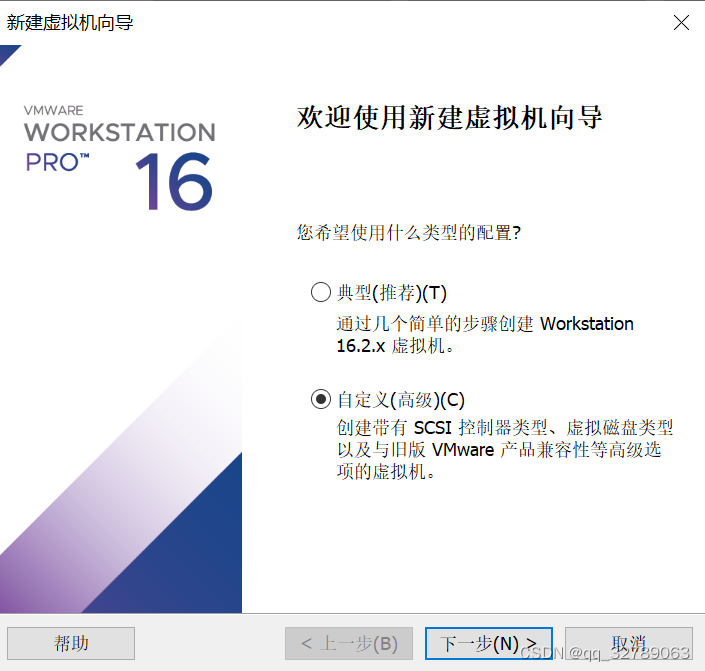
自定义安装
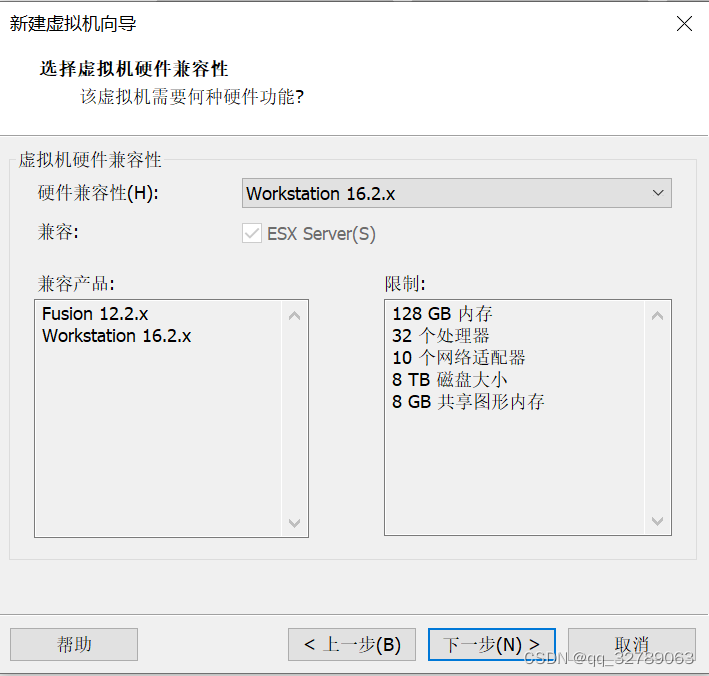
下一步
选择稍后安装操作系统,下一步
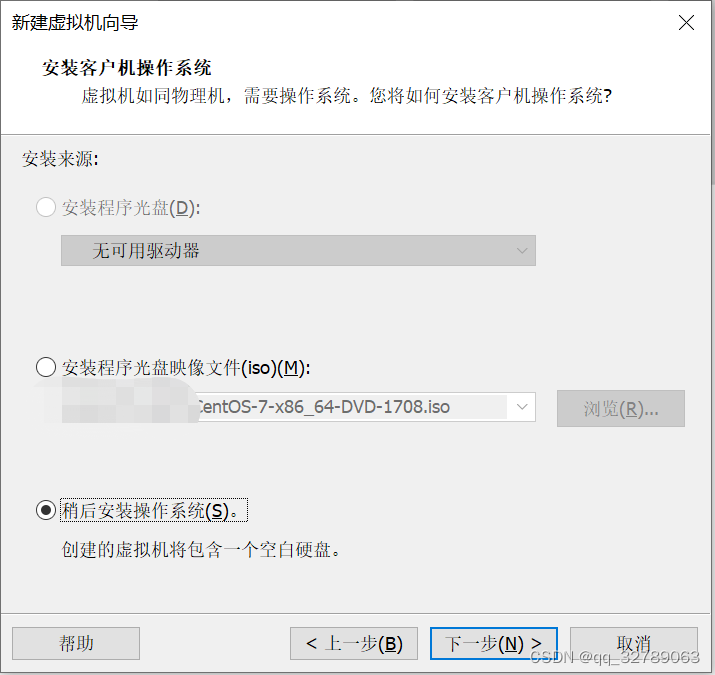
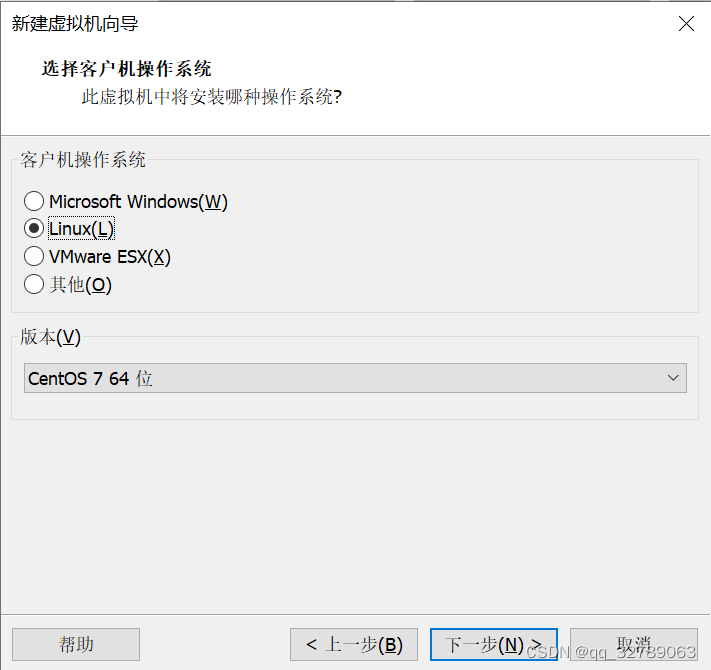
版本选择CentOS 7 64位
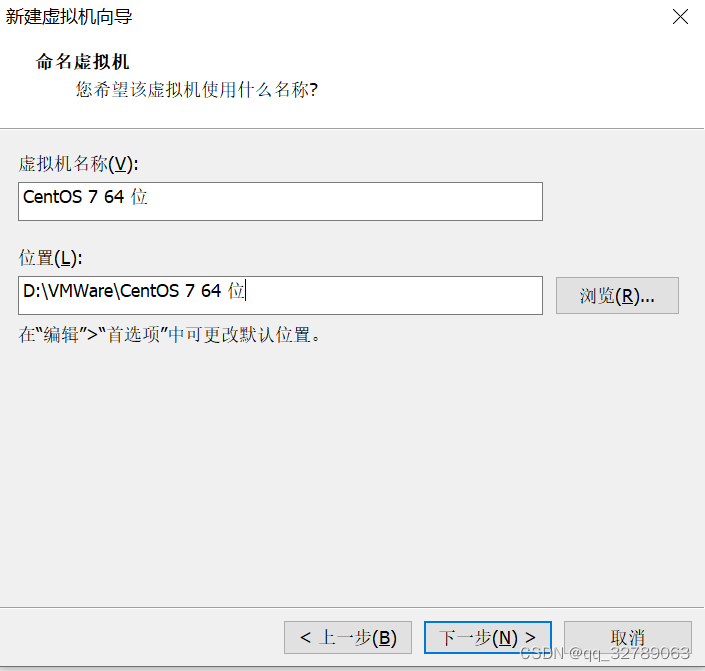
虚拟机名称和虚拟机位置可以自行进行修改
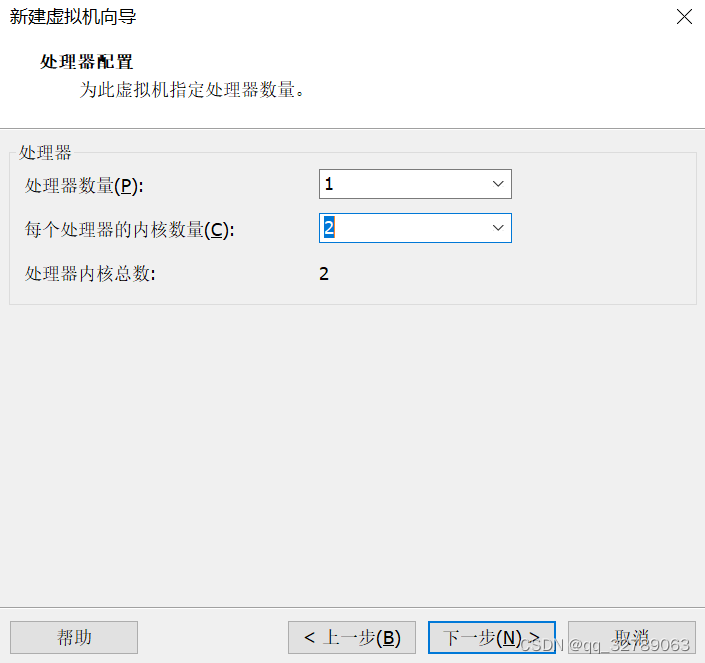
分配2个内核
分配8GB内存
选择主机模式
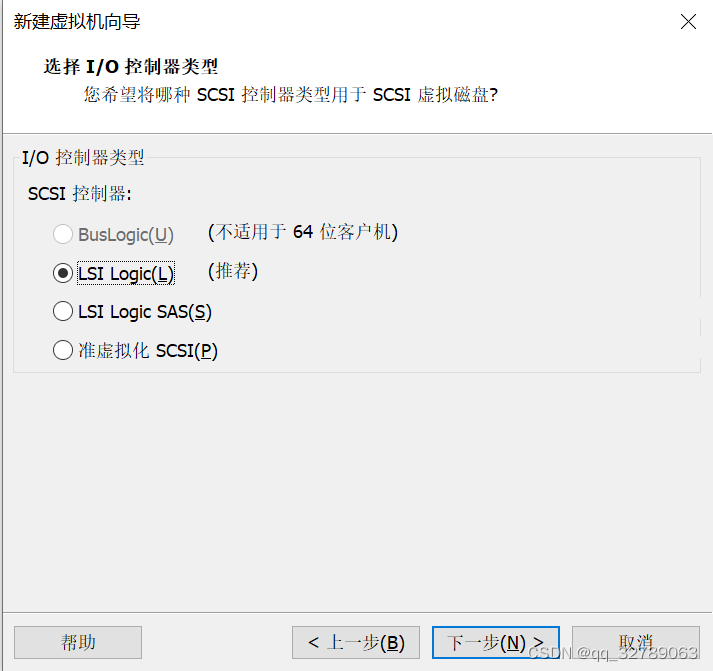
按照推荐的走
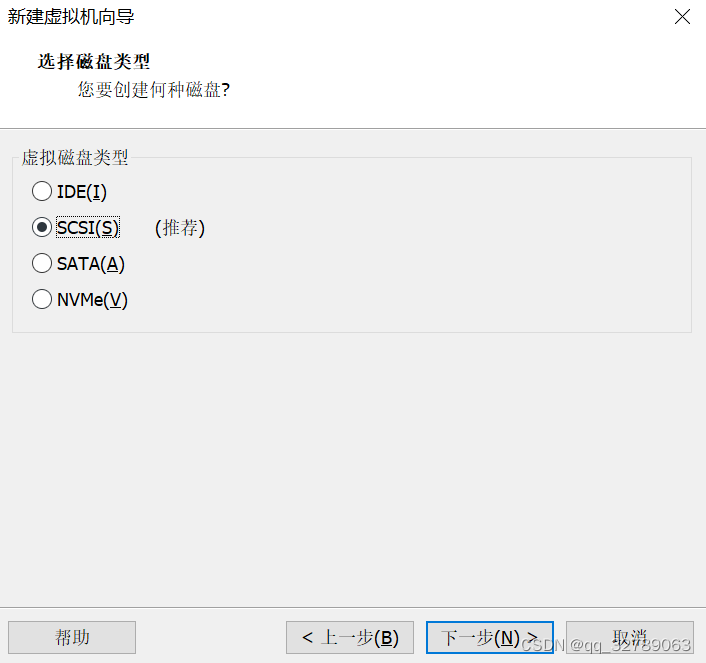
选择创建新的虚拟机
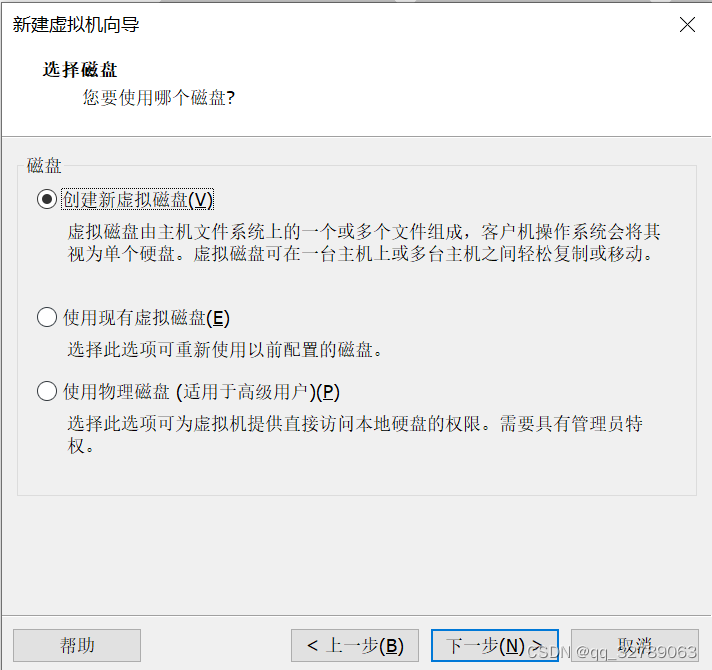
指定80GB
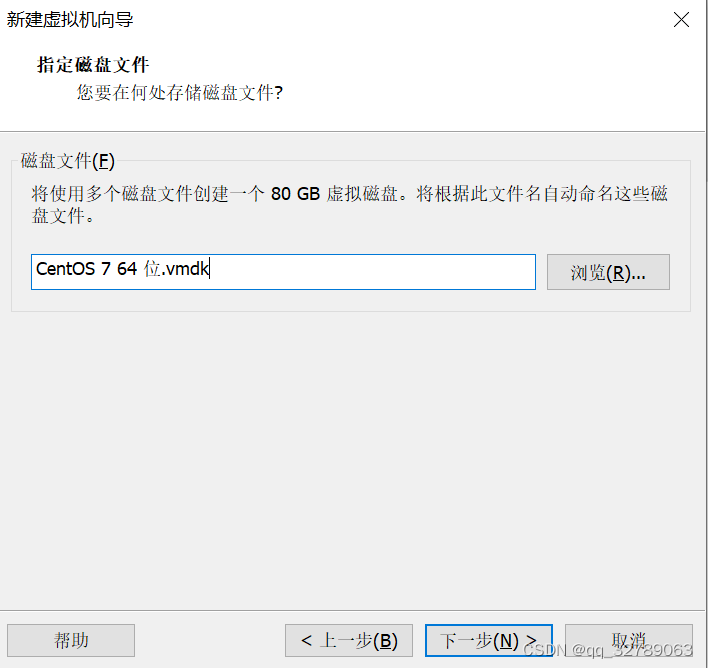
下一步
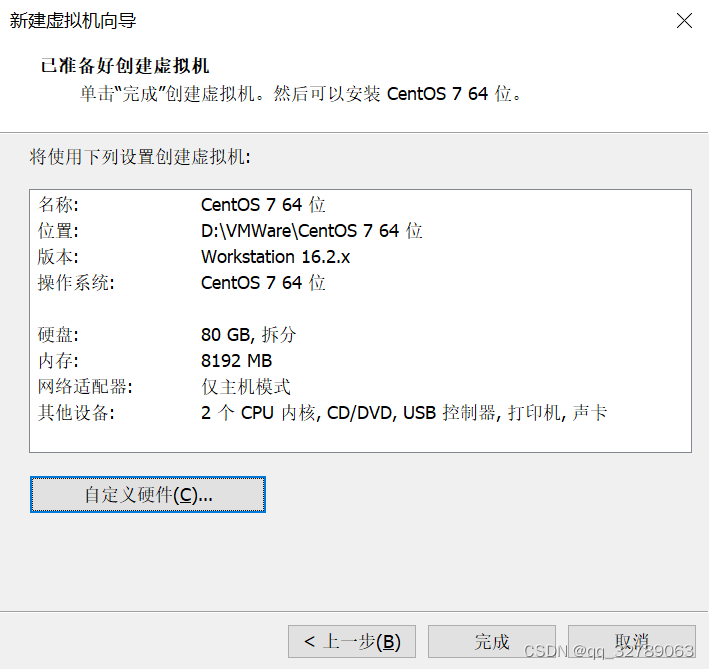
完成
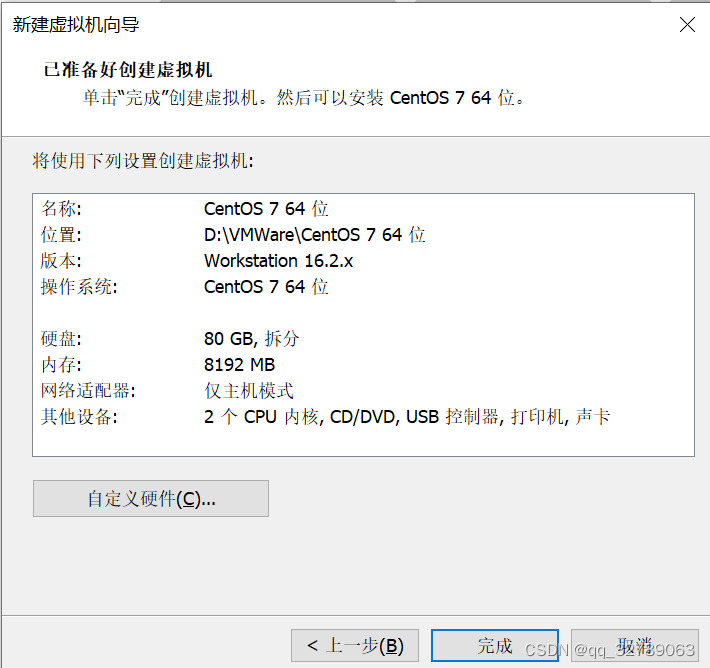
自定义硬件
选择镜像文件后,点击关闭。
完成
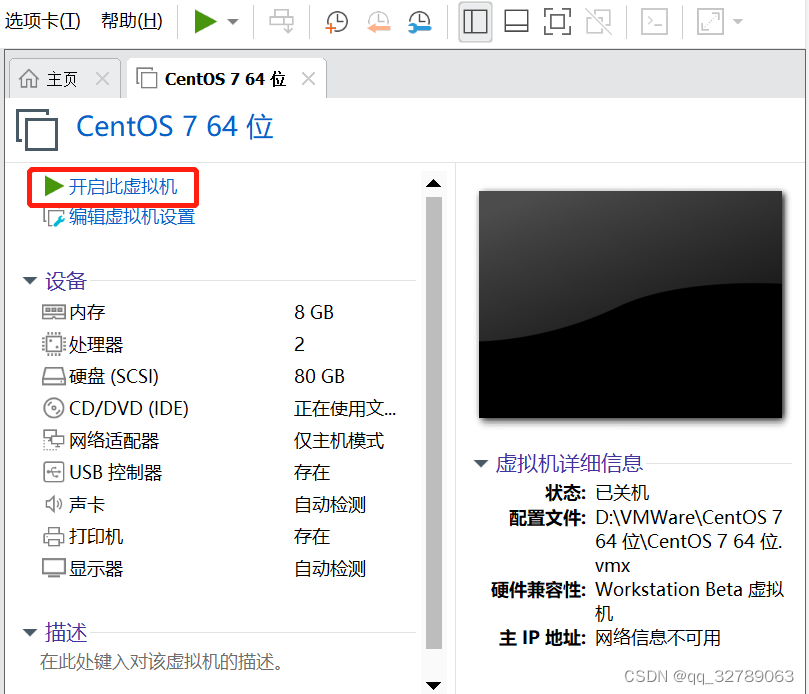
开启虚拟机
2.开始安装
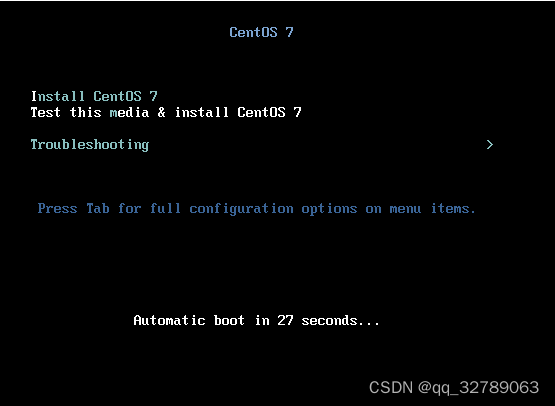
Install CentOS 7
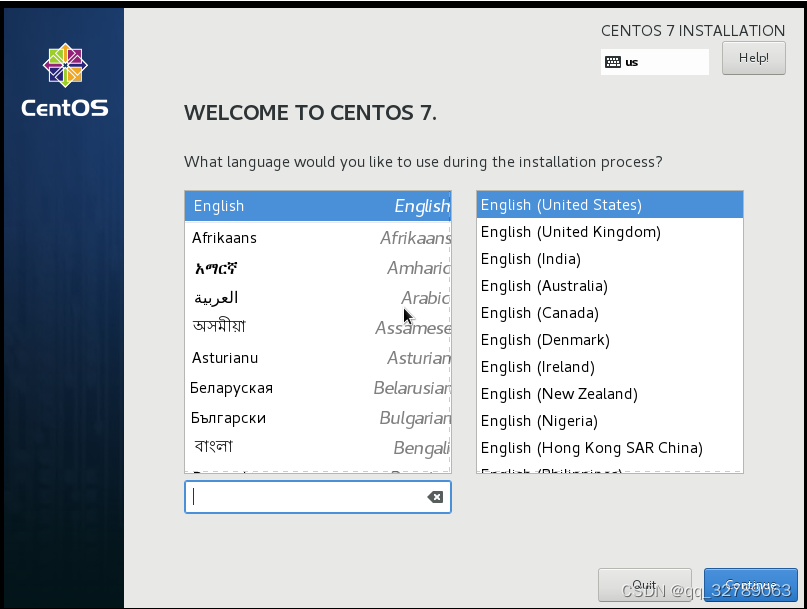
建议使用English
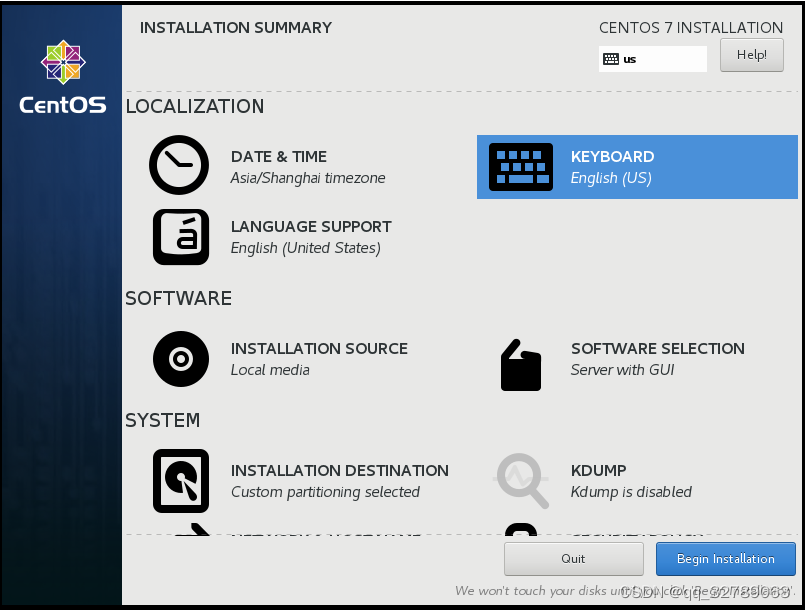
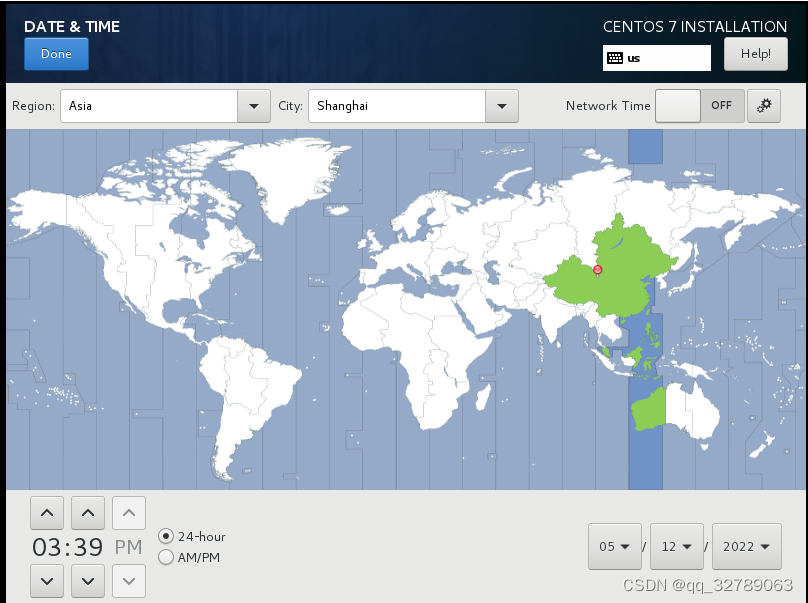
Date&Time选择Shanghai,Network Time关闭
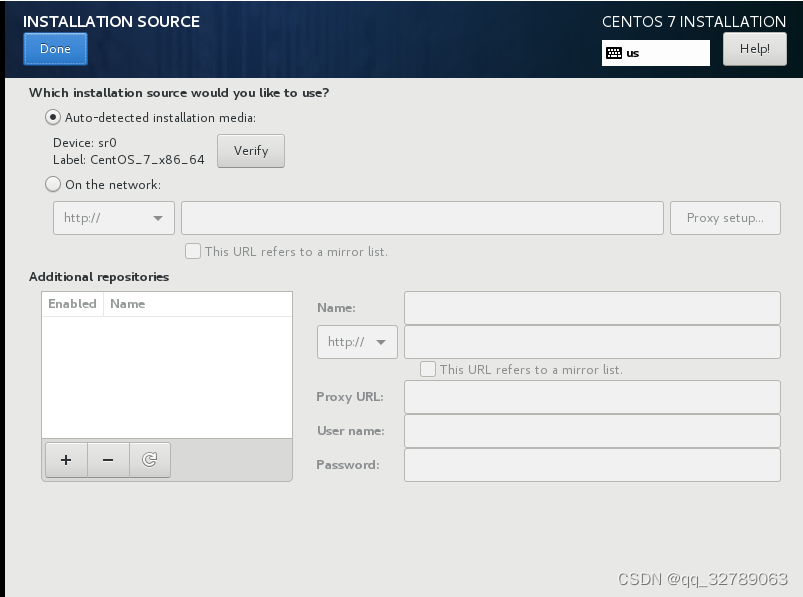
确认INSTALLATION SOURCE
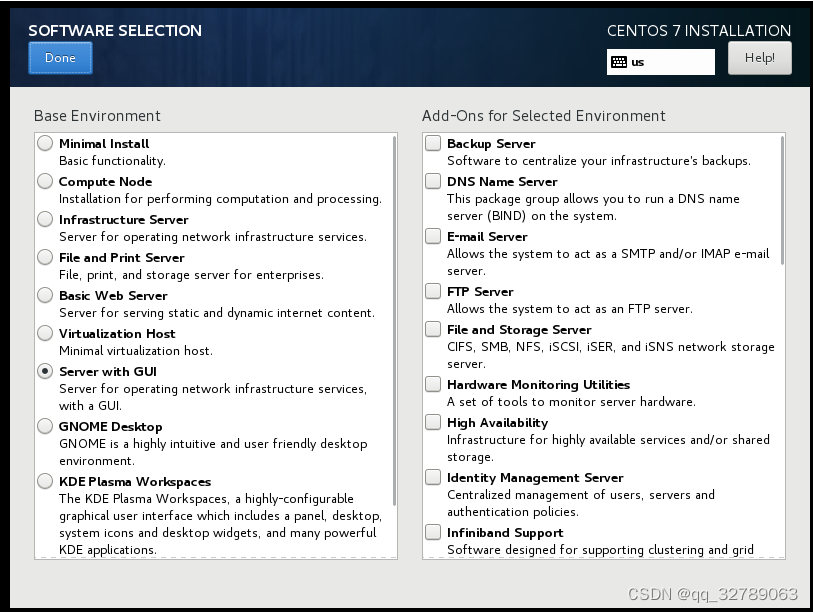
选择Server with GUI
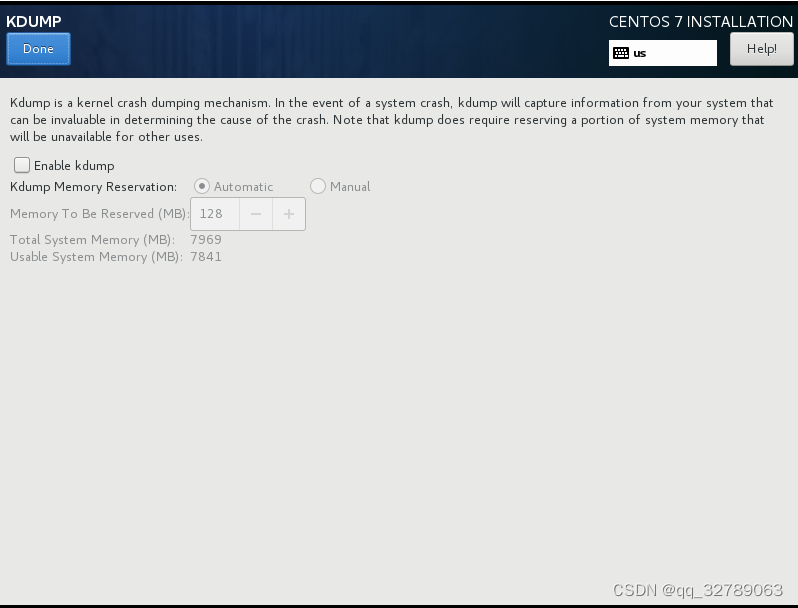
关闭KDUMP
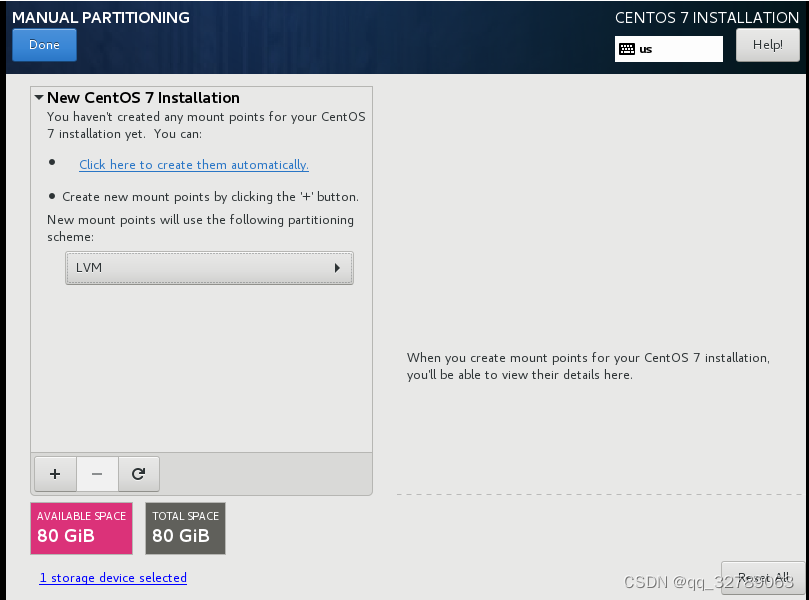
磁盘分区
/boot 500M
swap 8192M
其他分配给 / 目录
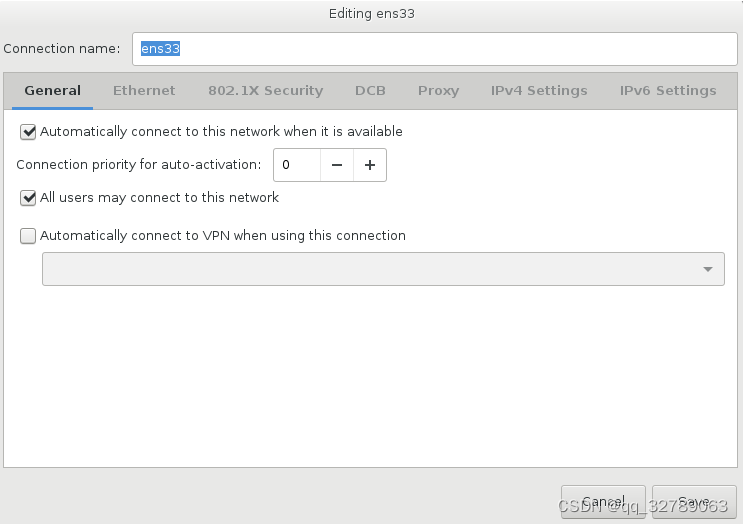
网络配置,勾选Automatically connect to this network when it is avaiable.
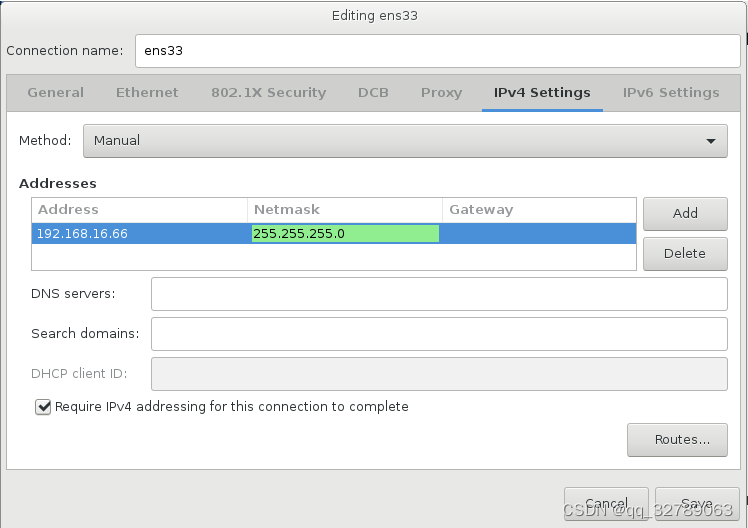
修改method为Manual手动:
IP地址为:192.168.16.66,不能和VMnet1的IP一样,且网段必须为192.168.xx
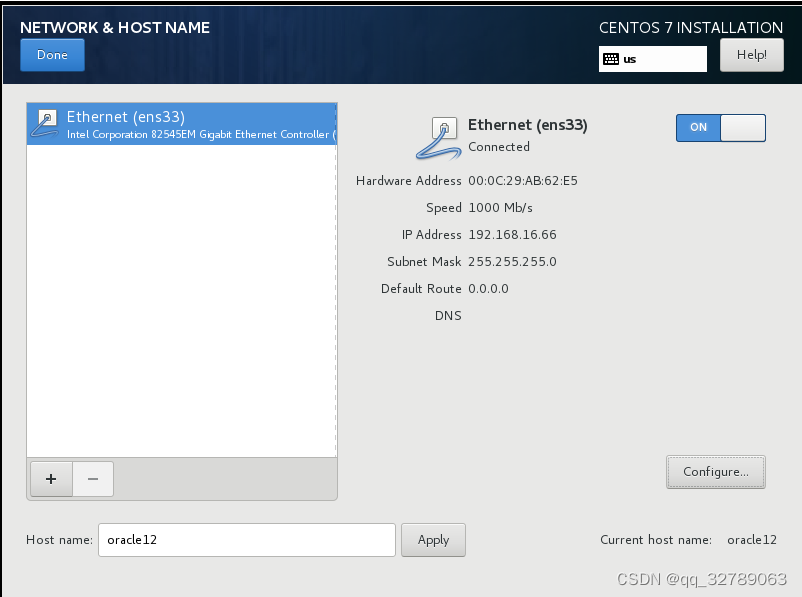
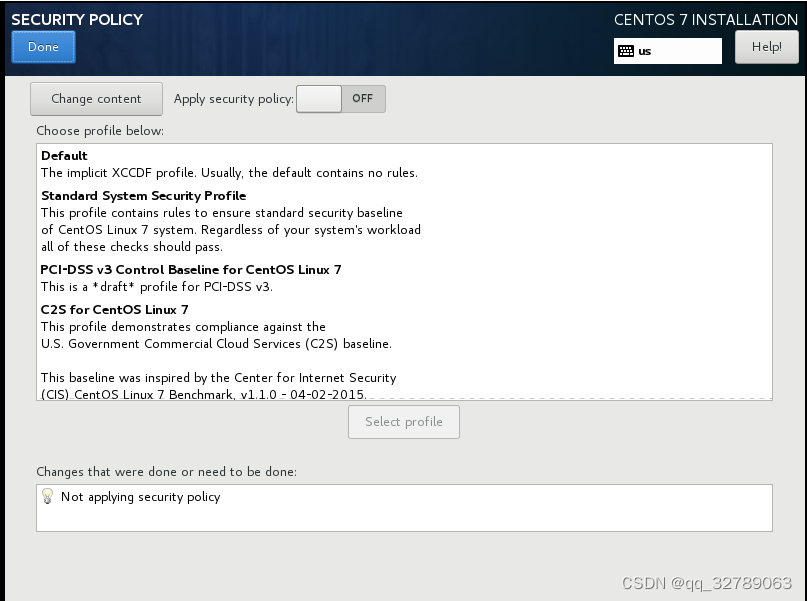
关闭security policy
开始安装
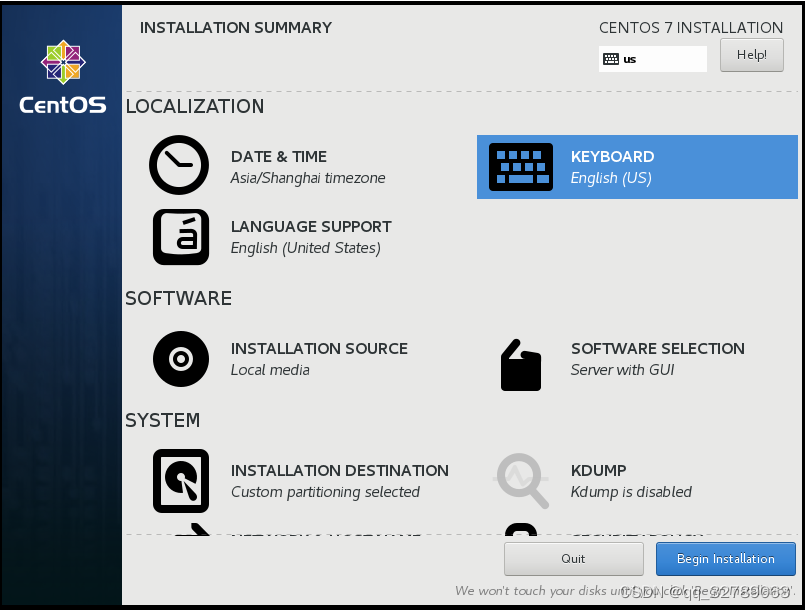
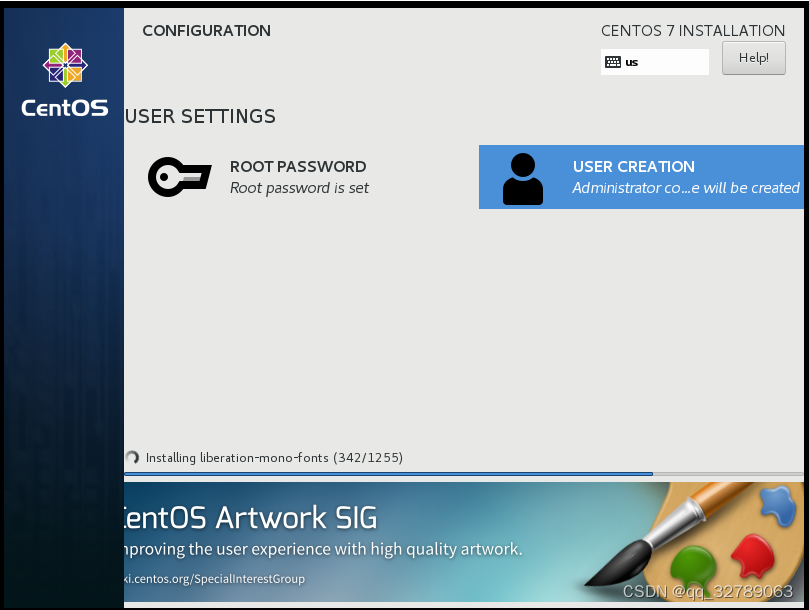
创建用户和设置root密码,等待安装完成即可。

魔乐社区(Modelers.cn) 是一个中立、公益的人工智能社区,提供人工智能工具、模型、数据的托管、展示与应用协同服务,为人工智能开发及爱好者搭建开放的学习交流平台。社区通过理事会方式运作,由全产业链共同建设、共同运营、共同享有,推动国产AI生态繁荣发展。
更多推荐


 0
0 0
0- 0


 已为社区贡献1条内容

所有评论(0)