vscode运行弹出cmd窗口(c/c++)并不闪退暂停显示
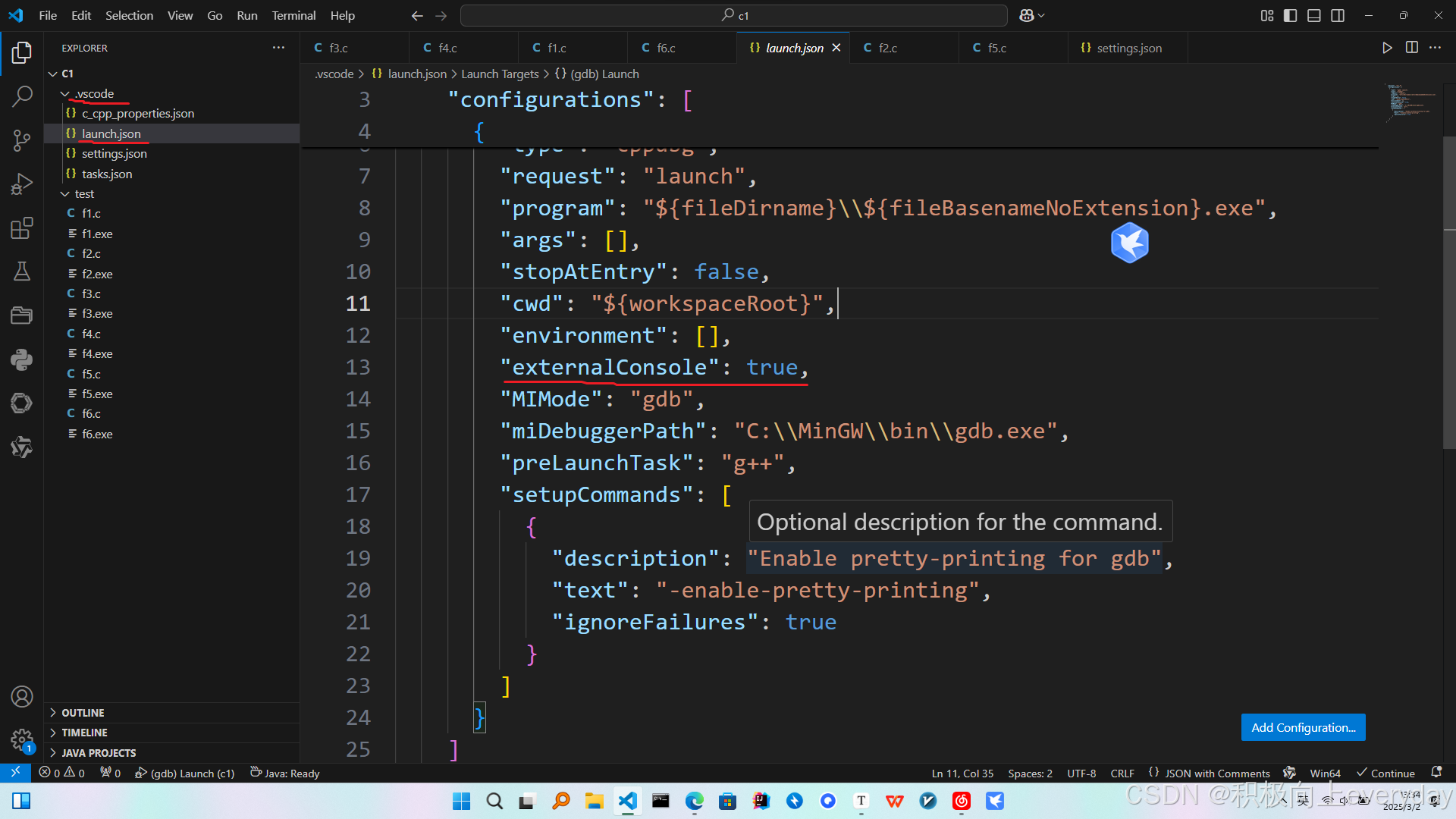
打开.vscode中的launch.json,将"externalConsole"改为true,默认为false;(额外的控制台cmd)true为显示,false不显示现在可以显示cmd窗口,但是闪退原因是程序运行完了,结束了cmd运行,所以看起来闪退如果这样设置完没有看见cmd控制台需要设置下左下角齿轮图标中的settings搜索Terminal › External: Windows Exec
目录
按这个流程走(重中之重,必须做完下面这个链接的所有步骤才可以进行下面的第一二步,适合新手):vscode配置C/C++环境(超详细保姆级教学)_vscode c++-CSDN博客
运行弹出cmd窗口(只针对能正常运行的c/c++,已经配置了.vscode文件下的配置文件)
按这个流程走(重中之重,必须做完下面这个链接的所有步骤才可以进行下面的第一二步,适合新手):vscode配置C/C++环境(超详细保姆级教学)_vscode c++-CSDN博客
运行弹出cmd窗口(只针对能正常运行的c/c++,已经配置了.vscode文件下的配置文件)
第一步
打开.vscode中的launch.json,将"externalConsole"改为true,默认为false;(额外的控制台cmd)
true为显示,false不显示
第二步
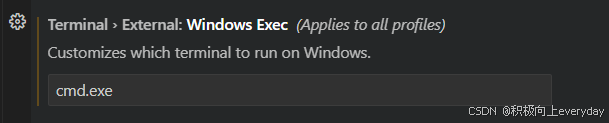
需要设置下左下角齿轮图标中的settings
搜索Terminal › External: Windows Exec
改为cmd.exe保存即可
(默认为C:\Windows\System32\cmd.exe)
因为这个路径你没设置环境变量,弹不出窗口。
按F5运行
现在可以显示cmd窗口,但是闪退
原因是程序运行完了,结束了cmd运行,所以看起来闪退
cmd窗口不闪退暂停显示
1、用暂停方法
#include<stdio.h>
#include<stdlib.h>//system("pause");的头文件
int main(){
    printf("你好33344世界\n");
    printf("你好\n");
    system("pause");//暂停

    return 0;
}
2、用输入方法
#include<stdio.h>
#include<stdlib.h>//system("pause");的头文件
int main(){
    printf("你好33344世界\n");
    printf("你好\n");
    getchar();//接收字符
  //gets();接收字符串,两种方法用其一即可getchar和gets

    return 0;
}
效果图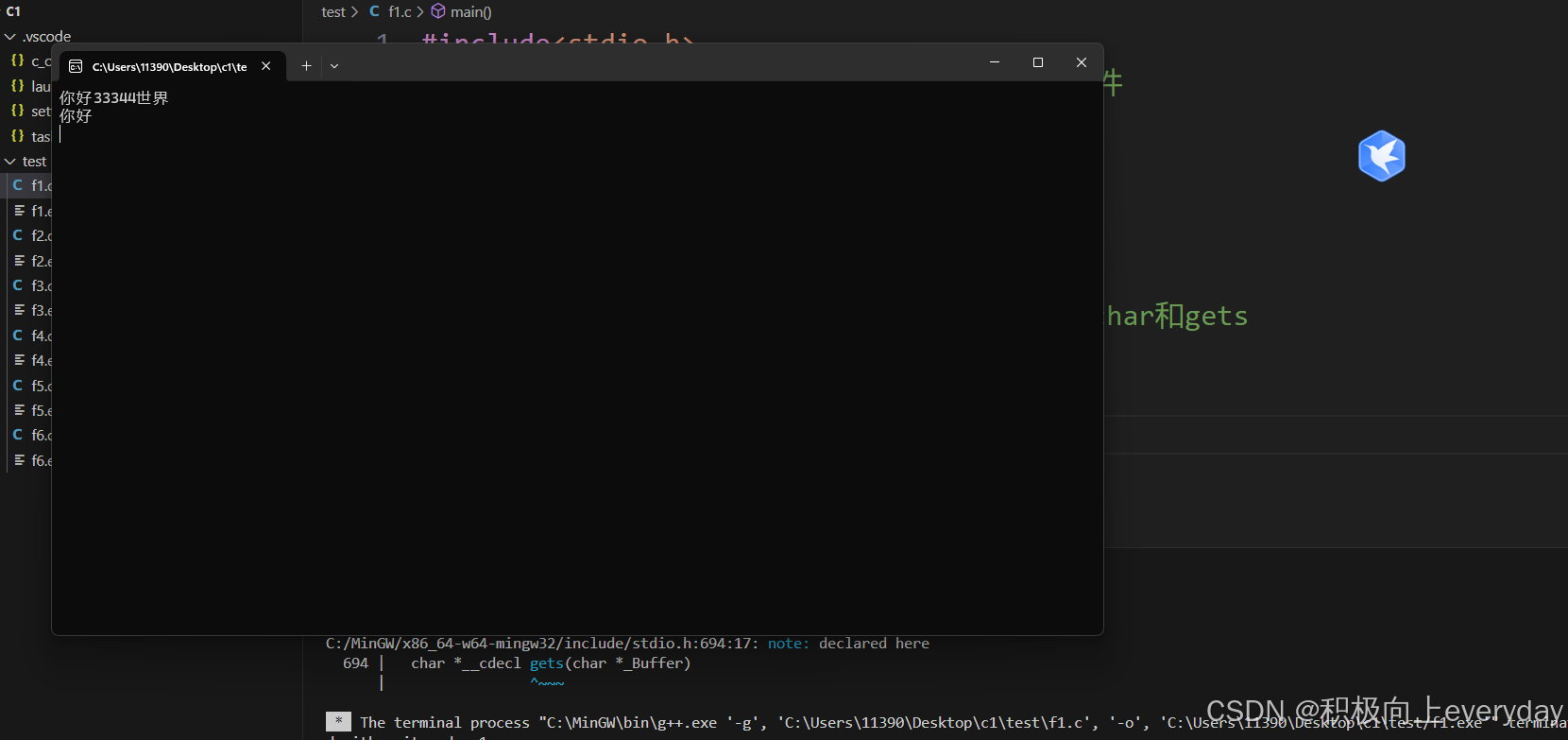
记得保存,自动保存方法如下
保存方法和自动保存

魔乐社区(Modelers.cn) 是一个中立、公益的人工智能社区,提供人工智能工具、模型、数据的托管、展示与应用协同服务,为人工智能开发及爱好者搭建开放的学习交流平台。社区通过理事会方式运作,由全产业链共同建设、共同运营、共同享有,推动国产AI生态繁荣发展。
更多推荐

 7
7 0
0- 0


 已为社区贡献2条内容

所有评论(0)