4. vscode c++ 环境及工程搭建 clangd + mingw
·
文章目录
1. 插件安装
1.1 新建配置
新建配置,防止配置文件安装太多,会导致插件冲突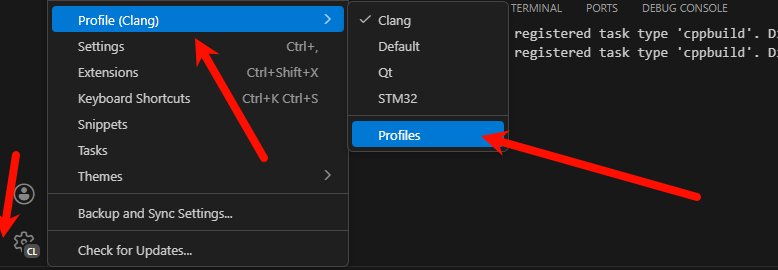
名字随意,这里后边使用clangd插件,就命名为clang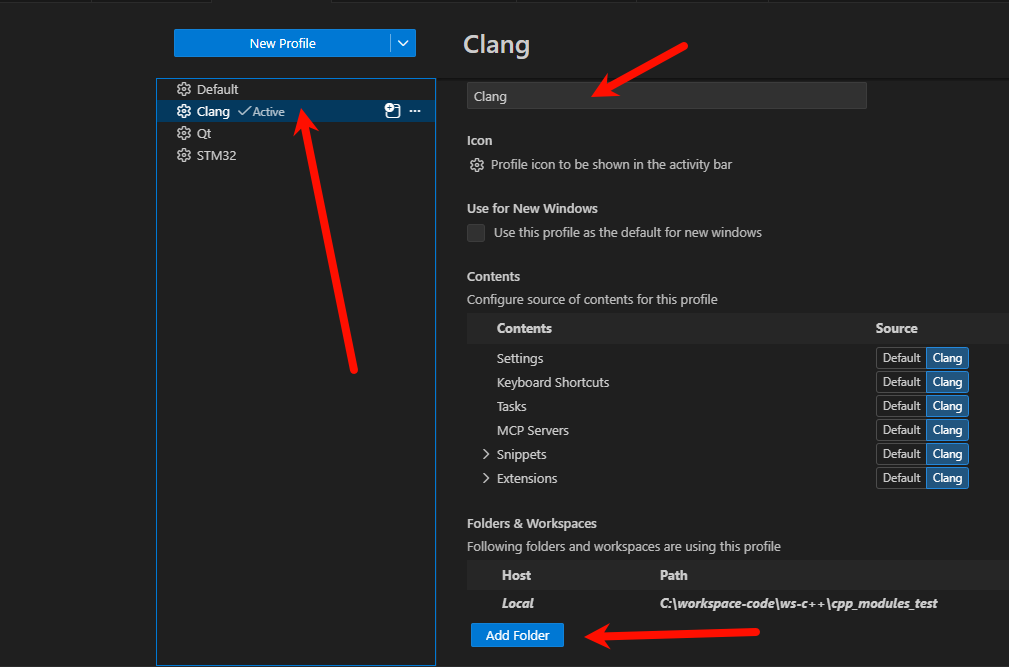
1.2 插件安装
- CMake
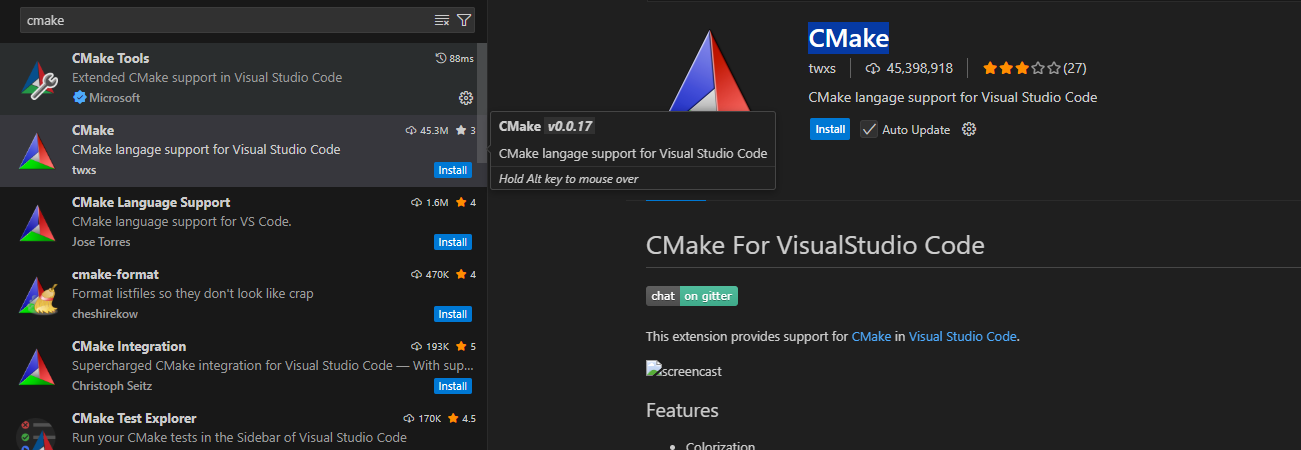
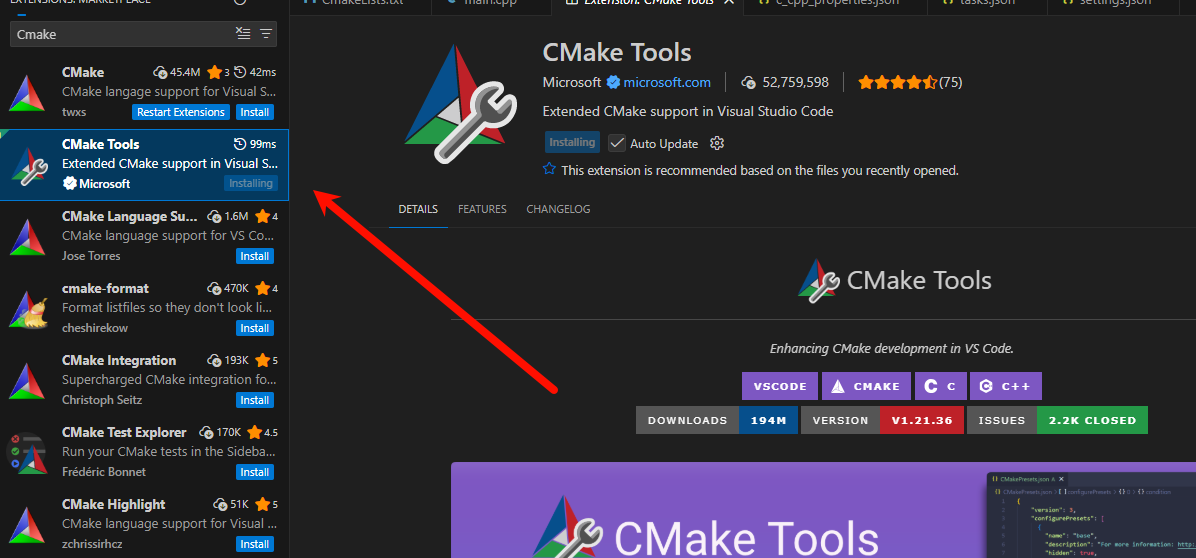
- CMake Tools
- clangd
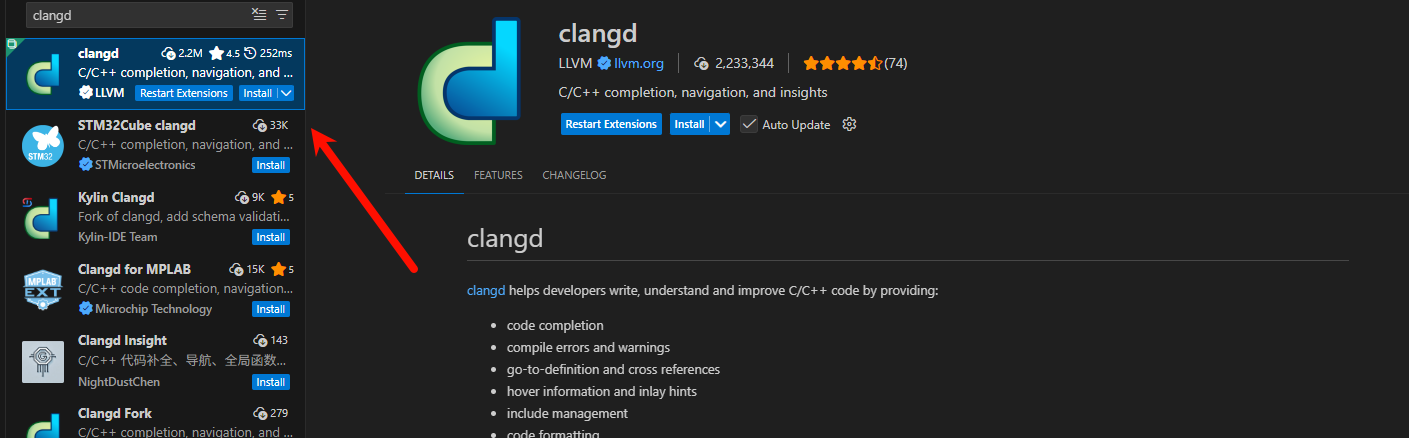
此插件安装会下载clangd服务,如果下载失败,请手动下载,并将其bin目录配置到环境变量中:
下载地址:
https://github.com/clangd/clangd/releases
下载最新版本的,例如: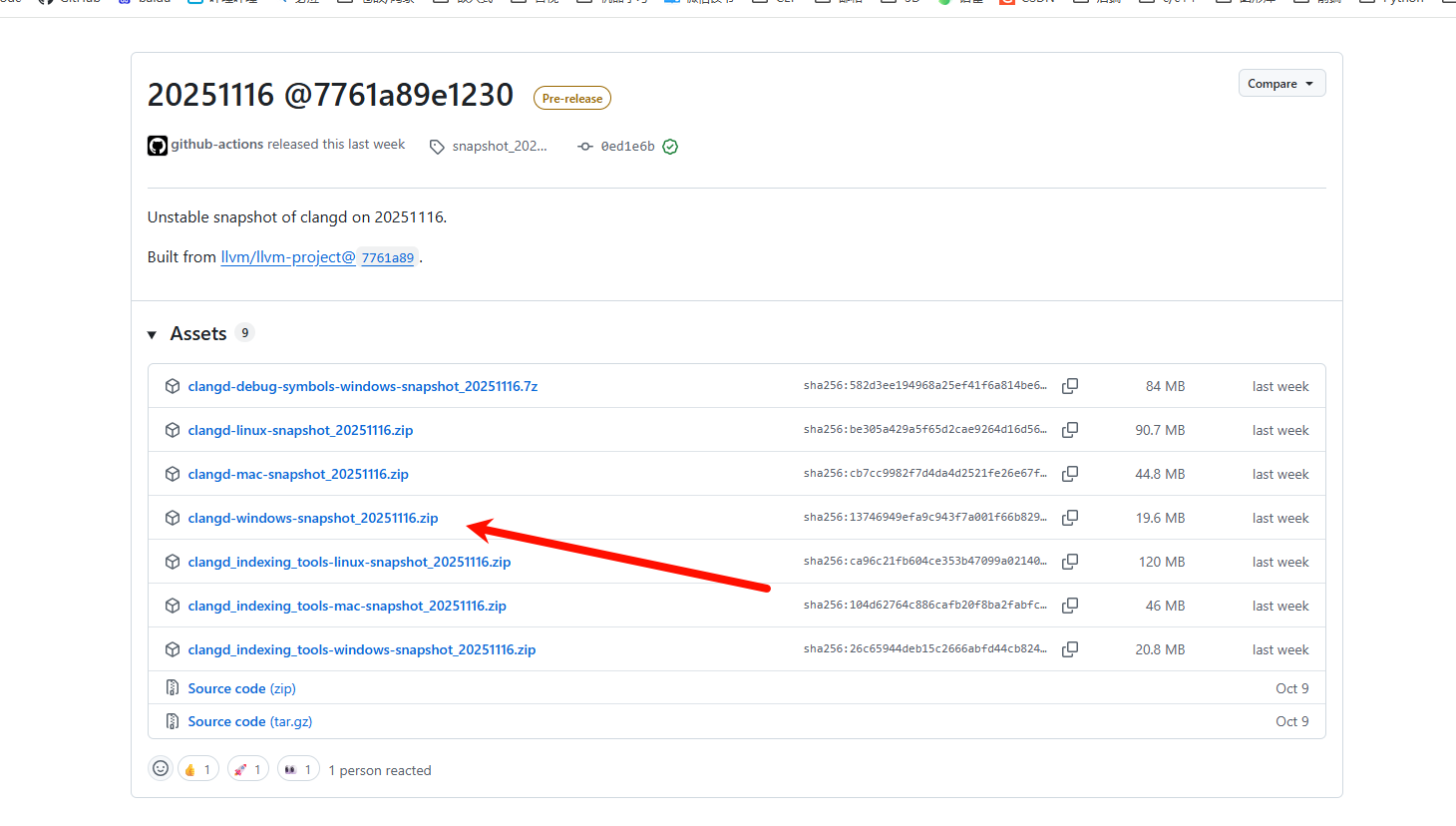
或者使用之前编译器安装章节安装的clang编译器中自带的也可以,里边有clangd服务程序,可以直接使用clang编译器或者使用它的clangd.exe和gcc编译器。
设置clangd 服务: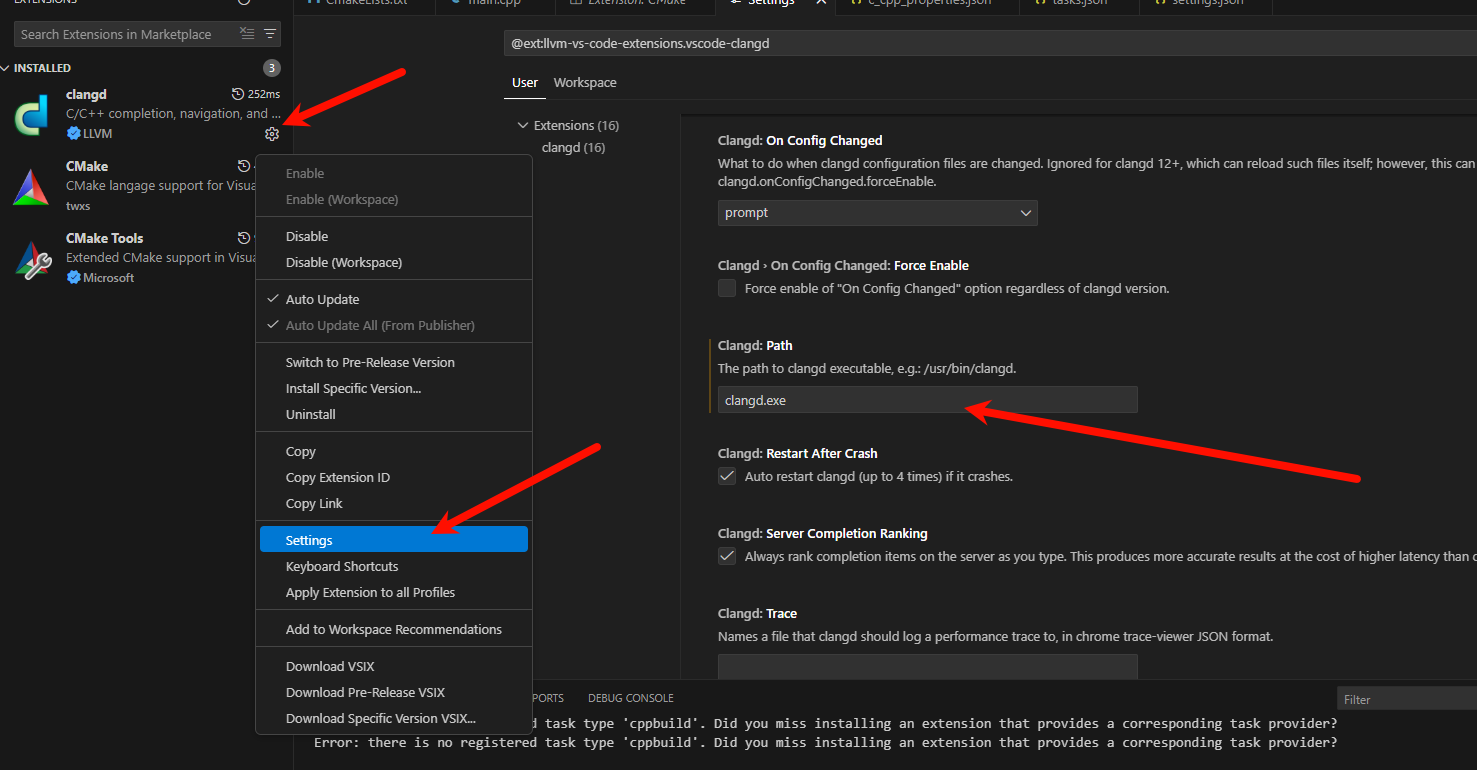
2. 工程创建
2.1 设置cmake路径
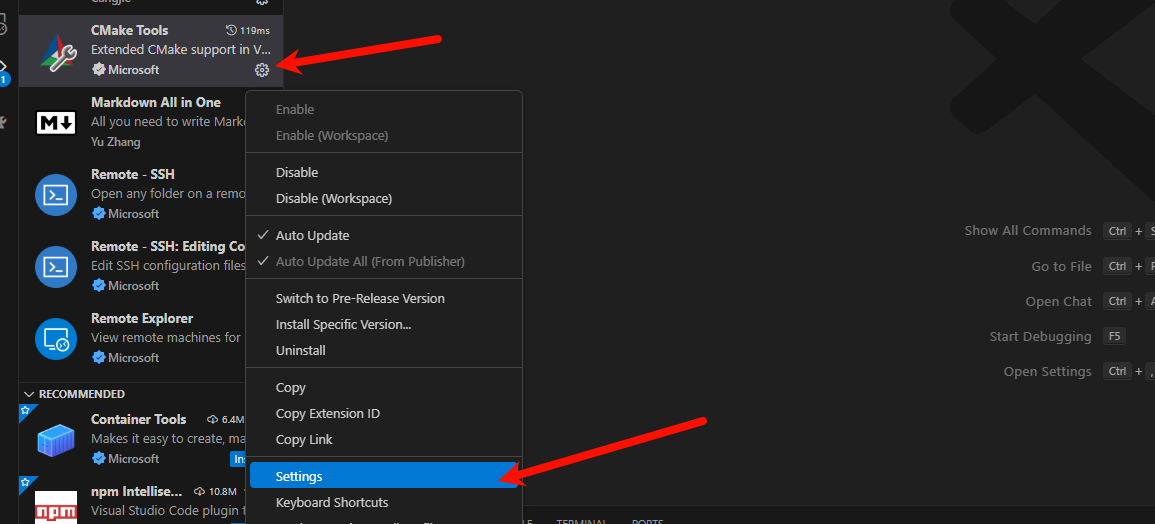
设置之前安装的cmake路径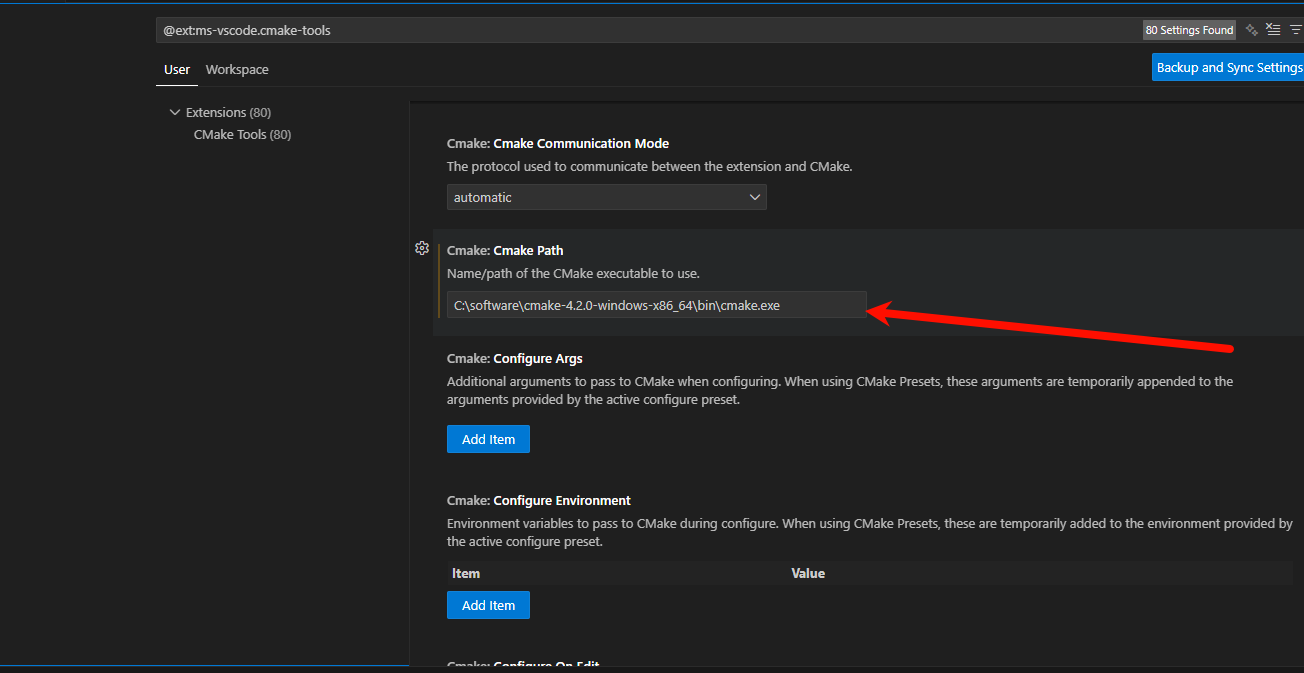
2.2 编译器选择
ctrl + shift + p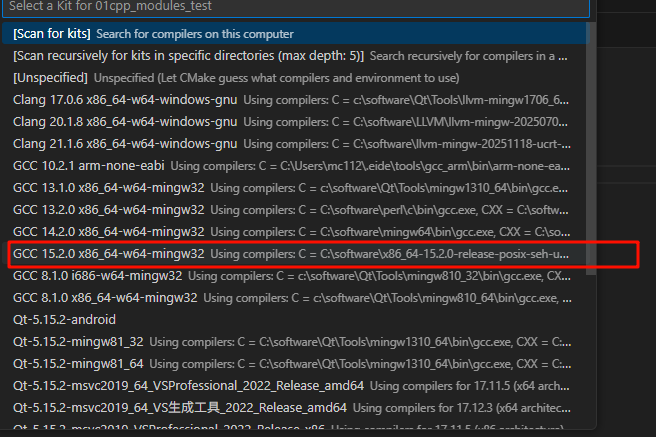
扫描后选择之前安装的mingw 编译器
2.3 工程创建
创建工程结构如下:
2.4 工程实现
2.4.1 项目配置
settings.json :
{
    "cmake.generator": "Ninja", // 或 "MinGW Makefiles" 等
    "clangd.arguments": [
        "--compile-commands-dir=${workspaceFolder}/build"
    ]
}
此配置是指定生成的compile_command.json文件路径, 用于clangd插件代码分析,提供代码跳转等, 生成工具选择使用Ninja 或者 MinGW Makefiles,但是make不支持c++ modules, 使用modules的话使用ninja, ninja安装参考之前环境安装部分。
Cmakelist.txt :
set(CMAKE_CXX_STANDARD 20)
set(CMAKE_CXX_EXTENSIONS ON)

set(TARGET cpp_template)

# 生成 compile_command.json
set(CMAKE_EXPORT_COMPILE_COMMANDS ON)


############## 三方库配置 #############################################

############### 项目配置 ##############################################
# 头文件
include_directories(${CMAKE_SOURCE_DIR}/include)

# 源文件
file(GLOB SRC_FILES
    ${CMAKE_SOURCE_DIR}/src/*.cpp
)

# 创建主程序
add_executable(${TARGET} src/main.cpp)
添加如上命令,生成clanad所需要的compile_command.json文件
2.5 代码实现
使用c++ modules 就不需要头文件了,但是需要申明模块和导出文件:
如:
main.cpp
#include <iostream>

int main() {
    std::cout << "hello";
    return 0;
}
项目运行点击左下编译或者执行即可: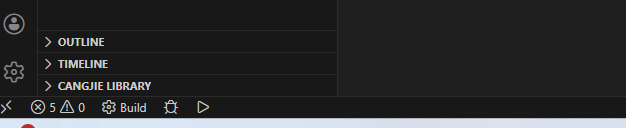
测试结果:

魔乐社区(Modelers.cn) 是一个中立、公益的人工智能社区,提供人工智能工具、模型、数据的托管、展示与应用协同服务,为人工智能开发及爱好者搭建开放的学习交流平台。社区通过理事会方式运作,由全产业链共同建设、共同运营、共同享有,推动国产AI生态繁荣发展。
更多推荐


 5
5 0
0- 0


 已为社区贡献16条内容

所有评论(0)