职场新人指南:如何将音频文件转化为文字提升效率
在如今分秒必争的快节奏生活里,会议记录容不得半点遗漏,课堂笔记也要分秒必争,就连脑海中一闪而过的灵感,也得迅速捕捉下来,不然稍纵即逝。转写完成后,直接点击【角色分离】,AI会自动标注“张三:”“李四:”,会议纪要再也不用手动改名字啦!华为/小米等手机备忘录也有语音转文字功能,路径类似:新建笔记→点击麦克风图标→选择“转文字”即可~转写后还能用Podcastle的“智能剪辑”功能,一键删除“嗯”“啊
在如今分秒必争的快节奏生活里,会议记录容不得半点遗漏,课堂笔记也要分秒必争,就连脑海中一闪而过的灵感,也得迅速捕捉下来,不然稍纵即逝。这时候,语音转文字功能简直就像一位“救星”,能帮我们快速又准确地记录下所有重要信息!
可不少人都有过这样的困扰:满心欢喜地打算用语音转文字功能,却发现操作复杂,甚至还有各种限制,让人无从下手。别担心!今天就手把手教你如何把录音转换成文字免费,而且转换结果准确到每一个标点符号,让信息记录变得轻松又简单!👇
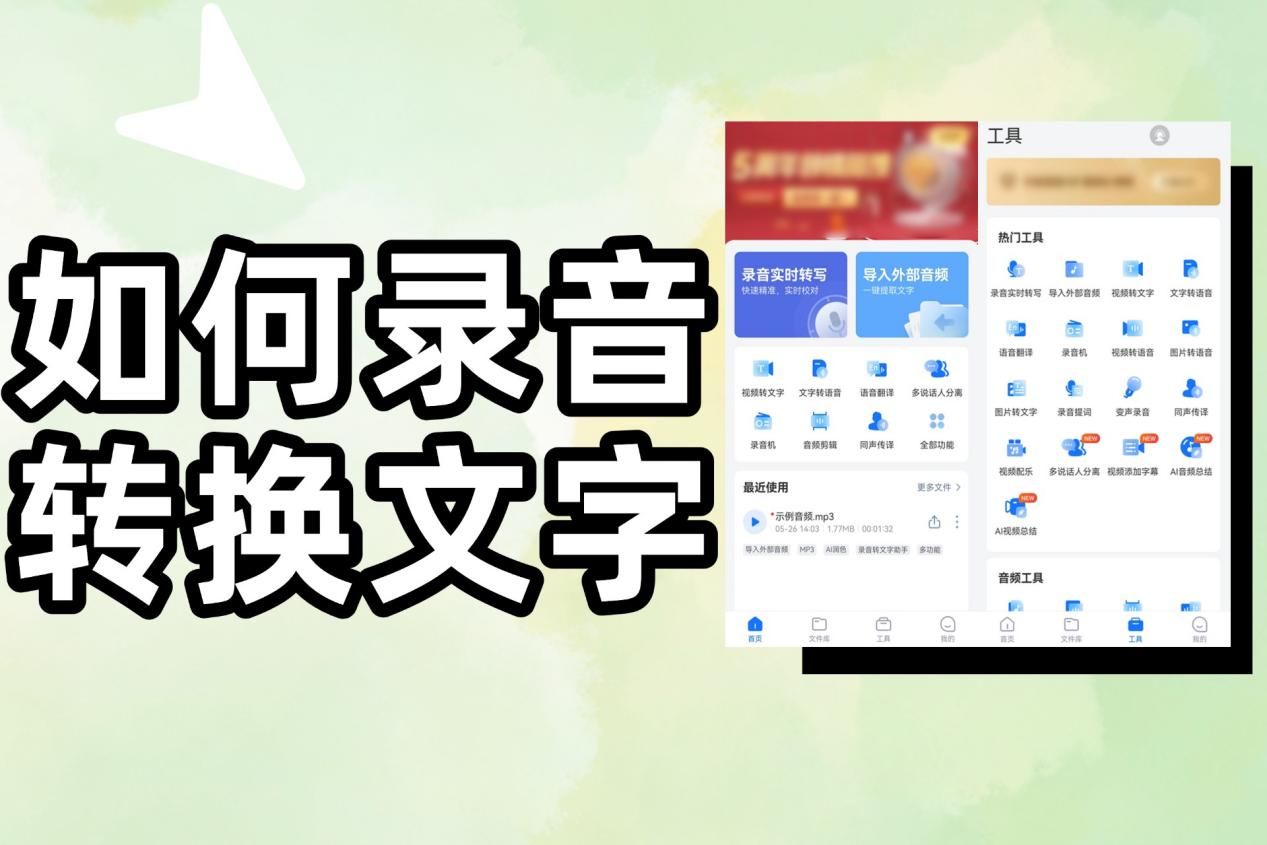
🔥录音转文字助手:全能型选手,职场人速get!
亮点:支持多语言实时转写,还能智能区分不同说话人!适合会议、采访等场景,连方言都能识别哦~(亲测粤语、四川话稳如老狗🐶)
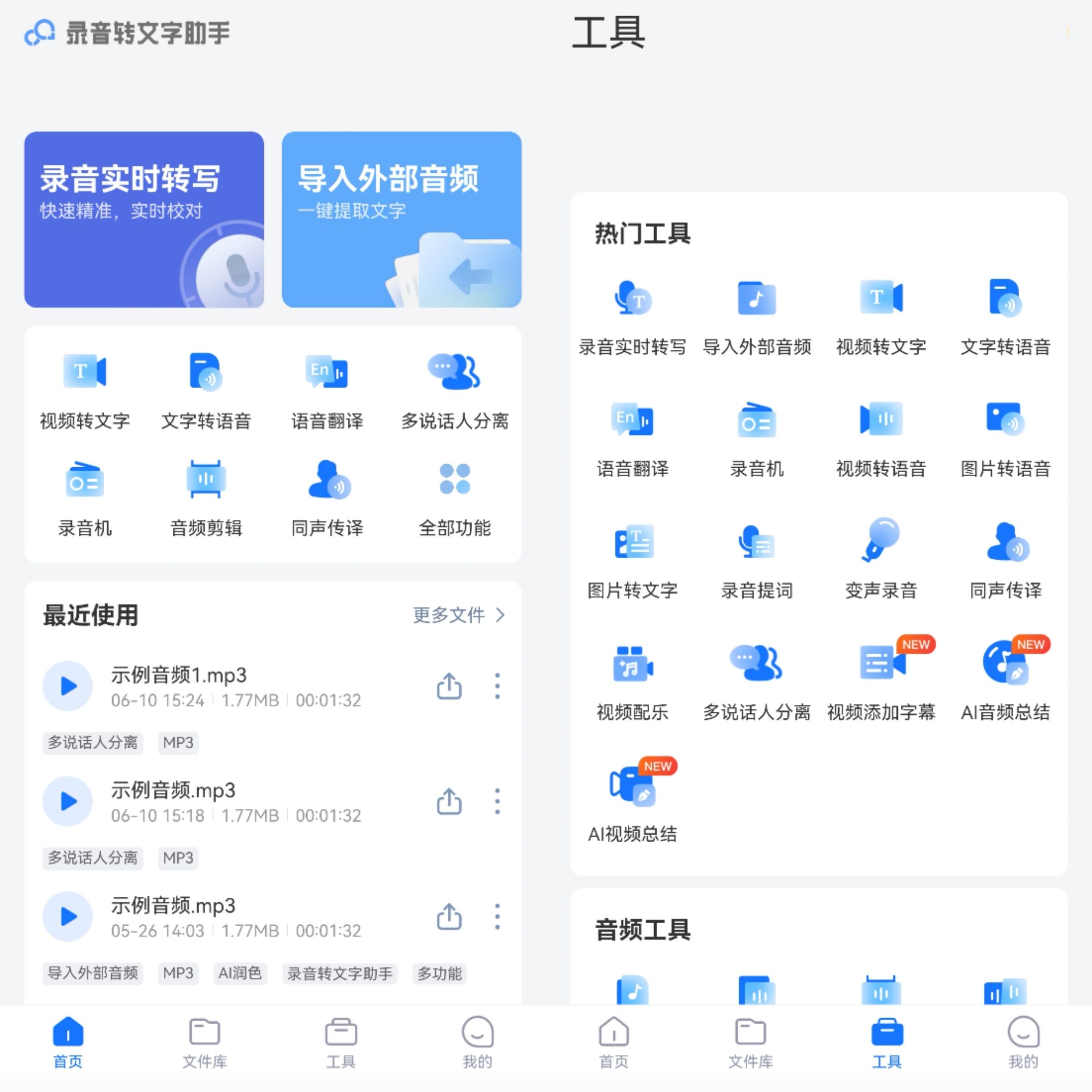
操作步骤:
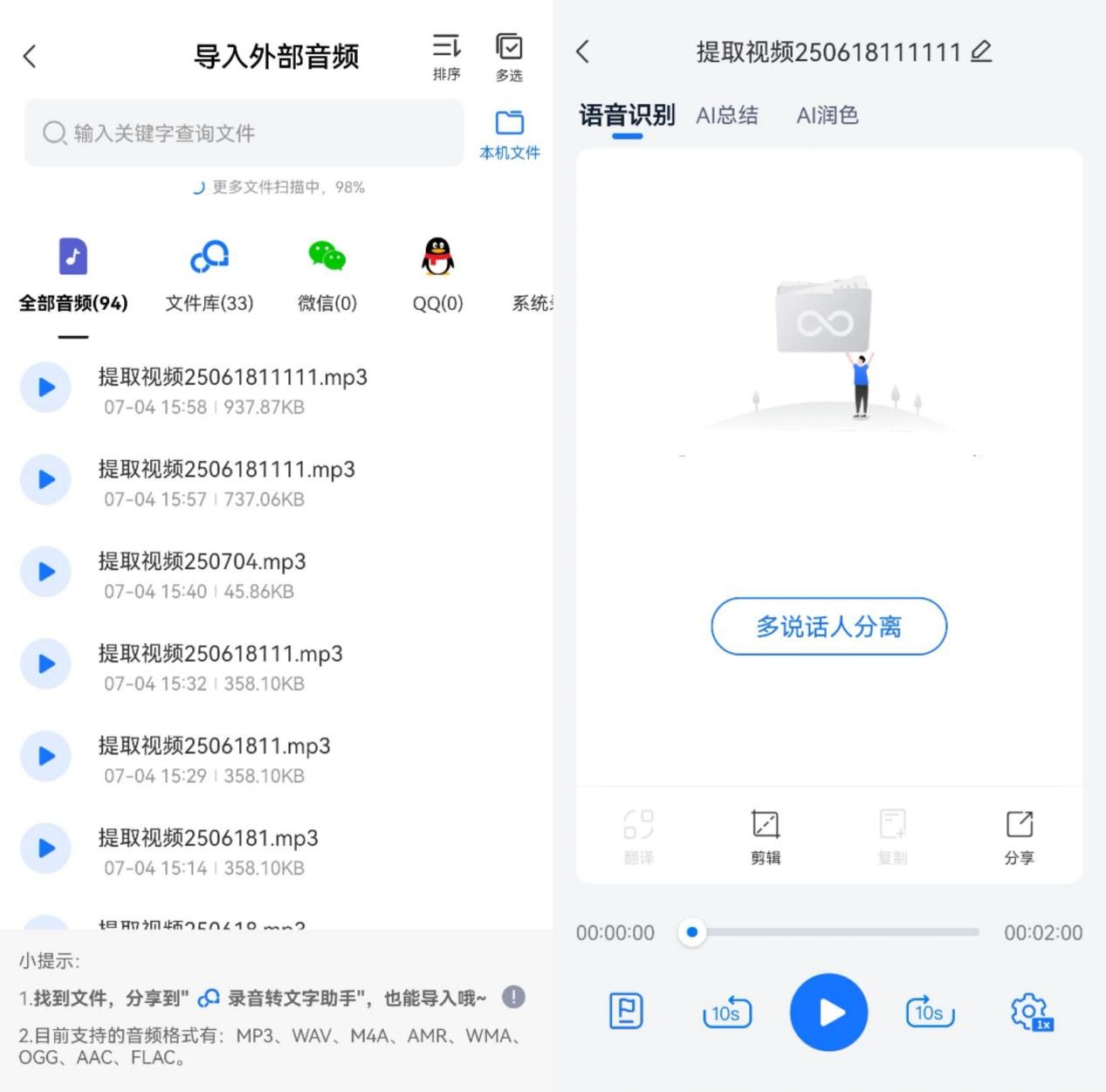
🔸打开APP→点击【录音转文字】→选择“实时录音”或“导入音频文件”;
🔸设置语言(普通话/英语/方言)→点击录音按钮开始;
🔸结束录音后,文字自动生成,还能一键导出Word/TXT格式!
隐藏技能:转写完成后,直接点击【角色分离】,AI会自动标注“张三:”“李四:”,会议纪要再也不用手动改名字啦!✨
📝备忘录:手机自带神器,0安装秒上手!
亮点:iOS/安卓系统自带,无需下载!适合快速记录灵感,比如突然想到的段子🤣或老板临时布置的任务。
操作步骤(以iPhone为例):
🔸打开【语音备忘录】→录下你的“金句”;
🔸回到主屏幕→长按录音文件→选择【共享】→找到【备忘录】粘贴;
🔸打开备忘录→点击录音下方的【…】→选择【转写文字】→等3秒,文字就蹦出来啦!
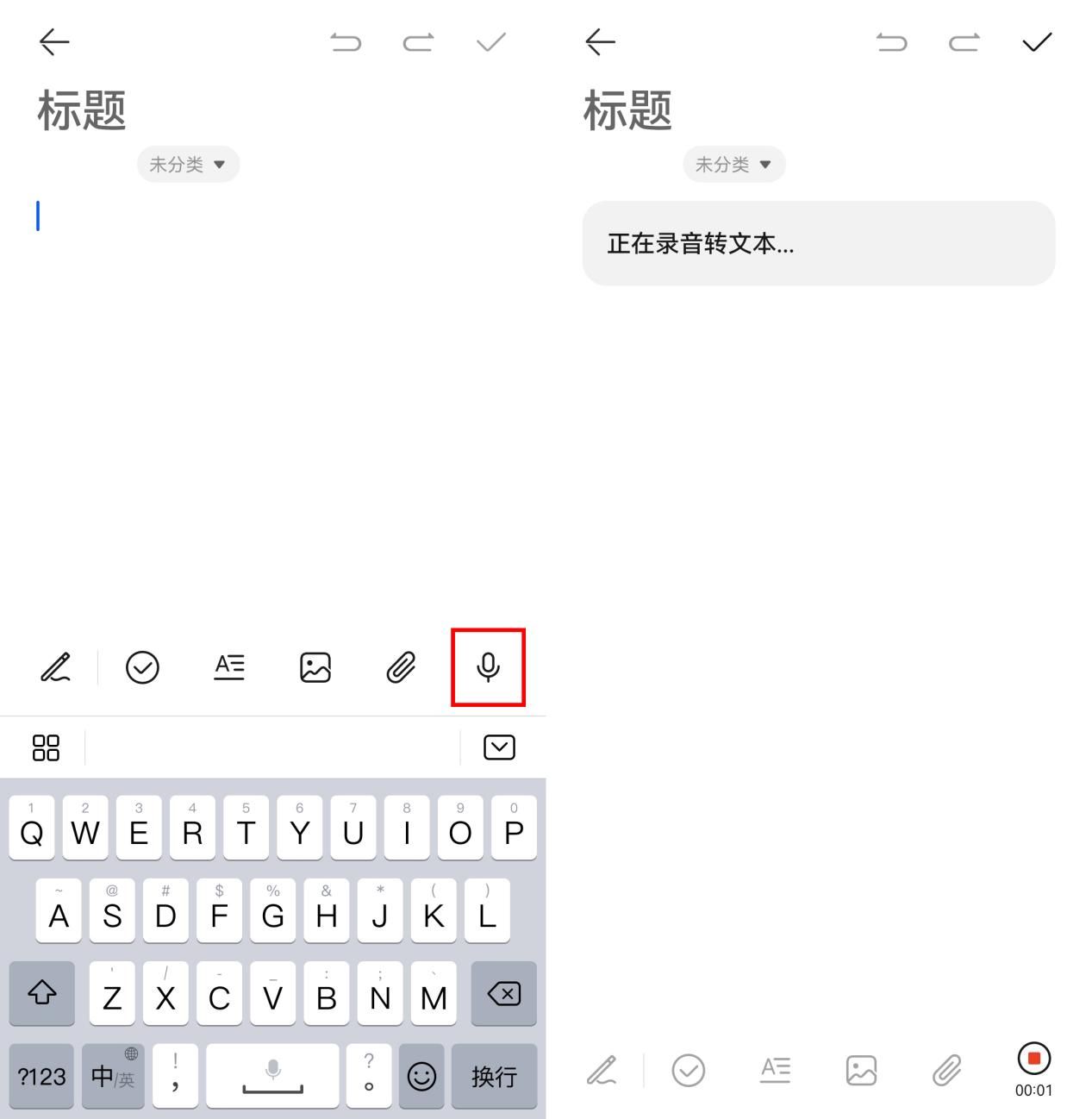
安卓党别急:华为/小米等手机备忘录也有语音转文字功能,路径类似:新建笔记→点击麦克风图标→选择“转文字”即可~
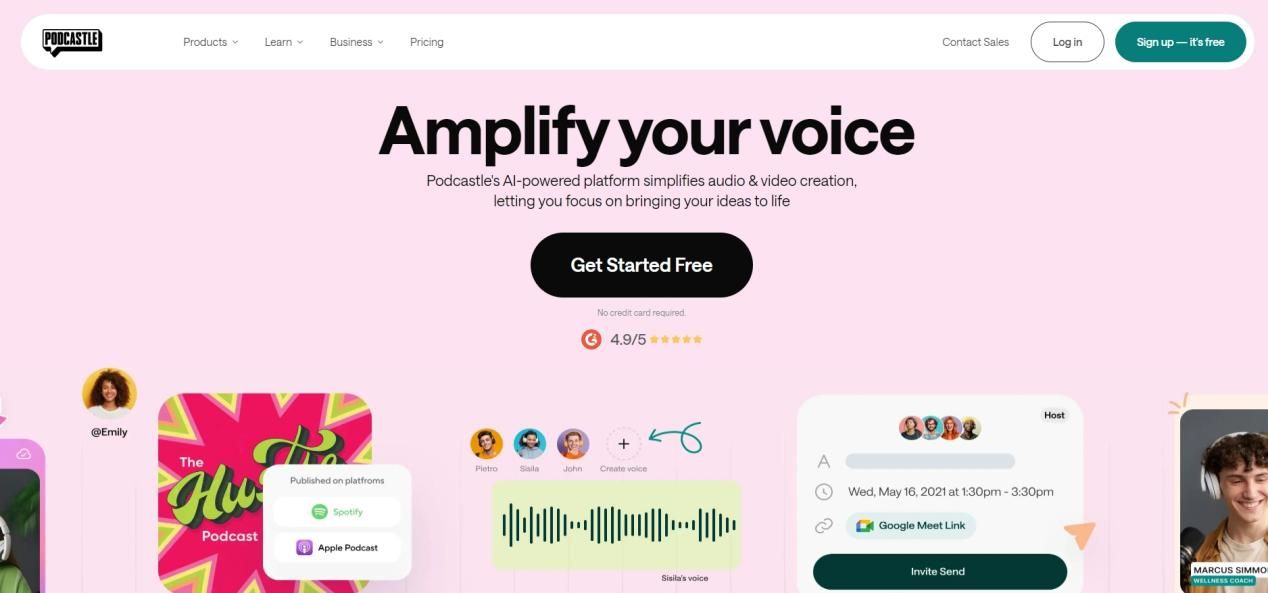
🎙️Podcastle:播客创作者的福音,免费又专业!
亮点:专为音频内容设计,支持多人对话分离,还能自动添加章节标记!适合做播客、视频字幕的小伙伴🎧。
操作步骤:
🔸电脑端访问Podcastle官网→登录;
🔸上传音频文件(MP3/WAV等格式)→选择语言和转写模式(标准/精准);
🔸点击【开始转写】→等5-10分钟→下载SRT字幕文件或直接复制文字!
彩蛋:转写后还能用Podcastle的“智能剪辑”功能,一键删除“嗯”“啊”等语气词,让内容更流畅~🎥
💡总结:如何把录音转换成文字免费?选对工具是关键!
职场人:用录音转文字助手,角色分离+多语言支持超省心;
学生党:手机备忘录随用随记,0内存压力;
创作者:Podcastle的专业字幕和剪辑功能,让内容秒变高质量!
现在就去试试这些工具吧!下次再有人问“如何把录音转换成文字免费”,直接甩这篇攻略给他~😎记得收藏⭐,万一找不到了呢?

魔乐社区(Modelers.cn) 是一个中立、公益的人工智能社区,提供人工智能工具、模型、数据的托管、展示与应用协同服务,为人工智能开发及爱好者搭建开放的学习交流平台。社区通过理事会方式运作,由全产业链共同建设、共同运营、共同享有,推动国产AI生态繁荣发展。
更多推荐


 21
21 0
0- 0


 已为社区贡献10条内容

所有评论(0)