AxureCloud私有云部署保姆级教程、解决axure上传发布、检入检出错误等问题-2026年最新
本文详细介绍了Axure Cloud私有化部署方案,提供服务器配置指南(推荐Windows Server 2022+MySQL 5.7)、云服务器选购建议(2核4G配置约200-700元/年),并分步讲解软件安装、数据库配置及Axure客户端连接方法。该方案相比官方订阅版更具性价比,支持局域网/云端部署,保障项目信息安全,适合中小团队使用。文中包含完整部署流程和资源获取方式,帮助用户实现高效协作环
Axure Cloud for Business On-Premises 本地服务端部署/云服务器部署教程
Axure自2025年2月份开始,只有正版订阅才支持一键发布、团队协作,而订阅版须几十美刀人/月,速度也不尽人意。本⽂讨论如何在公司局域网、云服务器私有化部署,方案极具性价比、速度快、项目信息安全等优势。
一、服务器准备
1.1 服务器系统要求
Windows Server 2008 R2及以上或win7及以上
(推荐Windows Server 2022 或 win10,强烈建议按照推荐的来,其他系统会有莫名其妙的问题)
NET Framework 4.7.2(一般云服务器或win系统都会默认有的)
MySQL 5.7 及以上(没特别需要就直接选MySQL 5.7,其他版本可能会有些莫名其妙的不适配问题)
1.2 服务器硬件要求
2 Ghz CPU 及以上
4 GB 内存及以上
30 GB 及以上空余磁盘空间
Tips:没有云服务器也可以公司内网找一台不用的win10以上电脑,缺点就是仅限公司局域网使用,无法分享到外网使用。AxureCloud系统资源要求相当低了,就算购置云服务器也不贵。
1.3 服务器购置
如果是使用闲置电脑,用来部署服务器,可以忽略这步。下面主要介绍使用云服务器,如何选购。
阿里云或腾讯云服务器,根据个人喜欢来吧,下面我以阿里云、腾讯云举例子
第一步:登陆阿里云
登录阿里云链接 :
https://www.aliyun.com/activity/purchase/purchasing?userCode=nhab0vuw
登录腾讯云链接:
https://curl.qcloud.com/8vzq2NqI
第二步:选购配置
选择2核4G!选择2核4G!选择2核4G!切记!硬盘30G以上,带宽最基本的就行。这个配置,适合2~5人。如果团队人员较多或项目较大,根据情况增加。假如公司能给报销,硬盘来个几百G,带宽几十M也不是不行,哈哈。个人的话,那就最低配置,容量不足就定时清理下已完成的项目,保存到本地,省下云服务器空间,也不是不行。服务器价格会因人而异,最好公司能给报销,否则也是一笔上百的开支。
镜像选择windows Server2022,可别选错了(官方要求的是Windows Server 2008 R2及以上,实际出现过部分小伙伴用其他镜像遇到过莫名其妙的问题,所以还是选windows Server2022)
第三步:下单支付购买
这个不用教了吧,哈哈。
二、软件下载和安装
将以下安装包,全部下载到要部署的服务器上。
(以下网盘随便选择一个下载,再多网盘我真没有了,哈哈)
2.1 远程协助软件
服务器和你的个人电脑都下载安装好,如果你需要我的协助,请务必下载并安装好,并复制todes的设备代码和临时密码发给我。
安装:这个安装简单,一直点下一步下一步就好了。
2.2 MySQL
推荐MySQL 5.7版本,虽然版本有点老,但是很实用,其他版本可能会有莫名其妙的问题。
安装:务必按照下面教程操作,如果你是技术大佬,那当我没说~
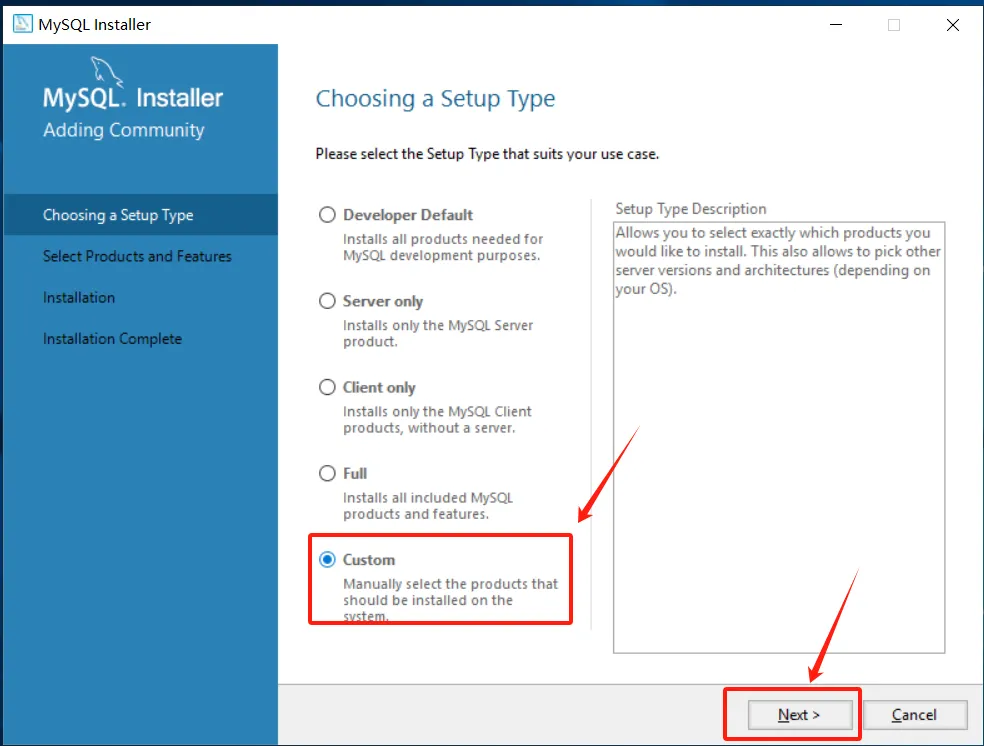
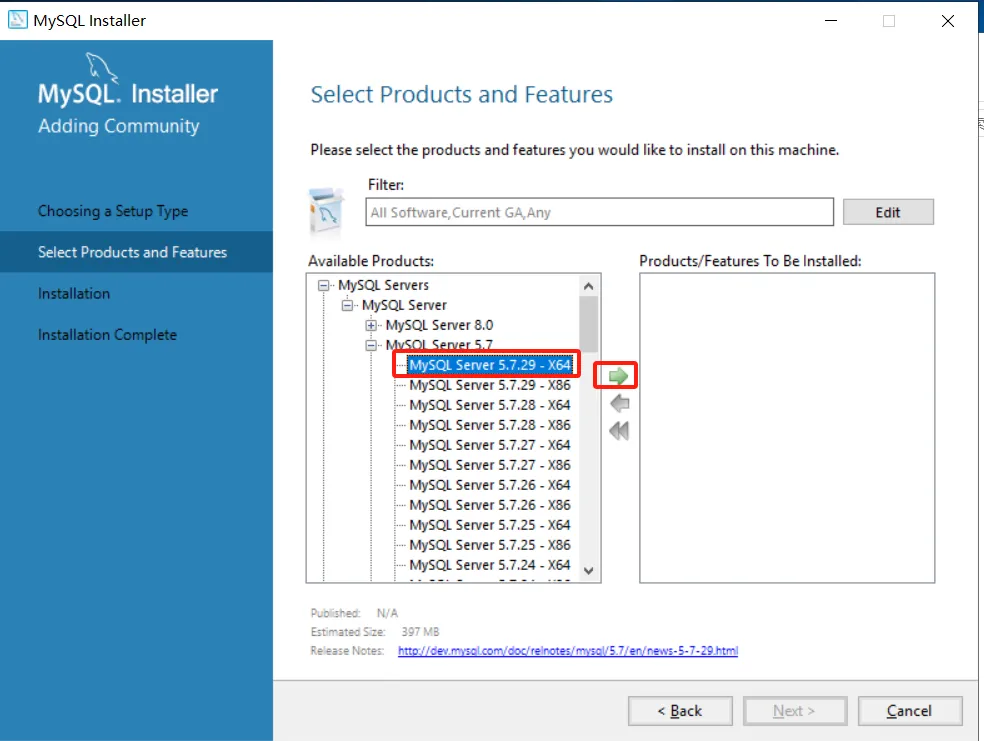
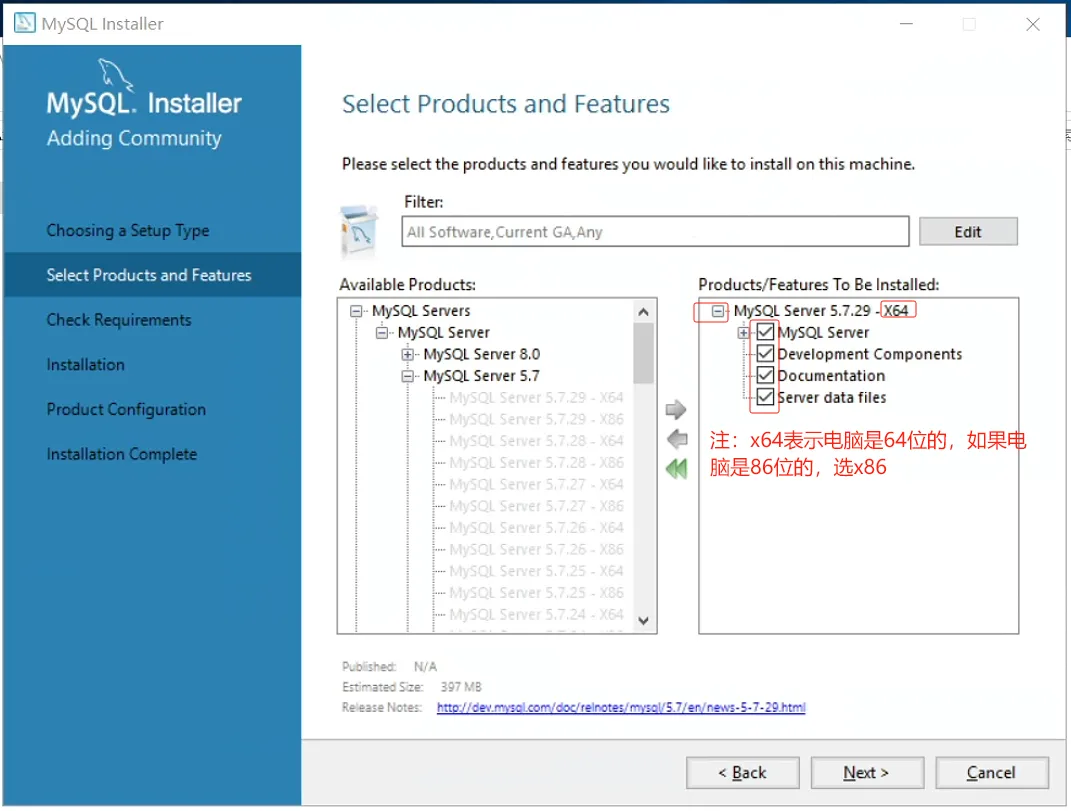
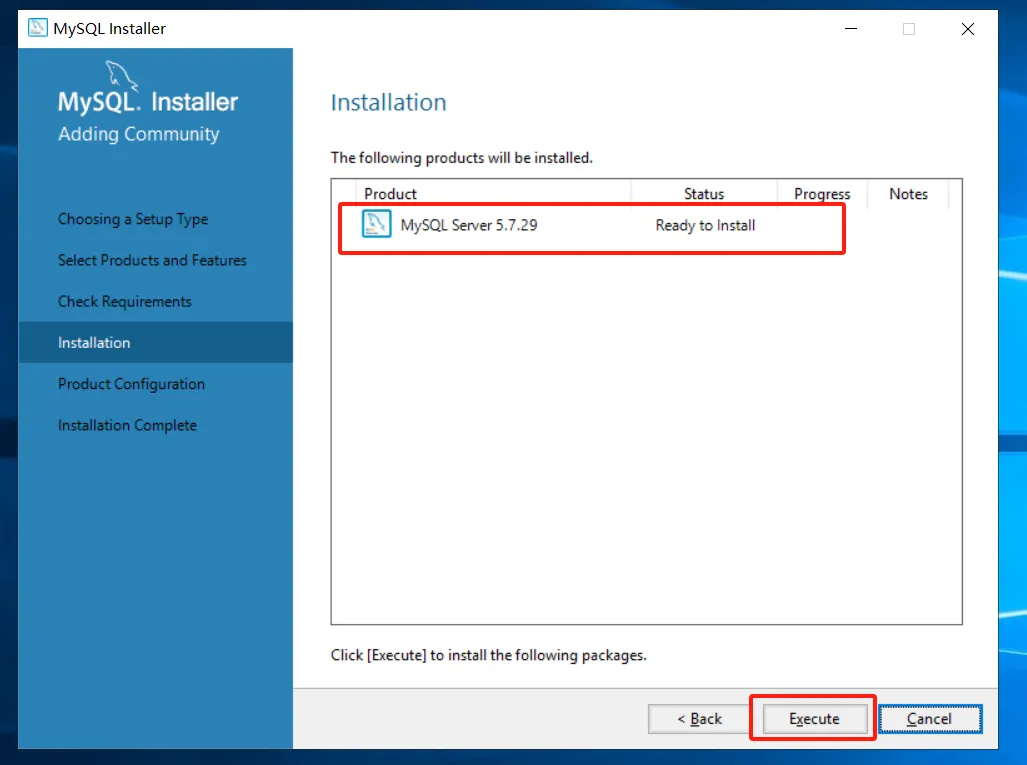
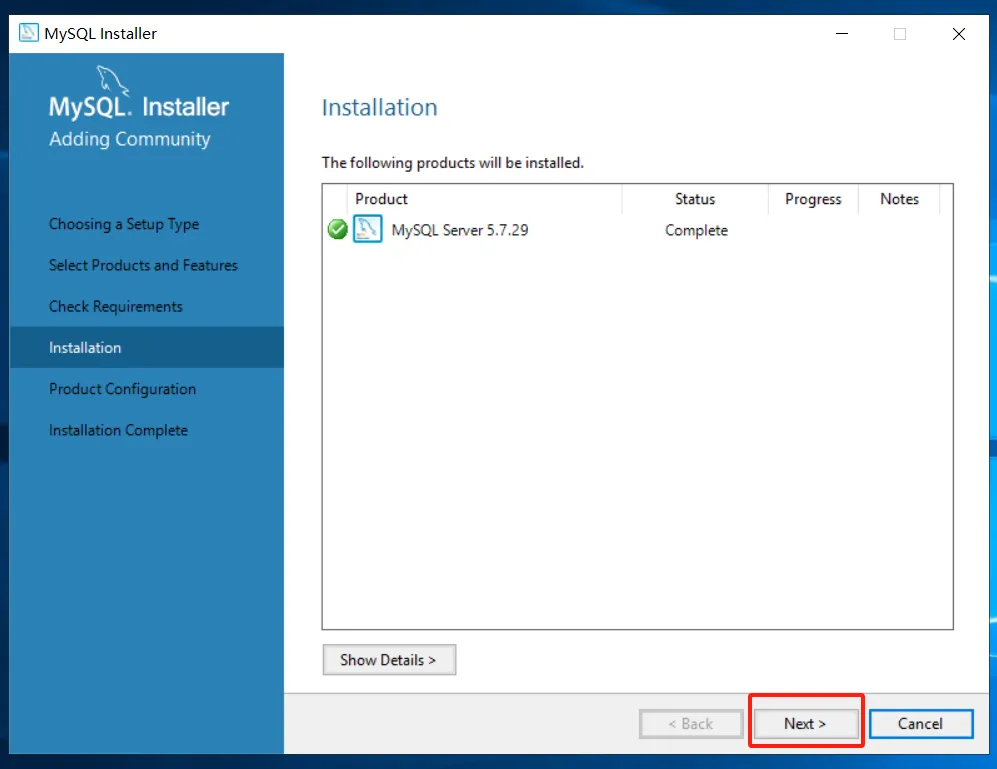
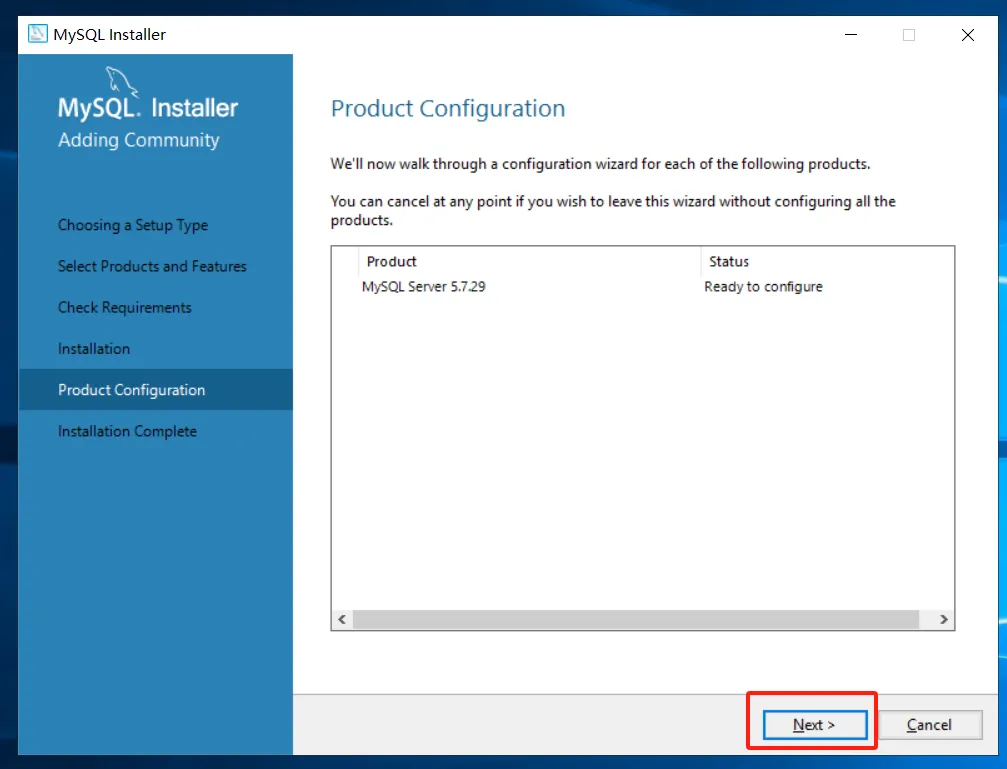
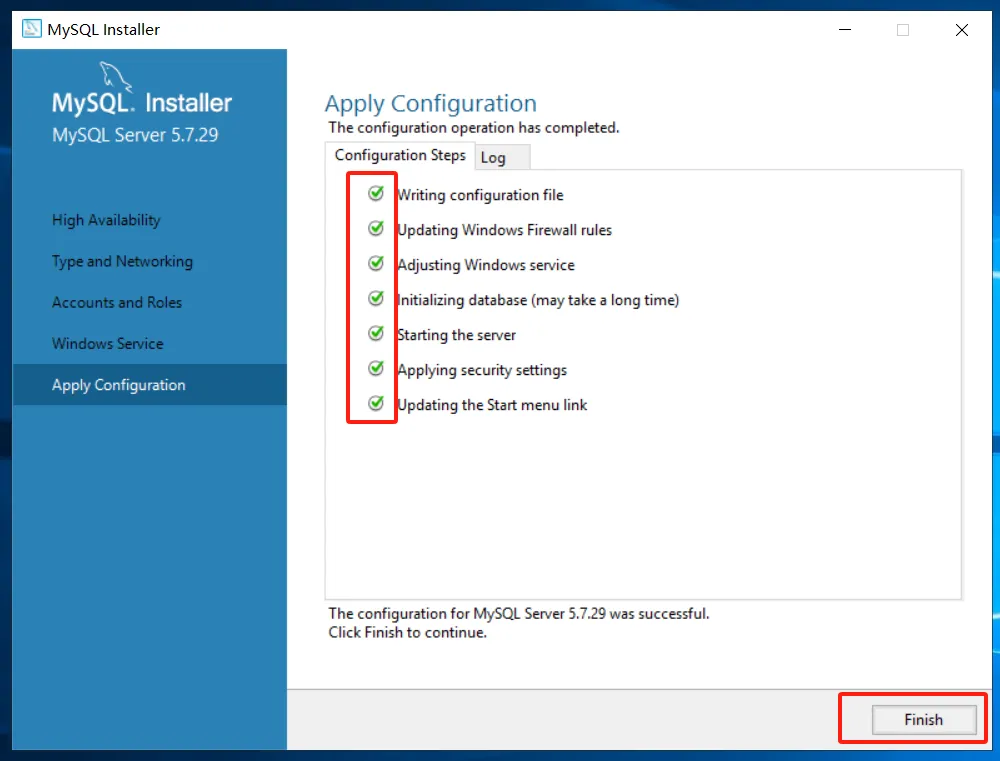
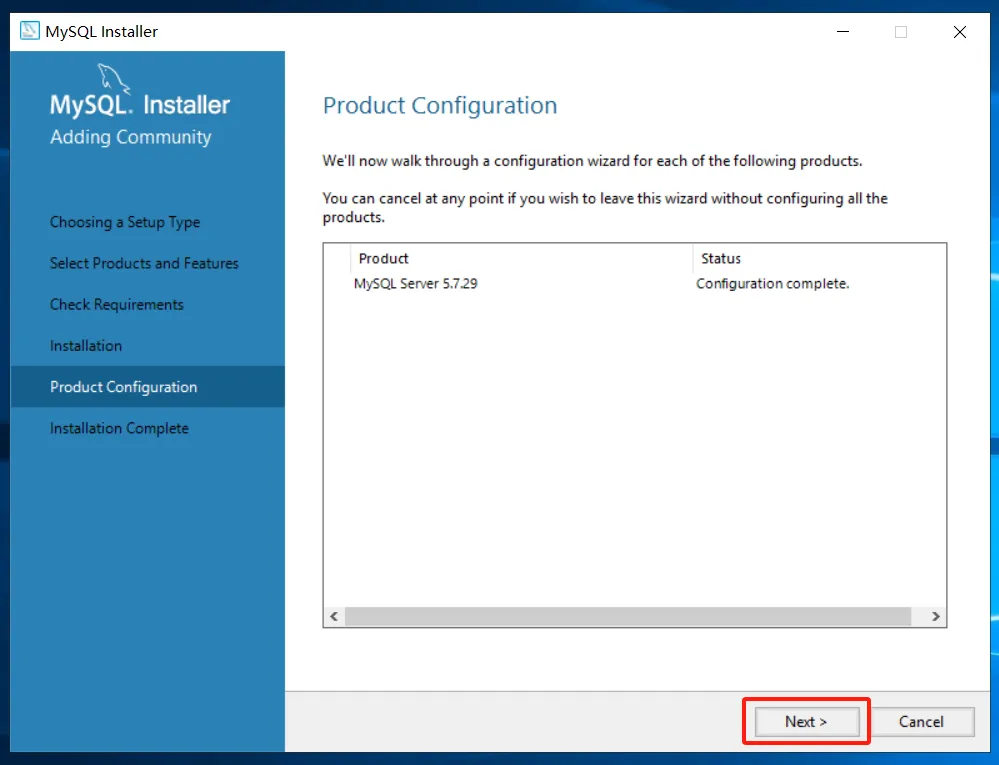
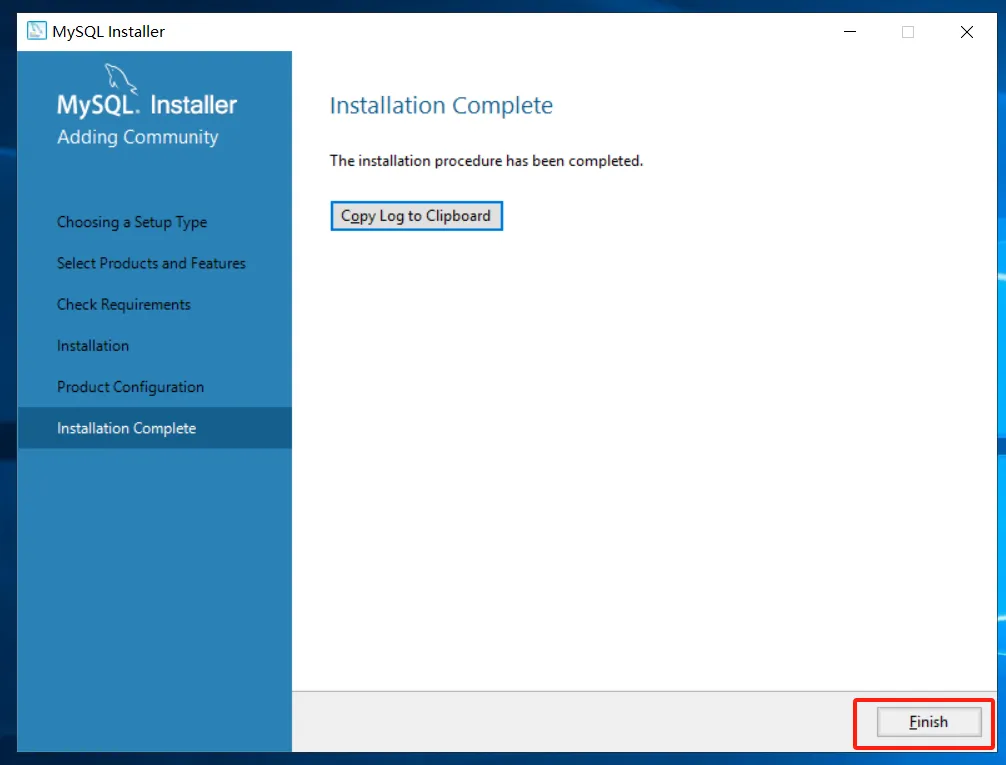
2.3 AxureCloud
安装:根据安装步骤,一步一步安装即可。
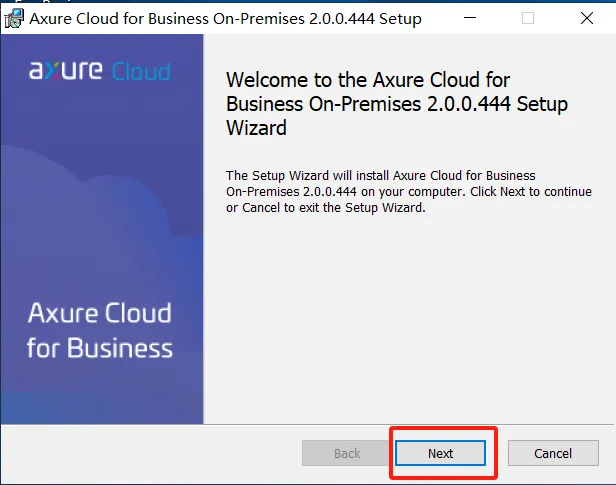
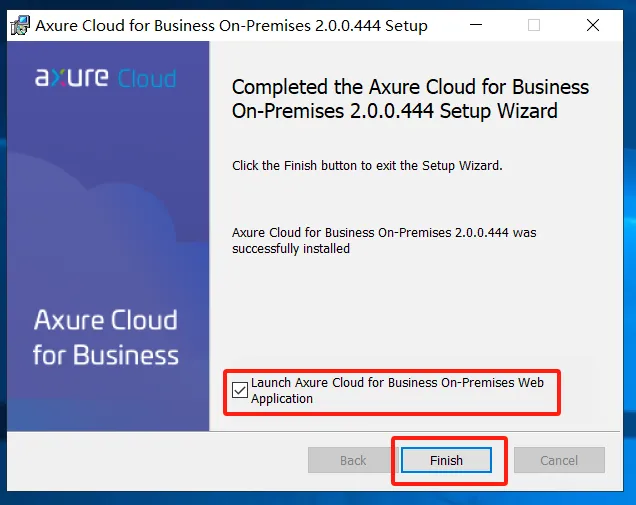
三、AxureCloud数据库部署
3.1 设置数据库基础信息
数据库设置,在下拉选择MySQL,并输入数据库地址(本机填localhost)、用户名、密码。如无特别需要,建议依次填写或选择。比较简单,不赘述了。
3.2 创建数据库
选择Create New Database,点击 NEXT。比较简单,不赘述了。
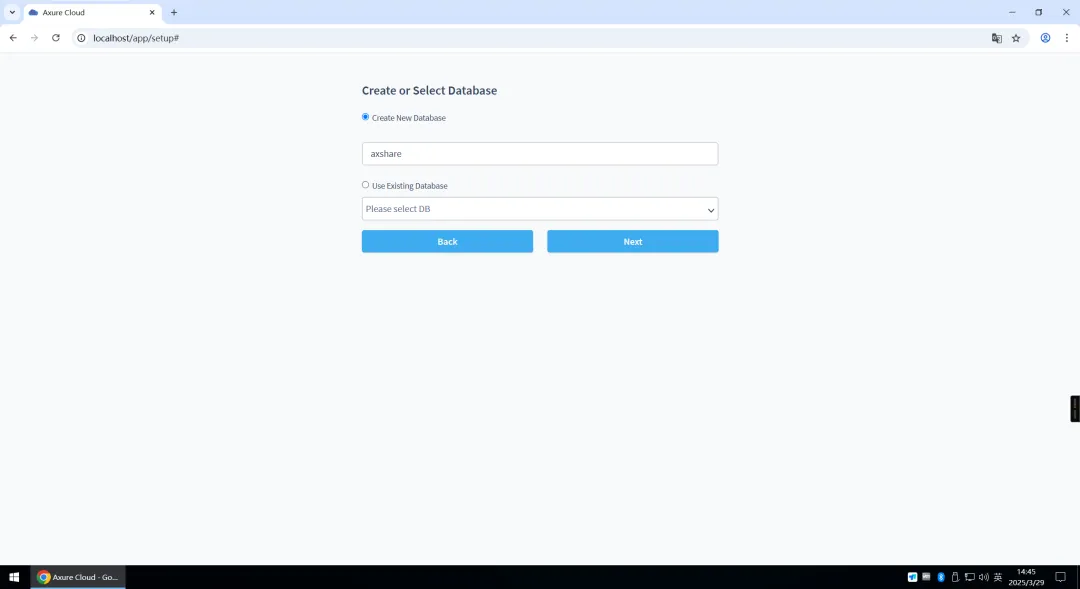
3.3 创建AxureCloud数据库用户
选择Create New User
点击 NEXT
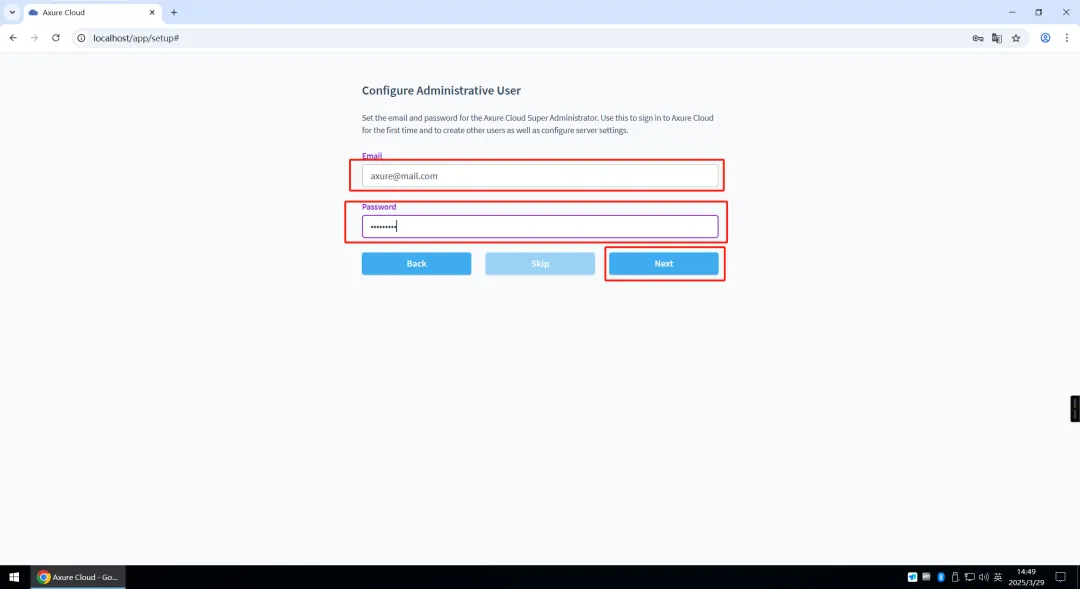
3.4 配置AxureCloud管理员账户
填写自己的邮箱作为AxureCloud系统管理员帐户,将使用此帐户来登录并进行管理。
填写Email:自己的邮箱
密码:设置密码
点击 NEXT
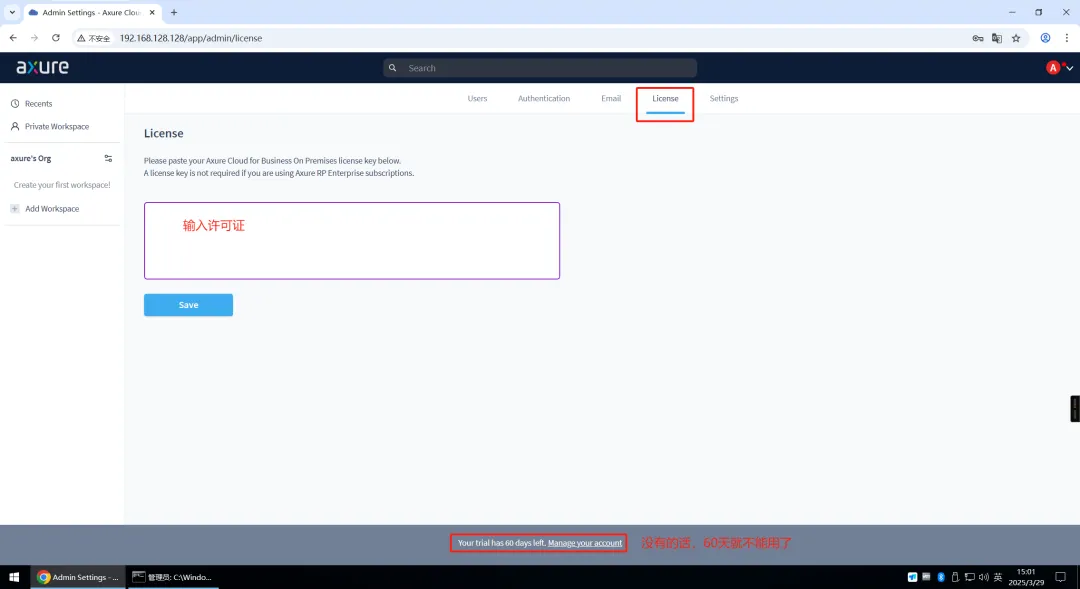
3.5 输入AxureCloud许可证密钥
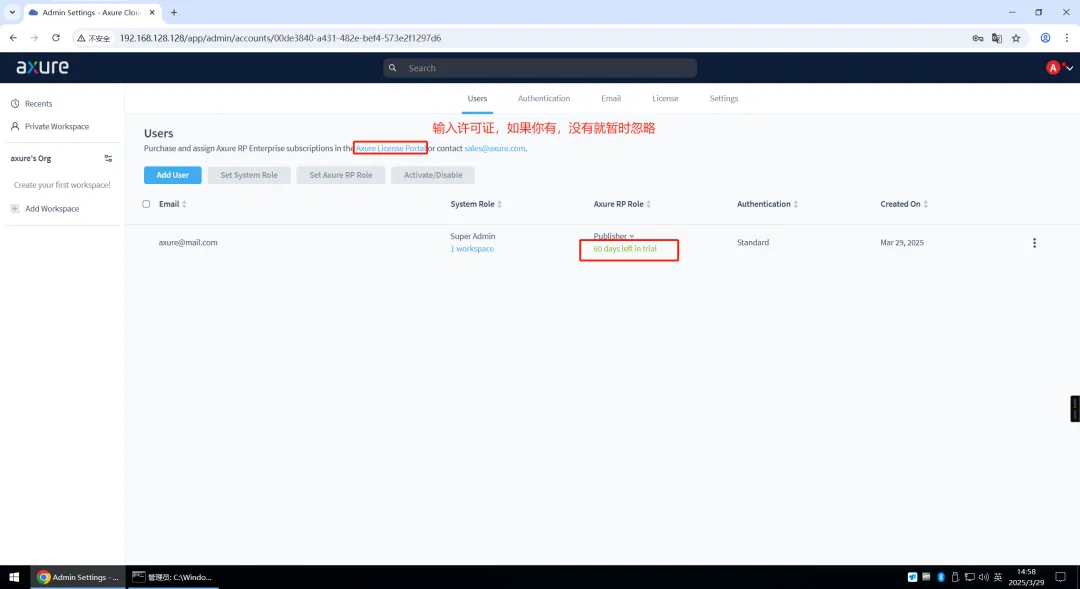
如有你有许可证,输入许可证并点击SAVE。
(如果你没有许可证,直接点击 SAVE即可)
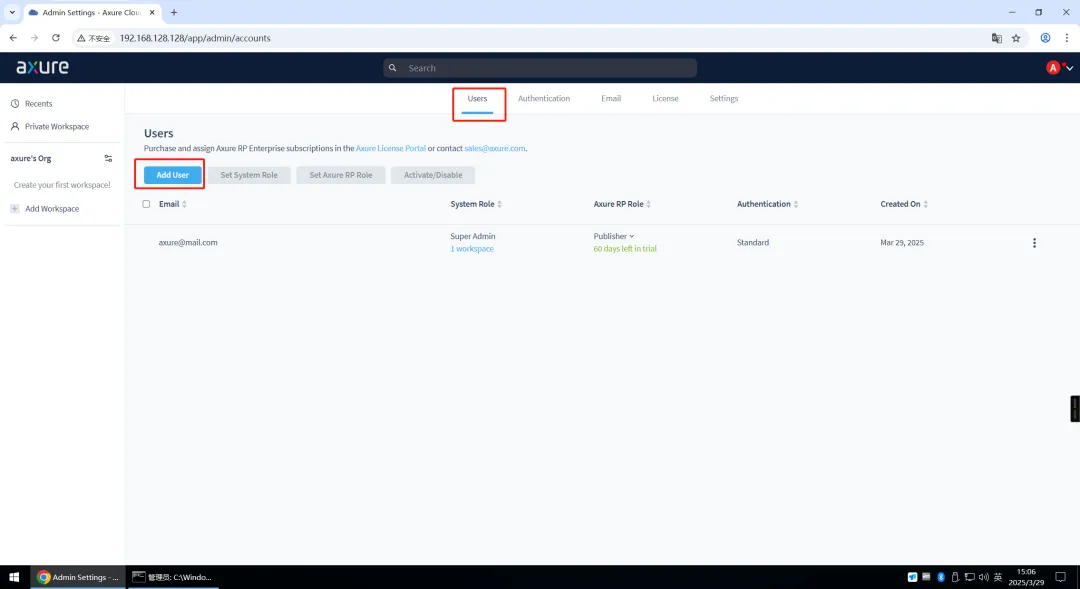

3.7 打补丁
打开任务管理器,停止 AxureCloudWebSiteService 服务
将 补丁 覆盖至 C:\Program Files\Axure\Share9\site
打开任务管理器,打开 AxureCloudWebSiteService 服务
刷新网页登录,点击Assign Seat,完成许可。
四、本地Axure添加服务器
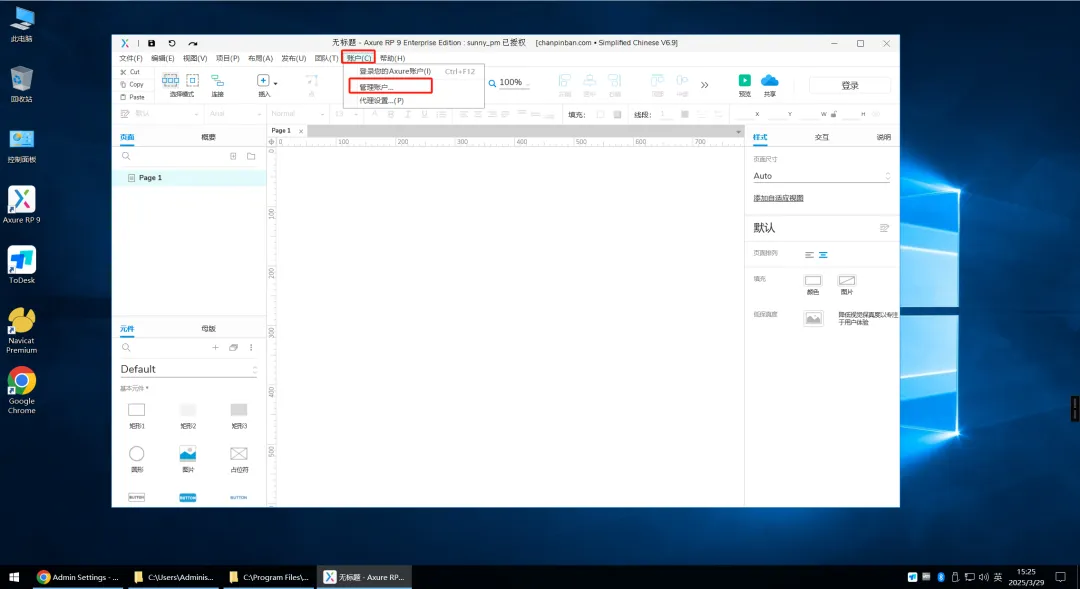
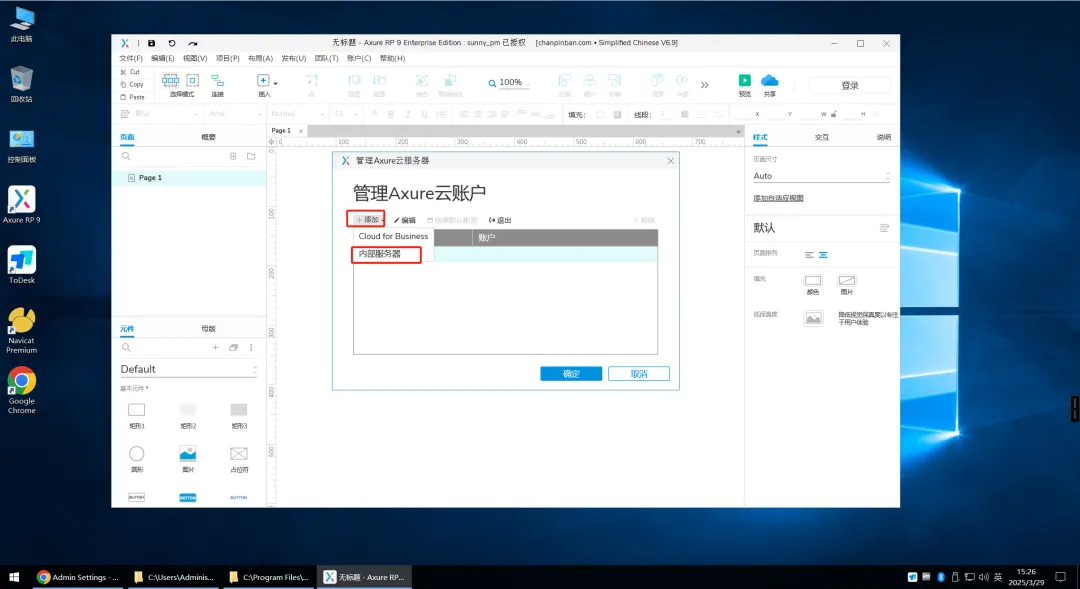
4.1 Axure 9添加服务器
点击账户,选择管理账户
点击添加,选择 内部服务器
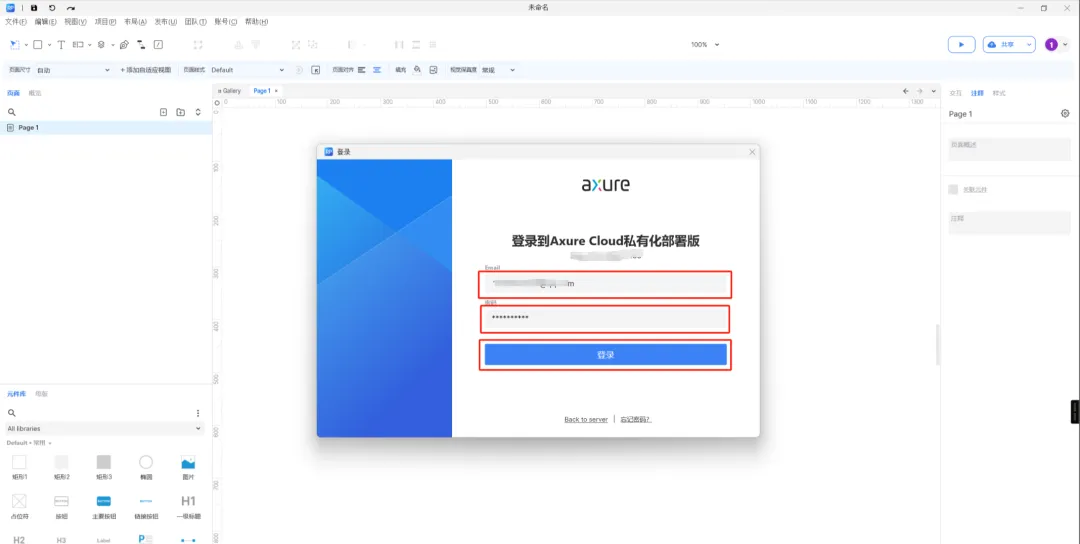
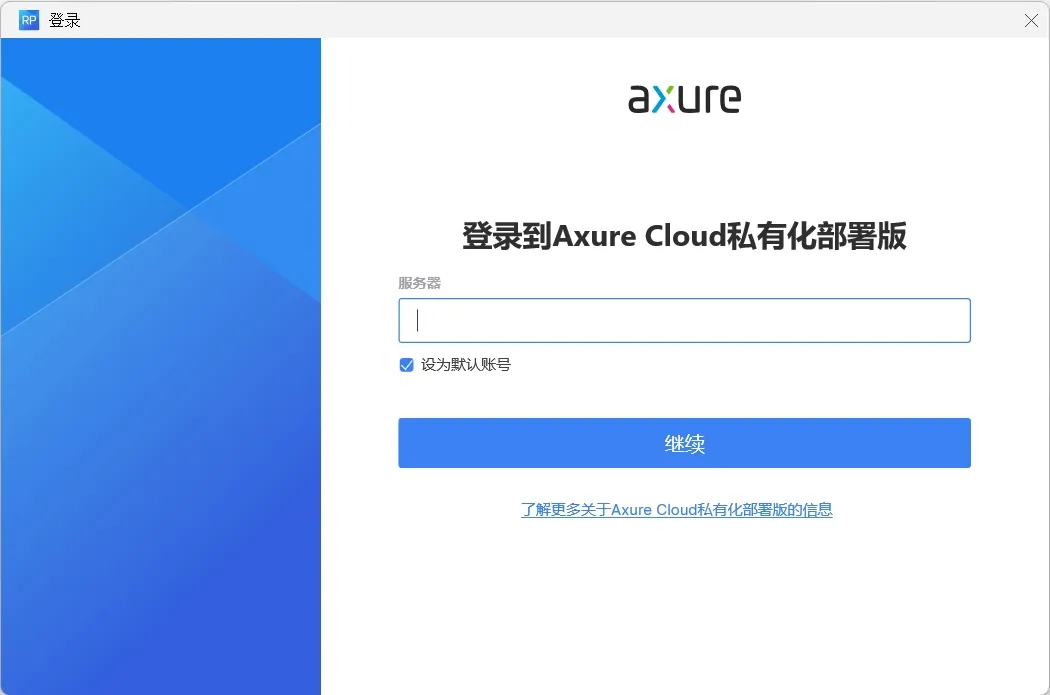
填写部署的服务器地址、AxureCloud 账号和密码
确认即可
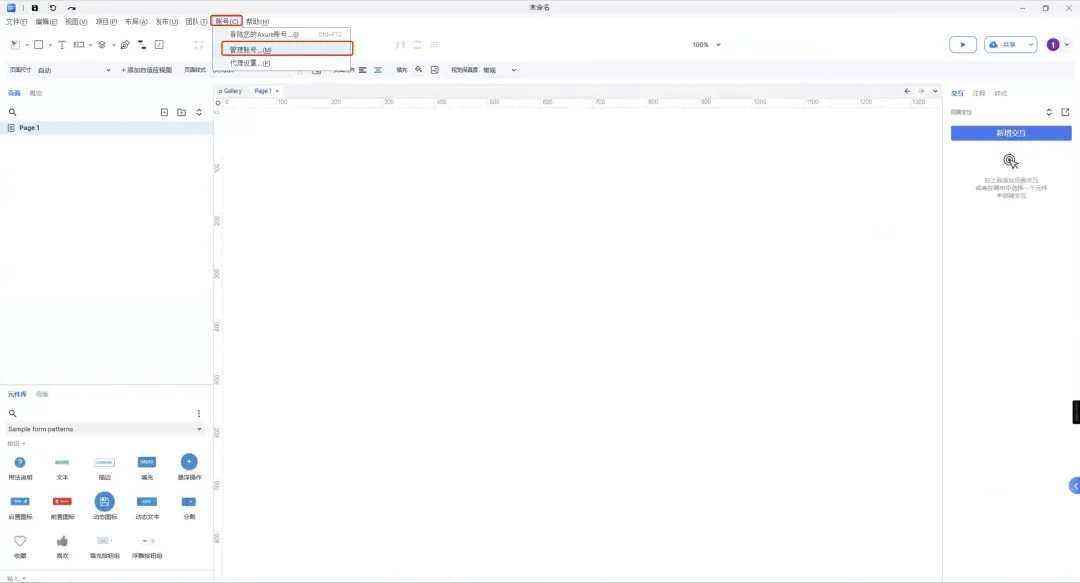
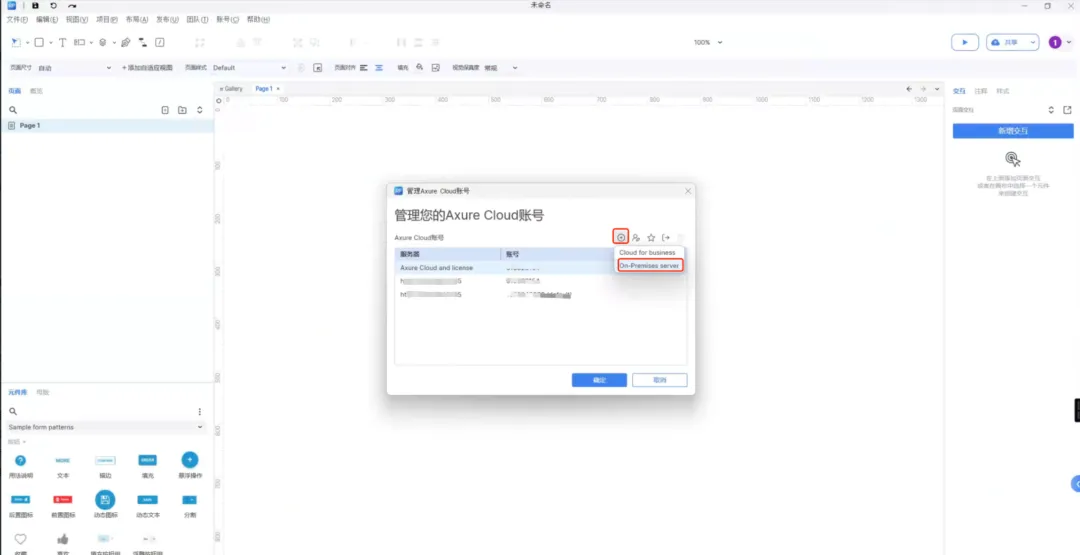
4.2 Axure 11添加服务器
选择 管理账号
选择 On-Premises server
点击添加,选择 内部服务器
填写部署的服务器地址
填写AxureCloud 账号和密码
确认即可
五、验证项目(最后一步)
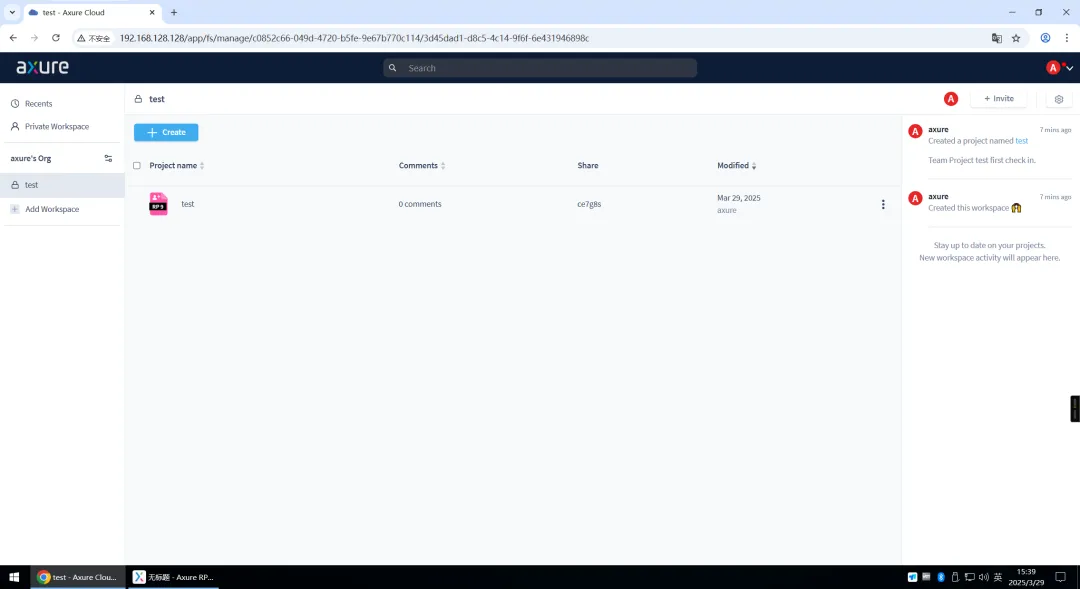
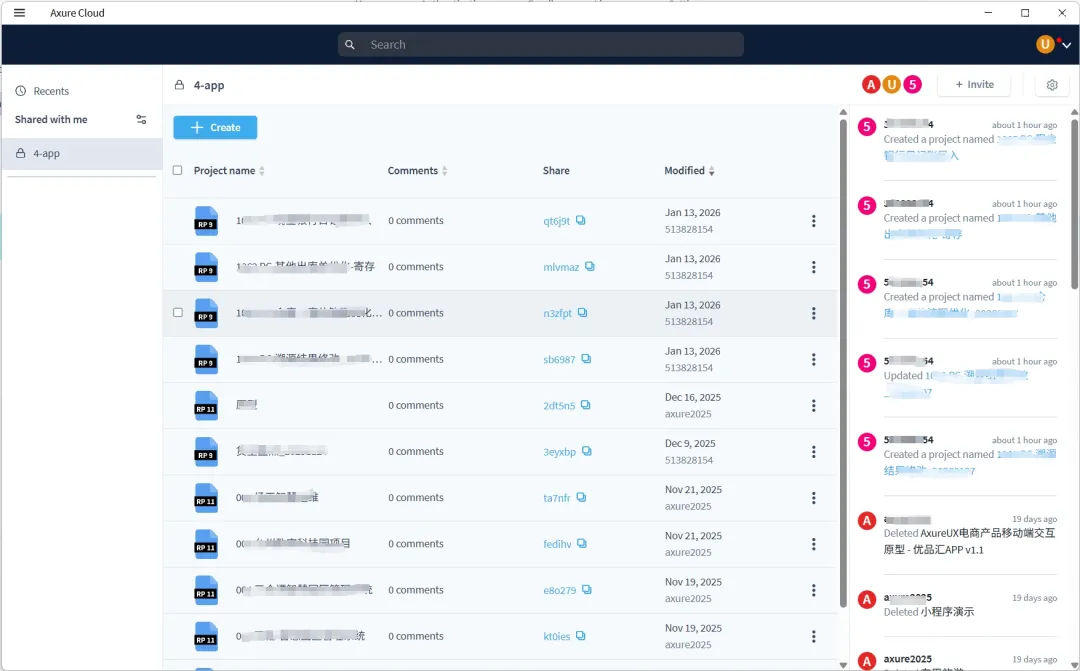
登录AxureCloud后台,查看刚刚上传的项目,验证成功!
安装包下载链接:https://my.feishu.cn/docx/HdZ1dxfJkoqMUTxCYo2cqBY0n6c?from=from_copylink

魔乐社区(Modelers.cn) 是一个中立、公益的人工智能社区,提供人工智能工具、模型、数据的托管、展示与应用协同服务,为人工智能开发及爱好者搭建开放的学习交流平台。社区通过理事会方式运作,由全产业链共同建设、共同运营、共同享有,推动国产AI生态繁荣发展。
更多推荐

 14
14 0
0- 0


 已为社区贡献1条内容

所有评论(0)