【win+linux双系统安装】win10,ubantu24.04
如何在win10中下载ubantu,并实现win和linux双系统。
1
在win系统中,打开管理,磁盘管理右键,如果显示转换为MBR磁盘,则本磁盘是GPT分区形式。
在磁盘中分出未分配的可用空间,如90G。
2
准备一个u盘。ubantu官网下载桌面版,此时下载的是光盘影像文件,需要烧录。
下载balenaEtcher,打开balenaEtcher,选择从文件烧录,选择下载好的光盘影像文件,目标磁盘选择u盘,这一步会使u盘格式化,需要提前备份好u盘内容。
烧录成功后,会显示u盘需要格式化,点击确定会显示u盘被写保护。关掉有关窗口,不必理会格式化或者写保护的提醒,因为此时u盘已经装好ubantu。
3
将电脑关机,再开机(dell),在开机后按几次f2,右上角显示即将进入bios,进入bios界面。
左边列表中点击Boot Configuration,在Boot Sequence中,显示window、ipv4、ipv6、UEFI相关的,把u盘的选项用右边小箭头移到最上方,点击下面APPLY CHANGES,进行应用和保存。
右下角QUIT退出,电脑会从u盘开始安装ubantu,静候一会,屏幕第一行显示try or install ubantu,点击回车,安装启动。
4
语言列表划到最下方,选择中文简体,正常安装,wifi不用连接。安装类型选择自己分盘,找到之前留出的未分配磁盘,此时会显示比90G多一点,因为换算方式不一样。点击左下角加号,把挂载点改成“/”,其他不用管,选择ok。时区选择上海,继续安装,账号密码自行设定,ubantu就开始从u盘安装到电脑。
安装成功后,桌面显示现在重启。
点击重启,电脑显示拔掉u盘,按enter。之后屏幕就会显示操作系统选择界面,ubantu在第一行出现,下方的windows是我们之前的系统。
进入ubantu,双系统安装成功。
5
在ubantu中,
a.切换中英文输入:同时按win键和空格。
b.截屏是prtsc键,alt+prtsc是全屏截屏。截屏保存在主文件夹/图片/截屏中。
c.建立文本文档的办法:
下载gedit
sudo apt-get install gedit
打开主文件夹,选择模板,在模板内右键选择在终端打开。
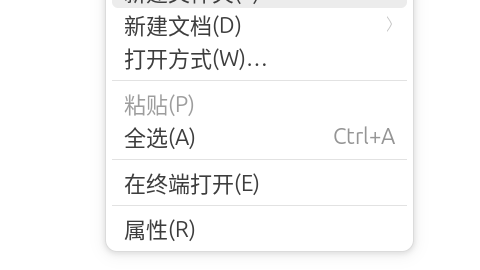
输入
sudo gedit 新建文本文档.txt
选择保存,关闭文件,则可以右键新建文本文档。
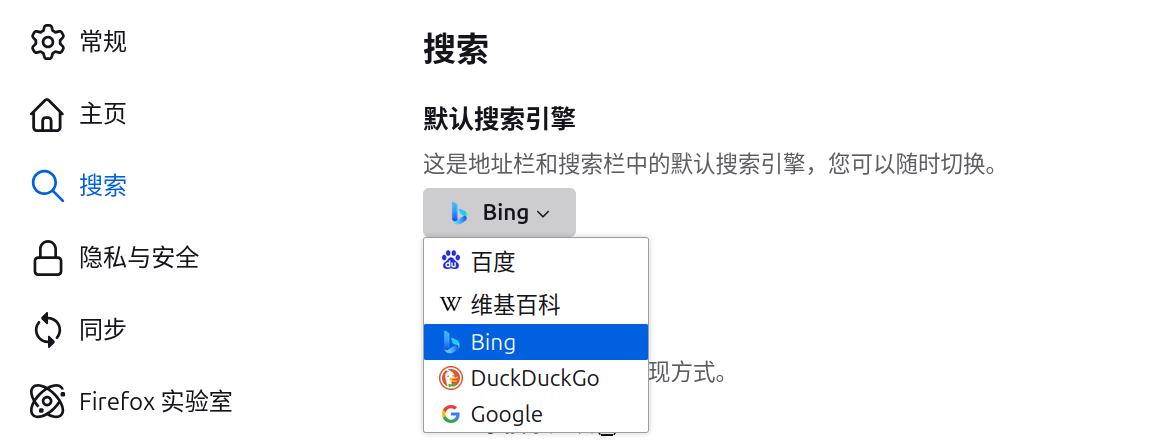
d.修改搜索引擎。打开火狐发现默认选择百度搜索,点击右上角三个小横线,选择搜索,在默认搜索引擎中可以修改为Bing。

魔乐社区(Modelers.cn) 是一个中立、公益的人工智能社区,提供人工智能工具、模型、数据的托管、展示与应用协同服务,为人工智能开发及爱好者搭建开放的学习交流平台。社区通过理事会方式运作,由全产业链共同建设、共同运营、共同享有,推动国产AI生态繁荣发展。
更多推荐



 1
1 0
0- 0


 已为社区贡献1条内容

所有评论(0)