java开发神器-EasyCode
EasyCode是基于IntelliJ IDEA Ultimate版开发的一个代码生成插件,主要通过自定义模板(基于velocity)来生成各种你想要的代码。通常用于生成Entity、Dao、Service、Controller。如果你动手能力强还可以用于生成HTML、JS、PHP等代码。理论上来说只要是与数据有关的代码都是可以生成的。
EasyCode是基于IntelliJ IDEA Ultimate版开发的一个代码生成插件,主要通过自定义模板(基于velocity)来生成各种你想要的代码。通常用于生成Entity、Dao、Service、Controller。如果你动手能力强还可以用于生成HTML、JS、PHP等代码。理论上来说只要是与数据有关的代码都是可以生成的。
二、使用环境
由于EasyCode是基于IntelliJ IDEA Ultimate版进行开发的代码生成插件,目前现在仅支持在IntelliJ IDEA Ultimate版本上进行安装,使用社区版本的同学们要不就咬咬牙支持一下JetBrains公司?
三、插件安装
3.1 在线安装
- 点击File -> Settings -> Plugins
- 在marketplace中搜索easycode
- 点击install,即可安装成功
在线安装.gif
3.2 本地安装
1.进入jetbrains官网,找到EasyCode插件,也可以到EasyCode github主页下载相应的版本
2.根据自己IDEA版本选择对应的版本
四、支持数据库类型
该插件基于IDEA的Database Tool开发,所有Database Tool支持的数据库都是支持的,目前支持的数据库类型如下:
- MySQL
- SQL Server
- Oracle
- PostgreSQL
- Sqlite
- Sybase
- Derby
- DB2
- HSQLDB
- H2
五、示例
5.1 创建一个spring boot的工程
-
使用spring Assistant脚手架黄建spring boot工程
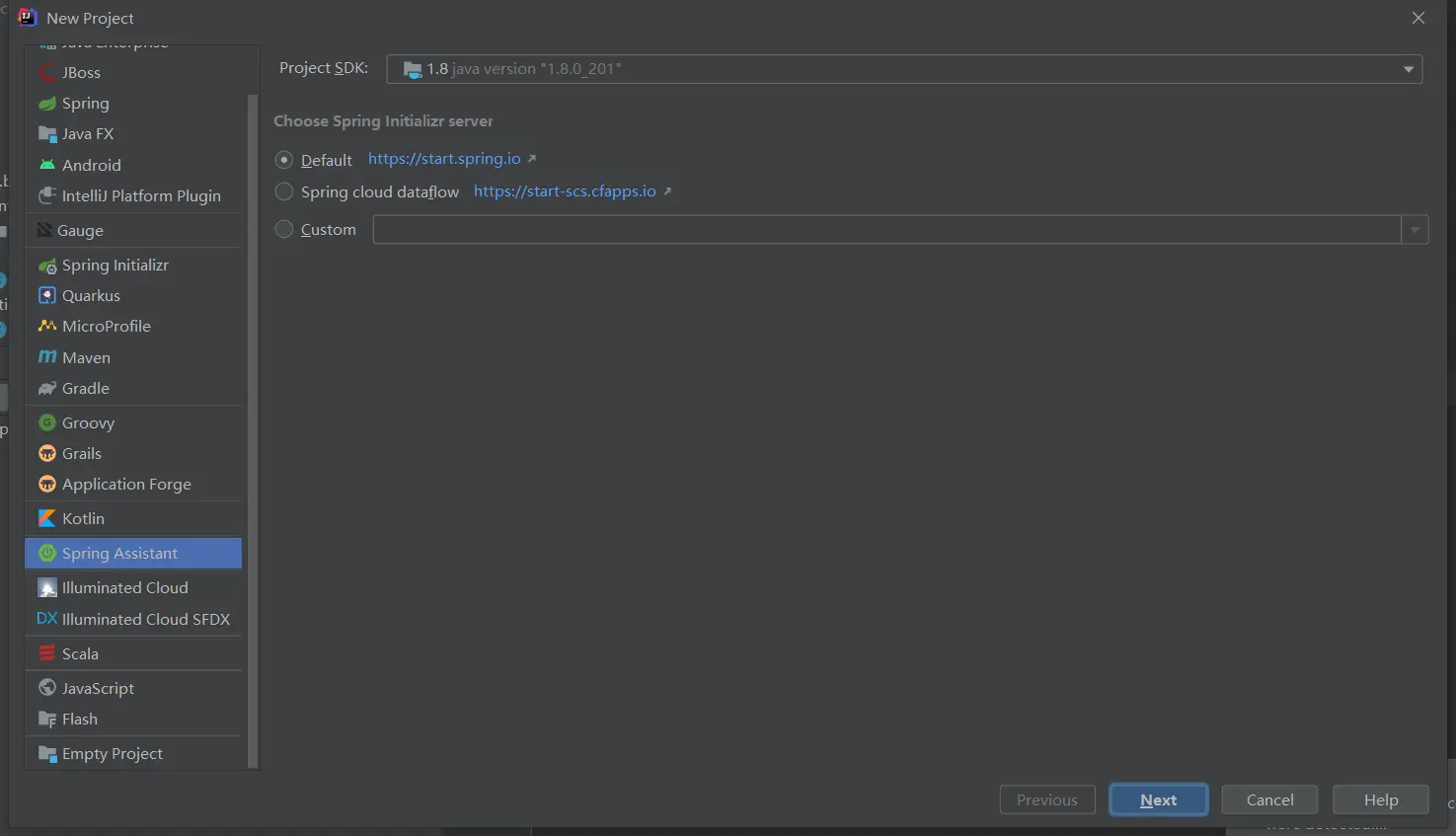
创建spring boot 工程
-
填写项目信息
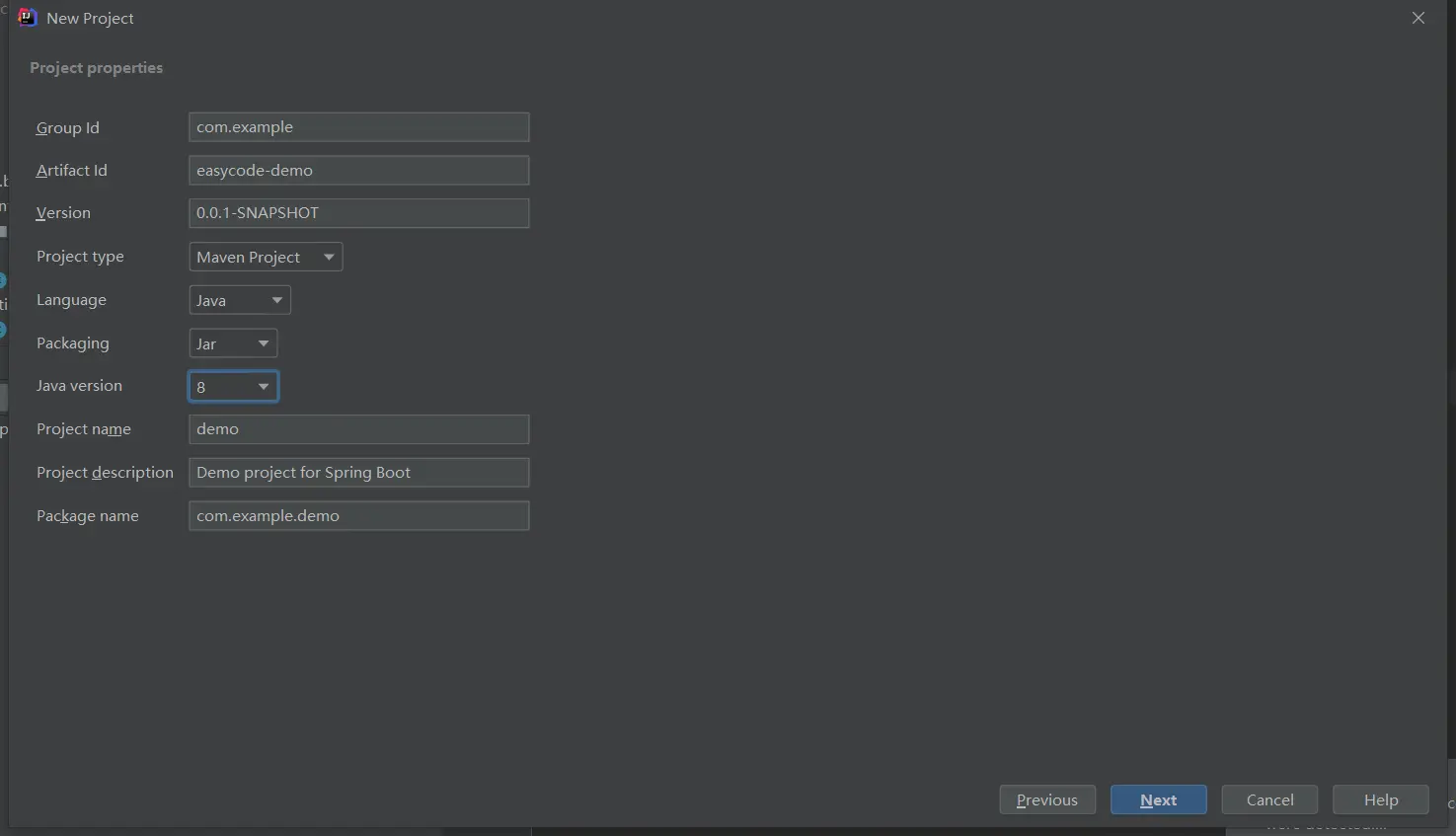
项目信息
-
完成工程创建
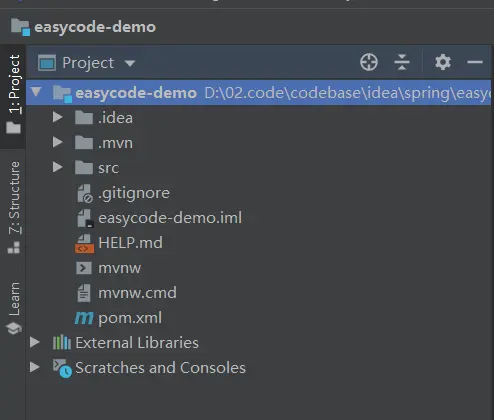
工程结构
5.2 创建数据库连接
-
点击idea右侧的工具栏Database
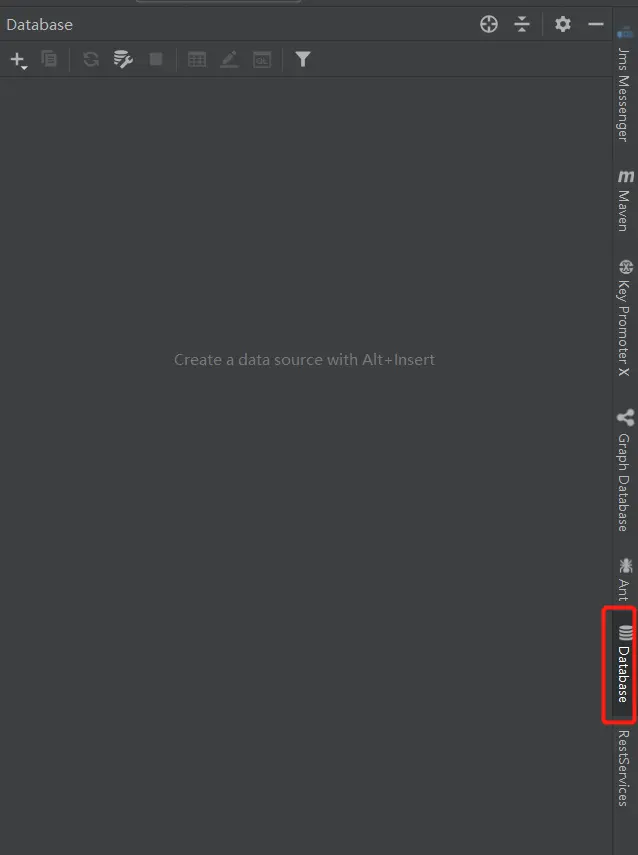
image.png
-
创建数据库连接
以mysql数据库为例,创建数据库连接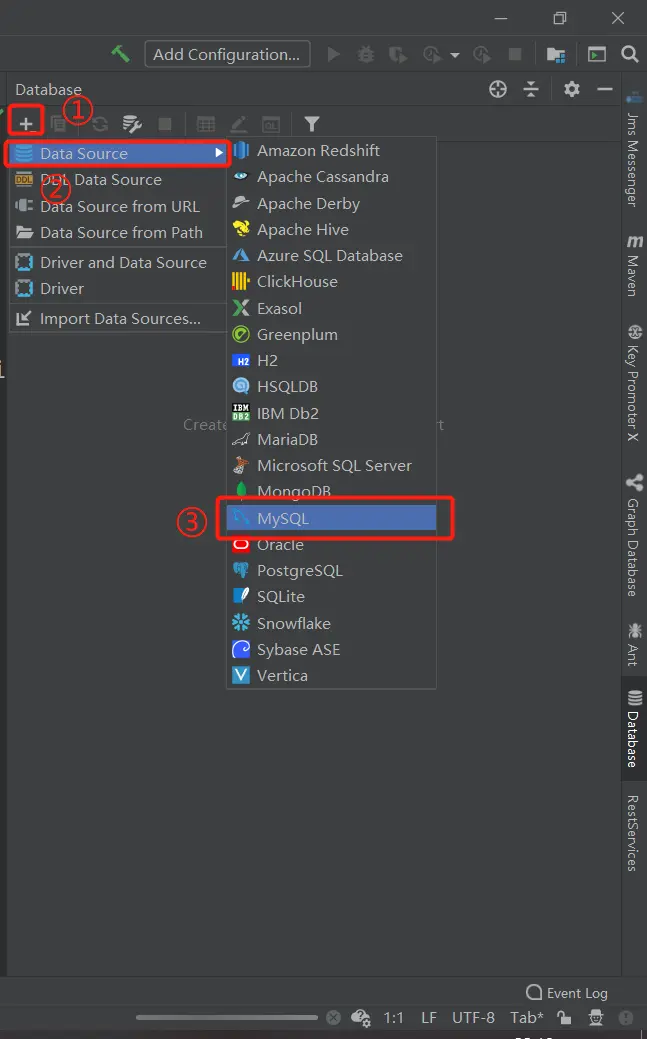
新增mysql数据库连接
-
填写数据库连接
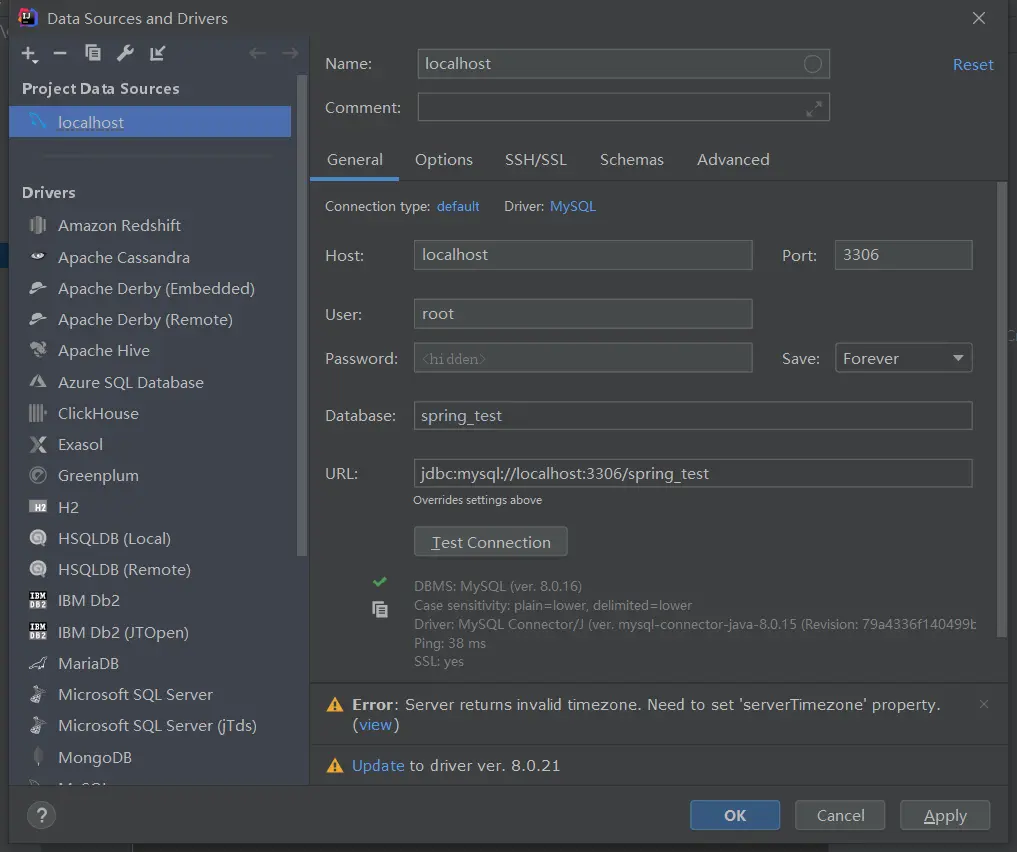
填写数据库连接
-
设置serverTimeZone和useSSL
点击Advanced标签页,找到serverTimeZone,将其值设置为UTC,找到useSSL将其值设置为True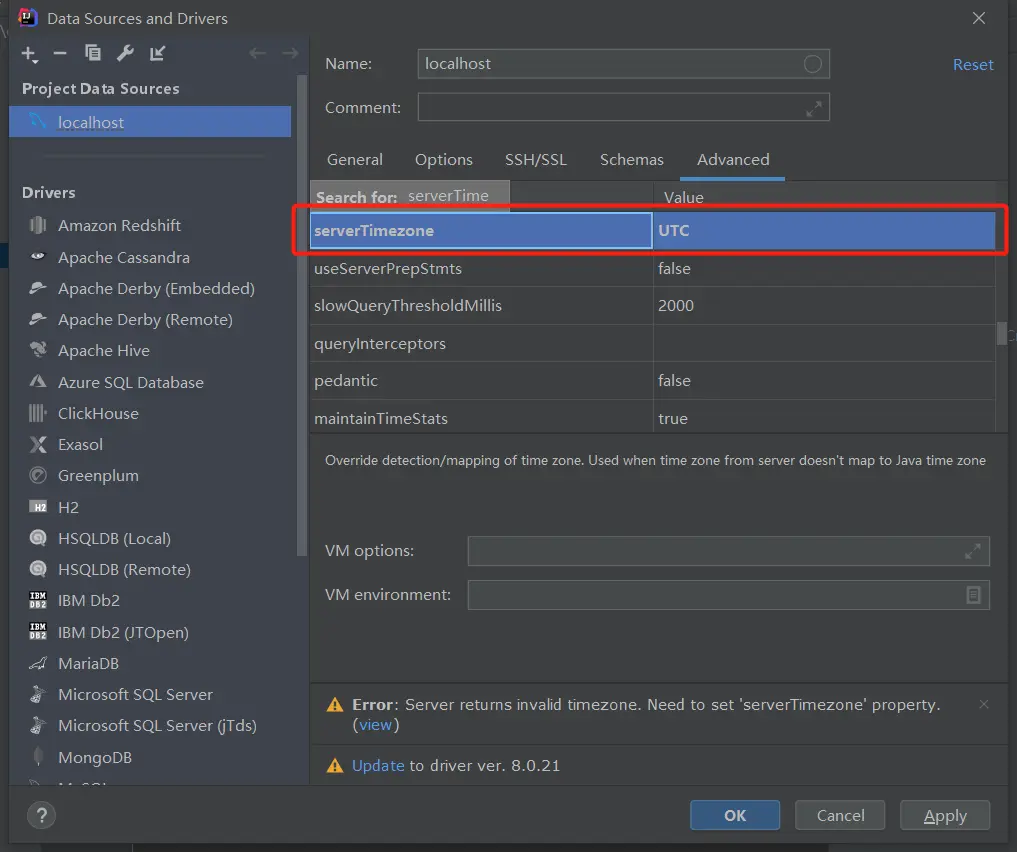
serverTimeZone参数设置
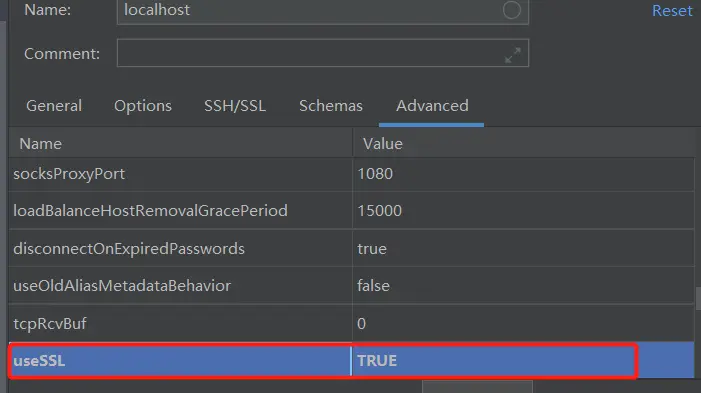
useSSL参数设置
注意: 这两个参数在使用mysql新版本需要进行设置,一些相对较低的版本不需要进行设置
- 可以使用Test Connection验证参数是否配置成功
-
查看spring_test库中的user表数据
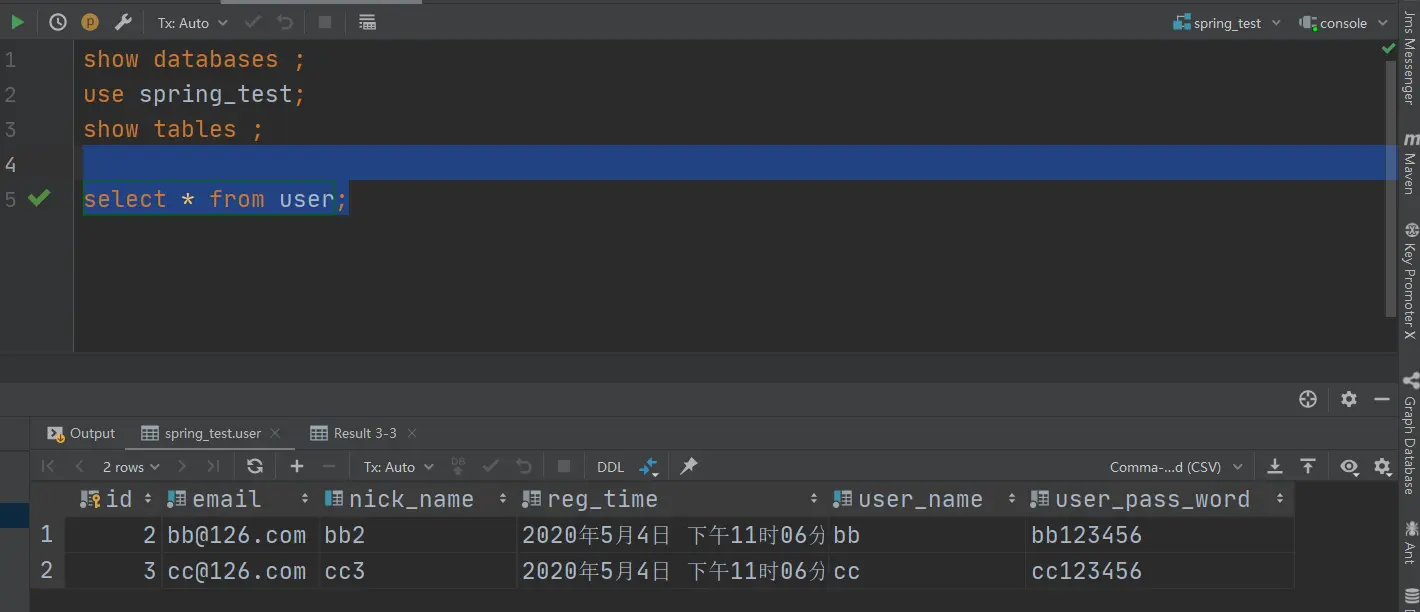
User数据
5.3 编写pom.xml文件
添加相应的依赖
<dependencies>
        <dependency>
            <groupId>org.springframework.boot</groupId>
            <artifactId>spring-boot-starter-data-jdbc</artifactId>
        </dependency>
        <dependency>
            <groupId>org.springframework.boot</groupId>
            <artifactId>spring-boot-starter-web</artifactId>
        </dependency>

        <dependency>
            <groupId>mysql</groupId>
            <artifactId>mysql-connector-java</artifactId>
            <scope>runtime</scope>
        </dependency>
        <dependency>
            <groupId>org.mybatis.spring.boot</groupId>
            <artifactId>mybatis-spring-boot-starter</artifactId>
            <version>2.1.3</version>
        </dependency>
        <dependency>
            <groupId>org.projectlombok</groupId>
            <artifactId>lombok</artifactId>
            <optional>true</optional>
        </dependency>
        <dependency>
            <groupId>org.springframework.boot</groupId>
            <artifactId>spring-boot-starter-test</artifactId>
            <scope>test</scope>
            <exclusions>
                <exclusion>
                    <groupId>org.junit.vintage</groupId>
                    <artifactId>junit-vintage-engine</artifactId>
                </exclusion>
            </exclusions>
        </dependency>
        <dependency>
            <groupId>junit</groupId>
            <artifactId>junit</artifactId>
            <scope>test</scope>
        </dependency>
    </dependencies>
5.4 生成代码
-
在Database找到实体类表所在的位置
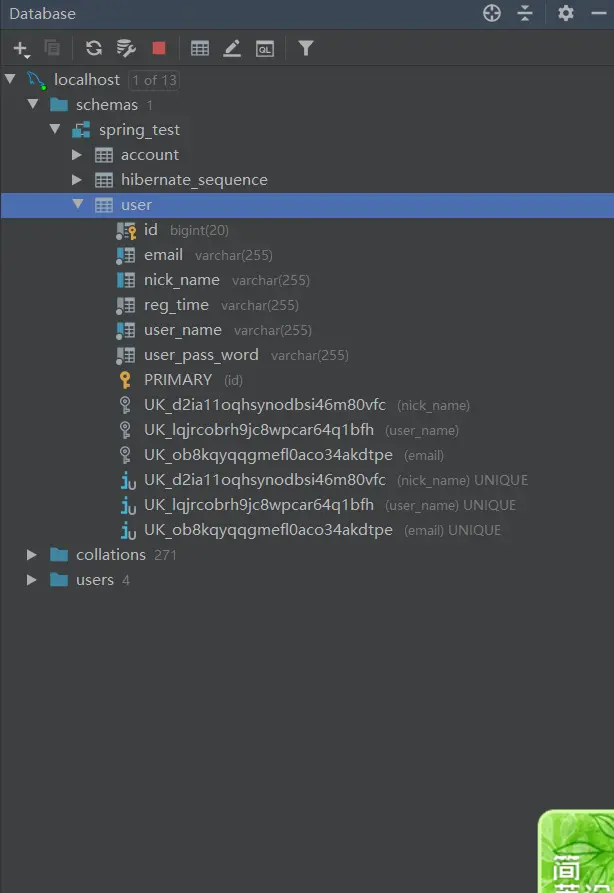
user表所在位置
-
右键,选择EasyCode,点击Generate Code
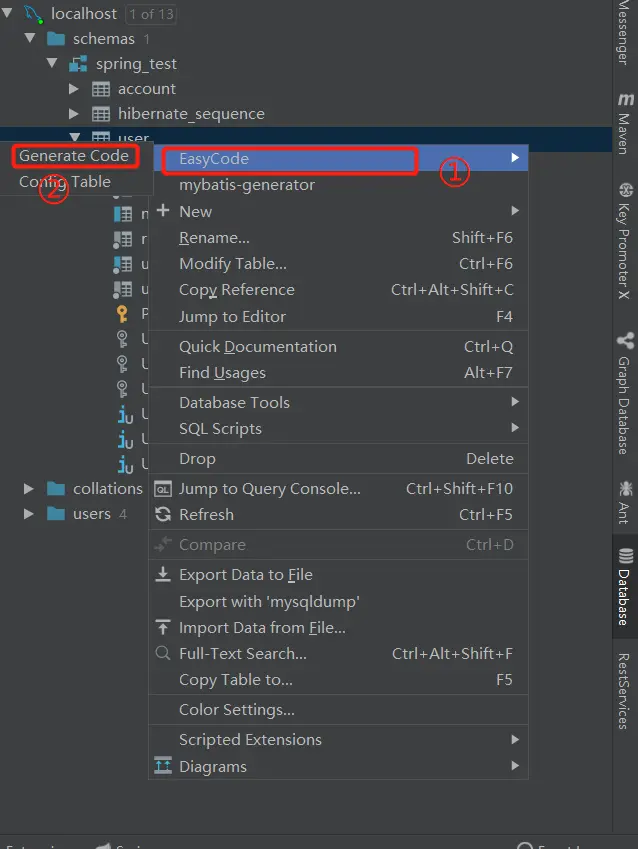
EasyCode
-
填写需要生成的类
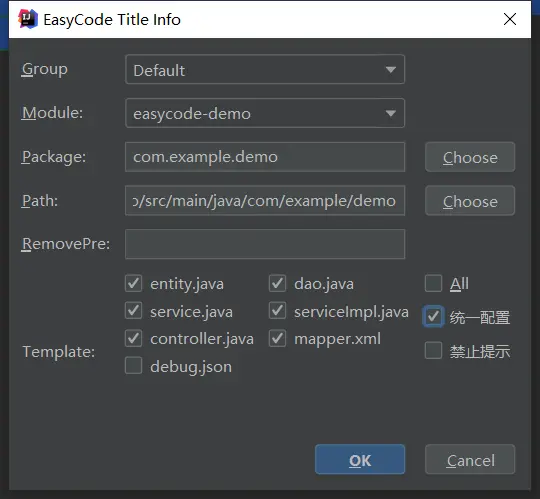
选择生成的类
-
查看生成的代码结构
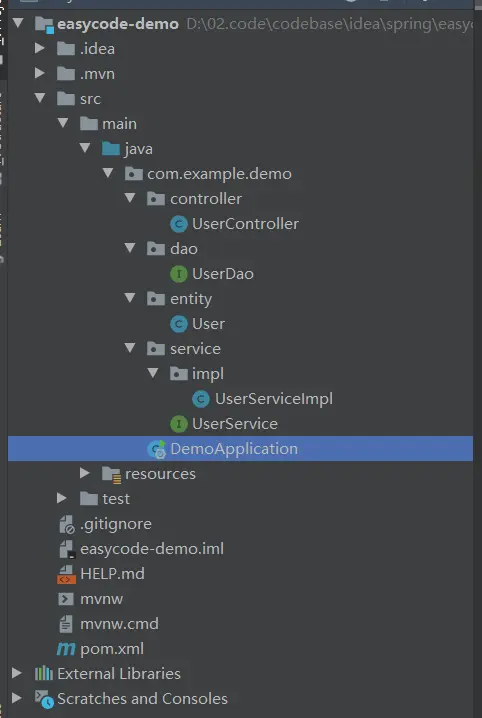
代码结构
5.5 编写配置文件
在application.properties文件中增加mysql数据库连接的相关参数
server.port=18080
spring.application.name=easycode-demo

# mysql db
spring.datasource.url=jdbc:mysql://localhost:3306/spring_test?useSSL=true&serverTimezone=UTC
spring.datasource.username=root
spring.datasource.password=1qaz@WSX
spring.datasource.driver-class-name=com.mysql.cj.jdbc.Driver

# mybatis
mybatis.type-aliases-package=com.example.demo
mybatis.mapper-locations=classpath:mapper/*.xml
5.6 其他边边角角的修改
- 在启动类上增加
@MapperScan注解@MapperScan("com.example.demo.dao")
六、启动项目
6.1 启动DemoApplication类
点击右键,run 'DemoApplication'
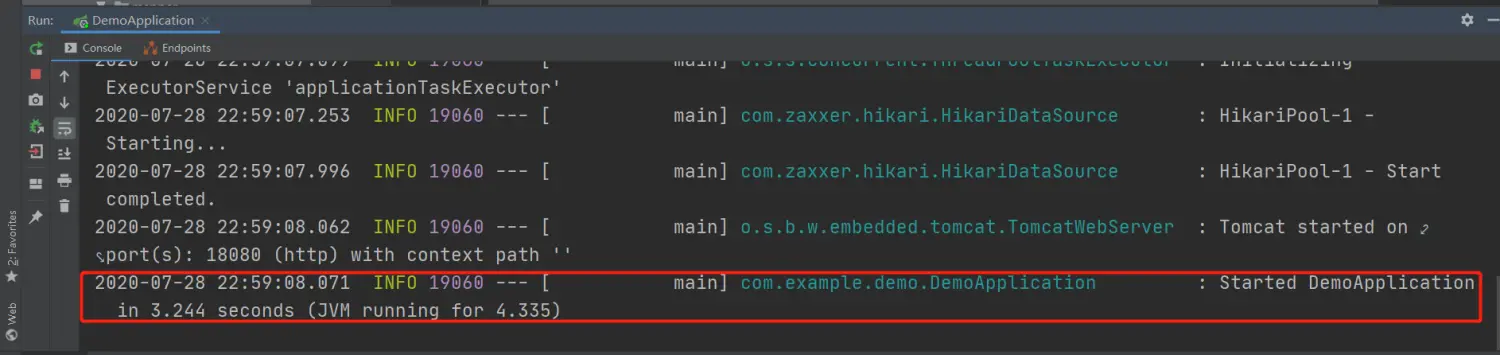
启动应用
6.2 测试生成的接口
在浏览器中输入连接http://localhost:18080/user/selectOne/2

接口返回结果

魔乐社区(Modelers.cn) 是一个中立、公益的人工智能社区,提供人工智能工具、模型、数据的托管、展示与应用协同服务,为人工智能开发及爱好者搭建开放的学习交流平台。社区通过理事会方式运作,由全产业链共同建设、共同运营、共同享有,推动国产AI生态繁荣发展。
更多推荐
 17
17 0
0- 0


 已为社区贡献17条内容

所有评论(0)