pycharm连接autodl服务器
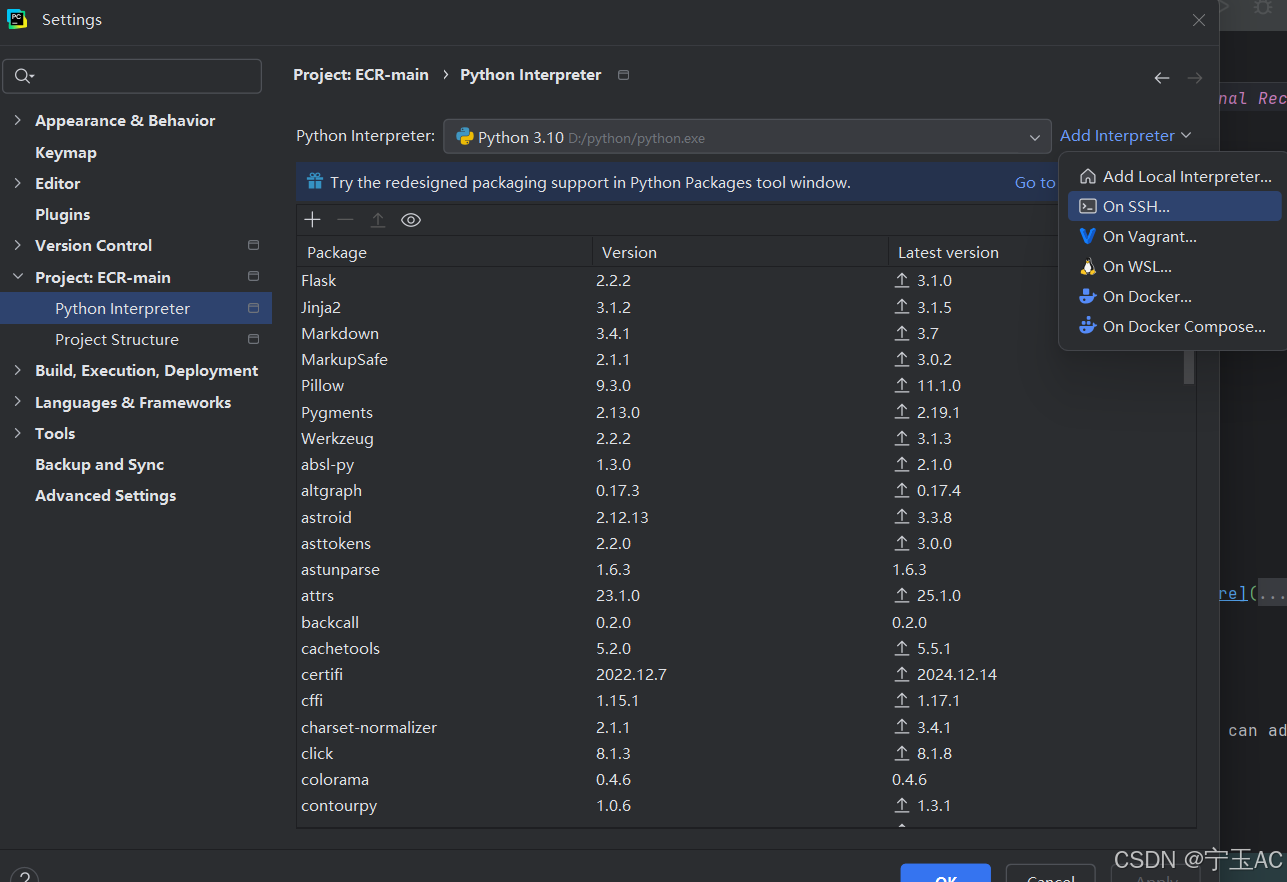
关于服务器,autodl其实很便宜,3090卡1块6一个小时,建议直接租服务器就行了,kaggle和colab都挺麻烦的。1. File-> Settings -> Project: xx -> Python interpreter 进入下列界面,选择Add interpreter,选择SSH。在这里,3xxxx表示端口Port,root表示用户名Username,connect.xxxx.see
首先是必须pycharm专业版才能连接,这个建议不要花很多时间去找B站公众号资源了,直接去tb、pxx花两三块钱买就行了。关于服务器,autodl其实很便宜,3090卡1块6一个小时,建议直接租服务器就行了,kaggle和colab都挺麻烦的。
一、连接
1. File-> Settings -> Project: xx -> Python interpreter 进入下列界面,选择Add interpreter,选择SSH。
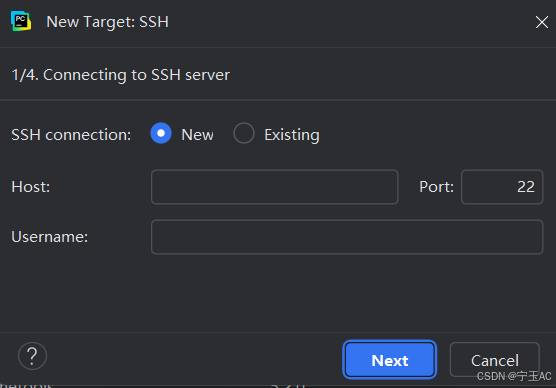
2. 选择New
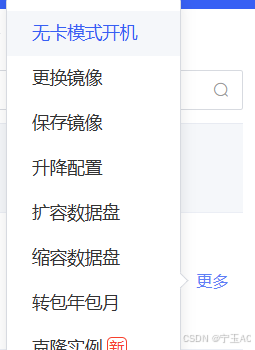
3. autodl选择无卡模式开机,该模式使用于上传文件与配置环境,花费更少。
4. autodl中SSH登录中登录指令:
ssh -p 3xxxx root@connect.xxxx.seetacloud.com
在这里,3xxxx表示端口Port,root表示用户名Username,connect.xxxx.seetacloud.com表示Host
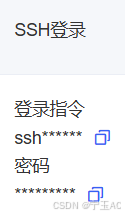
5. 然后输入密码
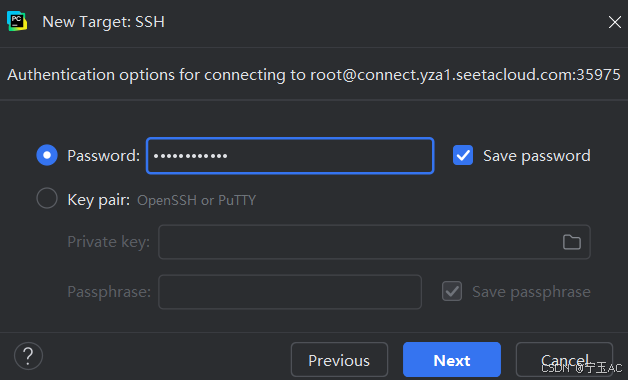
6. 建环境,选择System interpreter。
interpreter选择/root/miniconda3/bin/python3
选/root/miniconda3/bin/python应该也可以,我选这个也指向了python3.x版本的。
勾选Automatically upload project files to the server。默认本地的工程文件,全部上传到对应的远程服务器的Sync folders文件夹中
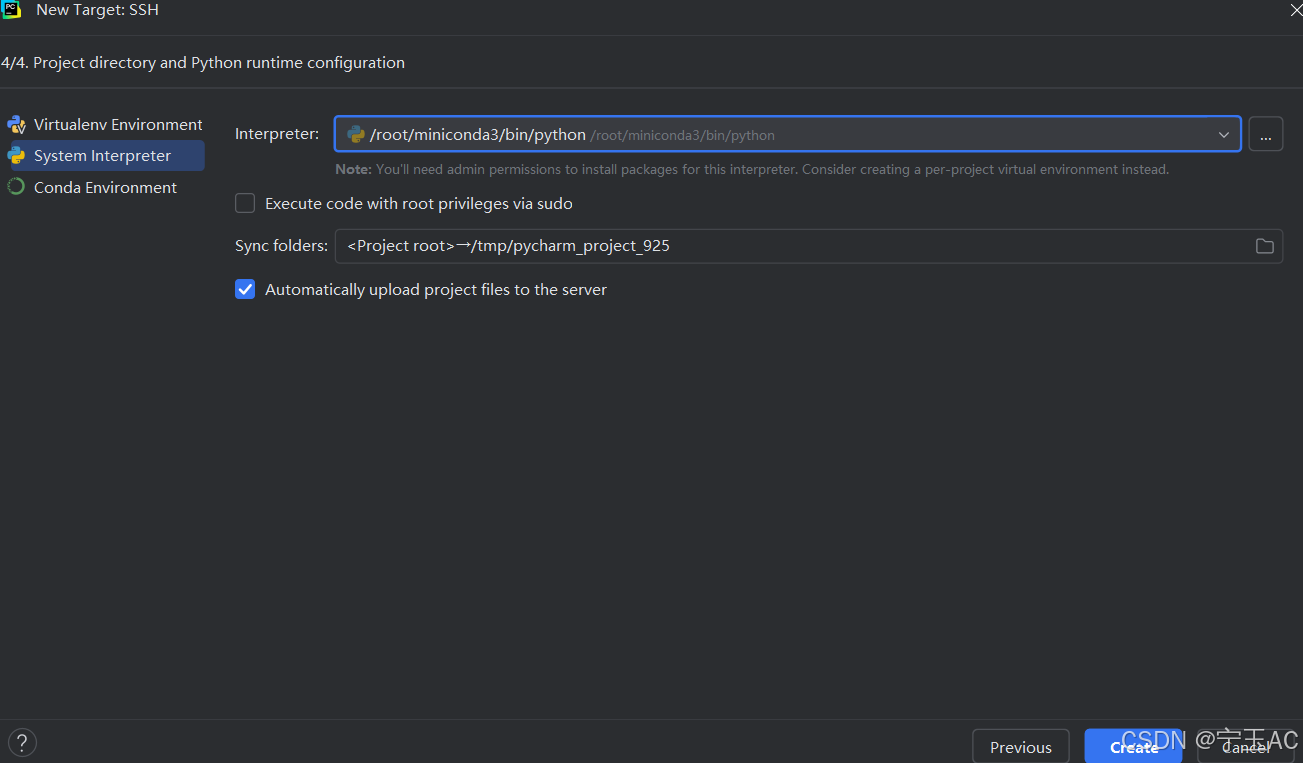
7.然后自动上传文件了,等运行代码时,切换GPU到有卡模式。
二、autodl配置
- 再次强调,注意无卡模式和有卡模式的区别,上传文件建议选择无卡模式。
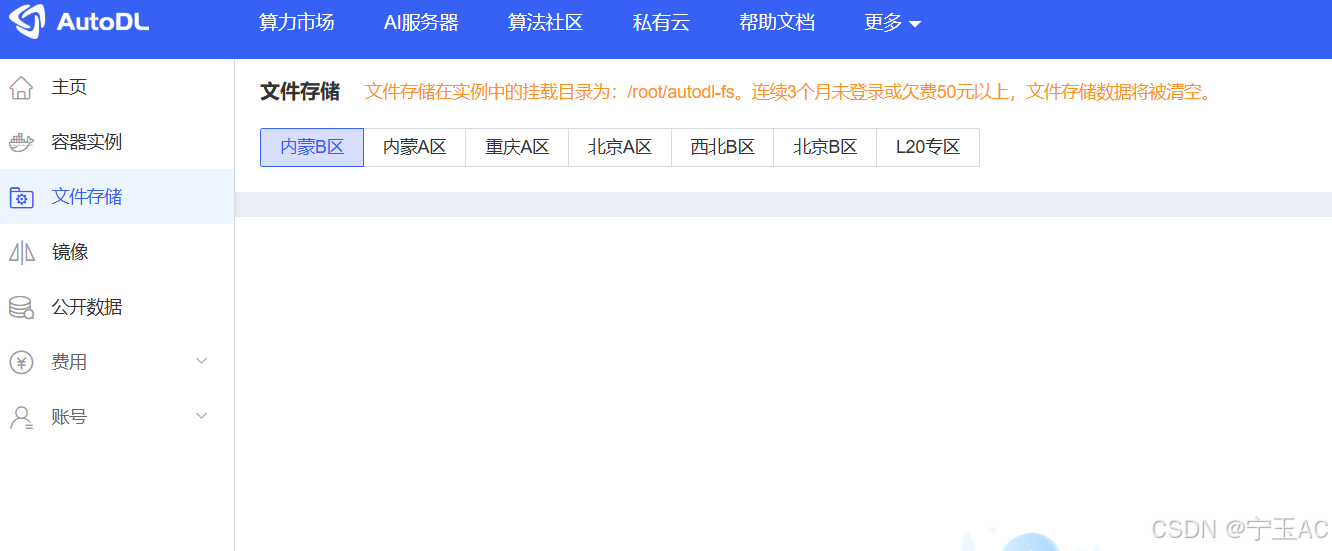
- “文件存储”中有很多个区,你的容器实例用的哪个区,对应的数据就上传到哪个区,否则容器实例看不到数据集。
- 举个例子,我一开始3090卡用的3090专区,镜像是重庆的镜像,我把数据上传到重庆A区,打开容器jupyterlab,文件夹却看不到上传的数据。这是因为我的容器在3090专区,而不是重庆A区,所以看不到。我把实例删了,重新选的重庆区,才看到了上传的数据。

魔乐社区(Modelers.cn) 是一个中立、公益的人工智能社区,提供人工智能工具、模型、数据的托管、展示与应用协同服务,为人工智能开发及爱好者搭建开放的学习交流平台。社区通过理事会方式运作,由全产业链共同建设、共同运营、共同享有,推动国产AI生态繁荣发展。
更多推荐

 8
8 0
0- 0


 已为社区贡献2条内容

所有评论(0)