dify插件开发指南
一、初始化开发环境
1.1、Dify 插件 CLI 工具
Dify 插件 CLI 工具又称为 dify-plugin-daemon,可以被视作插件开发 SDK。
1.1.1、 安装 Dify 插件 CLI 工具
Dify 插件 CLI 工具可以通过 Homebrew(在 Linux 和 macOS 上)或独立的二进制可执行文件(在 Windows、Linux 和 macOS 上)进行安装。
通过 Homebrew 安装对于 macOS 和 Linux 用户,建议使用 Homebrew 安装 Dify 插件 CLI 工具。首先添加 Dify 插件 CLI 工具的 Homebrew 配方,然后使用 brew install 命令进行安装。
brew tap langgenius/dify
brew install dify
要检查安装是否成功,请运行 dify version,应该会显示版本代码。
dify version
要升级 Dify 插件 CLI 工具,请运行以下命令:
brew upgrade dify
通过二进制可执行文件安装下载二进制可执行文件:访问 Dify Plugin CLI 项目地址,在发布页面的资产列表中,选择并下载适合操作系统(Linux / macOS / Windows)和芯片架构(amd64 为 x86 芯片 / arm64 为 ARM 或 Apple 的 M 芯片)的二进制可执行文件。本文以装载 M 系列芯片的 macOS 为例(windows版本的下载dify-plugin-windows-amd64.exe即可)。下载 dify-plugin-darwin-arm64 文件后,赋予其执行权限。
chmod +x ./dify-plugin-darwin-arm64
mv ./dify-plugin-darwin-arm64 ./dify
要检查安装是否成功,请运行 ./dify version,应该会显示版本代码。
./dify version
若提示 “Apple 无法验证” 错误,请前往 “设置 → 隐私与安全性 → 安全性”,轻点 “仍要打开” 按钮。
运行命令后,终端若返回类似 v0.0.1-beta.15 的版本号信息,则说明安装成功。
1.2、Python 环境,版本号 ≥ 3.12
详细说明请参考 Python 安装教程,或询问 LLM 安装版本号 ≥ 3.12 的 Python 环境。
二、工具插件开发
2.1、环境准备
在开始开发 Dify 插件之前,请确保您的环境中已准备好以下工具:
- Dify 插件开发脚手架 (CLI): 这是开发、调试和打包插件的核心工具,也称为
dify-plugin-daemon或“插件开发 SDK”。 - Python 环境: 需要 Python 3.12 或更高版本。
2.2、插件开发流程
以windows11 64位系统为例
2.2.1、初始化插件项目
现在,让我们使用脚手架工具创建一个新的插件项目。
1、打开终端,进入插件安装路径,执行初始化命令:
dify-plugin-windows-amd64.exe plugin init
2、根据提示依次输入插件的基本信息:

- Plugin name: 插件的唯一标识符。例如:
hello_world - 约束: 长度 1-128 字符,只能包含小写字母、数字、连字符(-)和下划线(_)。
- Author: 插件作者的标识符。例如:
hz - 约束: 长度 1-64 字符,只能包含小写字母、数字、连字符(-)和下划线(_)。
- Description: 对插件功能的简短描述。例如:测试Tool
3、选择开发语言: 当提示 Select language 时,请选择 python。

4、选择插件类型: 当提示 Select plugin type 时,对于本教程,请选择 tool。
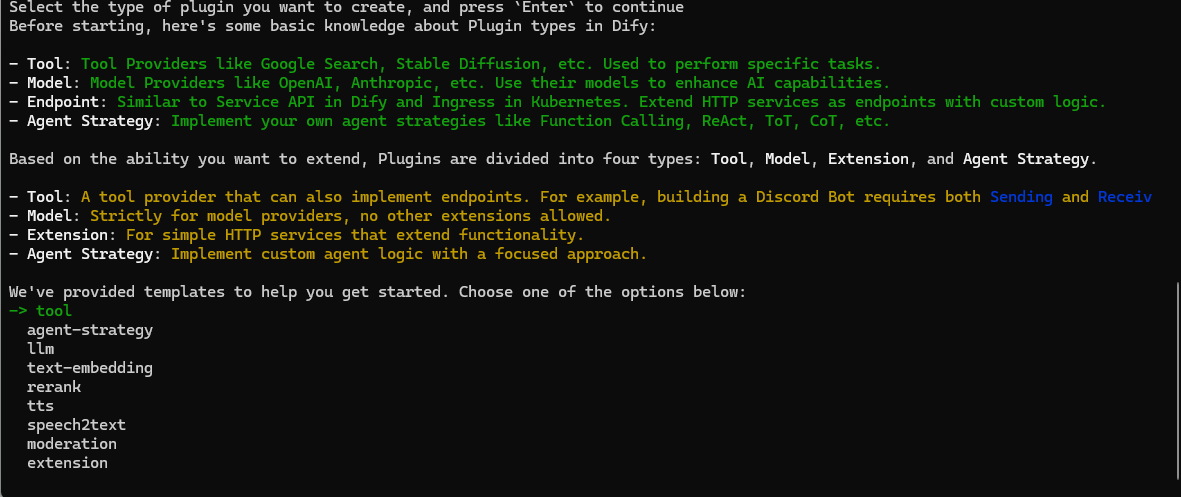
5、选择附加功能: 接下来会提示是否需要包含 Provider 验证、持久存储等附加功能。对于这个简单的 Hello World 插件,我们暂时不需要这些,可以直接按 回车键 跳过所有选项,直到看到成功信息。
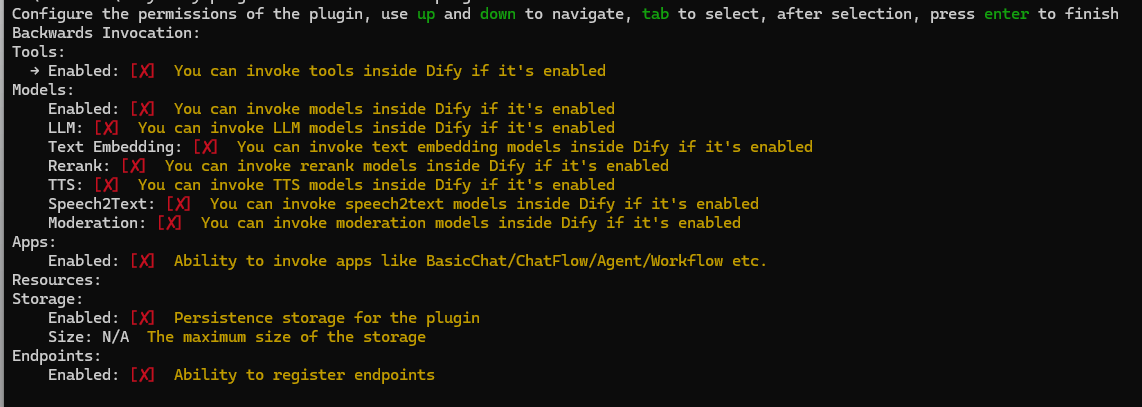
6、Dify版本要求,默认为空即可,可以直接按回车键。

7、确认创建成功: 当终端输出类似以下信息时,表示插件项目已成功创建:
[INFO]plugin hello_world created successfully, you can refer to `hello_world/GUIDE.md` for more information about how to develop it现在,您的当前目录下应该出现了一个名为 hello_world(或您指定的插件名) 的新文件夹,这就是您的插件项目。
2.2.2、配置python虚拟环境与依赖
为了隔离项目依赖,避免不同项目之间的依赖包互相干扰。推荐使用 Python 虚拟环境。
1、 创建并激活虚拟环境 (命令行方式)
这是推荐且通用的方法,不依赖特定 IDE:
- 进入项目目录:
cd hello_world - 创建虚拟环境: (建议命名为
venv),创建成功后会在当前目录生成一个venv目录python -m venv venv - 激活虚拟环境:
- macOS / Linux:
source venv/bin/activate - Windows (cmd.exe):
venv\Scripts\activate.bat - Windows (PowerShell):
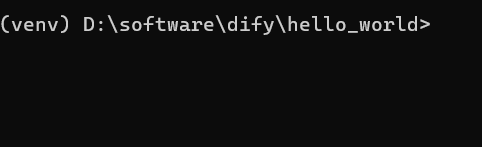
venv\Scripts\Activate.ps1 - 激活成功后,您的终端提示符前通常会显示
(venv)字样。
- macOS / Linux:
2、安装基础依赖
项目初始化时生成的 requirements.txt 文件已包含插件开发所需的基础库 dify_plugin。激活虚拟环境后,执行以下命令安装:
pip install -r requirements.txt
3、(可选) VSCode 集成环境配置
如果您使用 VSCode 作为代码编辑器,可以利用其集成功能来管理 Python 环境:
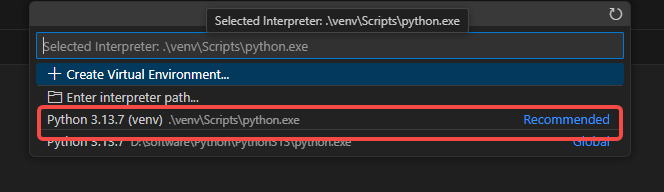
- 打开项目文件夹: 使用 VSCode 打开刚刚创建的 hello_world文件夹。
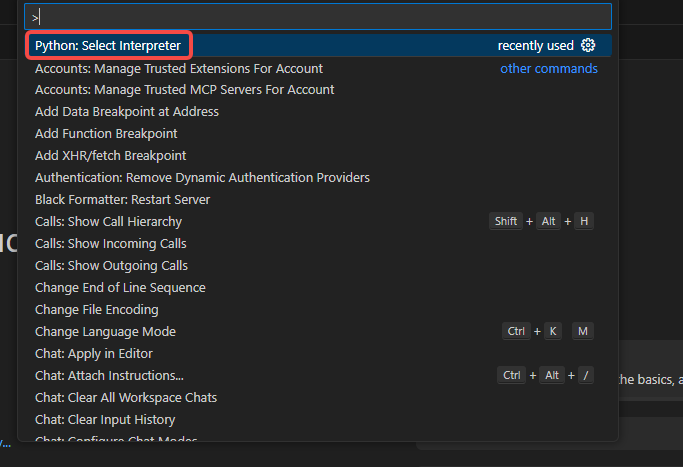
- 选择 Python 解释器:
- 打开命令面板 (macOS:
Cmd+Shift+P, Windows/Linux:Ctrl+Shift+P)。 - 输入并选择
Python: Select Interpreter。 - 在弹出的列表中,选择您刚刚创建的虚拟环境中的 Python 解释器(通常路径包含
.venv/bin/python或venv\Scripts\python.exe)。如果列表没有自动显示,您可以选择Enter interpreter path...手动查找。
- 打开命令面板 (macOS:
- 安装依赖 (若 VSCode 提示): VSCode 可能会检测到
requirements.txt文件并提示您安装其中的依赖项。如果出现提示,请确认安装。
2.2.3、编写工具
1、编辑python文件:打开hello_world/tools/hello_world.py
2、实现_invoke方法,将实现逻辑放入该方法中
3、工具参数配置
identity:
  name: "hello_world"
  author: "hz"
  label:
    en_US: "hello_world"
    zh_Hans: "这里是一个测试Tool"
    pt_BR: "hello_world"
description:
  human:
    en_US: "测试Tool"
    zh_Hans: "测试Tool"
    pt_BR: "测试Tool"
  llm: "测试Tool"
parameters:
  - name: query
    type: string
    required: true
    label:
      en_US: Query string
      zh_Hans: 查询语句
      pt_BR: Query string
    human_description:
      en_US: "测试Tool"
      zh_Hans: "测试Tool"
      pt_BR: "测试Tool"
    llm_description: "测试Tool"
    form: llm
extra:
  python:
    source: tools/hello_world.py
- 字段解释:
identity: 工具的基本信息,name是唯一标识。description: 分为human(给用户看) 和llm(给 Agent 看)。llm描述对于 Agent 能否正确理解和使用工具至关重要。parameters: 定义每个输入参数。name: 内部名称,需与 Python 代码中tool_parameters.get("...")的键一致。type: 数据类型 (如string,number,boolean等)。required: 是否必须提供。label,human_description,llm_description: 类似identity中的描述,但针对具体参数。llm_description应清晰指导 LLM 如何生成或获取该参数的值,包括格式要求(如此处的 Markdown)。form: 定义参数如何在 Dify 中呈现和填充。llm表示该参数值可以由用户输入、通过变量传入,或者在 Agent 模式下由 LLM 自主决定;form通常表示需要用户在界面上固定填写的配置项。对于工具输入,llm更常见。
extra.python.source: 指明实现此工具逻辑的 Python 文件路径(相对于项目根目录)。
2.2.4、本地运行与调试
现在可以在本地运行插件,并在 Dify 中进行调试了。
- 准备
.env文件:- 确保您仍在
telegraph项目目录下。 - 复制环境变量模板文件:
cp .env.example .env - 编辑
.env文件: 打开刚刚创建的.env文件,填入您的 Dify 环境信息:DIFY_API_HOST=https://your-dify-host.com # 替换为您的 Dify 实例地址 (例如 https://cloud.dify.ai) DIFY_API_KEY=your-api-key # 替换为您的 Dify API 密钥- 获取 Host 和 Key: 登录您的 Dify 环境,点击右上角的“插件”图标,然后点击调试图标(或类似虫子形状)。在弹出的窗口中,复制“API 密钥 (Key)”和“主机地址 (Host)”。 (请参考您本地对应的截图 ,它展示了获取密钥和主机地址的界面)
- 确保您仍在
- 启动本地插件服务:
- 确保您的 Python 虚拟环境已激活。
- 在 hello_world目录下,运行主程序:
python -m main - 观察终端输出: 如果一切正常,您应该会看到类似以下的日志信息,表示插件工具已成功加载并连接到 Dify:
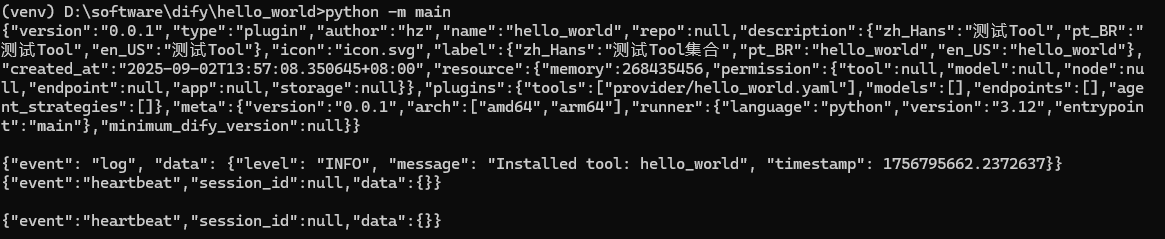
三、插件安装
3.1、插件打包
切换到插件安装目录,执行以下命令进行打包
dify-plugin-windows-amd64.exe plugin package hello_world3.2、登录dify环境插件页面
https://dify.xxx.xxx.com.cn/plugins
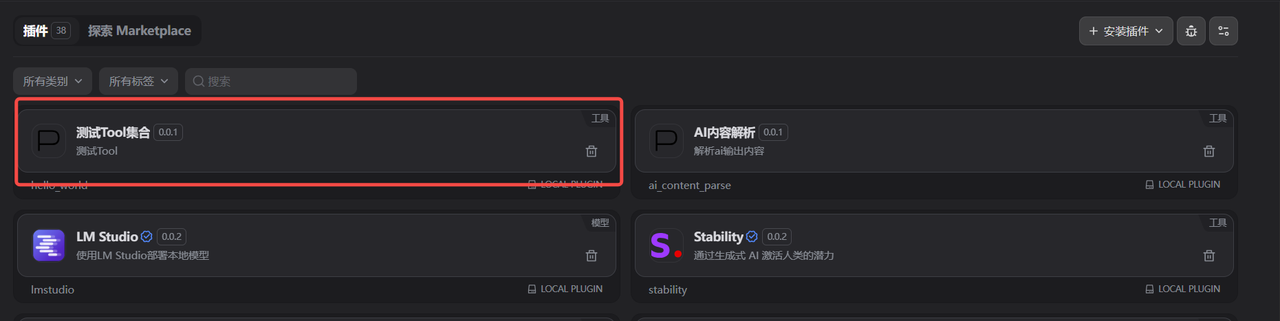
3.3、上传插件
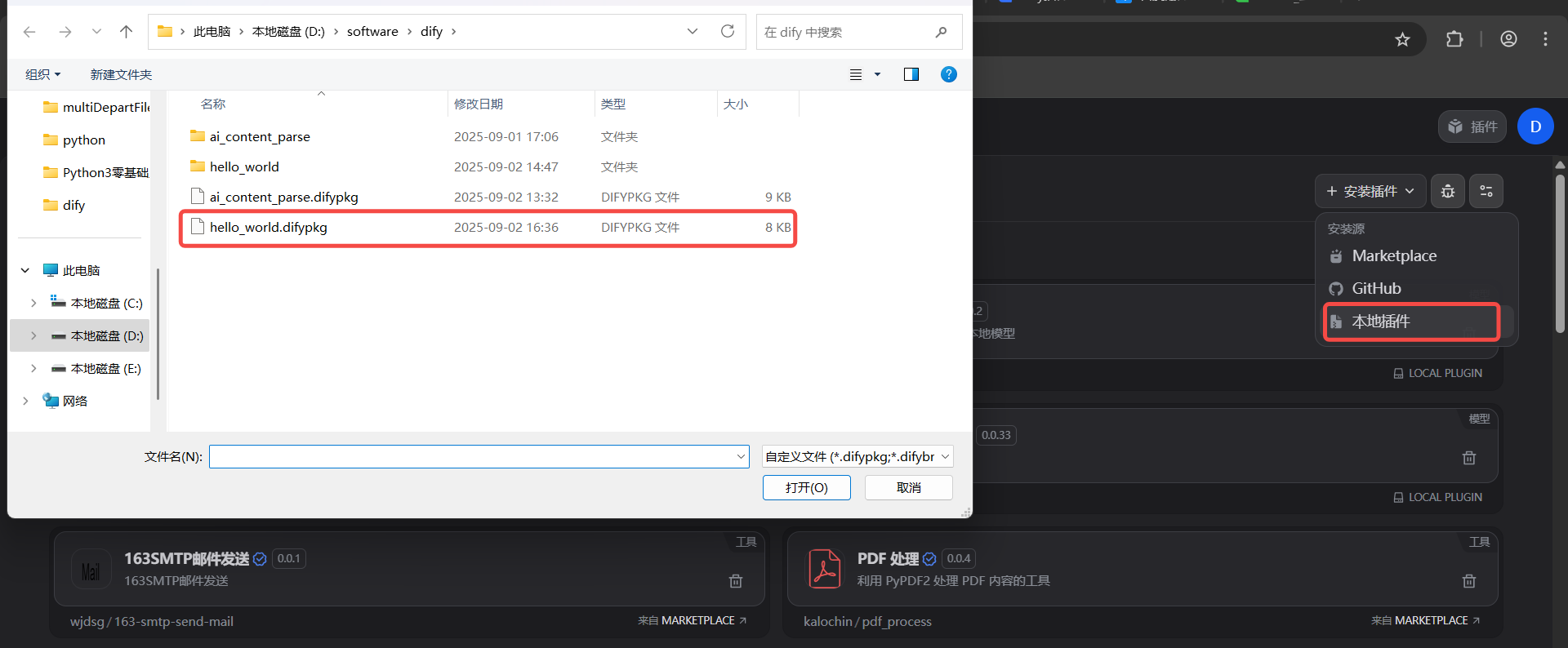
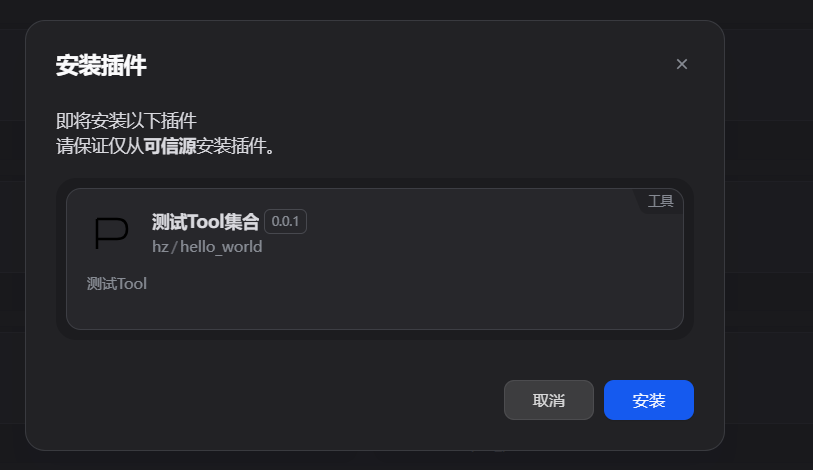

魔乐社区(Modelers.cn) 是一个中立、公益的人工智能社区,提供人工智能工具、模型、数据的托管、展示与应用协同服务,为人工智能开发及爱好者搭建开放的学习交流平台。社区通过理事会方式运作,由全产业链共同建设、共同运营、共同享有,推动国产AI生态繁荣发展。
更多推荐


 12
12 0
0- 0


 已为社区贡献1条内容

所有评论(0)