如何在ubuntu下正确安装和完全卸载docker(解决报错:Unable to find image ‘hello-world:latest‘ locally)
本文介绍了如何正确安装和卸载docker,并介绍一些关于docker容器操作的命令
安装docker
(1)更新系统
在终端输入下列命令来更新软件:
sudo apt update
sudo apt upgrade
(2)安装docker依赖
输入下列命令来安装一些依赖包
sudo apt install apt-transport-https ca-certificates curl software-properties-common
(3)添加 Docker 的官方 GPG 密钥
curl -fsSL https://download.docker.com/linux/ubuntu/gpg | sudo apt-key add -
输出为下则正确:
(4)验证现在是否拥有带有指纹的密钥
sudo apt-key fingerprint 0EBFCD88
输出为下则正确:
(5)设置稳定版仓库
sudo add-apt-repository "deb [arch=amd64] https://mirrors.aliyun.com/docker-ce/linux/ubuntu $(lsb_release -cs) stable"
(6)更新apt包索引
sudo apt update
(7)安装最新版本的 Docker Engine-Community
安装最新版输入下列命令:
sudo apt-get install docker-ce docker-ce-cli containerd.io
安装特定版本输入下列命令:
sudo apt-get install docker-ce=<版本号> docker-ce-cli=<版本号> containerd.io
想查找可用版本可通过命令:
apt-cache madison docker-ce
(7)测试docker能否正常运行
输入命令:
sudo docker run hello-world
若输出下图则说明可正常运行: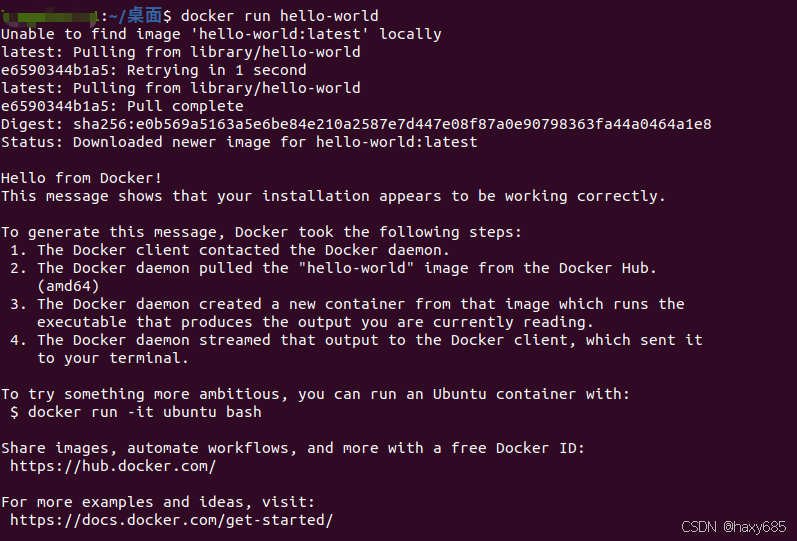
若只出现下图,则说明docker不能正常运行,可以尝试配置镜像加速器来解决。
(8)配置镜像加速器
由于我配置了中科大镜像加速器还是没有解决上述问题,所以我就一口气配置了很多个,最后还真解决了,建议遇到该问题的都多配几个试试,说不定那个就可以用。输入以下命令:
sudo mkdir -p /etc/docker
sudo tee /etc/docker/daemon.json <<-'EOF'
{
    "registry-mirrors": ["https://docker.1panelproxy.com",
                "https://dockerproxy.1panel.live",
                "https://docker.1panel.live",
                "https://proxy.1panel.live",
                  "https://docker.m.daocloud.io",
    "https://noohub.ru",
    "https://huecker.io",
    "https://dockerhub.timeweb.cloud",
    "https://0c105db5188026850f80c001def654a0.mirror.swr.myhuaweicloud.com",
    "https://5tqw56kt.mirror.aliyuncs.com",
    "https://docker.1panel.live",
    "http://mirrors.ustc.edu.cn/",
    "http://mirror.azure.cn/",
    "https://hub.rat.dev/",
    "https://docker.ckyl.me/",
    "https://docker.chenby.cn",
    "https://docker.hpcloud.cloud",
    "https://docker.m.daocloud.io"
]
}
EOF
sudo systemctl daemon-reload
sudo systemctl restart docker
这样就配置完了,可以用docker info来查看Registry Mirrors中是否有刚才配置的镜像。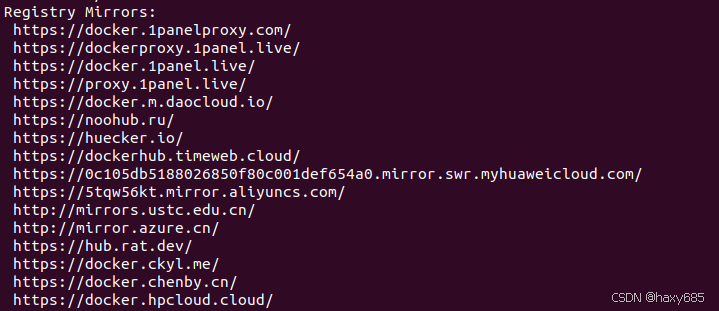
这样就说明配置好了,再去尝试一下第七步看看。
(9)设置docker自动启动(可选)
输入下列命令即可:
sudo systemctl enable docker
输入:
sudo systemctl is-enabled docker
若输出为enabled,则表示已成功配置自启动。
(10)把当前用户添加到 docker 分组中(可选)
输入:
sudo usermod -aG docker $USER
(11)一些操作docker容器的命令
1.查看已经启动的容器:docker ps
2.查看全部的容器:docker ps -a
3.启动容器:docker start 容器名
4.查看已经启动的容器:docker exec -it 容器名 bash
解释:-i 参数表示保持标准输入打开,允许你向容器内输入命令。
-t 参数表示分配一个伪终端,使你可以与容器进行交互式操作。
bash 是你要在容器内执行的命令,这里表示启动一个 Bash 会话。
卸载docker
依次输出下列命令:
sudo apt remove docker-ce
sudo apt purge docker-ce
sudo rm -rf /var/lib/docker
sudo apt-get autoremove -y --purge docker.io
可以通过命令docker version查看自己是否完全删除docker。
参考链接

魔乐社区(Modelers.cn) 是一个中立、公益的人工智能社区,提供人工智能工具、模型、数据的托管、展示与应用协同服务,为人工智能开发及爱好者搭建开放的学习交流平台。社区通过理事会方式运作,由全产业链共同建设、共同运营、共同享有,推动国产AI生态繁荣发展。
更多推荐

 13
13 0
0- 0


 已为社区贡献1条内容

所有评论(0)