基于Excel的数据可视化看板学习记录
(注:近期在学习数据分析相关知识,学习到数据可视化看板,对于之后自己接收到的一些数据进行分析或者理解会有很多帮助。这里也是自己的学习记录,如有不正确的地方,欢迎指正~)学习的视频来源于b站【Excel大佬教你10分钟搞定数据可视化看板!丢掉过气图表,拥抱数据分析+数据可视化看板+数据联动!PPT可直接联动!超详细零基础教学!此次完整的实操下来,觉得关于统计与数据分析的一些学习是有助于后期自己的学习
学习笔记
使用Excel进行数据可视化分析-制作数据可视化面板
Excel数据分析-可视化看板学习记录
前言
(注:近期在学习数据分析相关知识,学习到数据可视化看板,对于之后自己接收到的一些数据进行分析或者理解会有很多帮助。这里也是自己的学习记录,如有不正确的地方,欢迎指正~)
学习的视频来源于b站【Excel大佬教你10分钟搞定数据可视化看板!丢掉过气图表,拥抱数据分析+数据可视化看板+数据联动!PPT可直接联动!超详细零基础教学!】https://www.bilibili.com/video/BV17c411P7BN?vd_source=5ad88c34d8895798685be888fefe121d
此次完整的实操下来,觉得关于统计与数据分析的一些学习是有助于后期自己的学习,因此进行学习记录。
提示:以下是本篇文章正文内容,供大家参考,有欢迎大家讨论交流~
效果展示
效果展示
一、使用工具简介
使用的是wps的Excel工具
注:因此会有些功能键的使用和制作细节或许会和使用office的不太一样,大家可以参考视频教程(视频中的是office)
二、绘制过程记录
1.数据准备
1.1数据生成
因只是练习制作,并没有采取真实商业数据,使用了AI工具进行模拟生成的。
模拟数据生成的命令参考如下,大家可以自行进行修改以及精进:
我现在在进行数据看板可视化练习,目标是制作一个销售仪表盘。
请你帮助我模拟一份用于销售仪表盘练习的Excel数据。具体要求如下:
1.  表格结构:生成200行数据,包含以下11列(列名和顺序固定):
    订单ID, 年份, 月份, 日期, 省份, 销售员, 产品, 销售量, 客单价, 销售总额, 利润额
2.  数据内容与约束:
    维度限制:销售员、产品、省份这三个字段,各自只能有5个不同的类别。
    时间范围:年份需覆盖 **2022, 2023, 2024, 2025** 四个年份。月份需覆盖 **1至12月**,数据在各个月份均有分布。
    业务逻辑:数据需模拟真实业务场景,确保“销售总额 = 销售量 × 客单价”,且“利润额”能根据产品和销售量合理计算(无需固定比例)。数据应在年份、月份、销售员、产品、省份等多个维度上均匀、随机地分布,避免出现明显的不合理规律。
3.  输出格式:请直接提供完整的、以制表符分隔的200行数据文本,以便我可以直接全选并粘贴到Excel的A1单元格中。
上述指令ai生成界面参考如下(deepseek):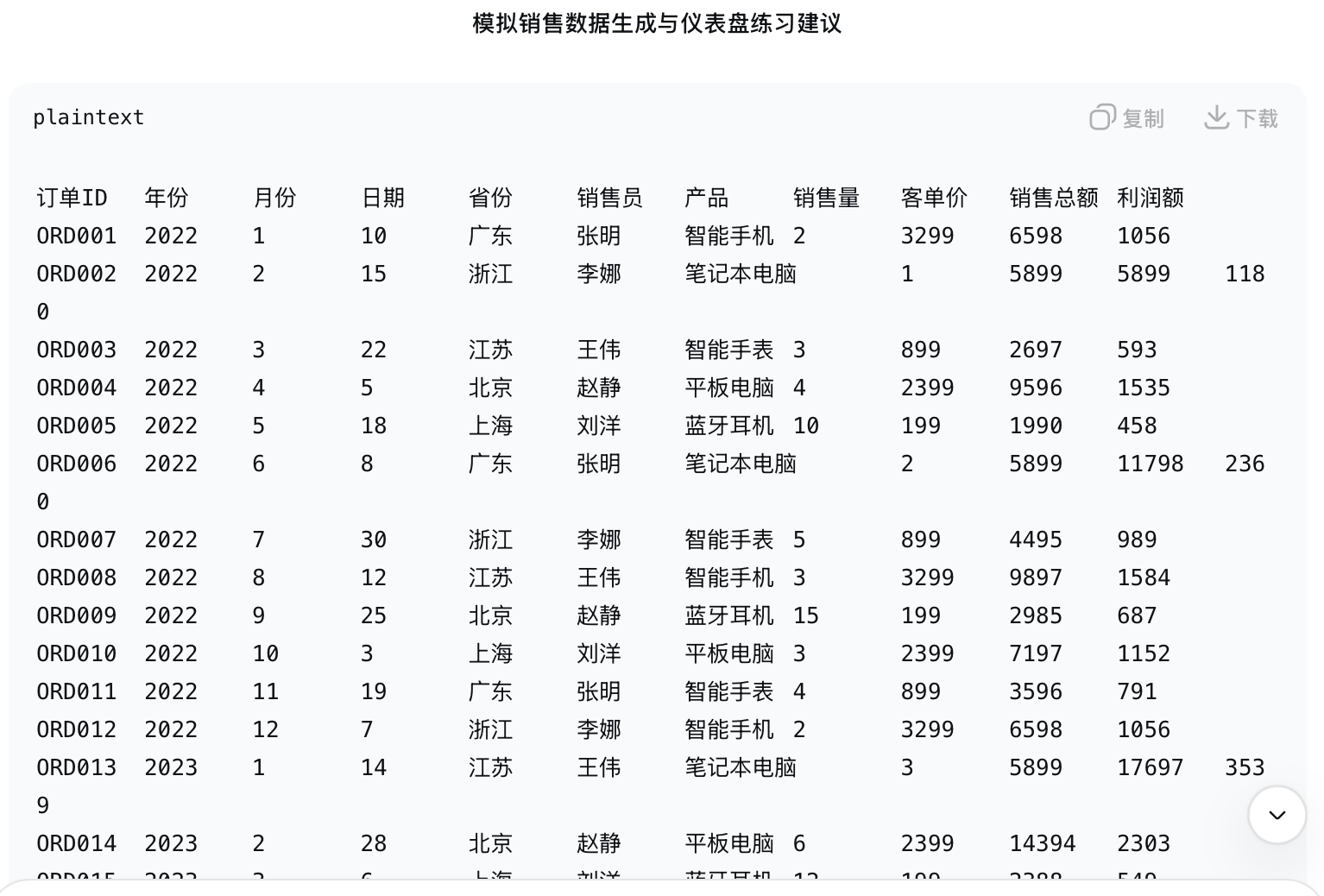
1.2 数据导入
将数据进行复制,在新建的表格中,进行复制即可,如下图。
实操建议:将默认的sheet1进行改名(图片的左下角,改名为数据),方便后续进行区分。
注:这里为了区分列名与内容,将列名部分进行了填充颜色和字体颜色的修改处理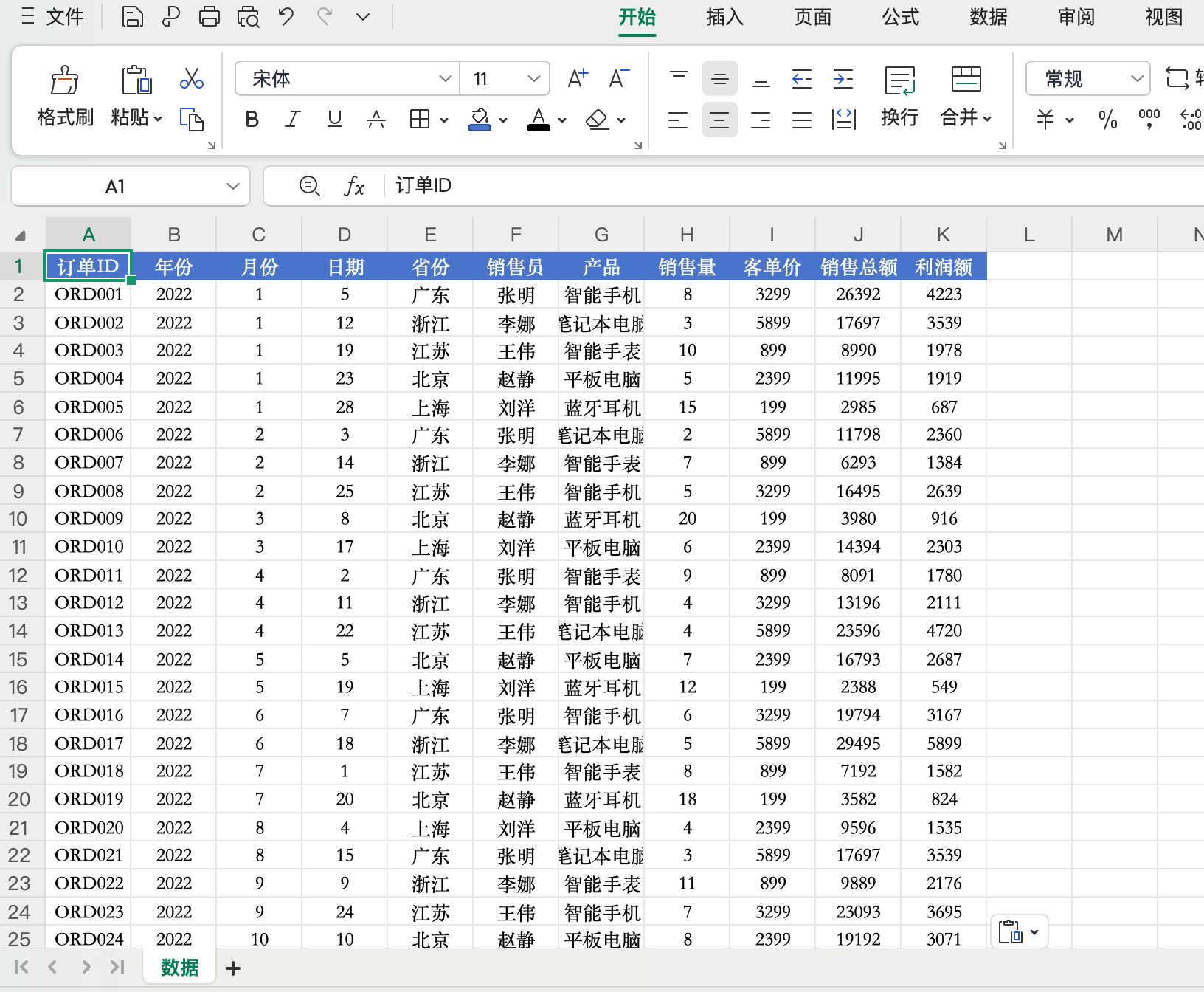
2.绘制透视表
2.1 新建数据透视表
选中数据后,在插入界面找到数据透视表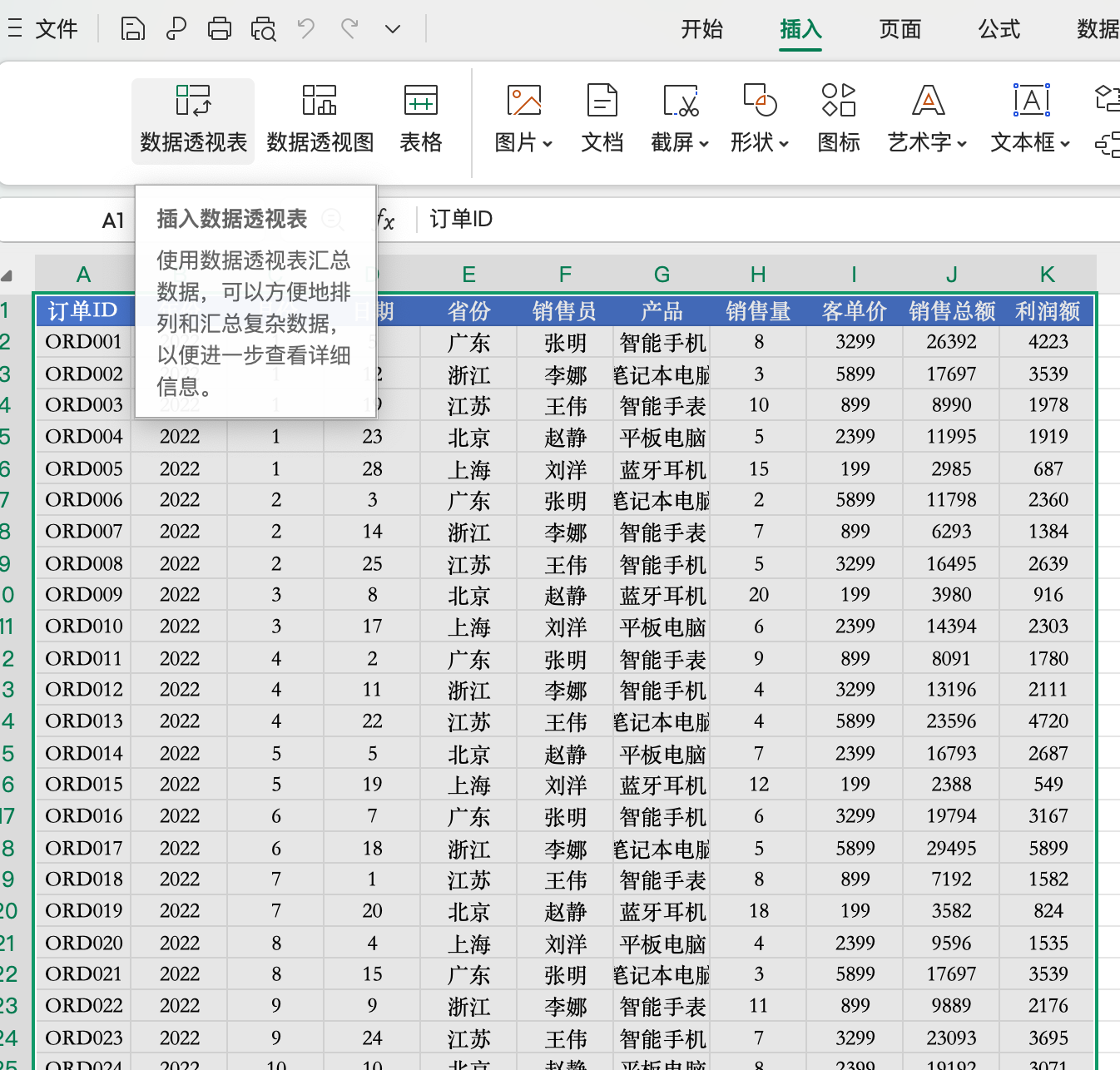
点击确认即可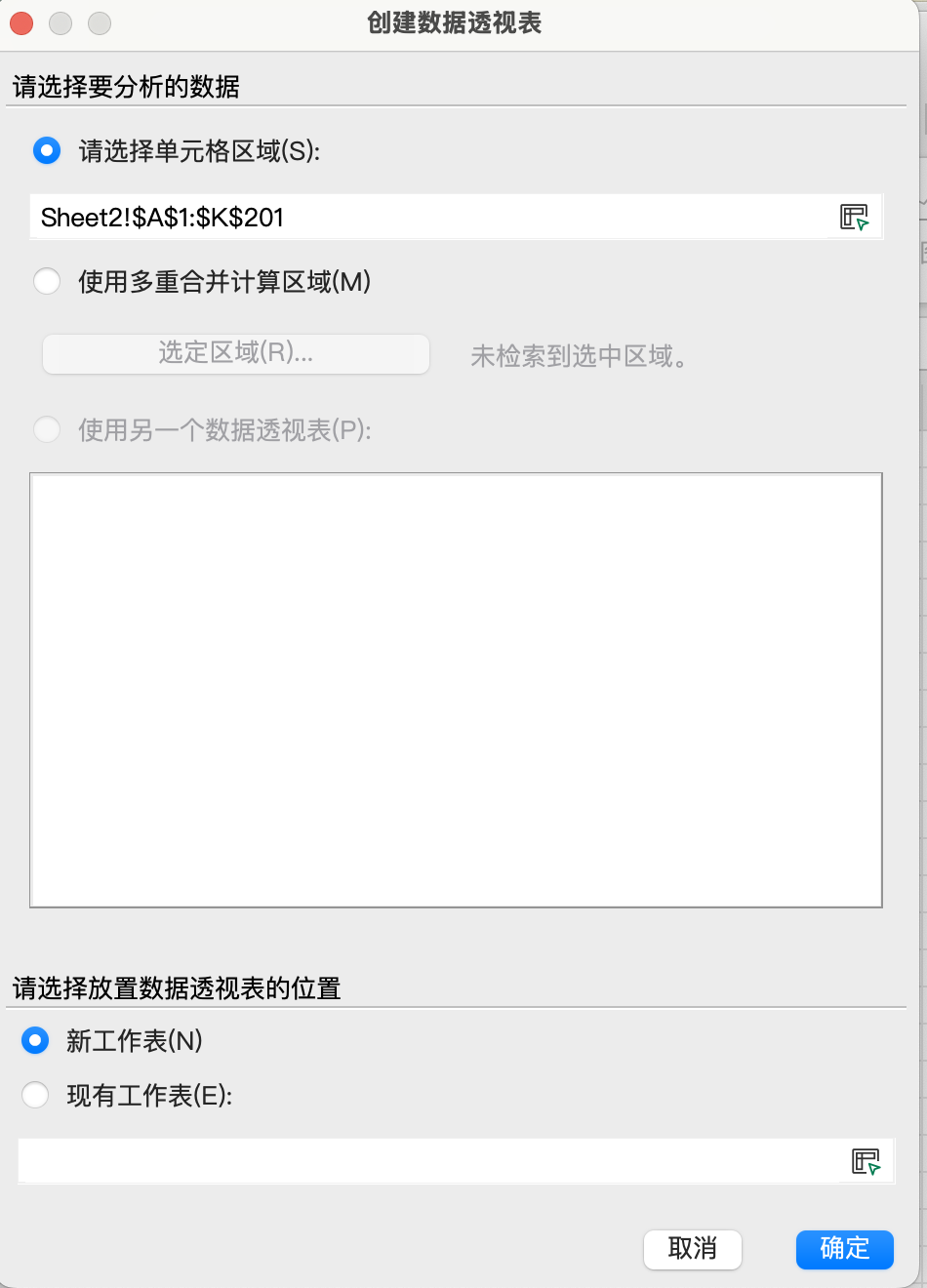
同理新建完成后,建议将默认的sheet2进行名称修改,方便区分。
2.2 创建所需透视表
这一过程可以理解为,是将一个完整的(详细但繁琐的数据表)进行整理成更加适用于分析以等场景的小(精炼)表格。
具体需要建立什么维度或者视角可以按照实际的需求/需要进行创建,创建主要依赖于这个工具栏(如下图所示)。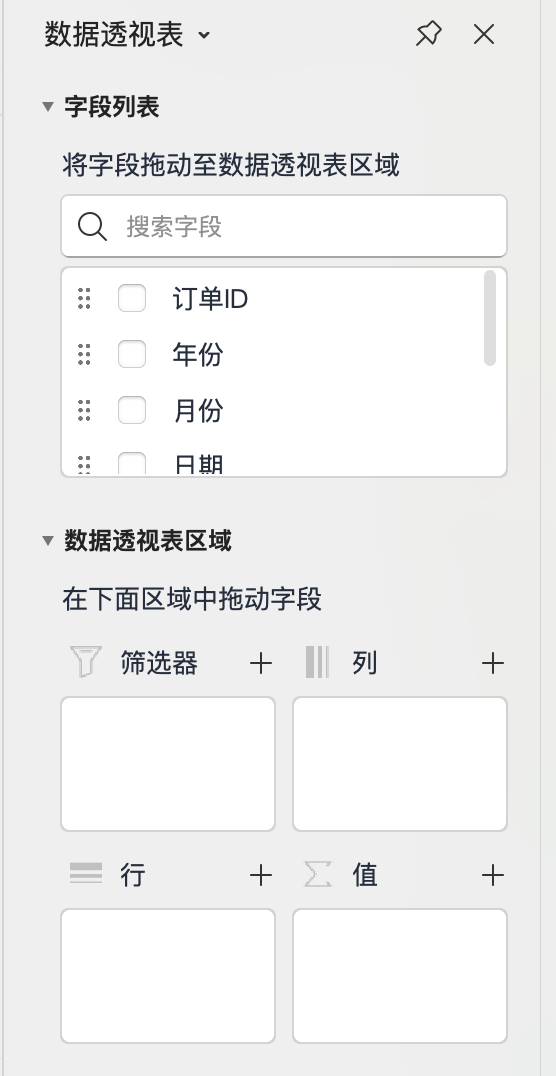
可以将自己所需片段进行拖拽到对应区域。(这里要注意,数据性质不同,要按照一定规范再结合自己的需求进行创建)。
如:下面我将这几个所选进行对应区域的拖拽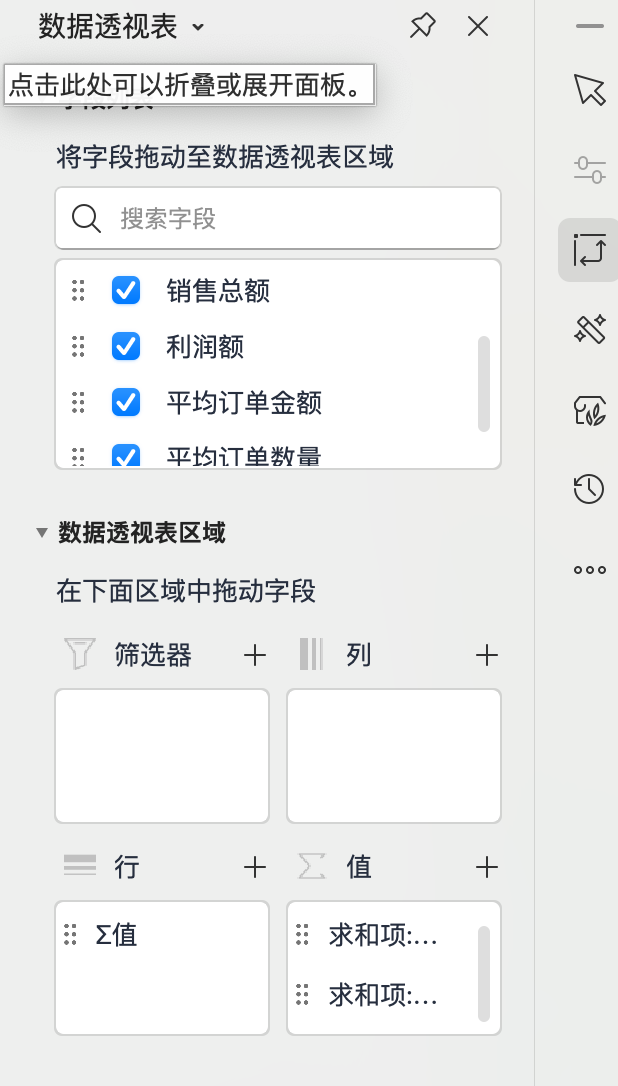
最终会生成以下的表格: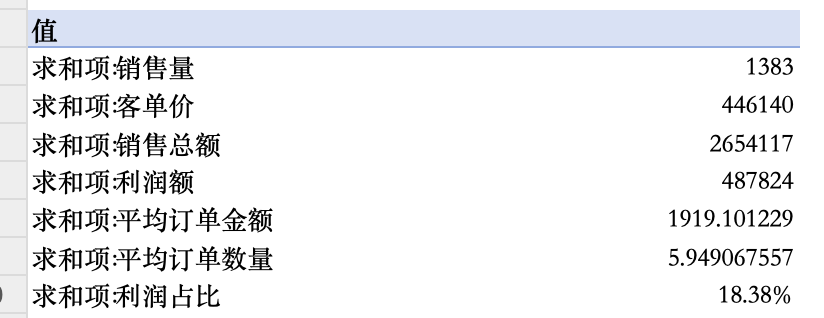
补充:如果有需要增添一些其他计算指标,可以进行如下操作:(1)这里展示增加的金额的百万制(如图),方便数据更加直观的展示与理解。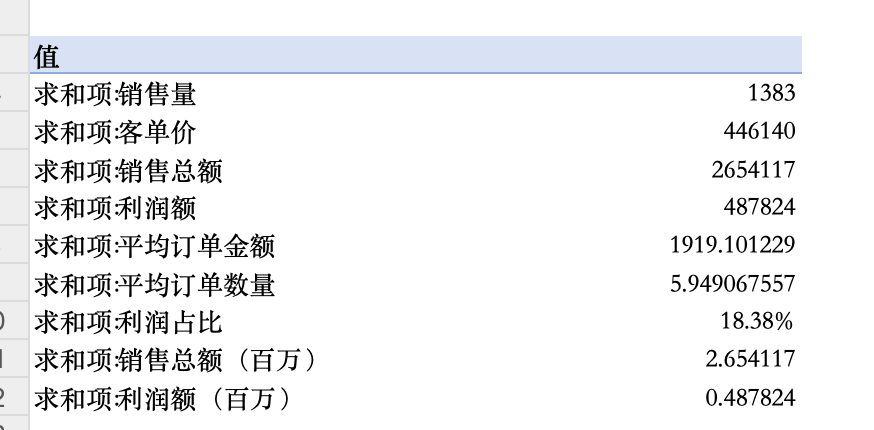
(2)在“分析”工具栏中,点击字段和项,点击计算字段。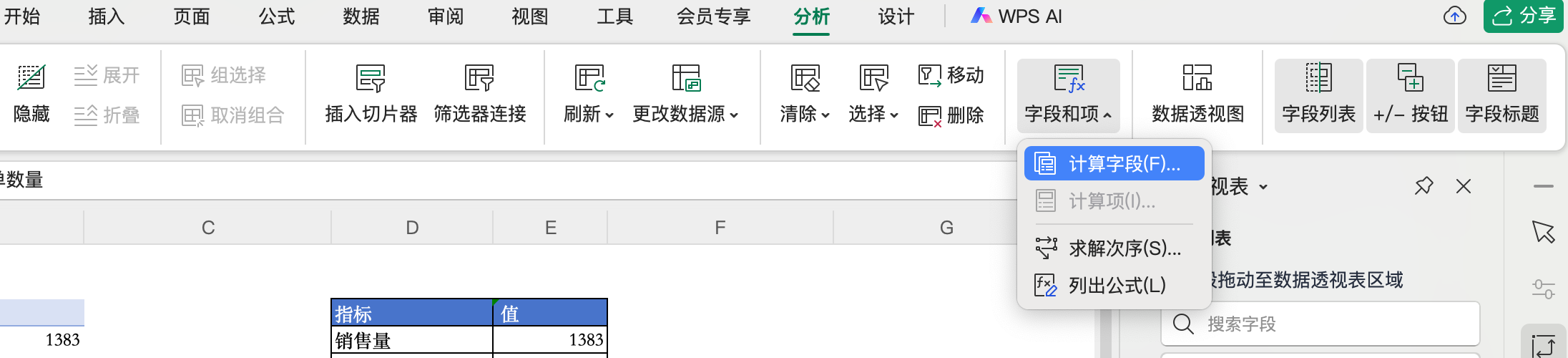
点击后进入以下界面,输入自己想命名的字段以及计算公式即可。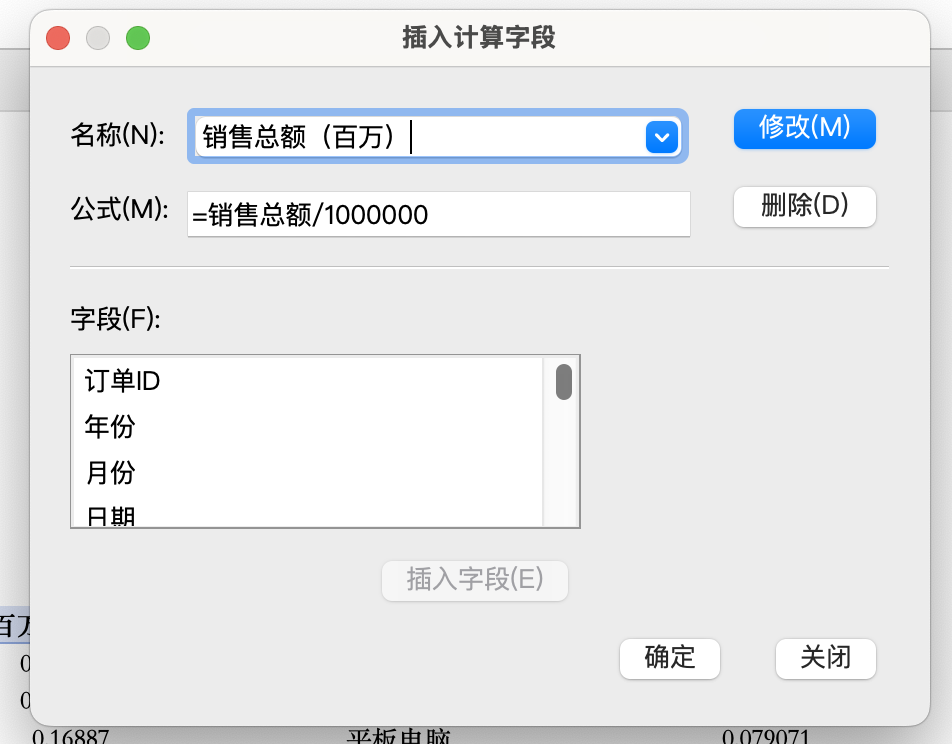
附:自身实践绘制的所有表格,供参考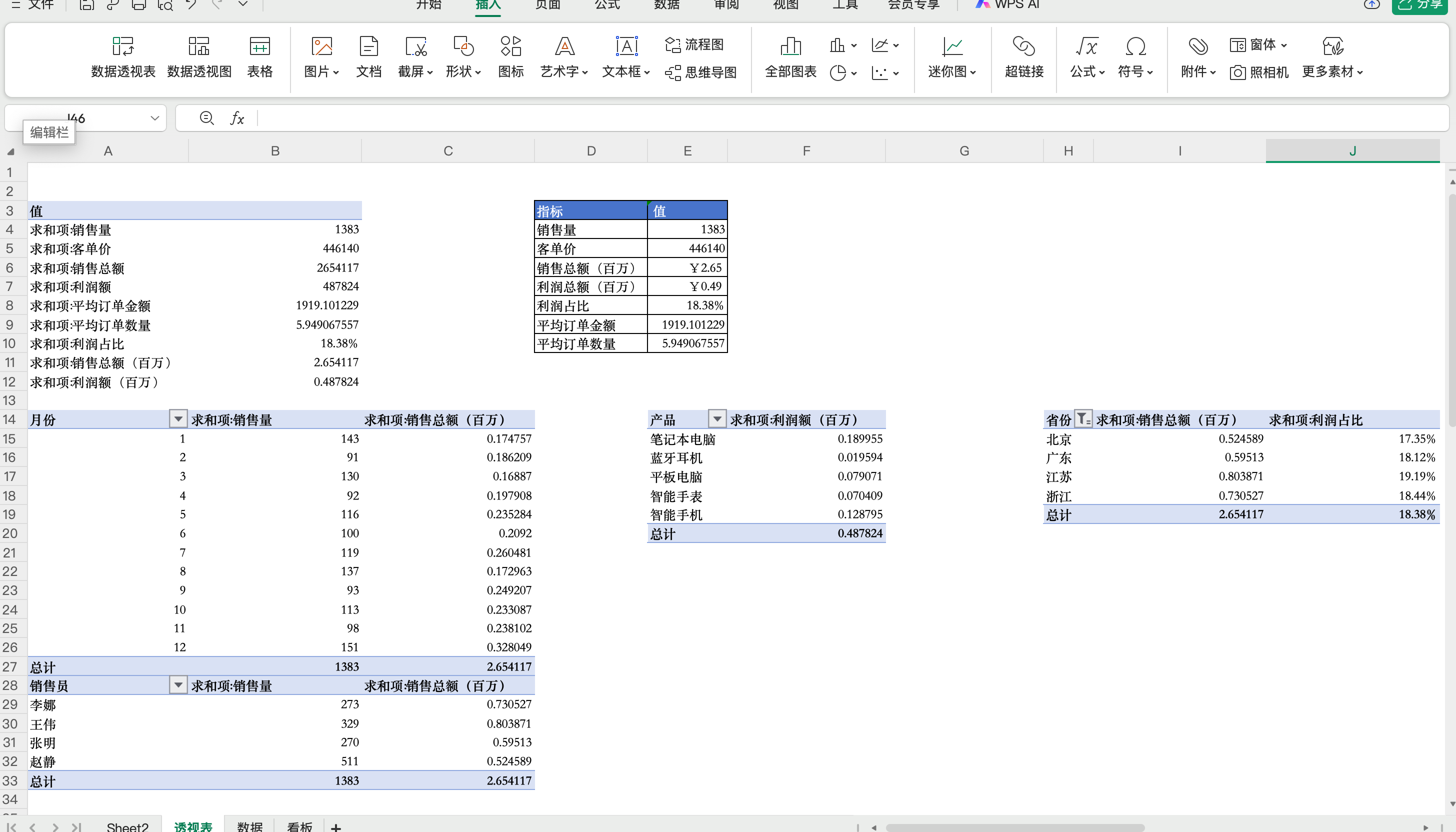
3.数据可视化看板绘制
3.1 新建看板
新建一个sheet,同样建议将默认的sheet3进行重命名。
3.2 绘制与布局设计
首先按照审美/业务需求进行标题以及其他所需小板块展示的绘制,并进行总体的布局设计。
自身绘制流程与细节记录:
(1)绘制:插入–>选择形状—>调整布局(绘图工具-对齐)
(2)细节设置(主要进行视觉上美观调整):形状的属性–>选择效果–>进行阴影调节(颜色黑色,透明度65-70,模糊度12磅)
绘制板块如下:
标题
各个小板块:
注:小版块的数据需要进行单元格引用,才可以实现视频中随着选择进行数字变化。
(先选中文本框–>点击编辑引用单元格–>选择透视表中对应的单元格)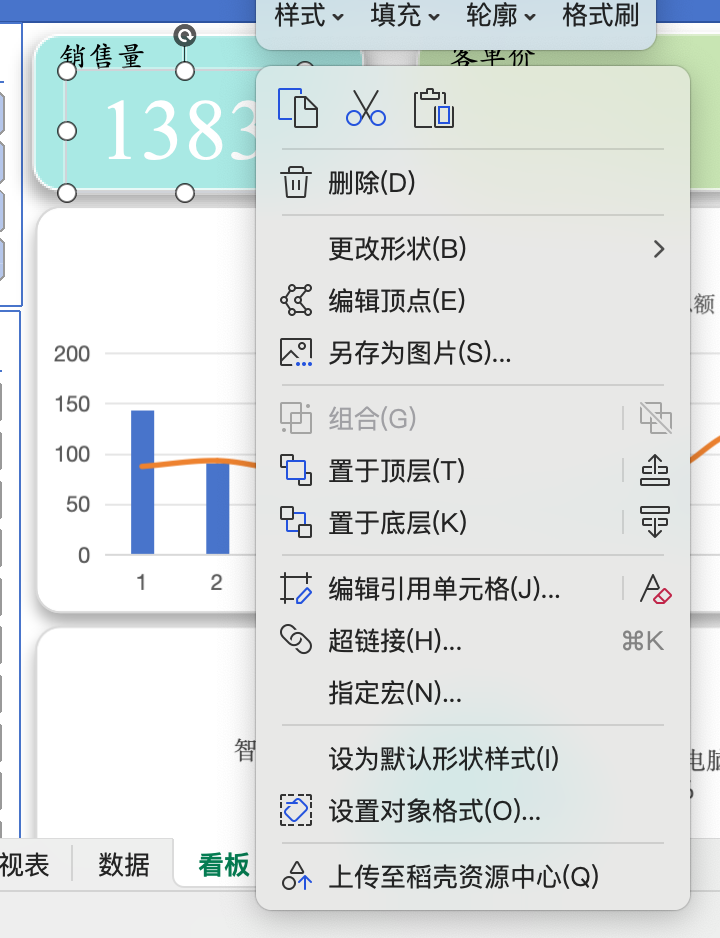
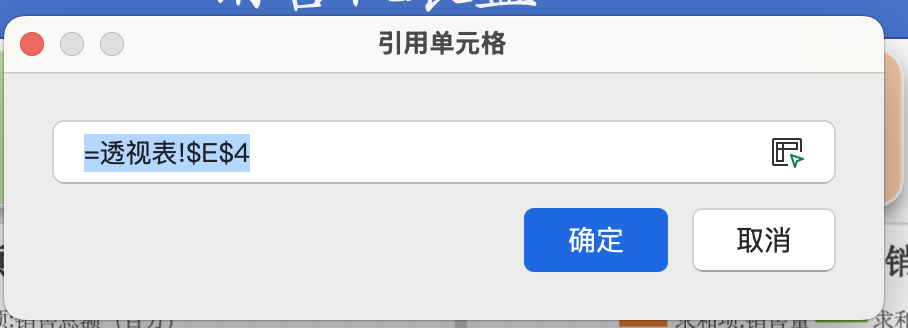
3.3 插入切片器
选中任意表格区域,点击插入切片器,选择自己所需的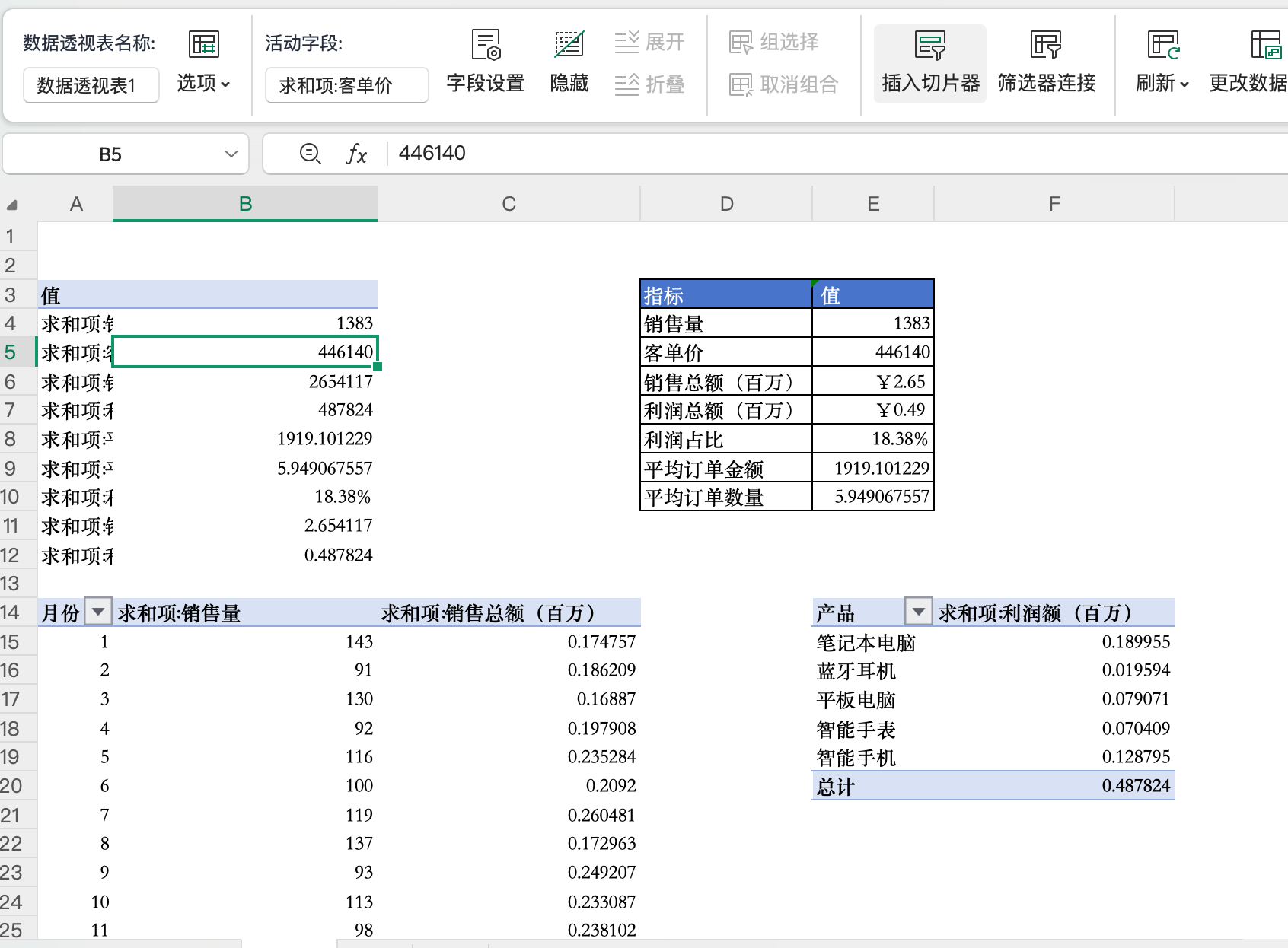
生成之后,依旧在分析这一栏,按照自己所需逻辑进行报表链接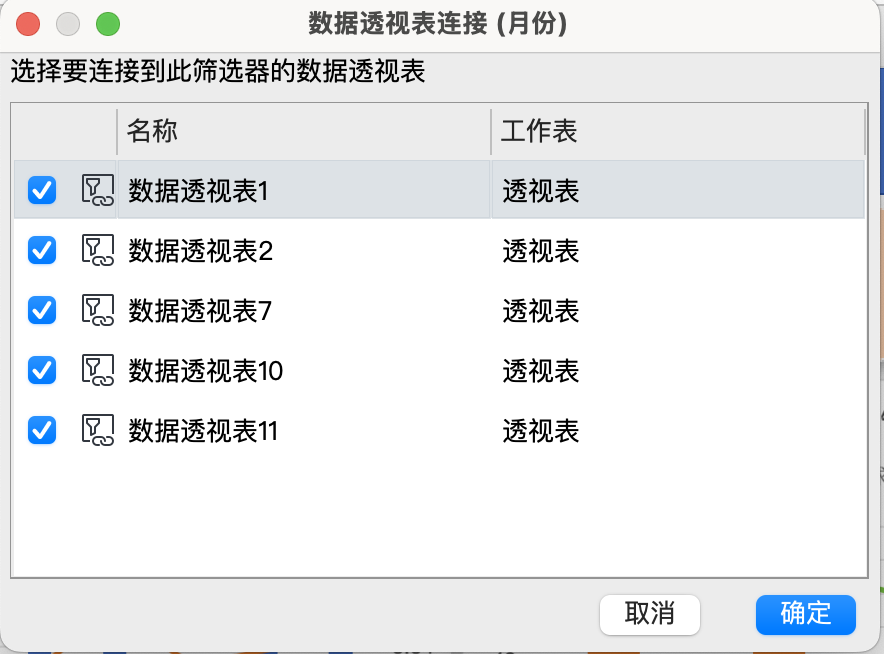
最后需要选中切片器进行右击,选择移动切片器(offcie应该直接可以剪切),移动到我们绘制看板的表中。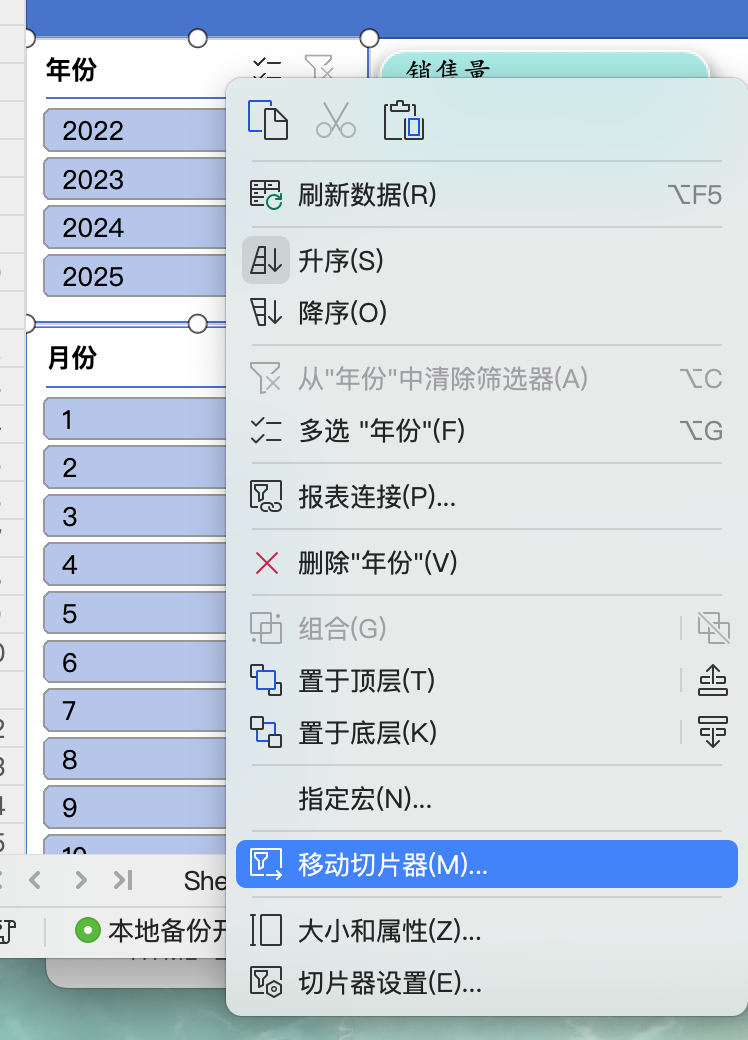
3.4 将表格数据转换为图形
在透视表选择自己要绘制的表,点击分析中的数据透视图,选择自己需要绘制的。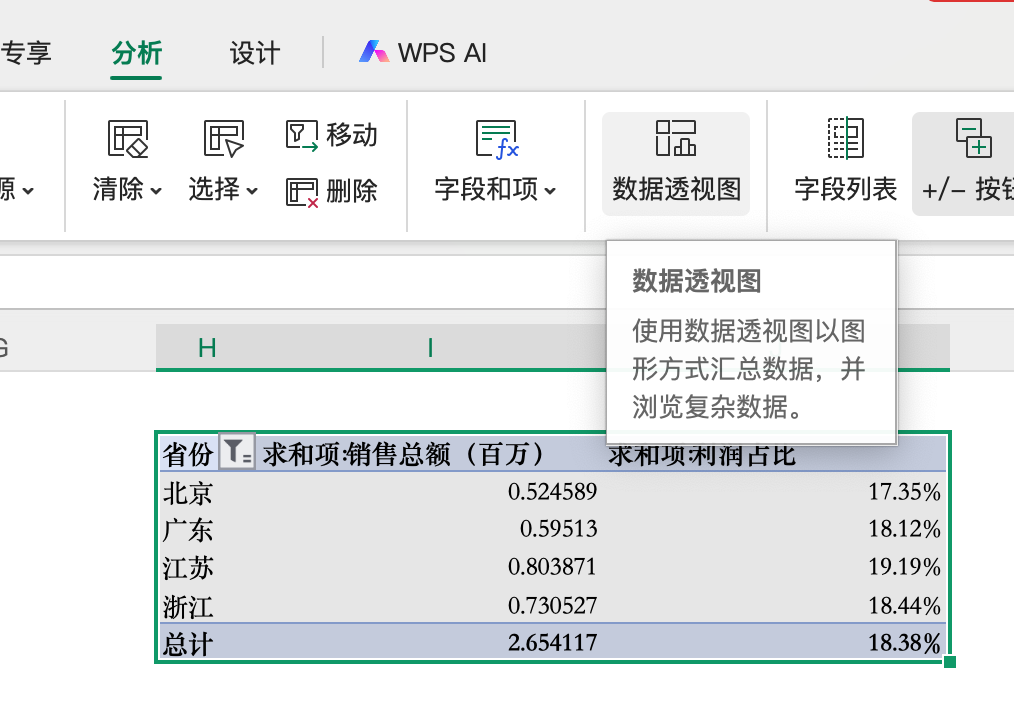
同样根据审美/业务需求,进行视觉美观程度的调整。
实践建议:将图形中的字段按钮进行隐藏,右侧三个按钮可以满足多数调节需求。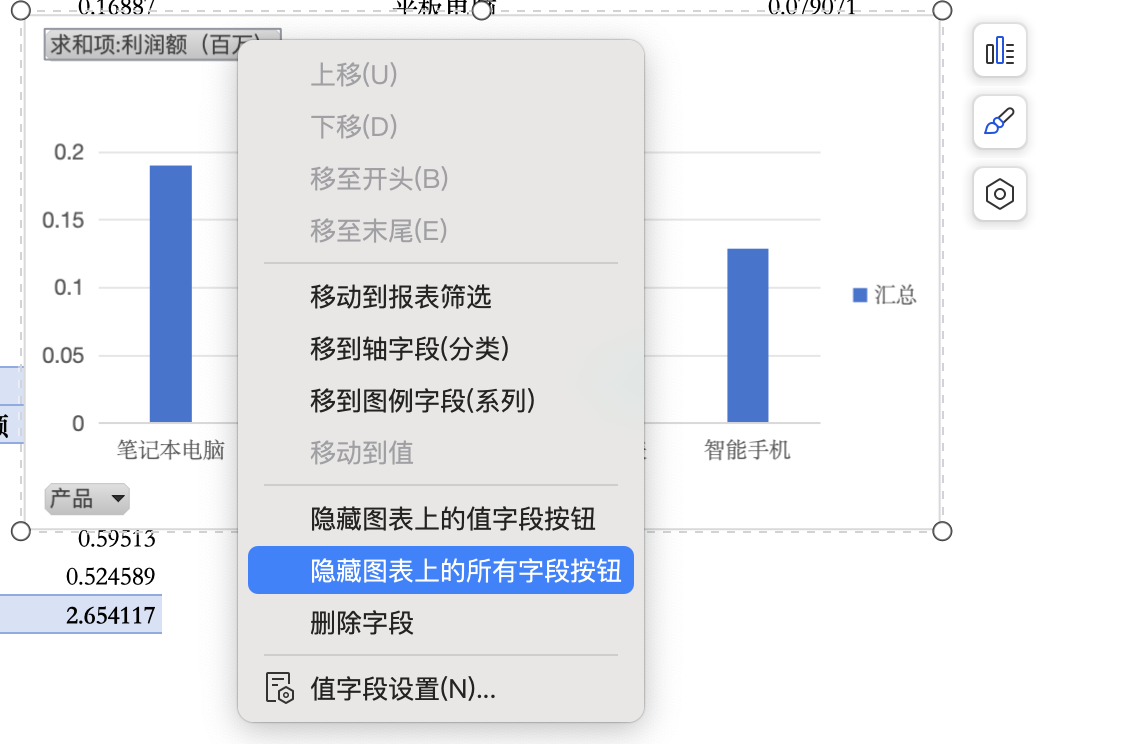
调整完后,同样右击图形,选中移动图表,移动到看板表中。
后续相同操作,最后进行格式的统一与调整。
三、总结
数据看板本质上是一种将数据转化为清晰可以拆解的行动,亦或是对于项目产出的一个总结便于后续分析,往往也可以帮助各方协作。
祝顺利~

魔乐社区(Modelers.cn) 是一个中立、公益的人工智能社区,提供人工智能工具、模型、数据的托管、展示与应用协同服务,为人工智能开发及爱好者搭建开放的学习交流平台。社区通过理事会方式运作,由全产业链共同建设、共同运营、共同享有,推动国产AI生态繁荣发展。
更多推荐



 27
27 0
0- 0


 已为社区贡献1条内容

所有评论(0)