如何让vscode变得更智能?vscode接入claude实现自动编程
摘要:本文介绍如何将Claude-4模型接入VSCode提升开发效率。使用Cline插件实现需求分析到代码测试的全流程自动化编程。详细说明了Windows/Mac系统的安装步骤、插件配置方法及常用功能,包括图片识别生成代码、Read/Edit按钮等操作指引,帮助开发者高效使用AI辅助编程工具。
工作效率低?代码报错无法解决?试试将claude最新模型claude-4-opus-thinking接入到你的vscode中。只需要你提出需求,claude将实现从需求分析——创建文件——代码编写——代码测试全链路的自动化编程,大大提高开发效率
本文将以 AICAN API (aicanapi.com) 为例,为国内开发者详解如何高效、经济地接入 Claude 系列模型。
1.资源准备
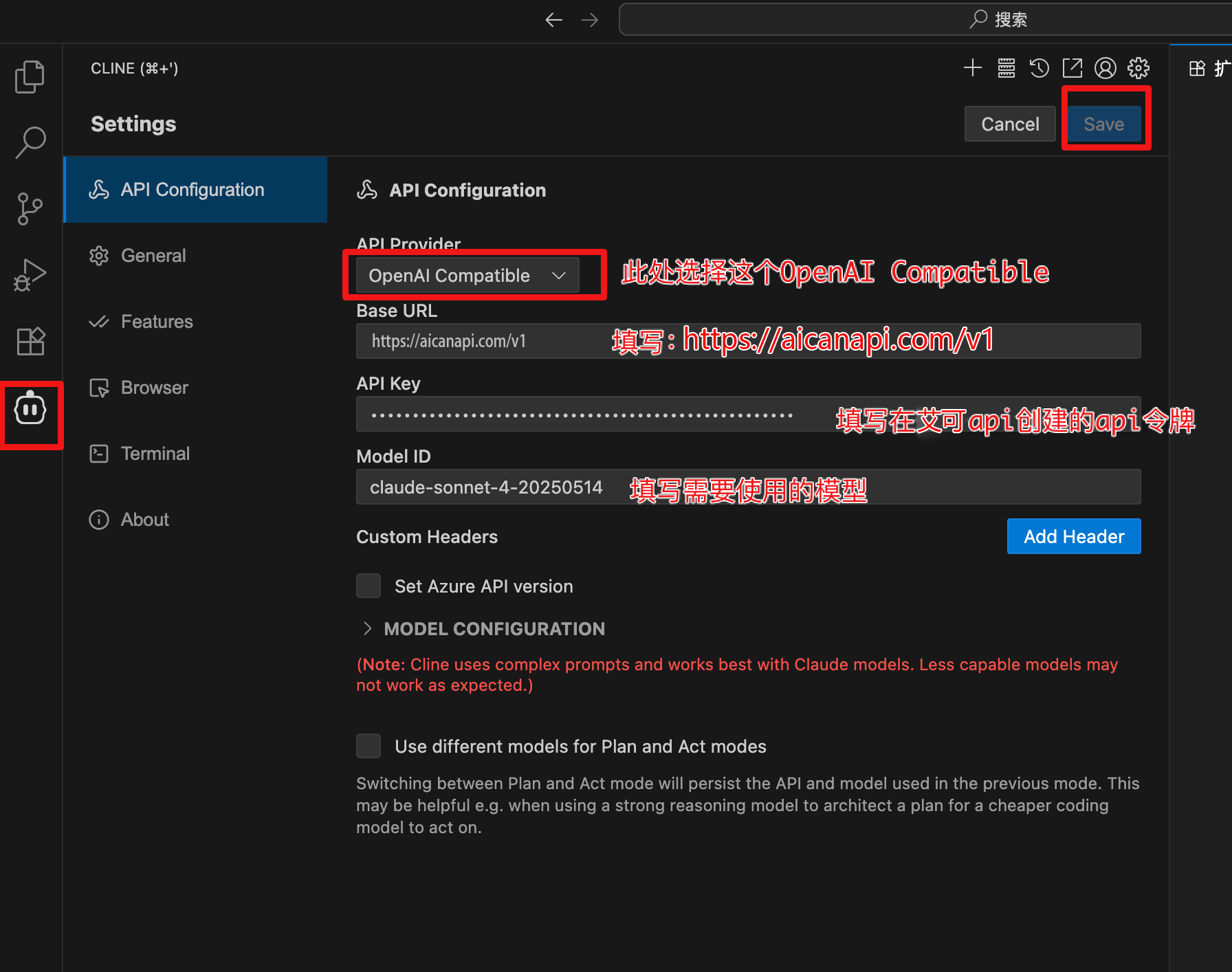
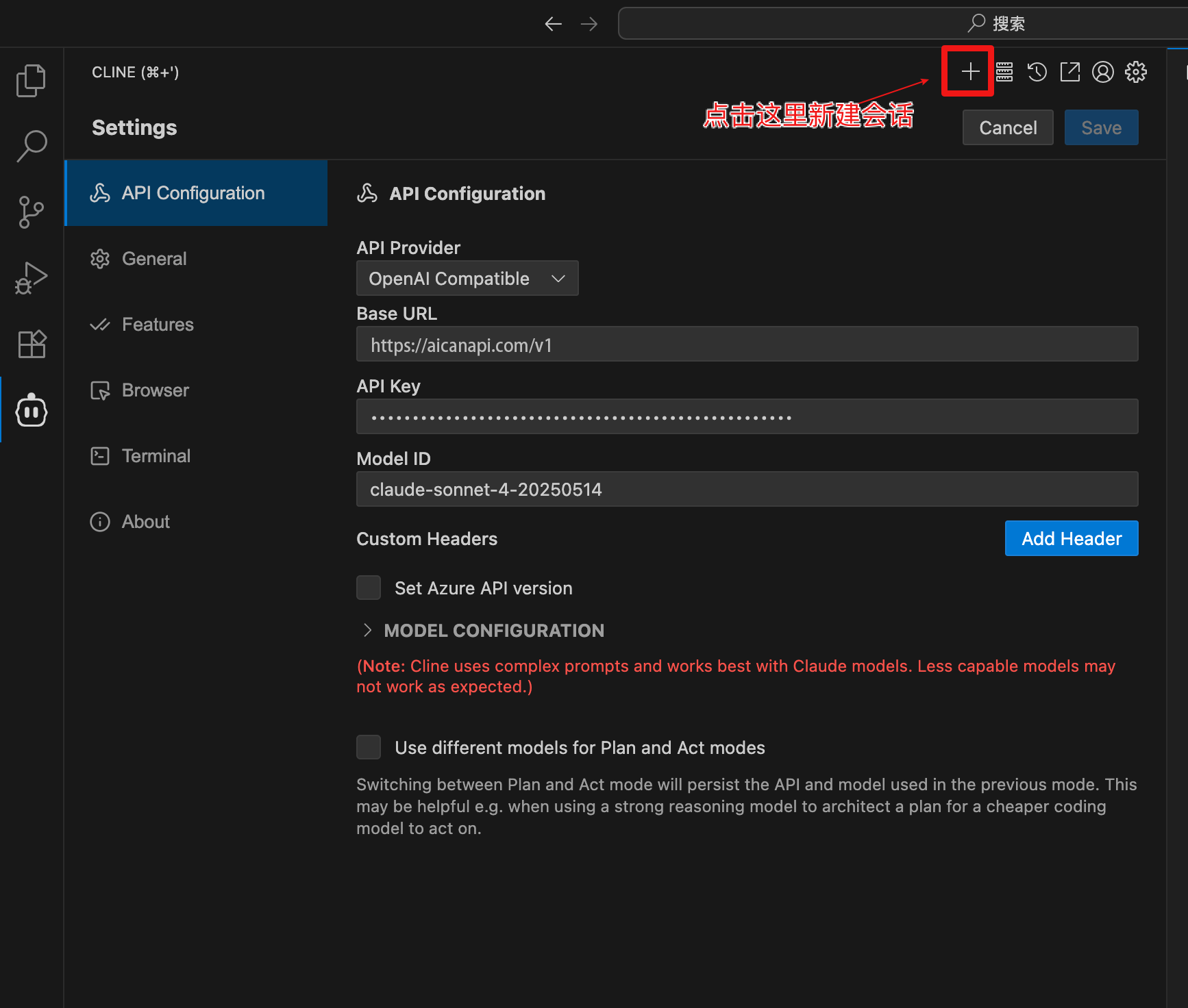
API Key:此项配置填写在艾可API官网创建API令牌,一键直达API令牌创建页面
创建API令牌步骤请参考API Key的获取和使用
API Host:此项配置填写https://aicanapi.com/v1
查看支持的模型请参在这里复制模型在线查询
2. 安装 VS Code
1.访问 VS Code 官网。
2.根据您的操作系统选择对应版本下载
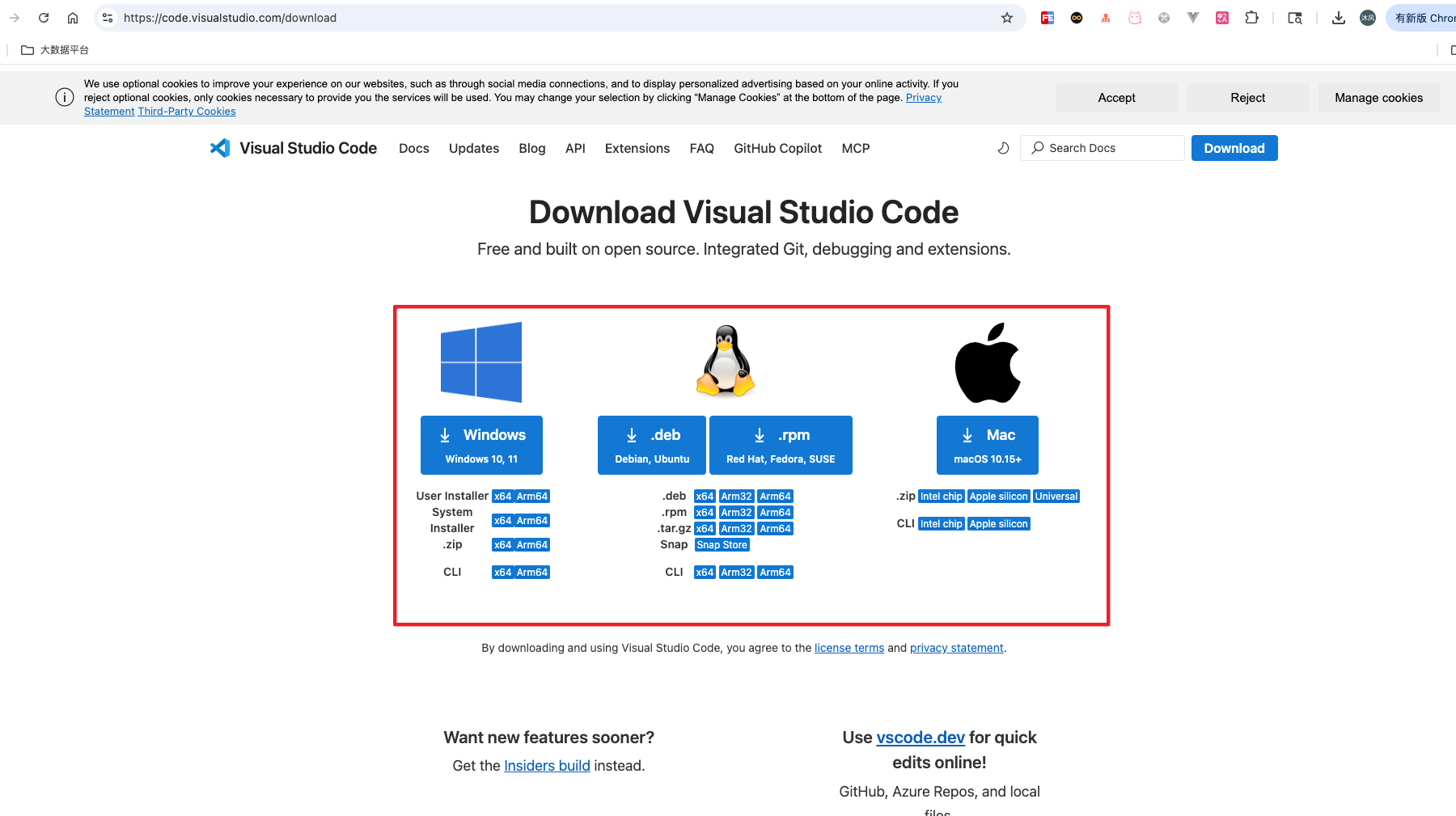
2.1 Windows 安装步骤
1.下载 .exe 安装程序
2.双击下载的 .exe 安装程序
3.点击"我同意协议",然后点击"下一步"
4.选择安装路径(建议不要安装在 C 盘)
5.点击"安装",等待安装完成
6.安装完成后点击"完成"启动 VS Code
2.2 MacOS 安装步骤
1.下载 .dmg 文件
2.双击下载的 .dmg 文件
3.将 VS Code 图标拖拽至 Applications 文件夹
4.在应用程序中找到 VS Code 并双击启动
3. VS Code 配置艾可API
3.1 启动 VS Code
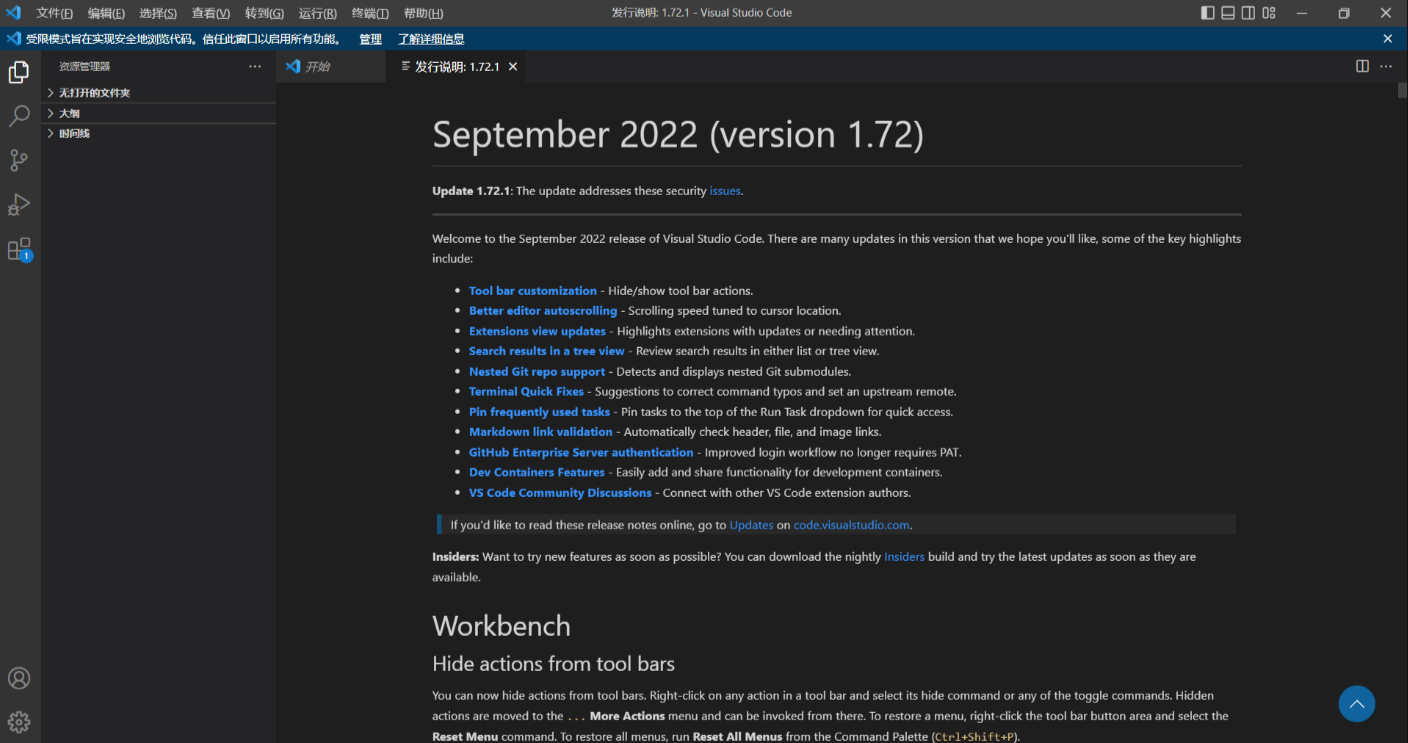
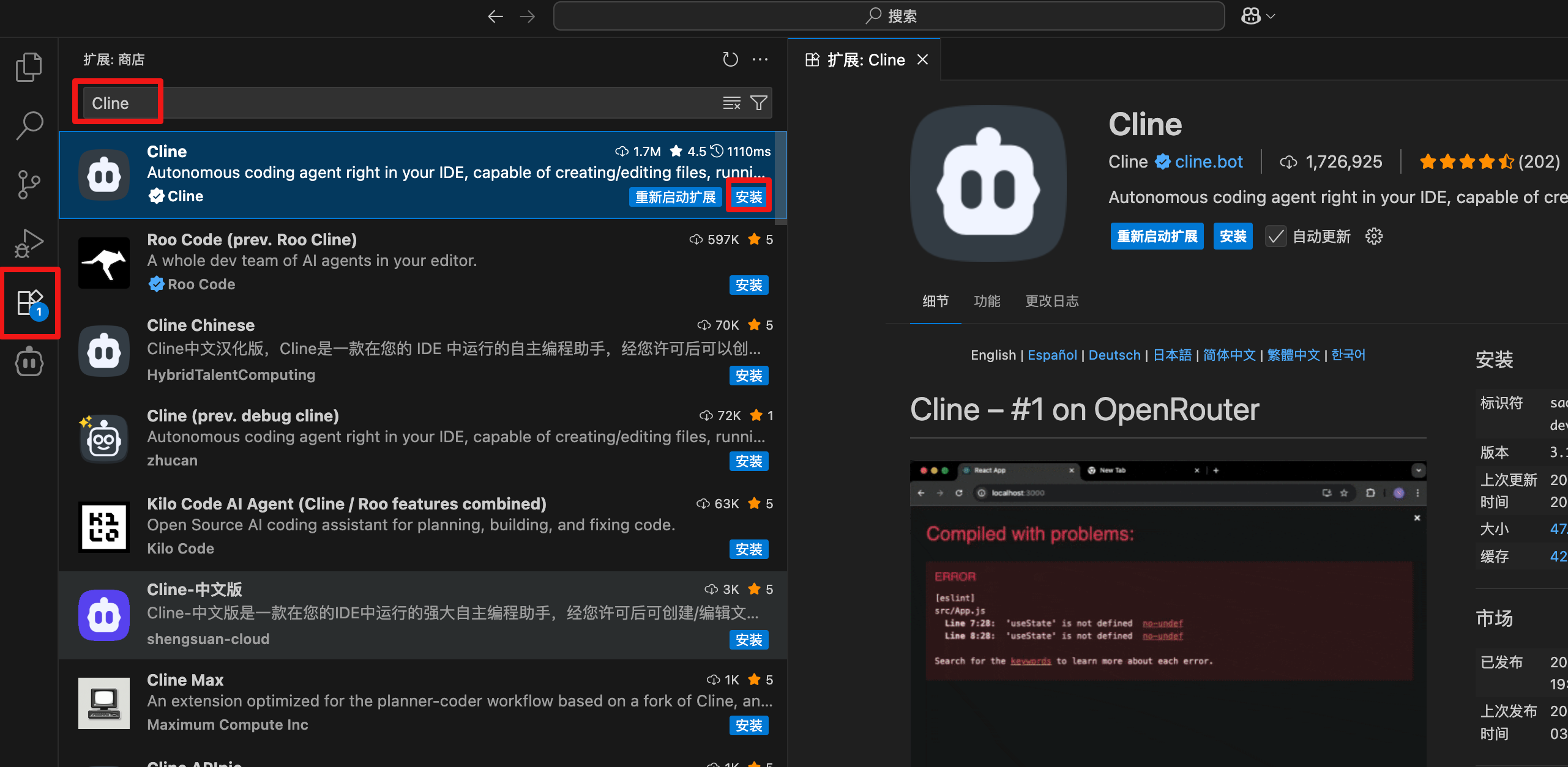
3.2 打开应用市场,搜索 Cline 点击安装插件
3.3 配置 Cline 插件
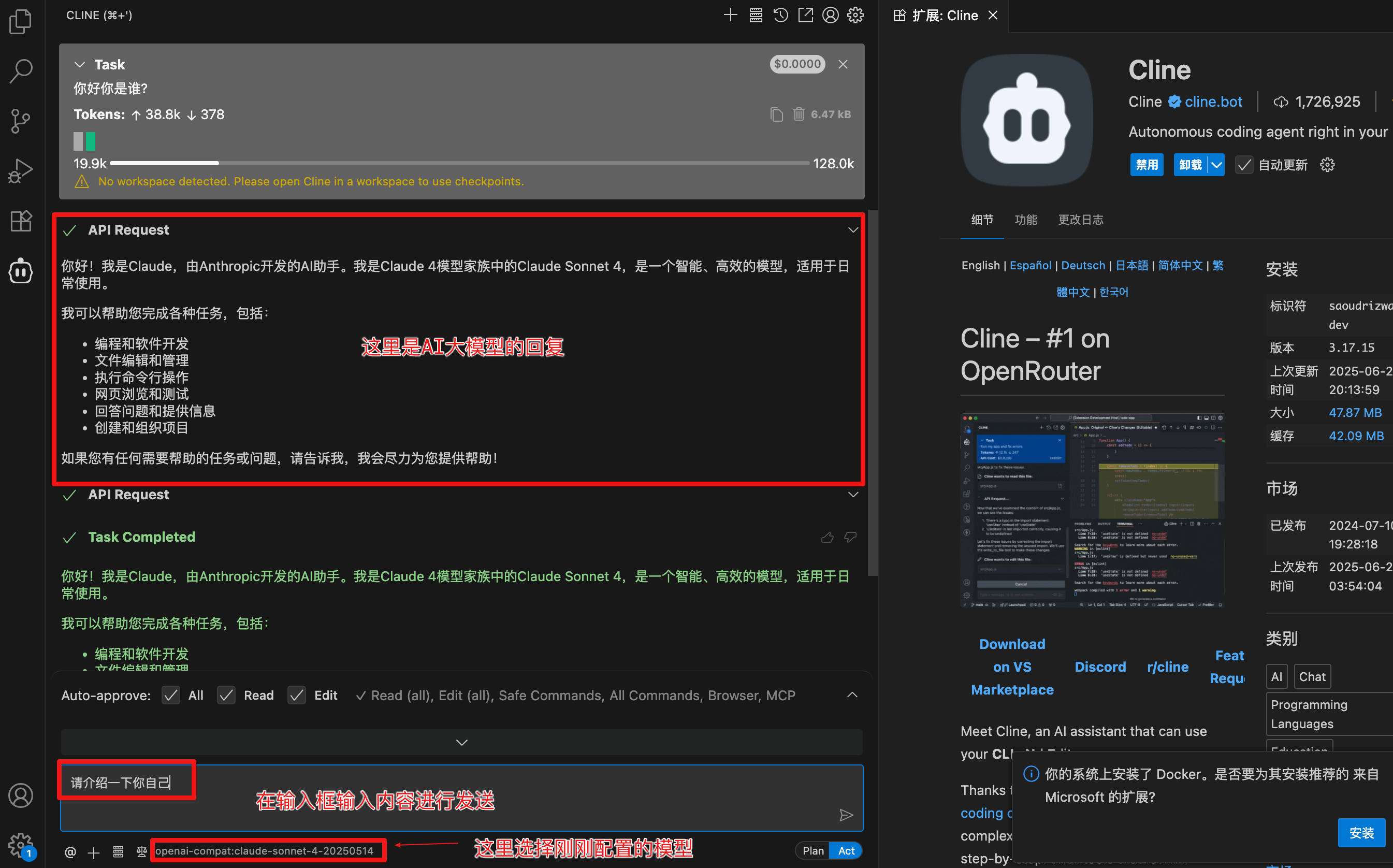
3.4 使用 Cline 插件新建会话测试是否成功
4. Cline 插件常用功能介绍
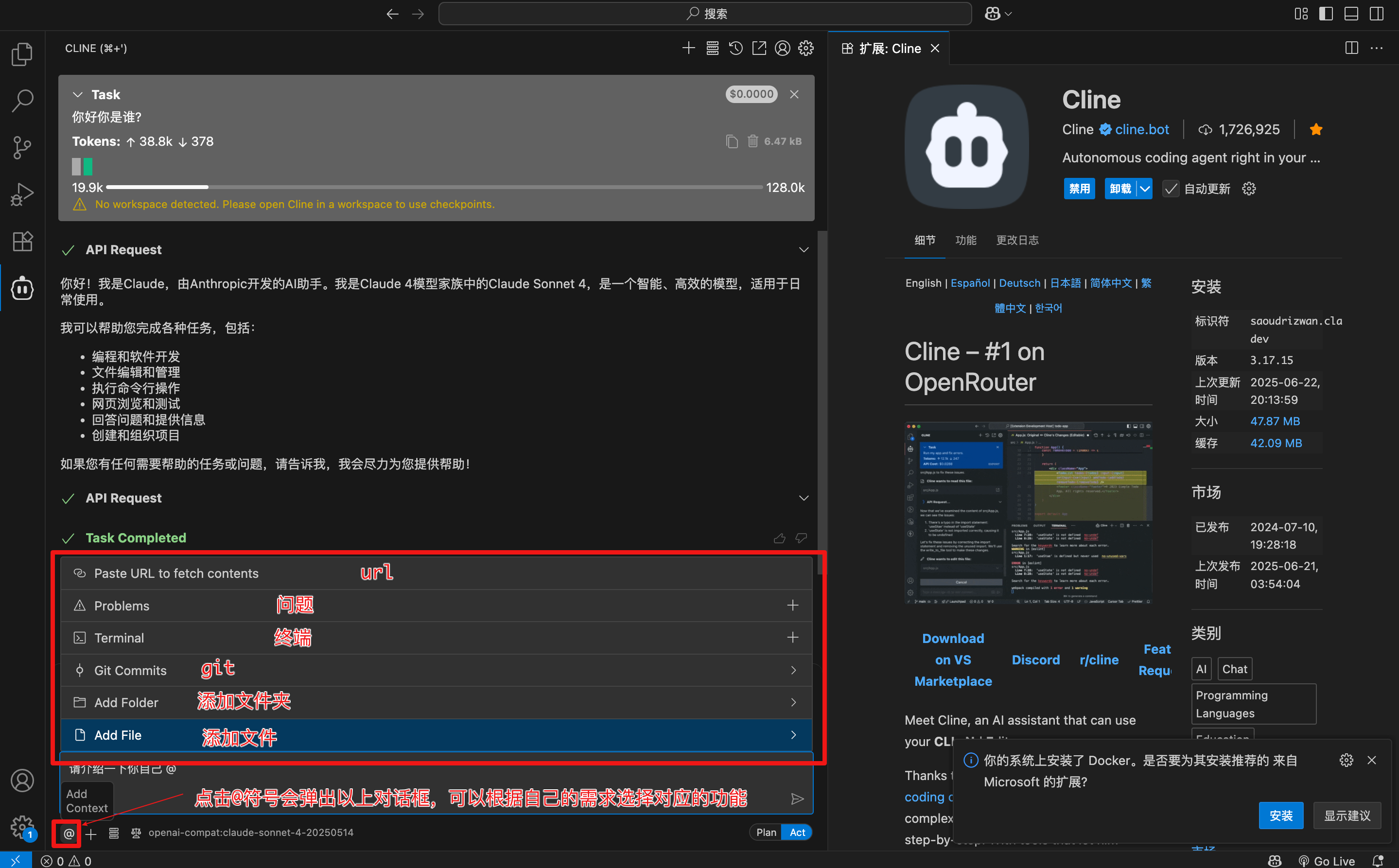
4.1 @ 符号的功能介绍
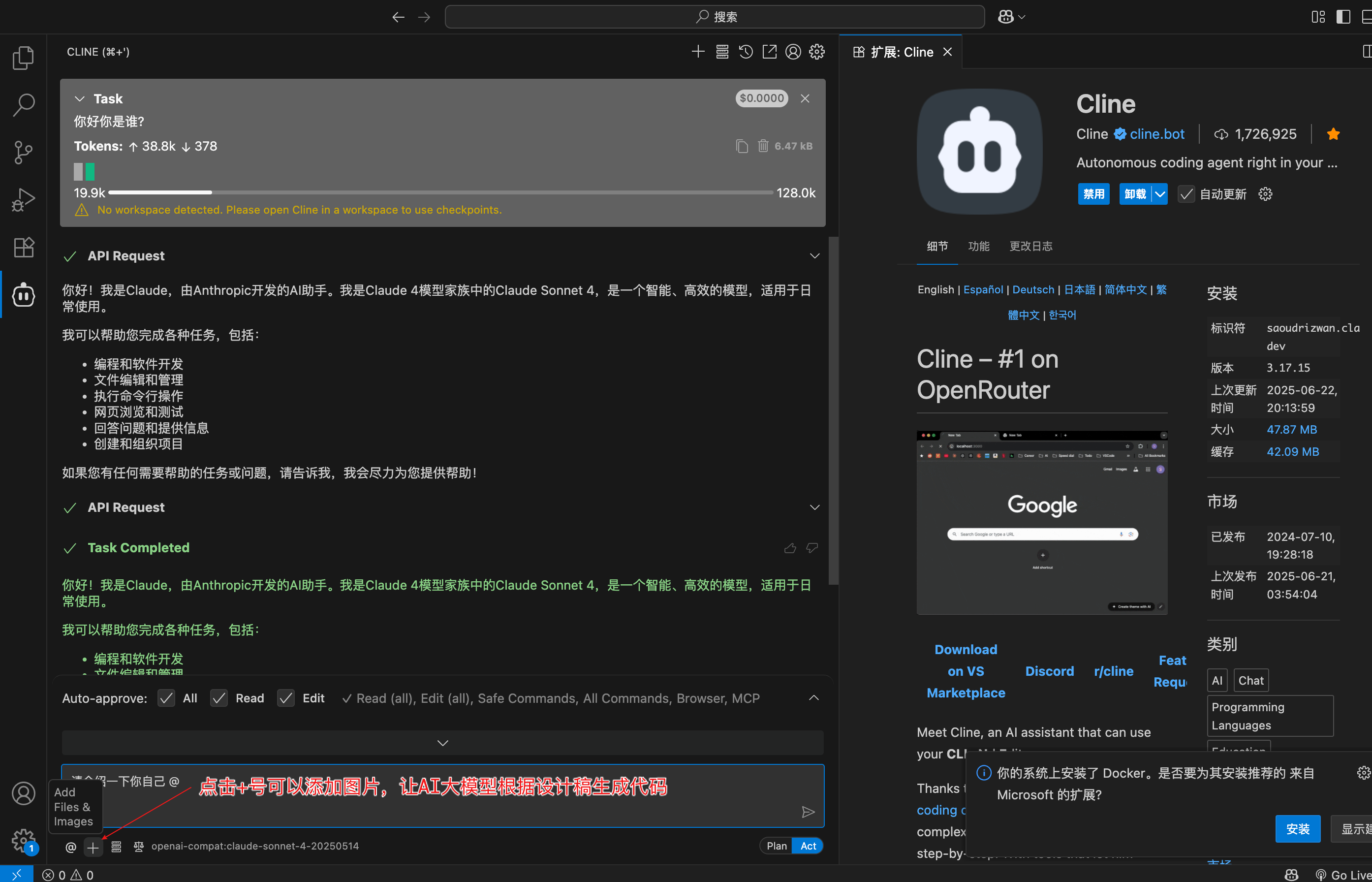
4.2 添加图片,让 AI 大模型根据图片生成代码
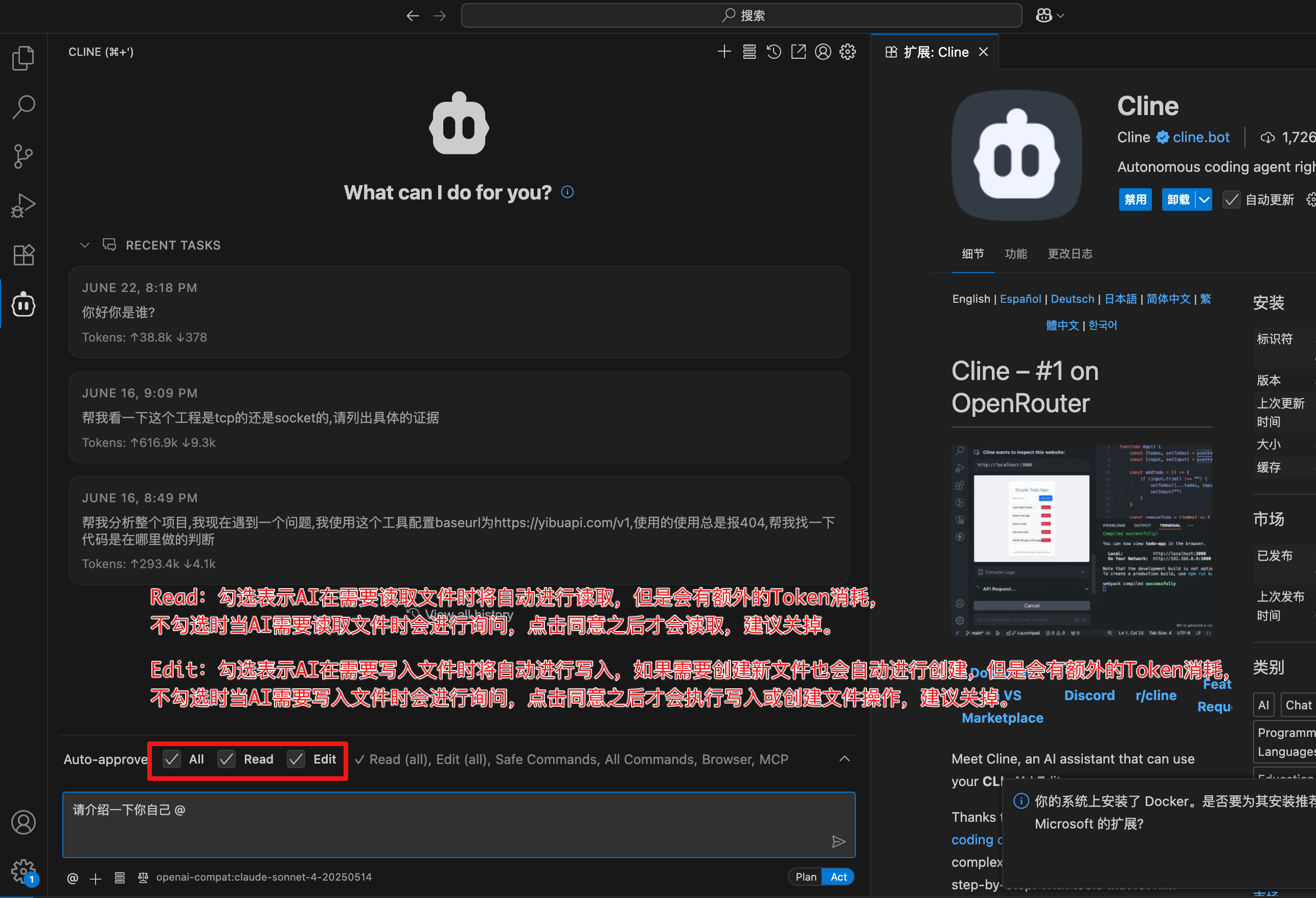
4.3 Read 及 Edit 按钮功能及注意事项
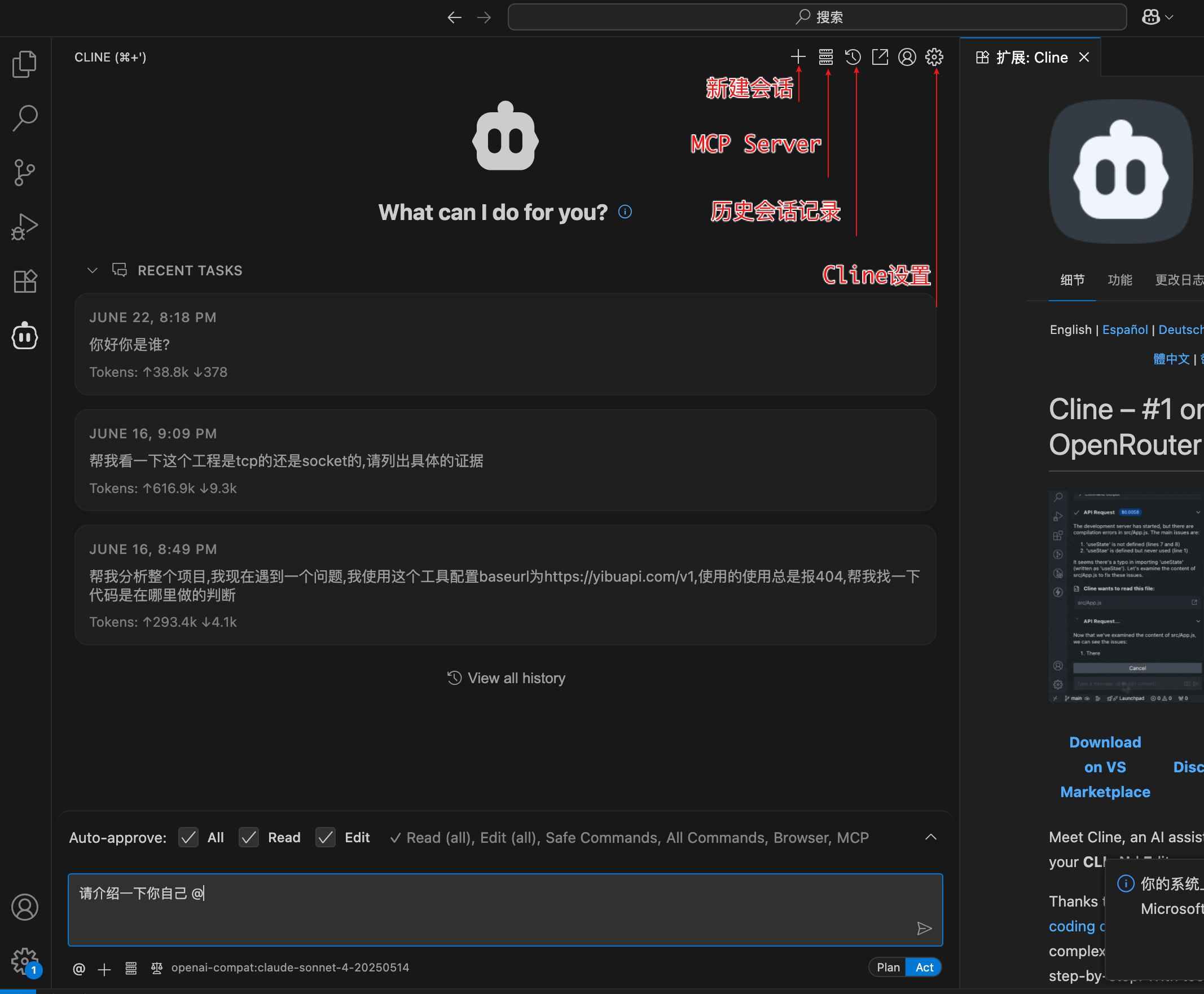
4.4 其他功能

魔乐社区(Modelers.cn) 是一个中立、公益的人工智能社区,提供人工智能工具、模型、数据的托管、展示与应用协同服务,为人工智能开发及爱好者搭建开放的学习交流平台。社区通过理事会方式运作,由全产业链共同建设、共同运营、共同享有,推动国产AI生态繁荣发展。
更多推荐



 24
24 0
0- 0


 已为社区贡献1条内容

所有评论(0)