ISCE2+StaMPS安装及数据处理
目的:做一个安装和处理过程(主要根据收集的资料,并结合个人的处理经验进行综合整理的内容。参考的内容均给出了原文链接)
1.软件安装部分
安装环境:虚拟机+Ubuntu18.04(Ubuntu20.04)
就个人安装情况而言,Ubuntu20.04安装起来存在更多的小问题,需要自己配置一下。
由于磁盘空间有限,数据处理均在虚拟机下安装的Ubuntu系统中操作。如果需要长期使用软件进行数据处理,个人建议使用纯净的Ubuntu系统进行数据处理(双系统或Linux子系统),主要原因是脚本需要用到软链接操作,如果使用VMware安装Ubuntu系统进行共享文件夹,在此文件夹进行数据处理,软链接会失败。(自己想到得只有将ln -s改成cp,这样会占大量的磁盘空间,有好的办法请一定在评论区留下具体解决办法哈)
1.1 ISCE2安装
首先,简单介绍自己通过conda进行安装的具体步骤,很耗时间,但过程相对简单。大家可以参考本节结尾的其他链接。
1.1.1 安装Anaconda或Miniconda
下载链接:Index of /anaconda/archive/ | 清华大学开源软件镜像站 | Tsinghua Open Source Mirror,选择一个较新的Linux版本,如图所示。具体安装步骤,可直接访问下面的链接,比较简单就不进行展示了。
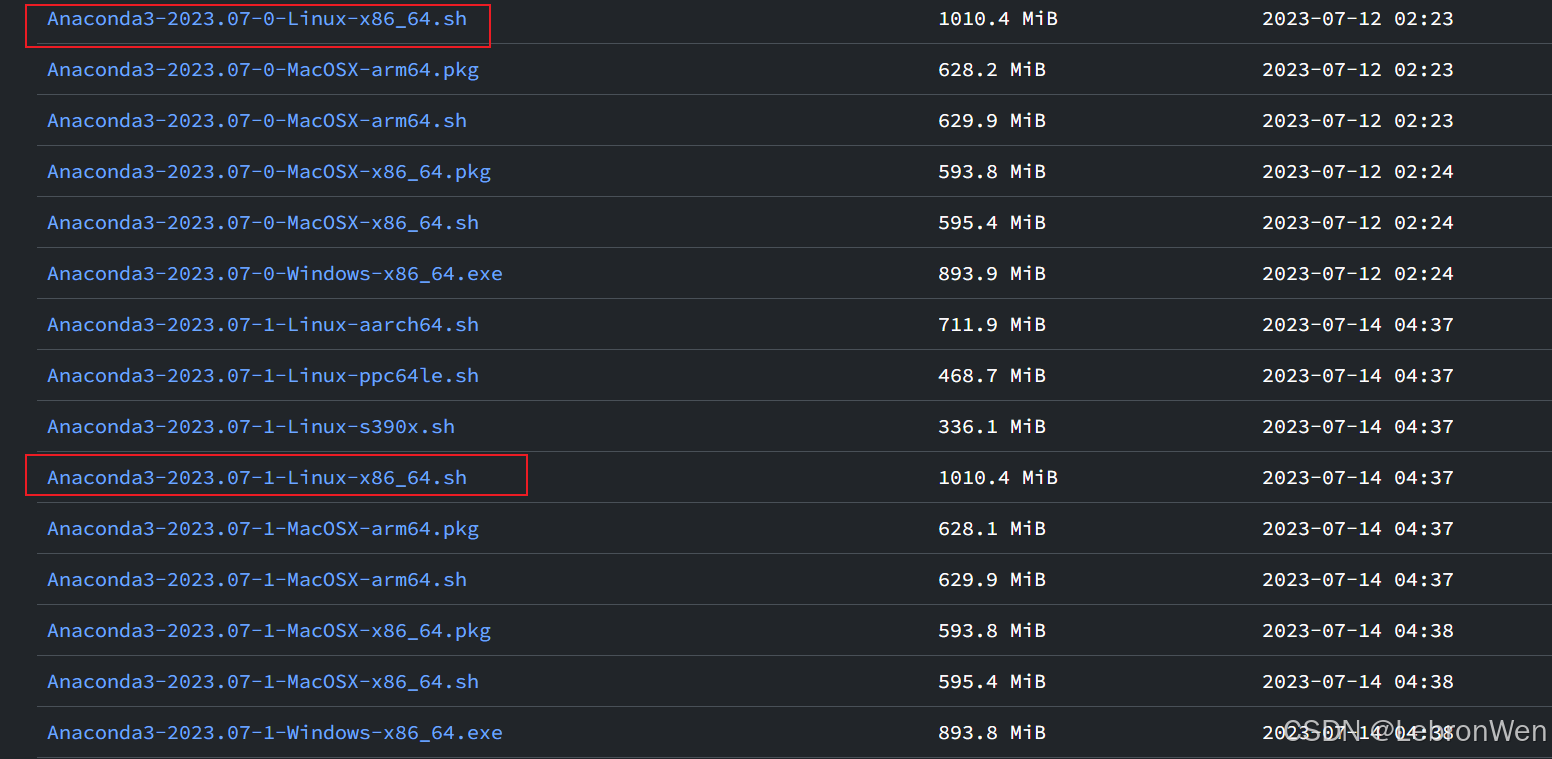
安装的具体步骤,可参考:
anaconda | 镜像站使用帮助 | 清华大学开源软件镜像站 | Tsinghua Open Source Mirror
Linux系统安装Anaconda3保姆级教程_linux安装anaconda3-CSDN博客
如何在Linux服务器上安装Anaconda(超详细)_linux安装anconda-CSDN博客
1.1.2 conda安装isce
创建新的虚拟环境,测试过python3.8和python3.9都能正常安装。
conda create --name isce_env python=3.9
conda activate isce_env
conda install -c conda-forge isce2 ##这一步可能很耗费时间,要有心理准备。(可能要几个小时。自己安装的时候,是晚上安装的,第二天早上可以了,具体不知道需要多久。)
conda list 若发现有isce安装包,即成功;执行了上一步,等了很长的时间,也可能没有安装好,自己没找到具体原因,可能是环境冲突,若哪位大佬知道,请一定在评论区留言。
安装三方包,有更多的脚本,便于批量处理。
git clone https://github.com/isce-framework/isce2.git
这里,是自己安装时的镜像源,仅限参考:
channels:
- conda-forge
- https://mirrors.tuna.tsinghua.edu.cn/anaconda/cloud/conda-forge/
- https://mirrors.tuna.tsinghua.edu.cn/anaconda/pkgs/main/
- https://mirrors.tuna.tsinghua.edu.cn/anaconda/pkgs/free/
- https://mirrors.tuna.tsinghua.edu.cn/anaconda/pkgs/msys2/
- https://mirrors.tuna.tsinghua.edu.cn/anaconda/pkgs/r/
- defaults
channel_priority: strict
show_channel_urls: true
配置环境,仅限参考:
#ISCE2
##conda install isce2
export ISCE_HOME=/anaconda3/envs/is/lib/python3.9/site-packages/isce
export PYTHONPATH=$ISCE_HOME/applications:$ISCE_HOME/components
export PATH=${PATH}:${ISCE_HOME}/bin:${ISCE_HOME}/applications
##process script
export ISCE_STACK=/home/dfzy/isce2/contrib/stack
export PYTHONPATH=${PYTHONPATH}:${ISCE_STACK}
export preStack_to_stamps=/home/dfzy/isce2/contrib/timeseries/prepStackToStaMPS
export PATH=${PATH}:$preStack_to_stamps/bin:$ISCE_STACK/topsStack:$ISCE_STACK/alosStack
##note $ISCE_STACK/stripmapStack: tops strip must choose one, naming conflicts
##ISCE_HOME:若无界面,可以通过执行环境中的python查看路径,import isce;print(isce.__file__)
有可能还会存在某些脚本没有添加至环境变量,方法就是通过export PATH=${PATH}:新路径。这里一定要加上${PATH},否则会覆盖原有的PATH。
这时候,如果还需要安装MintPy,建议通过mamba安装,conda安装没试成功。具体步骤:直接在isce环境中,conda install mamba(耗时) mamba install mintpy(比较快)
topsApp.py -h
smallbaselineApp.py -h
参考链接:ISCE安装教程-CSDN博客
这个ISCE2的GitHub网址,里面介绍了官方的安装步骤,但由于个人能力有限,始终没有配置成功。GitHub - isce-framework/isce2: InSAR Scientific Computing Environment version 2。最终还是选择了利用conda 进行安装。如果有哪位大佬有详细的安装步骤,请一定在评论区留言。
B站上也有详细的安装教程:
Part2_软件安装_哔哩哔哩_bilibiliLinux 上非 root 用户 Conda 编译安装 ISCE2(含 RelaxIV 、GPU 加速等全部可选项,2023年4月8日更新) - 学习日记
1.2 StaMPS安装
主要参考这个文档,18.04版本一次就成功;20.04出现了一些错误,主要是镜像源配置错误。
具体可参考:Ubuntu20.04 错误提醒:无法修正错误_aptitude : 依赖: libapt-pkg5.0 (>= 1.1) 但是它将不会被安装 推荐-CSDN博客
StaMPS4.1+ISCE2.5安装记录(已经把后期出现问题的解决方案加进去了,所以按照这个流程不会出错)_tar -xvf stamps v4.1b.tar-CSDN博客
MATLAB分别装了2018b和2022b,具体安装步骤可参考:
Ubuntu18.04安装破解版MATLAB2018b - 寄生的鱼 - 博客园
2. 数据处理部分
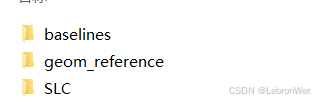
在当前目录下打开终端,gedit input_file,添加以下内容,根据个人情况修改参数。
source_data slc_stack
slc_stack_path /Doris/MT_analysis/SLC
slc_stack_reference 20190407
slc_stack_geom_path /Doris/MT_analysis/geom_reference
slc_stack_baseline_path /Doris//MT_analysis/baselines
range_looks 4
azimuth_looks 1
aspect_ratio 4
lambda 0.056
slc_suffix .full
geom_suffix .full
#####如果需要进行SBAS多视处理,请参照B站视频。个人操作是进行了多视的,也是参照的B站视频。
#修改make_single_master_stack_isce,将15行的y改为n,先不进行干涉。
make_single_master_stack_isce
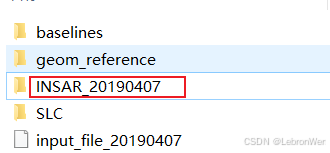
进入INSAR_20190407文件夹,可以看到有每幅SLC影像、DEM的经纬度度等参数。
执行mt_extract_info_isce,生成相关的参数文件。
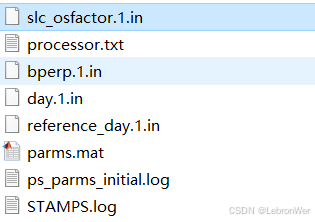
在此路径的终端,运行matlab。
sb_find(0.6,32,150),设置时空基线的阈值,生成small_basline.list,后续的干涉将基于此步骤生成的连接图,连接起来的影像将进行后续的干涉处理。可手动修改list文件。
在终端中执行:make_small_baselines_isce,进行干涉处理。此时,生成的新的文件夹,SMALL_BASELINES.
processing_SB.log记录了具体的执行命令,调用的imageMath.py进行干涉

魔乐社区(Modelers.cn) 是一个中立、公益的人工智能社区,提供人工智能工具、模型、数据的托管、展示与应用协同服务,为人工智能开发及爱好者搭建开放的学习交流平台。社区通过理事会方式运作,由全产业链共同建设、共同运营、共同享有,推动国产AI生态繁荣发展。
更多推荐


 29
29 0
0- 0


 已为社区贡献4条内容

所有评论(0)