VMware中的ubuntu22.04虚拟机磁盘扩容
发现自己的电脑与别的教程上有所不同,记录下自己电脑的扩容方式,以便后续再进行扩容操作更顺畅。
#发现自己的电脑与别的教程上有所不同,记录下自己电脑的扩容方式,以便后续再进行扩容操作更顺畅
#原始的是参考这篇博客:VMware 虚拟机 ubuntu 20.04 硬盘扩容方法_ubuntu20.04虚拟机扩容-CSDN博客
操作步骤如下
一、ubuntu关机申请磁盘容量
1. 首先 VMware 虚拟机 ubuntu 20.04 需要 【关机】,而不是【挂起】,这里强烈建议进入 虚拟机 ubuntu 后,点击关机的 按钮进行关机,而不是通过 VMware 【电源】进行关机,VMware【电源关机】会产生一些影响,比如 【虚拟网卡】无法工作,导致虚拟机 ubuntu 20.04 无法联网。
2. VMware 点击 【编辑虚拟机设置】,进入 【虚拟机设置】,点击 【磁盘 SCSI】,右边有个 【扩展磁盘容量】,点击 【扩展】,我之前 40G,这次要扩展为 80G。
二、 进入 ubuntu 进行配置
1. 需要开启 VMWare 中的虚拟机 ubuntu 20.04,然后进行 分区大小的调整(扩展容量),也就是 VMWare 扩展容量后,ubuntu 20.04 默认开机后,新扩展的容量需要调整分区后才能使用
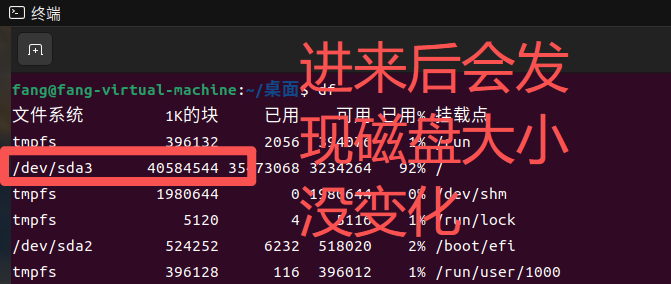
- 这里建议使用 图形方式的分区调整工具进行扩展分区空间,这里使用
sudo apt-get install gparted安装gparted,然后sudo gparted运行gparted
2. 运行gparted之后是这样的页面
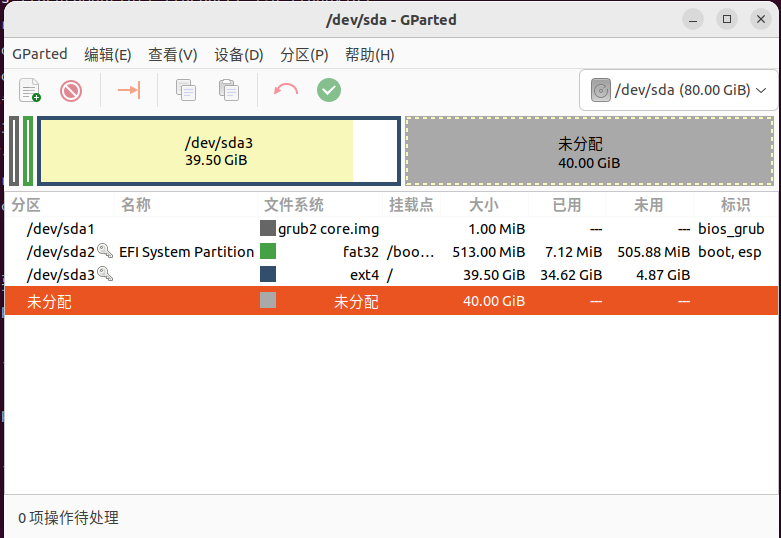
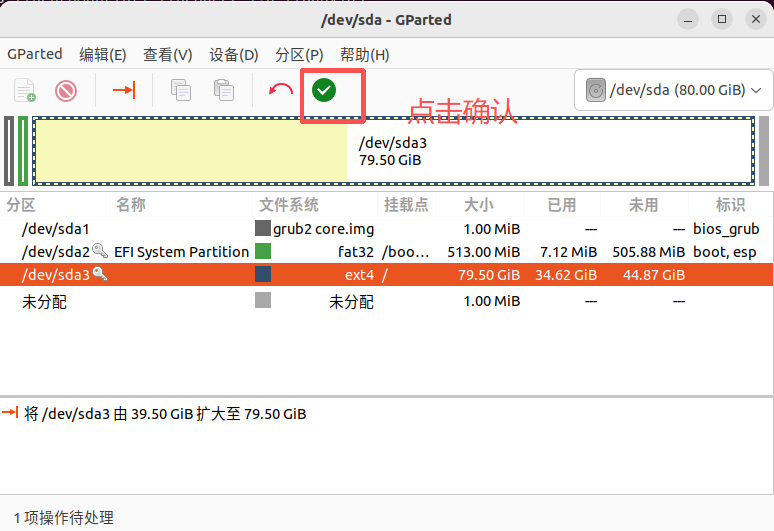
3. 选择dev/sda3,挂载点为ext4(应该是代表extend),右键进行调整内存,可以把上面拉到最右边,把待分配内存全部追加到sda3
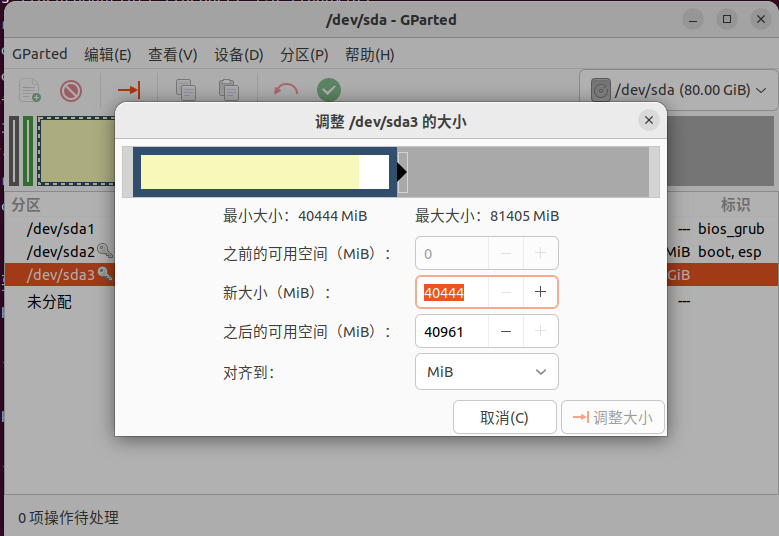
拉到最右边,如下图所示:
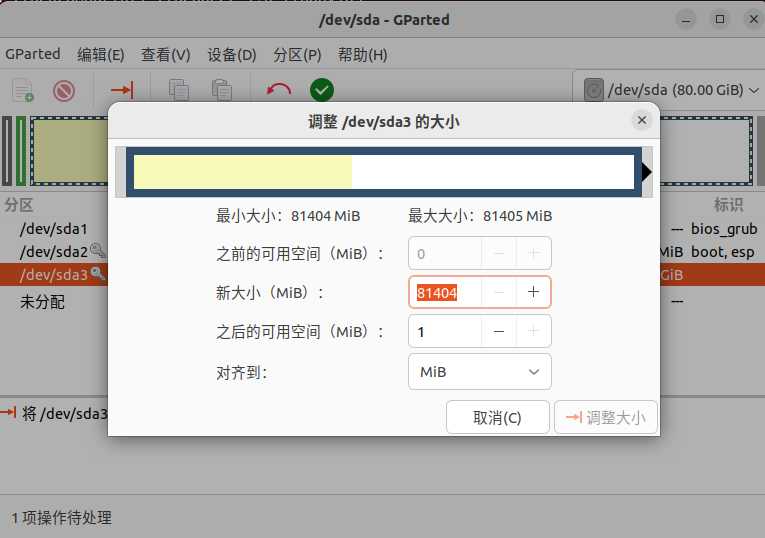
确认,并应用.
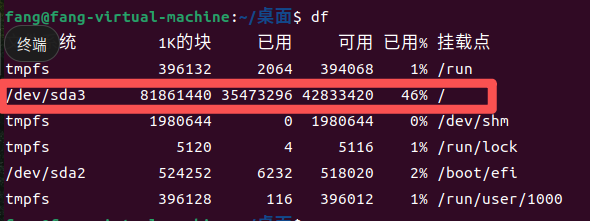
最后再验证磁盘大小,发现已经追加成功。

魔乐社区(Modelers.cn) 是一个中立、公益的人工智能社区,提供人工智能工具、模型、数据的托管、展示与应用协同服务,为人工智能开发及爱好者搭建开放的学习交流平台。社区通过理事会方式运作,由全产业链共同建设、共同运营、共同享有,推动国产AI生态繁荣发展。
更多推荐

 6
6 0
0- 0


 已为社区贡献1条内容

所有评论(0)