ubuntu24安装vscode和espidf
本文详细介绍了在Ubuntu系统上搭建ESP32开发环境的完整流程。主要内容包括:安装基础依赖工具、配置VSCode编辑器及其必要插件、使用ESP-IDF安装管理器(EIM)简化框架安装、验证环境配置以及VSCode集成开发方法。文章重点讲解了EIM工具的使用,包括GUI和CLI两种安装方式,并提供了常见问题的解决方案。通过这套基于VSCode+ESP-IDF的开发环境,开发者能够高效完成ESP3
Ubuntu环境下搭建ESP32开发环境:VSCode + ESP-IDF完整配置指南
在物联网开发领域,ESP32系列芯片因其出色的性能和丰富的功能而广受欢迎。本文将详细介绍如何在Ubuntu系统上搭建基于VSCode和ESP-IDF的开发环境,帮助开发者快速开始ESP32项目开发。
一、准备工作:安装基础依赖
在开始之前,我们需要安装一些基础工具和依赖包:
sudo apt-get install git wget flex bison gperf python3 python3-pip python3-venv cmake ninja-build ccache libffi-dev libssl-dev dfu-util libusb-1.0-0
这些软件包包括:
- git:版本控制工具
- wget:文件下载工具
- flex/bison:词法和语法分析器
- python3及相关包:ESP-IDF依赖的Python环境
- cmake/ninja:构建系统
- ccache:编译缓存工具,加速后续编译
- libffi-dev/libssl-dev:C库依赖
- dfu-util/libusb-1.0-0:设备固件更新和USB通信工具
二、安装VSCode
-
应用市场下载安装
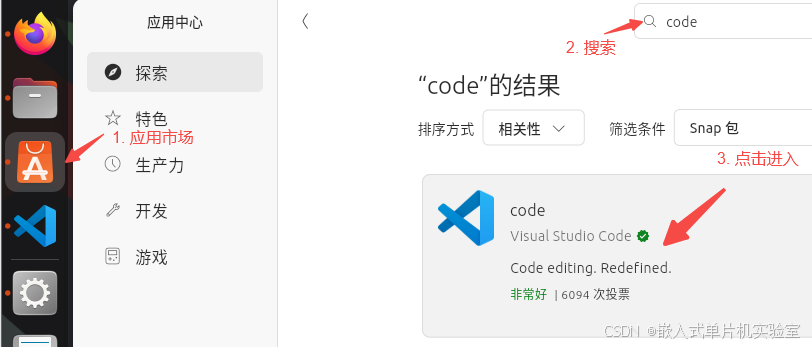
固定图标到上图的左侧,(固定到快捷栏)
-
启动VSCode后,将其固定到侧边栏以便快速访问:
- 打开应用程序菜单
- 找到Visual Studio Code
- 右键选择"Add to Favorites"(添加到收藏夹)
-
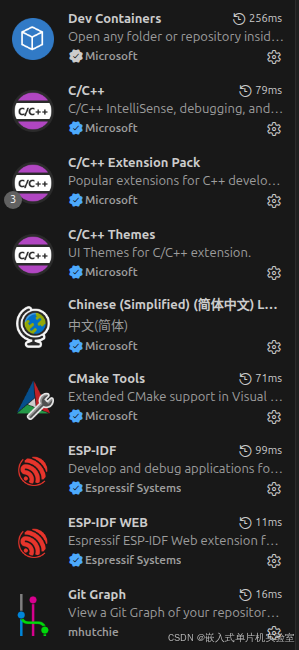
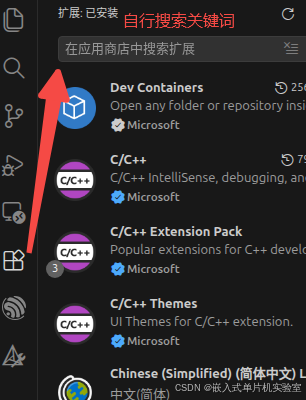
安装必要的VSCode插件
在VSCode中,点击左侧活动栏的扩展图标(或按Ctrl+Shift+X),搜索并安装以下关键插件:- Espressif IDF:官方ESP-IDF插件,提供完整开发支持
- C/C++:C/C++语言支持
- Python:Python语言支持
- CMake Tools:CMake项目构建支持
三、安装ESP-IDF安装管理器(EIM)
ESP-IDF安装管理器(EIM)是Espressif官方推出的跨平台工具,可以简化ESP-IDF及其依赖项的安装过程。
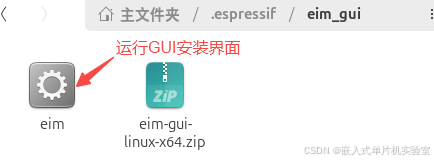
- 安装EIM(推荐安装GUI版本,更加直观):
# 安装GUI版本(包含CLI)
sudo apt install eim

# 若只需要CLI版本
# sudo apt install eim-cli
- 更新EIM至最新版本:
sudo apt update && sudo apt upgrade eim
四、使用EIM安装ESP-IDF
-
启动EIM:
- 在应用菜单中搜索"ESP-IDF Installation Manager"
- 或在终端输入
eim命令启动GUI版本 - 或使用
eim-cli命令使用命令行版本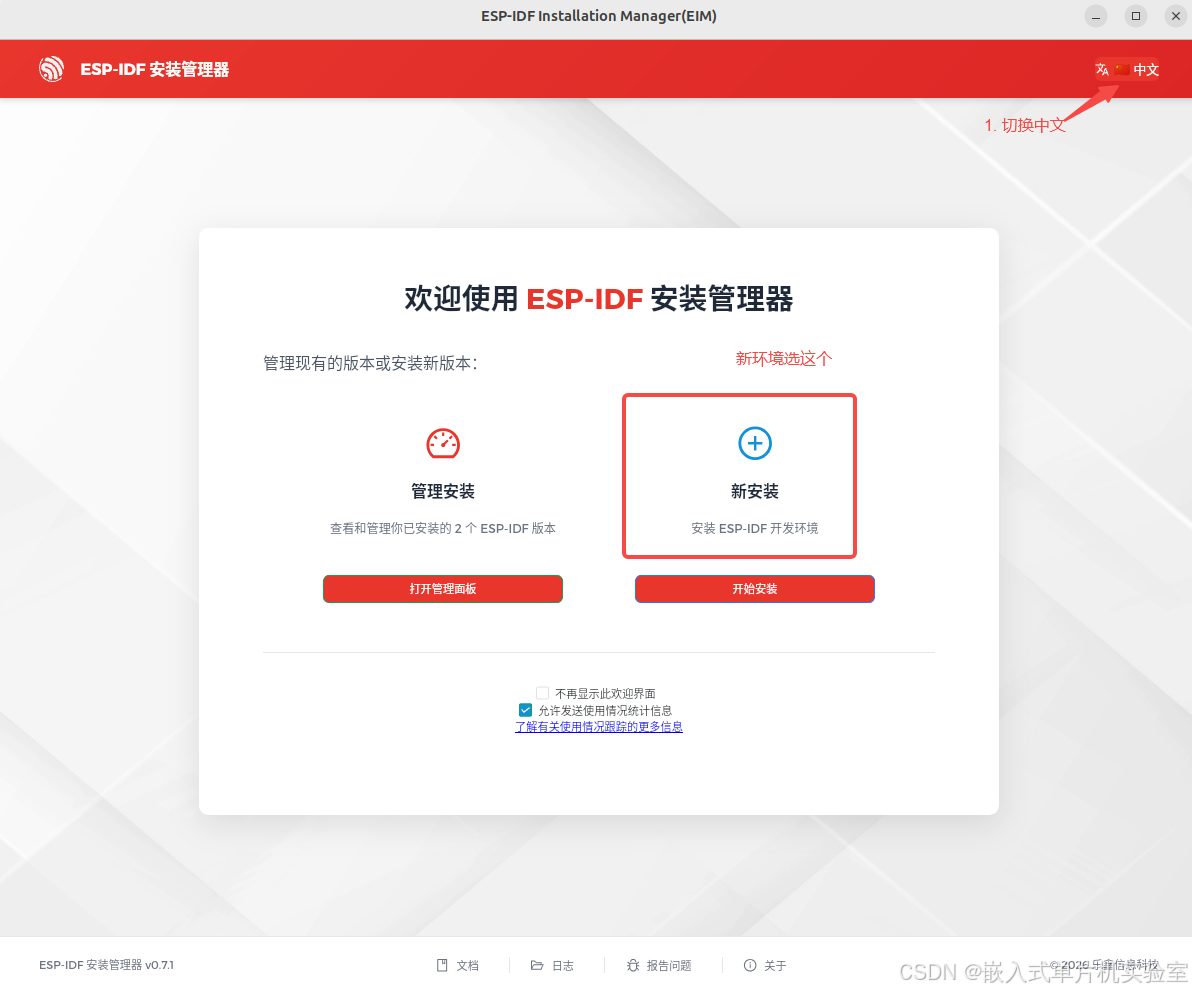
-
首次启动EIM,会看到欢迎界面,选择"New Installation"(新安装)
-
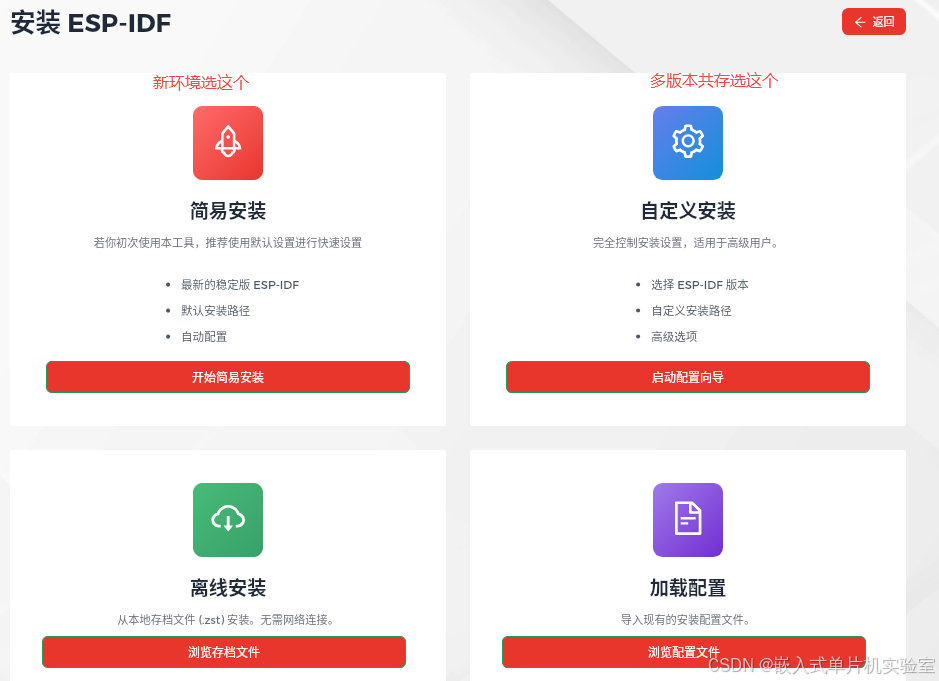
选择安装模式:
- Simplified Mode(简化模式):适合大多数用户,自动配置
- Expert Mode(专家模式):提供更详细的配置选项
-
选择要安装的ESP-IDF版本(如v5.1.2)
-
选择安装位置(默认为~/esp)和工具链路径
-
选择安装组件:
- ESP-IDF框架
- 交叉编译工具链
- Python虚拟环境
- 其他必要工具
-
确认设置并开始安装,等待下载和配置完成
-
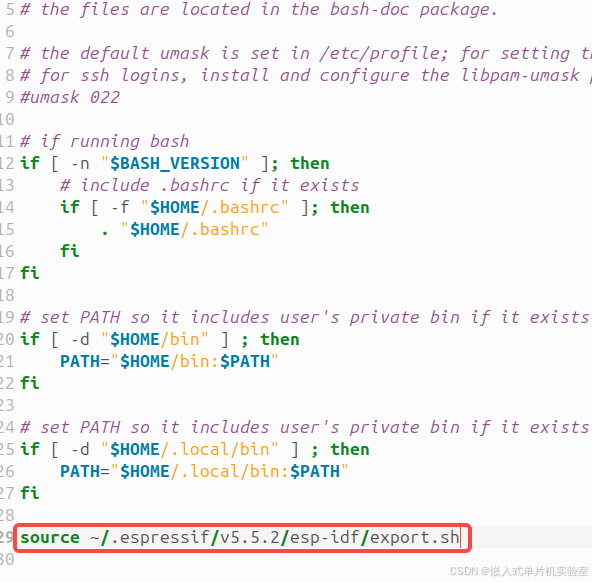
安装完成后,EIM会生成环境配置脚本,按提示操作:
- 对于GUI版本:会提供导出环境变量的命令
- 通常需要将以下命令添加到/.bashrc或/.profile中:
1. 安装gedit
sudo apt-get install gedit

2. 编辑文件
gedit ~/.profile

3. 末尾追加,并保存
source ~/.espressif/v5.5.2/esp-idf/export.sh

4. 返回终端,刷新环境变量,输入下面并执行。
source ~/.profile
五、验证安装
- 重新打开终端,验证ESP-IDF是否正确安装:
idf.py --version
- 创建一个示例项目测试:
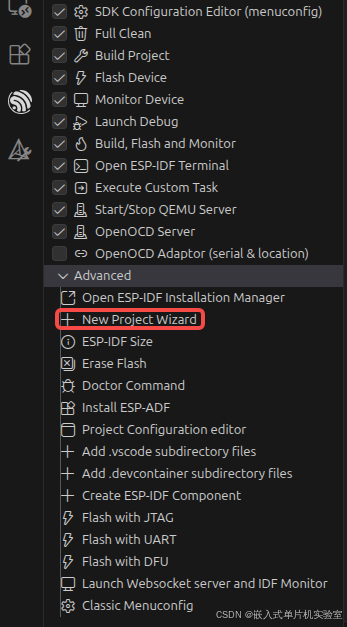

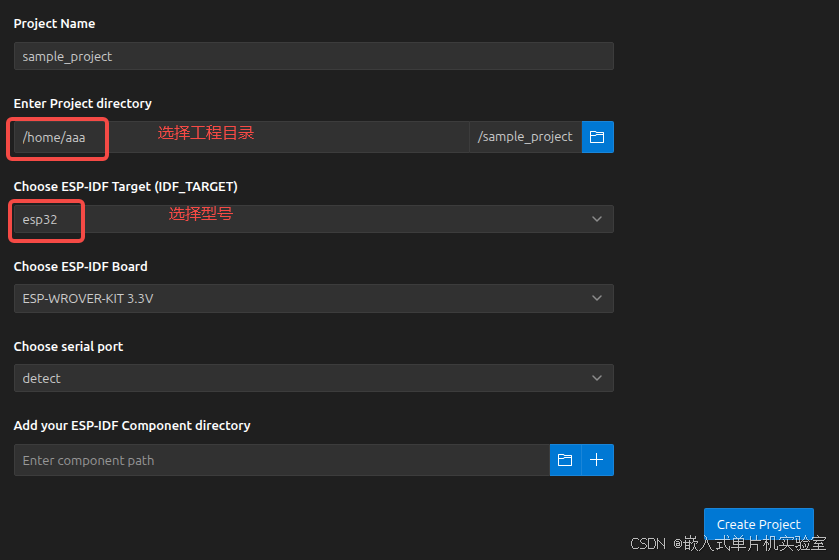
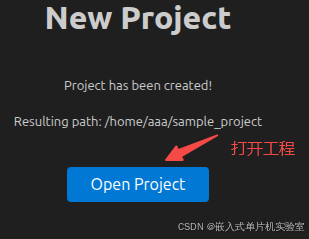
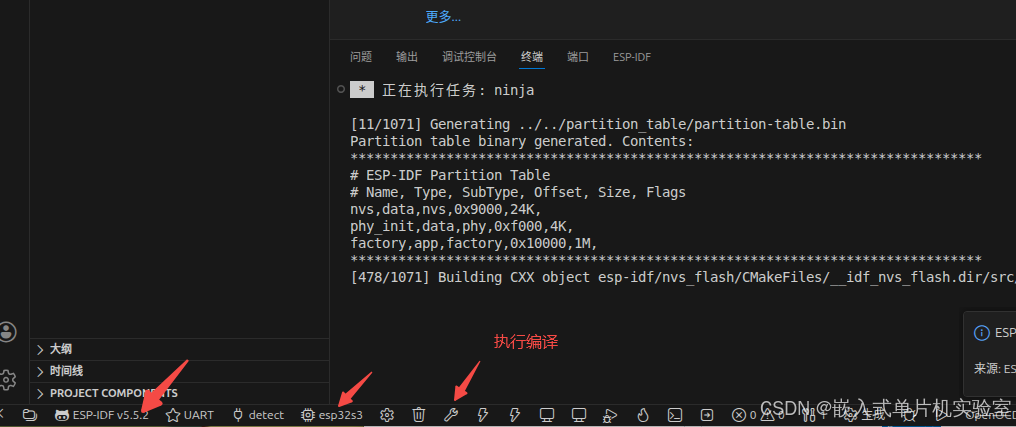
如果成功完成编译,说明ESP-IDF环境已正确配置。
六、VSCode集成配置
-
在VSCode中打开项目目录:
- 选择"File > Open Folder"
- 导航到项目文件夹(如~/esp/hello_world)
- 点击"OK"
-
首次打开ESP-IDF项目时,VSCode会提示配置工作区,按照提示操作:
- 选择ESP-IDF扩展
- 配置路径到已安装的ESP-IDF
- 选择串口设备(用于烧录和监视)
-
配置完成后,可以通过VSCode的底部状态栏查看ESP-IDF状态,点击可以修改配置。
-
使用VSCode进行开发:
- 编辑代码:修改main/hello_world_main.c
- 构建项目:点击底部状态栏的"Build"按钮或按F1选择"ESP-IDF: Build your project"
- 烧录固件:点击"Flash"按钮或按F1选择"ESP-IDF: Flash your project"
- 监视输出:点击"Monitor"按钮查看串口输出
七、常见问题解决
-
权限问题:烧录时可能遇到权限问题,可以通过以下命令解决:
sudo usermod -a -G dialout $USER
sudo usermod -a -G plugdev $USER
然后重新登录系统。
-
环境变量问题:如果VSCode无法识别idf.py命令,确保已在/.bashrc或/.zshrc中正确配置了ESP-IDF环境变量,或者在VSCode设置中指定ESP-IDF路径。
-
Python依赖问题:如果遇到Python包缺失,可以进入ESP-IDF目录并运行:
cd ~/esp/esp-idf
./install.sh
总结
通过本文的步骤,我们成功在Ubuntu系统上搭建了完整的ESP32开发环境,包括基础依赖、VSCode编辑器、必要的插件以及ESP-IDF框架。这个环境为开发者提供了高效的开发、编译、烧录和调试能力,可以大大提升ESP32项目的开发效率。
EIM工具极大简化了ESP-IDF的安装过程,特别是对于多版本管理和环境配置提供了极大便利。结合VSCode强大的编辑功能和丰富的插件生态,开发者可以专注于应用逻辑的实现,而不必过多关注环境配置问题。
希望这篇教程能帮助你快速上手ESP32开发!如有任何问题,欢迎在评论区留言讨论。

魔乐社区(Modelers.cn) 是一个中立、公益的人工智能社区,提供人工智能工具、模型、数据的托管、展示与应用协同服务,为人工智能开发及爱好者搭建开放的学习交流平台。社区通过理事会方式运作,由全产业链共同建设、共同运营、共同享有,推动国产AI生态繁荣发展。
更多推荐

 16
16 0
0- 0


 已为社区贡献3条内容

所有评论(0)