WSL Windows和Ubuntu 共享文件夹设置(ubuntu的Windows子系统)
本文介绍了在Windows 11系统中设置WSL Ubuntu子系统共享文件夹的方法。首先通过资源管理器添加网络位置,输入路径格式为\wsl$\发行版名称\home\用户名,其中发行版名称可通过PowerShell输入wsl --list查询。完成设置后,用户可在资源管理器中访问该共享文件夹,实现Windows与Ubuntu系统间的文件互传。若已安装可视化界面,还能直接在Ubuntu桌面查看共享文
·
本方法适用于Windows11的ubuntu的Windows子系统的共享文件夹设置。
安装ubuntu的Windows子系统的方法为:Windows11 安装WSL+Linux的Windows子系统+可视化界面配置
一、下面介绍设置共享文件夹方法。
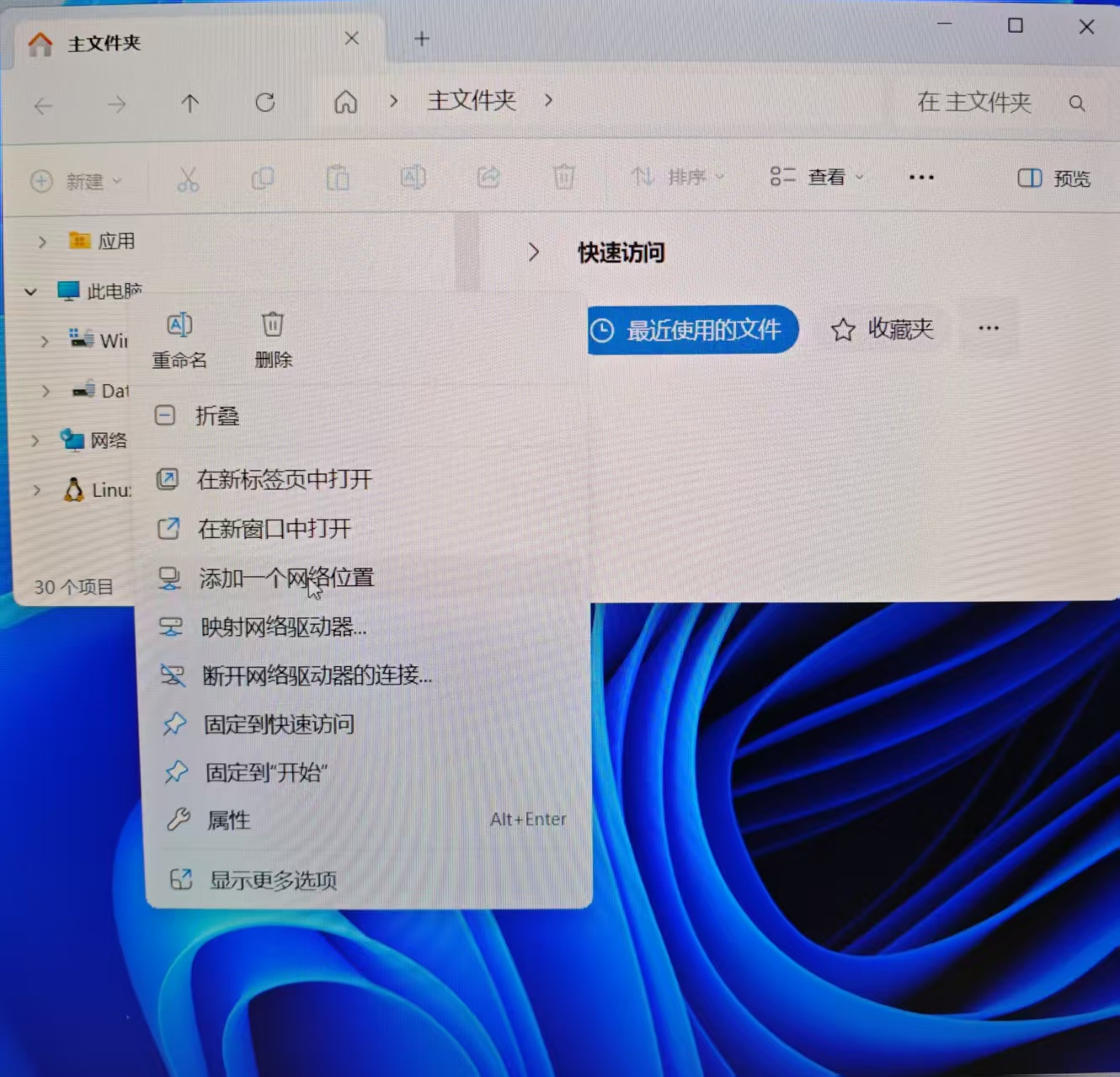
(1)打开资源管理器(文件夹),在左边的列表找到此电脑并右键选择“添加一个网络位置”。
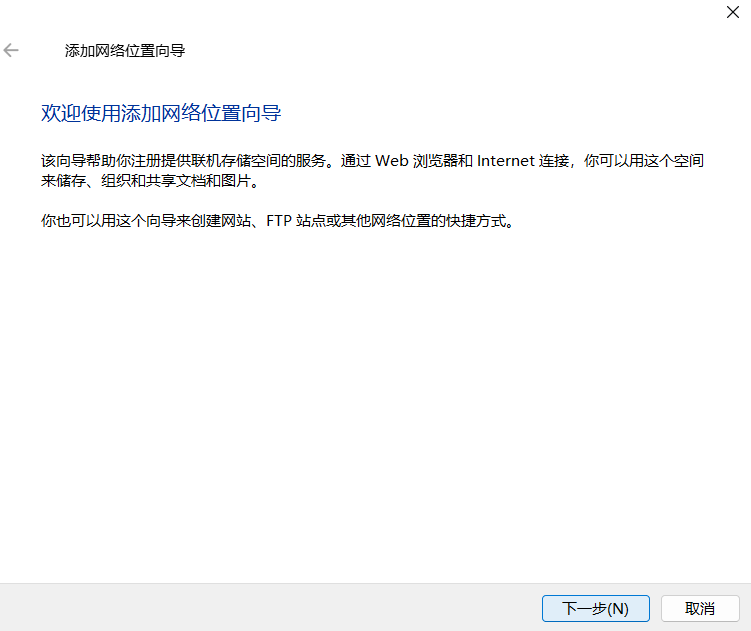
(2)选择下一步。
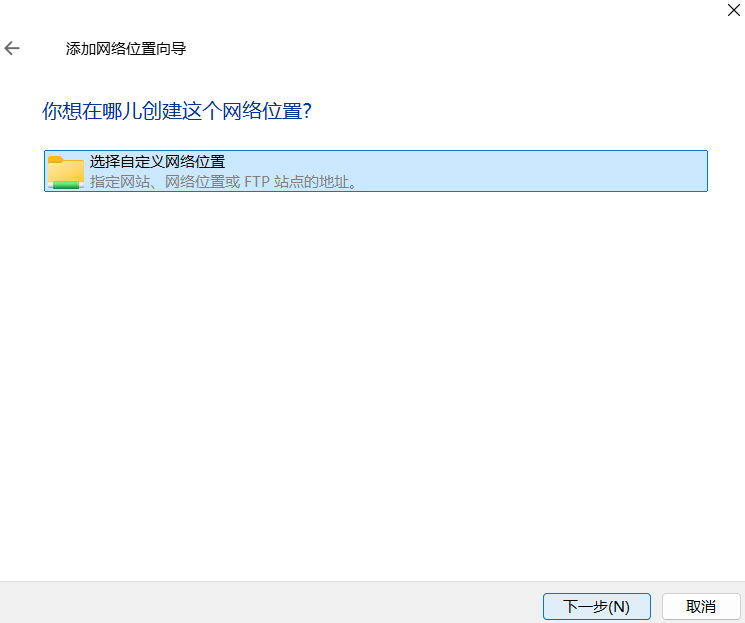
(3)点击“选择自定义网络位置”,再点击下一步。
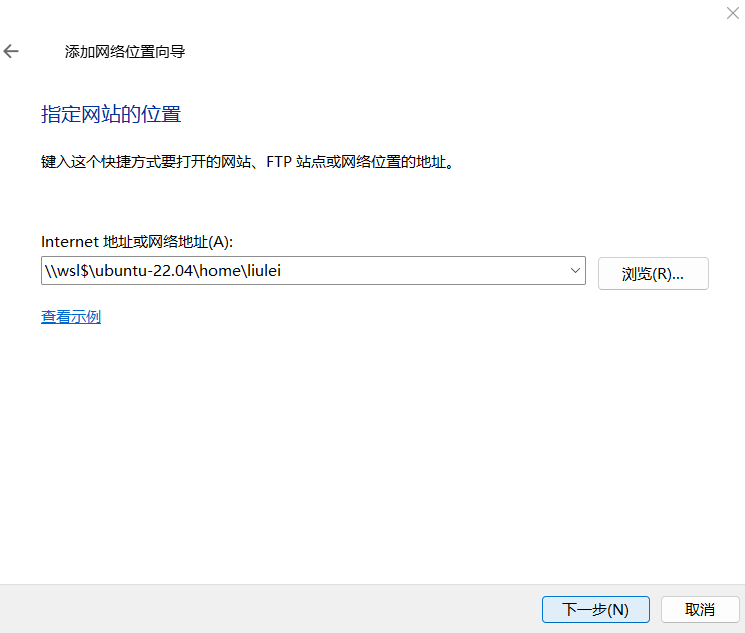
(3)在Internet 地址或网络地址(A):中输入以下内容:
\\wsl$\你的ubuntu发行版名称\home\你的ubuntu系统用户名称例如我WSL安装的ubuntu发行版名称为ubuntu--22.04,ubuntu用户名称为liulei,所以对应修改指令为:
\\wsl$\ubuntu-22.04\home\liulei如何看自己的ubuntu发行版名称?
打开WindowsPowerShell,输入wsl --list可以查看你安装的ubuntu发行版名称:
wsl --list
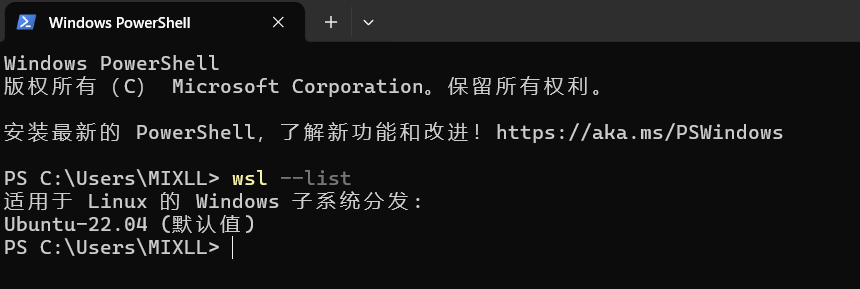
填写完成后点击下一步。
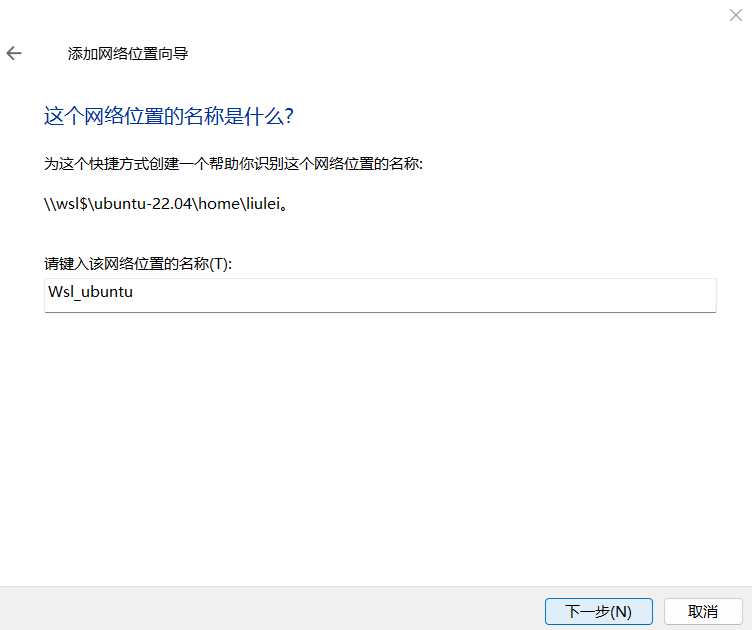
根据你的喜好填写网络位置的名称(最好是英文名称)。
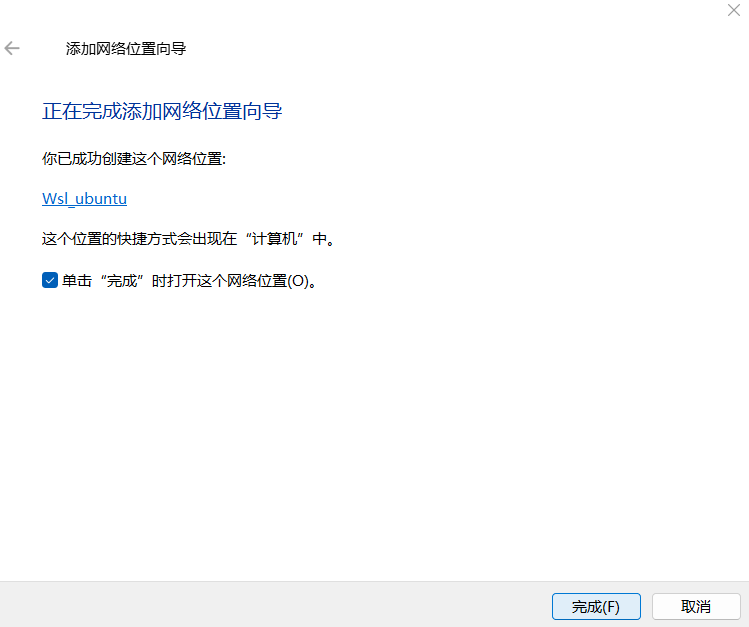
完成网络位置添加。
二、共享文件夹使用方法
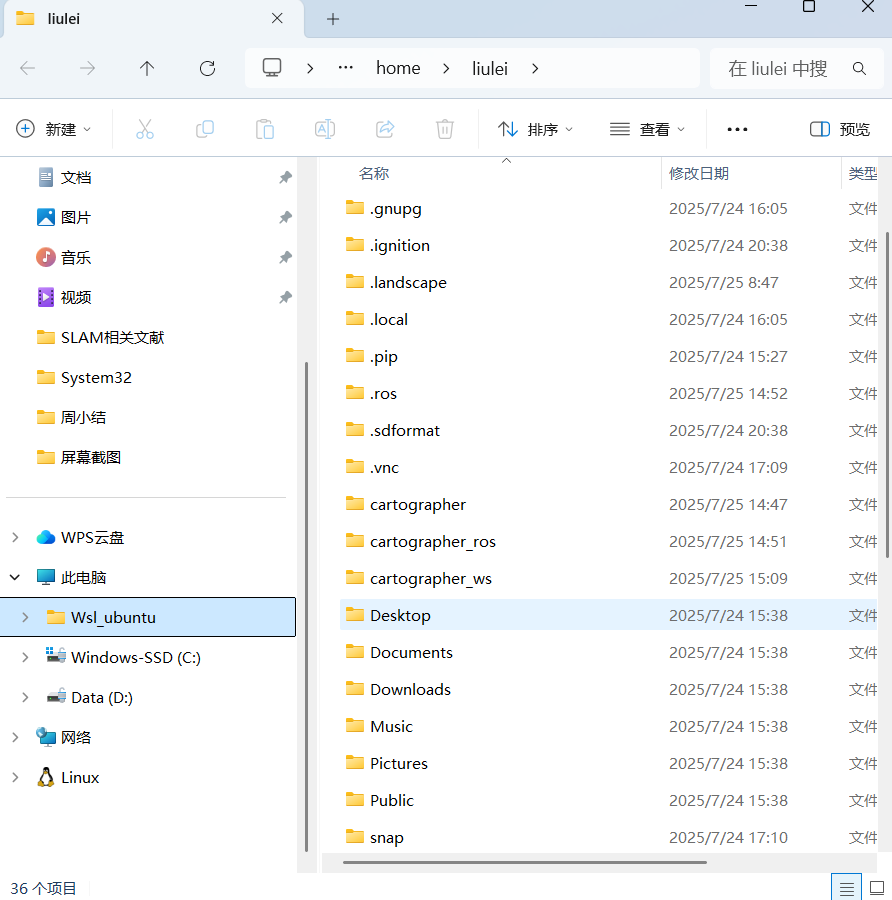
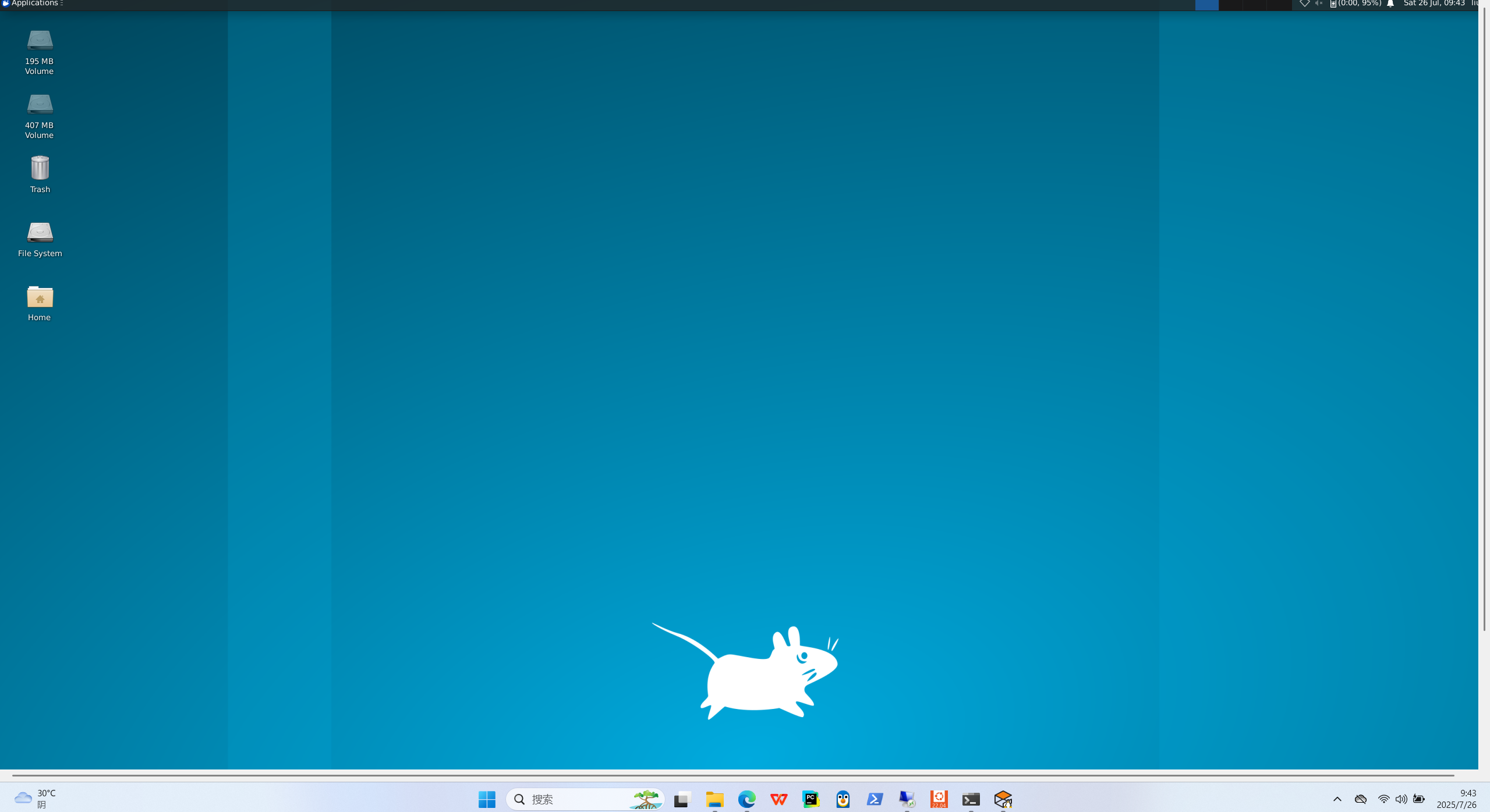
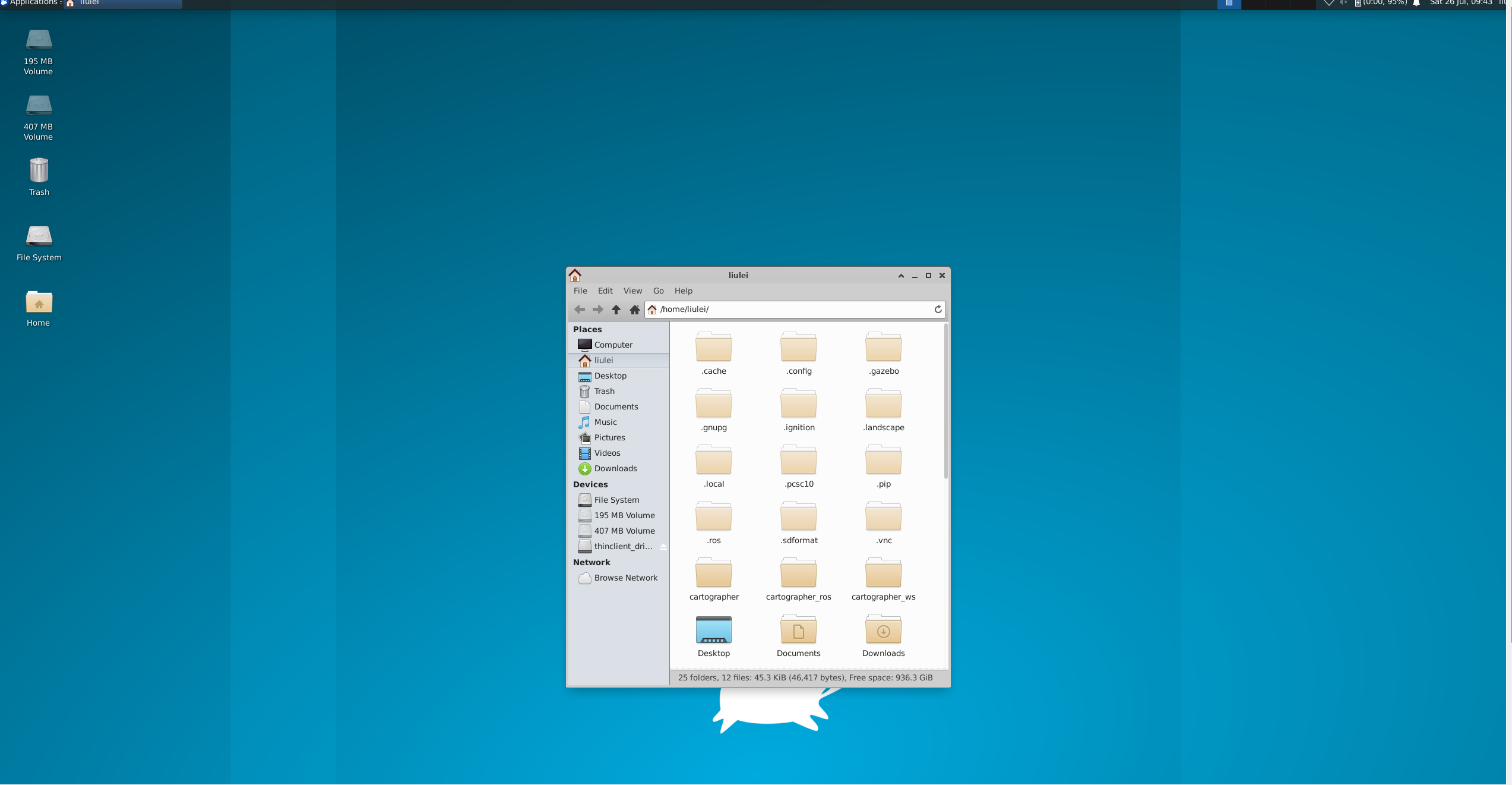
打开资源管理器,在左边列表寻找刚刚设置文件名称,这个就是我们的共享文件夹,可以把文件从Windows复制到ubuntu(反之亦可),右边的Desktop是ubuntu的可视化桌面,如果你像我安装了可视化界面就可以看到复制到桌面的文件(安装方法见开头链接)。

魔乐社区(Modelers.cn) 是一个中立、公益的人工智能社区,提供人工智能工具、模型、数据的托管、展示与应用协同服务,为人工智能开发及爱好者搭建开放的学习交流平台。社区通过理事会方式运作,由全产业链共同建设、共同运营、共同享有,推动国产AI生态繁荣发展。
更多推荐

 4
4 0
0- 0


 已为社区贡献5条内容

所有评论(0)