windows以及Linux下java1.7.x的安装与配置
学习Java最好选用 Java SE提供的软件开发工具箱–JDK
博主在这里总结下如何在Windows以及Linux系统中JDK1.7.x
版本的安装与配置 jdk1.7.x 网址链接
也可登录Sun 公司的网站(http://java.sun.com)寻找其他版本,免费下载
software downloads->java SE->Java SE 7
简单介绍下JDK主要的目录及内容,以便理解对系统环境变量的设置
- 开发工具:指工具和实用程序,用于开发、执行、调试java语言编写的程序;在bin子目录中,例如,编辑器javac.exe和解释器java.exe都位于此目录。
- java运行环境:在jre子目录中,指JRE、java虚拟机(JVM)等支持执行以java编程语言编写的程序的文件
- 附加库:在lib子目录中,指开发工具所需要的其他类库和支持文件。
- -
一、Windows下安装与配置JDK1.7
1、有关下载
我下载的是:jdk-7u80-windows-x64
默认会安装在C盘,建议修改,我的在F盘
双击下载后的jdk-7u80-windows-x64,可以更改安装路径
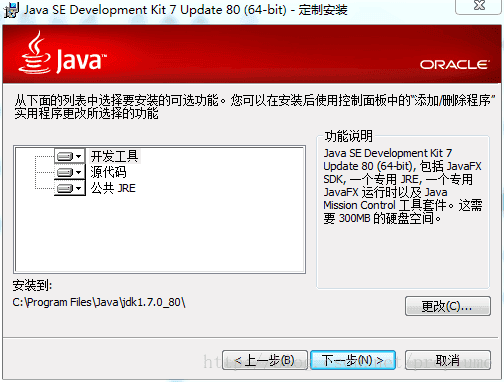
需要注意的是,点击下一步后,会提示是否修改JRE默认的安装路径C:\program files\java\JRE7,建议不修改
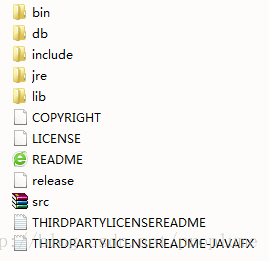
安装完毕后,可查看目录,是否含有如下目录
2、配置环境变量
环境变量配置: 计算机(右键)–>属性–>高级系统设置–>环境变量
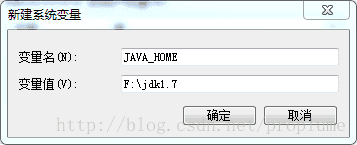
(1)新建系统变量
变量名:JAVA_HOME
变量值:你的JDK安装目录
(2)编辑path,添加java路径
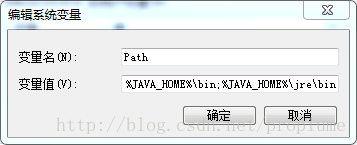
单击编辑在变量值的方框最后输入
%JAVA_HOME%\bin;%JAVA_HOME%\jre\bin”(注意用” ; “隔开前一个环境变量),然后点击确定。
说明:java编译器和解释器在bin目录下
(3)新建系统变量CLASSPATH
变量名:classpath
变量值:%JAVA_HOME%\lib\dt.jar;%JAVA_HOME%\lib\tools.jar
(4)配置成功,验证
验证:系统搜索cmd,打开
输入:javac
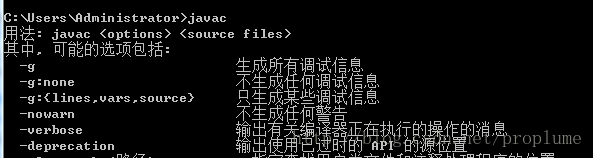
也可以输入:java -version 查看版本情况
二、Linux下安装与配置JDK1.7
博主的是centos 6.9
1、下载和解压
下载 jdk-7u80-linux-x64.tar到目录/usr/lib中
移动到安装目录->解压
[root@localhost ~]# cd /usr/lib
[root@localhost lib]# tar -zxvf jdk-7u80-linux-x64.tar.gz
可输入:ls,可查看是否在/usr/lib,目录下

2、配置环境变量
进入vi编辑器
[root@localhost lib]# vi /etc/profile
在末尾加上:
export JAVA_HOME=/usr/lib/jdk1.7.0_80
export PATH=$JAVA_HOME/bin:$JAVA_HOME/jre/bin:$PATH
export CLASSPATH=$CLASSPATH:.:$JAVA_HOME/lib:$JAVA_HOME/jre/lib
按Esc,输入命令:wq,保存退出vi模式
输入命令:source /etc/profile(更新作用)
[root@localhost lib]# source /etc/profile
输入命令:java -version 查看版本信息
[root@localhost lib]# java -version
java version "1.7.0_80"

魔乐社区(Modelers.cn) 是一个中立、公益的人工智能社区,提供人工智能工具、模型、数据的托管、展示与应用协同服务,为人工智能开发及爱好者搭建开放的学习交流平台。社区通过理事会方式运作,由全产业链共同建设、共同运营、共同享有,推动国产AI生态繁荣发展。
更多推荐


 3
3 0
0- 0


 已为社区贡献2条内容

所有评论(0)