Docker【使用篇】02:使用docker搭建mysql集群
Docker【使用篇】02:使用docker搭建mysql集群
一、背景


二、安装导入pxc镜像
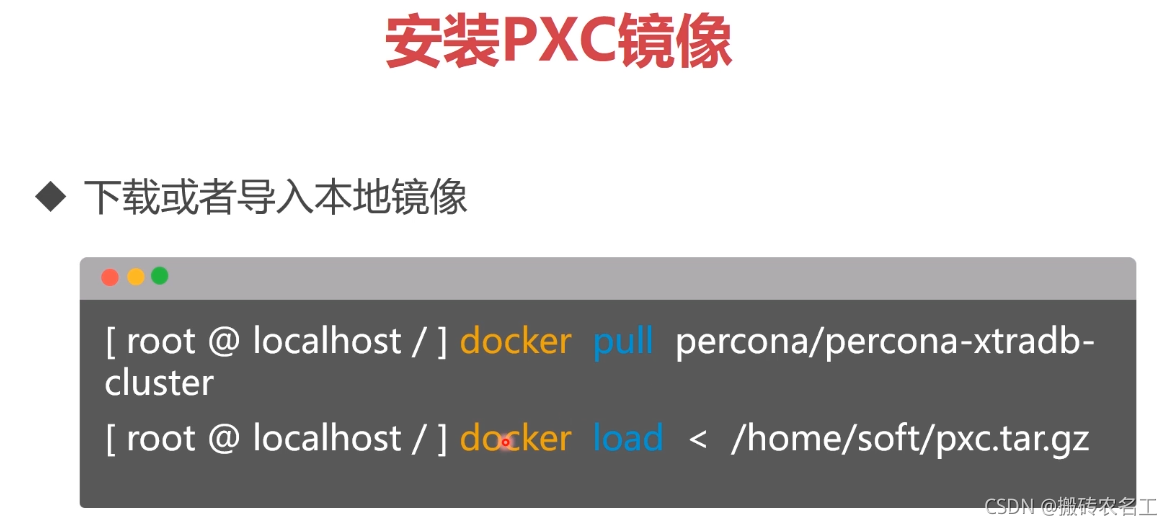 pxc镜像下载地址:
链接:https://pan.baidu.com/s/1OvYqZwIqFkUfFkvvYZ_a6g
提取码:erzl
1、上传下载好的pxc镜像文件
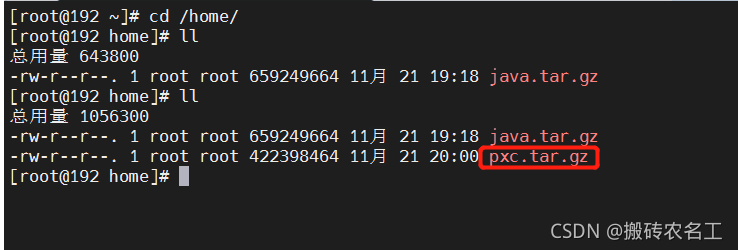
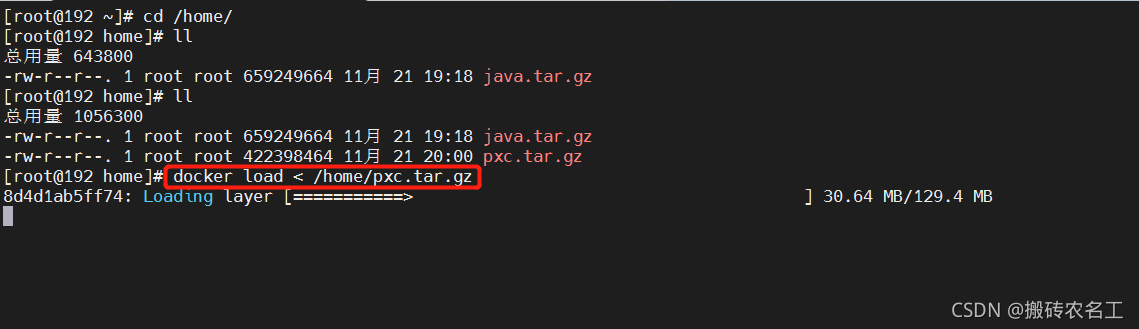
2、导入本地镜像
docker load < /home/pxc.tar.gz

3、创建内部网段
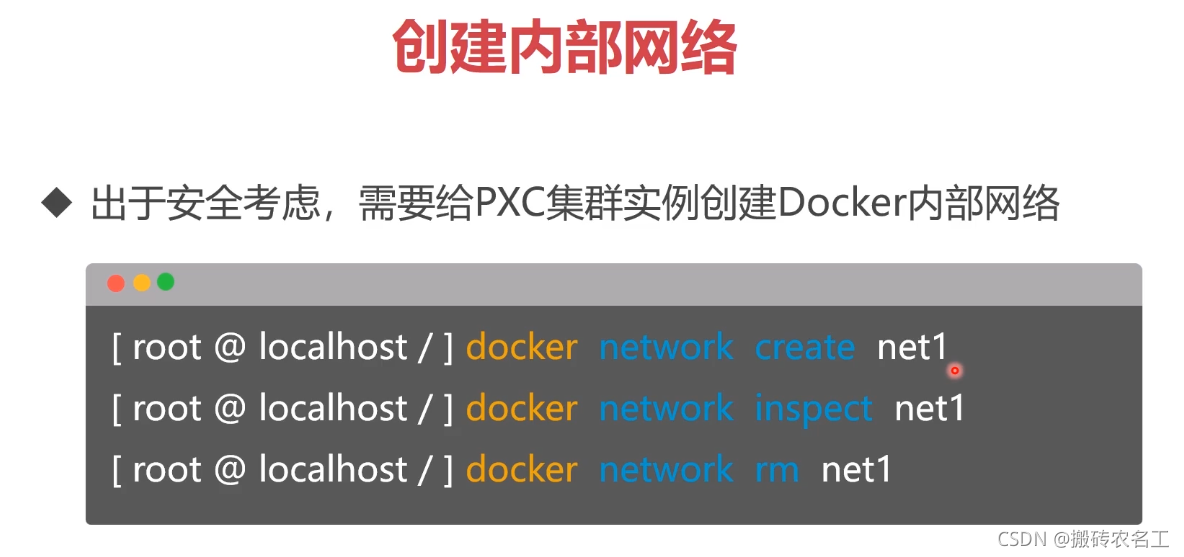 创建net1网段
docker network create --subnet=172.18.0.0/16 net1

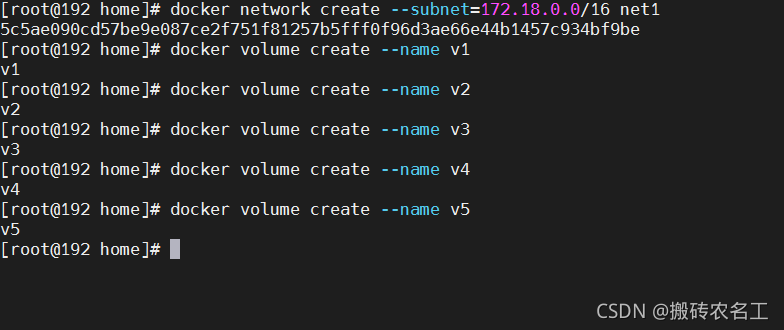
4、创建数据卷
创建5个数据卷
docker volume create --name v1
docker volume create --name v2
docker volume create --name v3
docker volume create --name v4
docker volume create --name v5
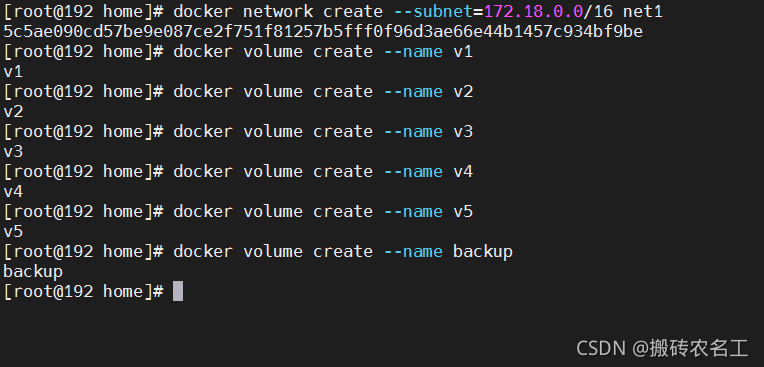
创建备份数据卷(用于热备份数据)
docker volume create --name backup
5、创建pxc集群
创建5节点的PXC集群
注意,每个MySQL容器创建之后,因为要执行PXC的初始化和加入集群等工作,耐心等待1分钟左右再用客户端连接MySQL。另外,必须第1个MySQL节点启动成功,用MySQL客户端能连接上之后,再去创建其他MySQL节点。
#创建第1个MySQL节点

docker run -d -p 3306:3306 -e MYSQL_ROOT_PASSWORD=abc123456 -e CLUSTER_NAME=PXC -e XTRABACKUP_PASSWORD=abc123456 -v v1:/var/lib/mysql -v backup:/data --privileged --name=node1 --net=net1 --ip 172.18.0.2 pxc

#创建第2个MySQL节点

docker run -d -p 3307:3306 -e MYSQL_ROOT_PASSWORD=abc123456 -e CLUSTER_NAME=PXC -e XTRABACKUP_PASSWORD=abc123456 -e CLUSTER_JOIN=node1 -v v2:/var/lib/mysql -v backup:/data --privileged --name=node2 --net=net1 --ip 172.18.0.3 pxc

#创建第3个MySQL节点

docker run -d -p 3308:3306 -e MYSQL_ROOT_PASSWORD=abc123456 -e CLUSTER_NAME=PXC -e XTRABACKUP_PASSWORD=abc123456 -e CLUSTER_JOIN=node1 -v v3:/var/lib/mysql --privileged --name=node3 --net=net1 --ip 172.18.0.4 pxc

#创建第4个MySQL节点

docker run -d -p 3309:3306 -e MYSQL_ROOT_PASSWORD=abc123456 -e CLUSTER_NAME=PXC -e XTRABACKUP_PASSWORD=abc123456 -e CLUSTER_JOIN=node1 -v v4:/var/lib/mysql --privileged --name=node4 --net=net1 --ip 172.18.0.5 pxc

#创建第5个MySQL节点

docker run -d -p 3310:3306 -e MYSQL_ROOT_PASSWORD=abc123456 -e CLUSTER_NAME=PXC -e XTRABACKUP_PASSWORD=abc123456 -e CLUSTER_JOIN=node1 -v v5:/var/lib/mysql -v backup:/data --privileged --name=node5 --net=net1 --ip 172.18.0.6 pxc
第一个如下,创建完成: 此时使用Mysql连接工具进行连接测试
注意主机名称以及用户名和密码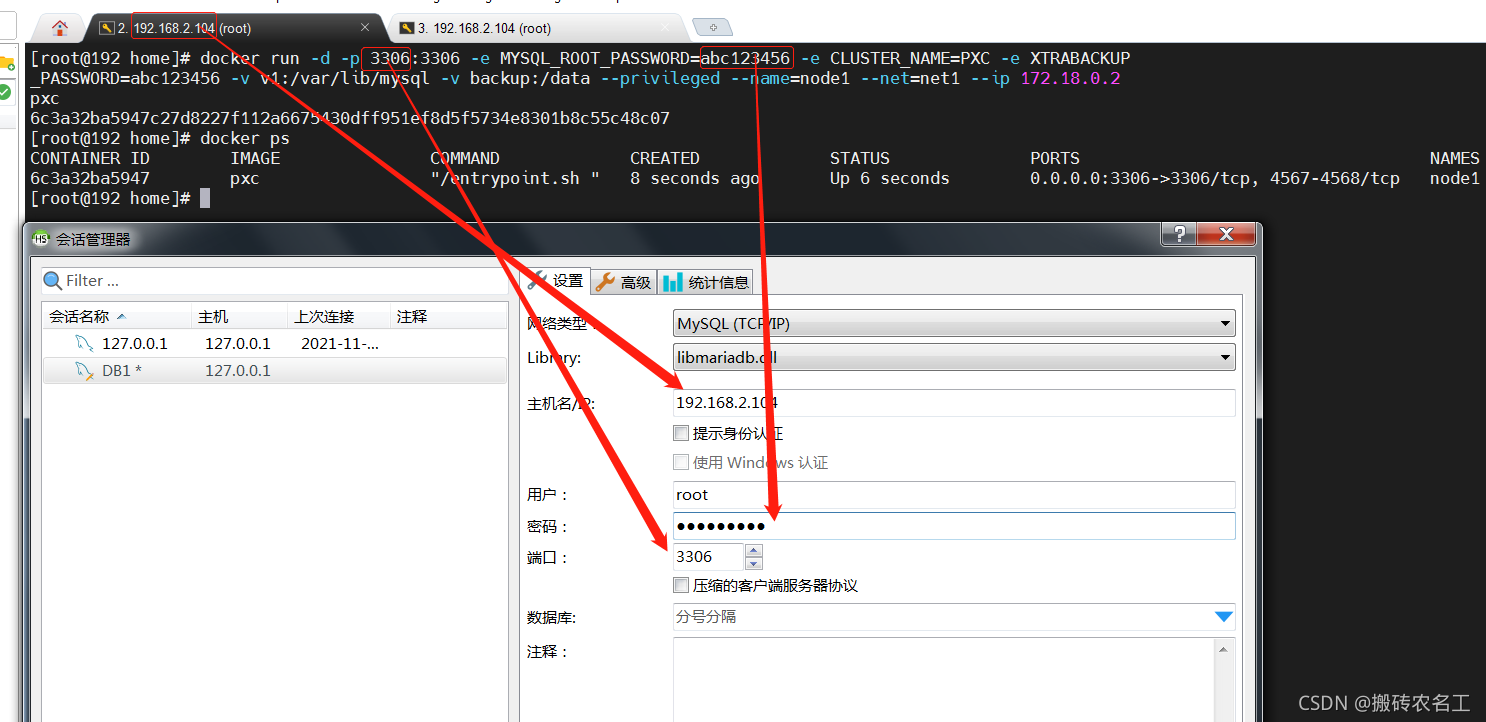 如下,说明连接成功!!
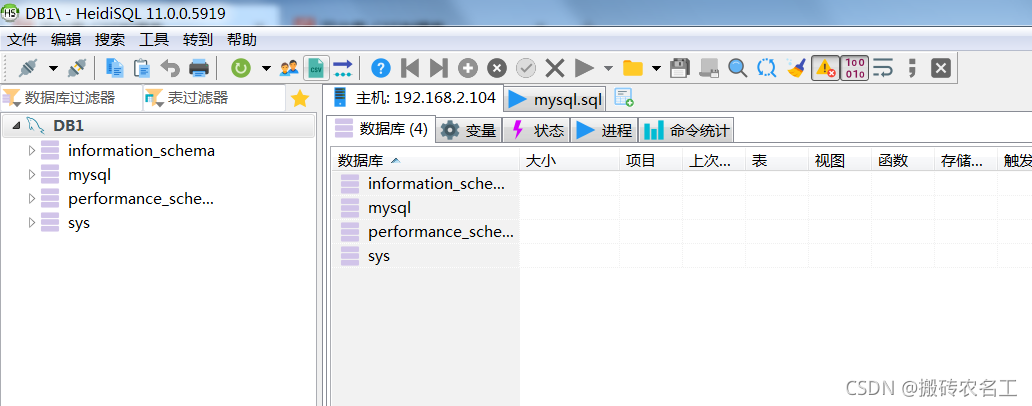 此时,再创建剩余的pxc节点
如下,说明创建成功!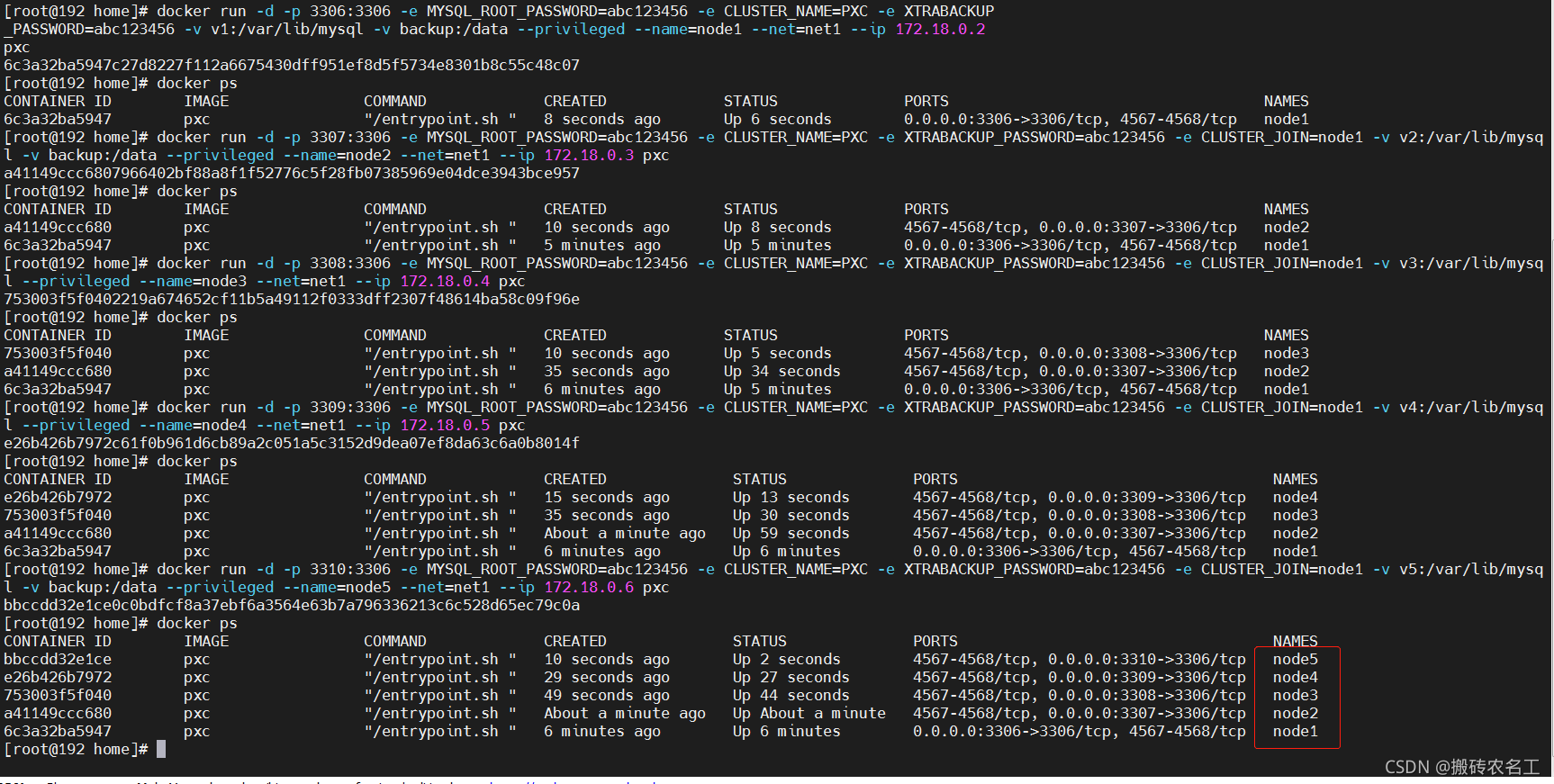 此时,再使用mysql连接工具进行测试!!
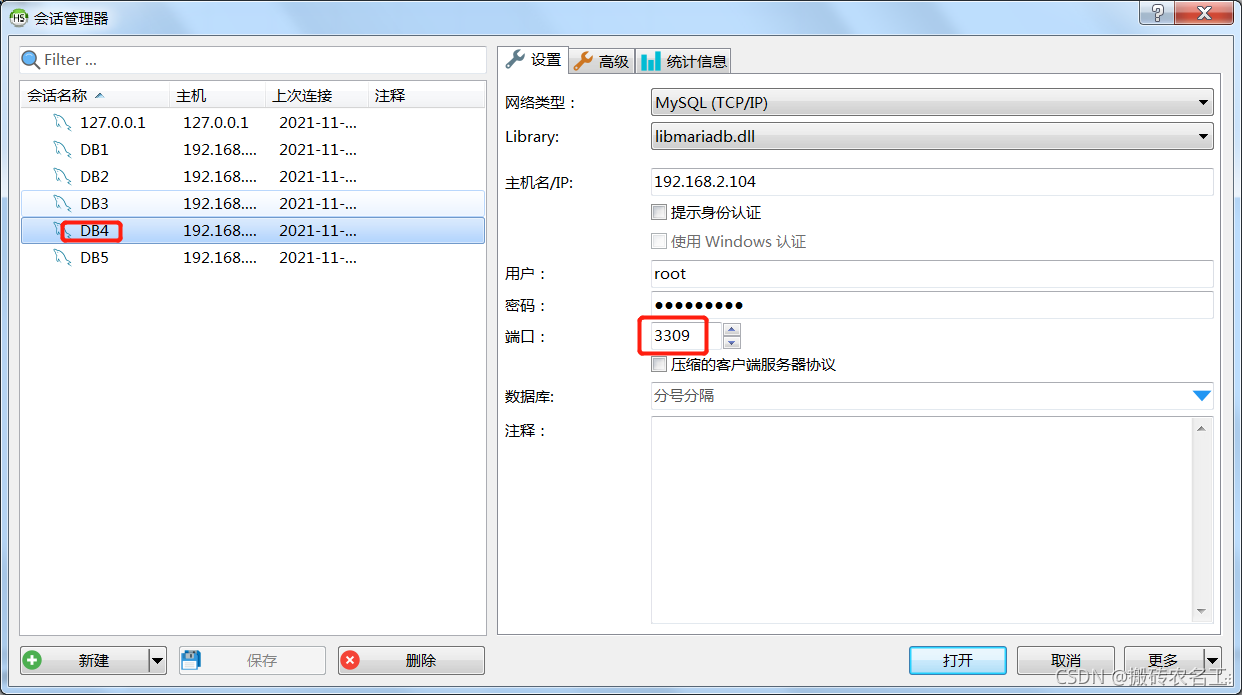
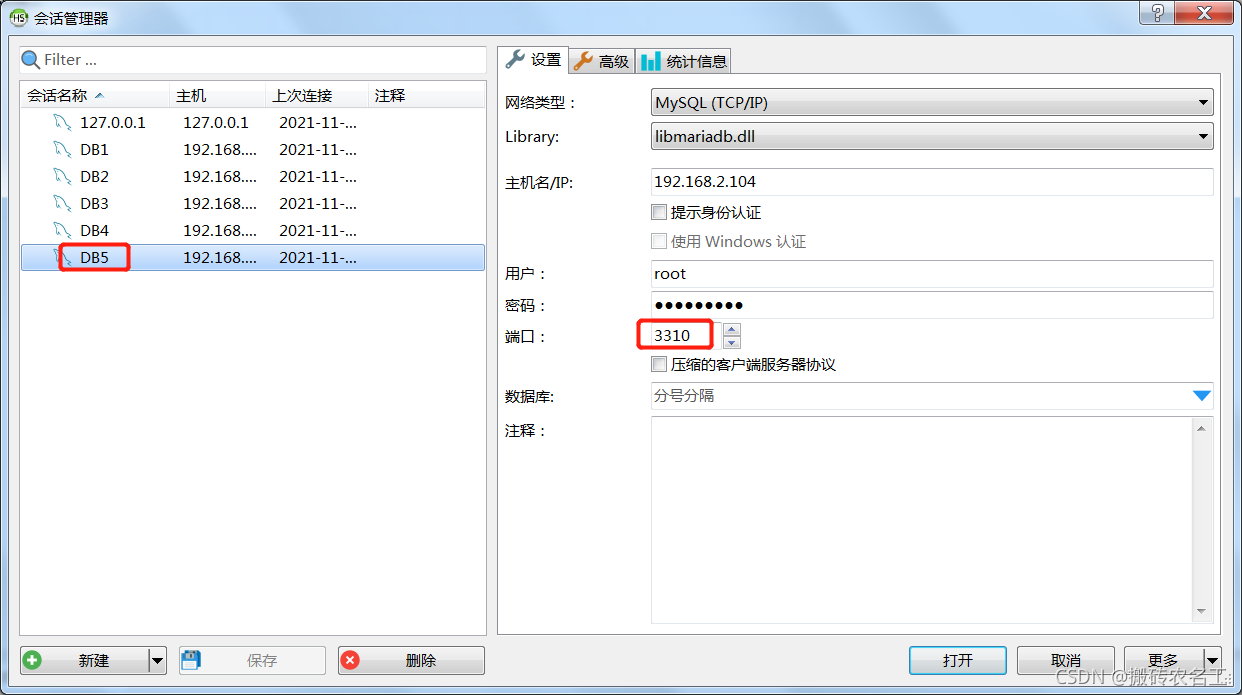
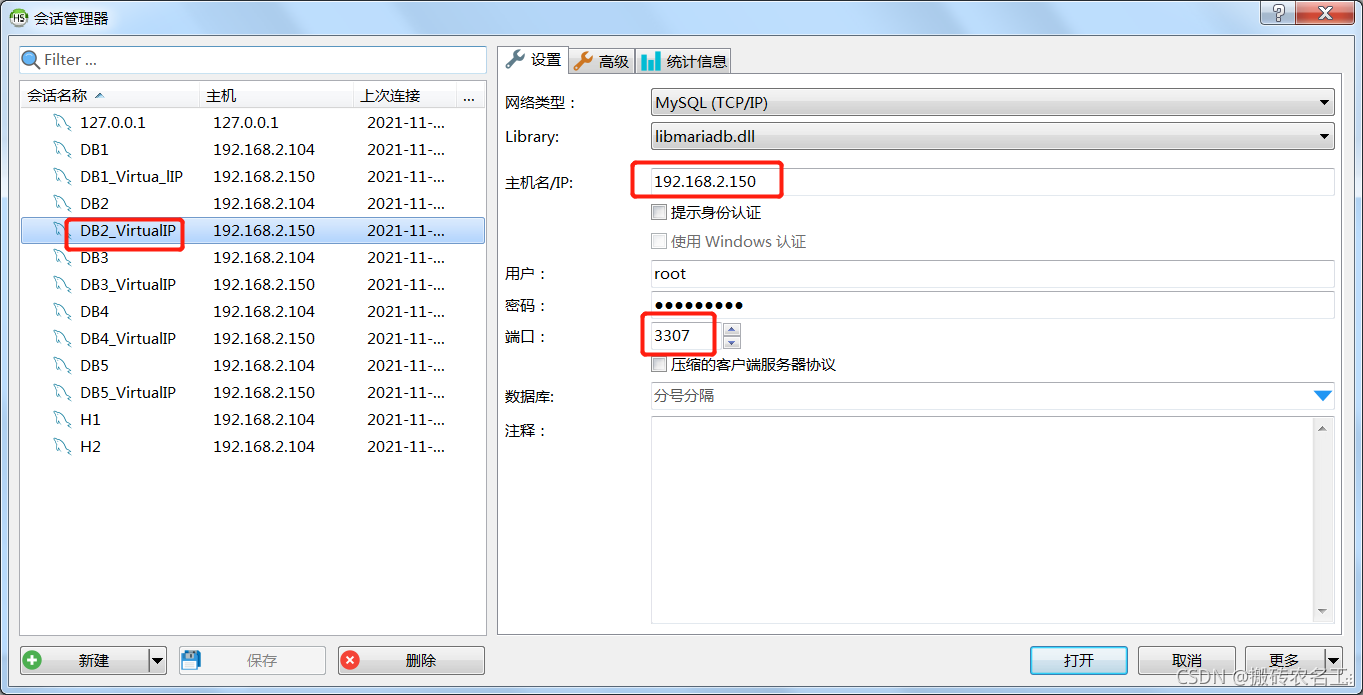
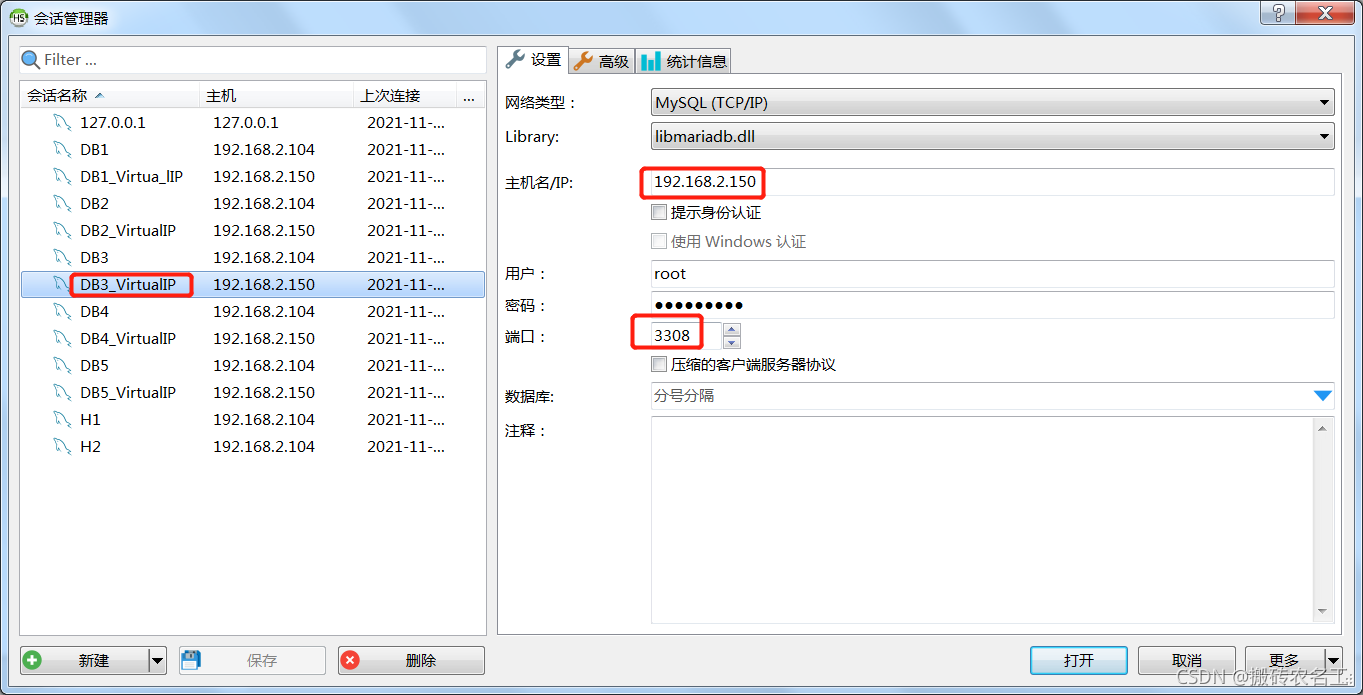
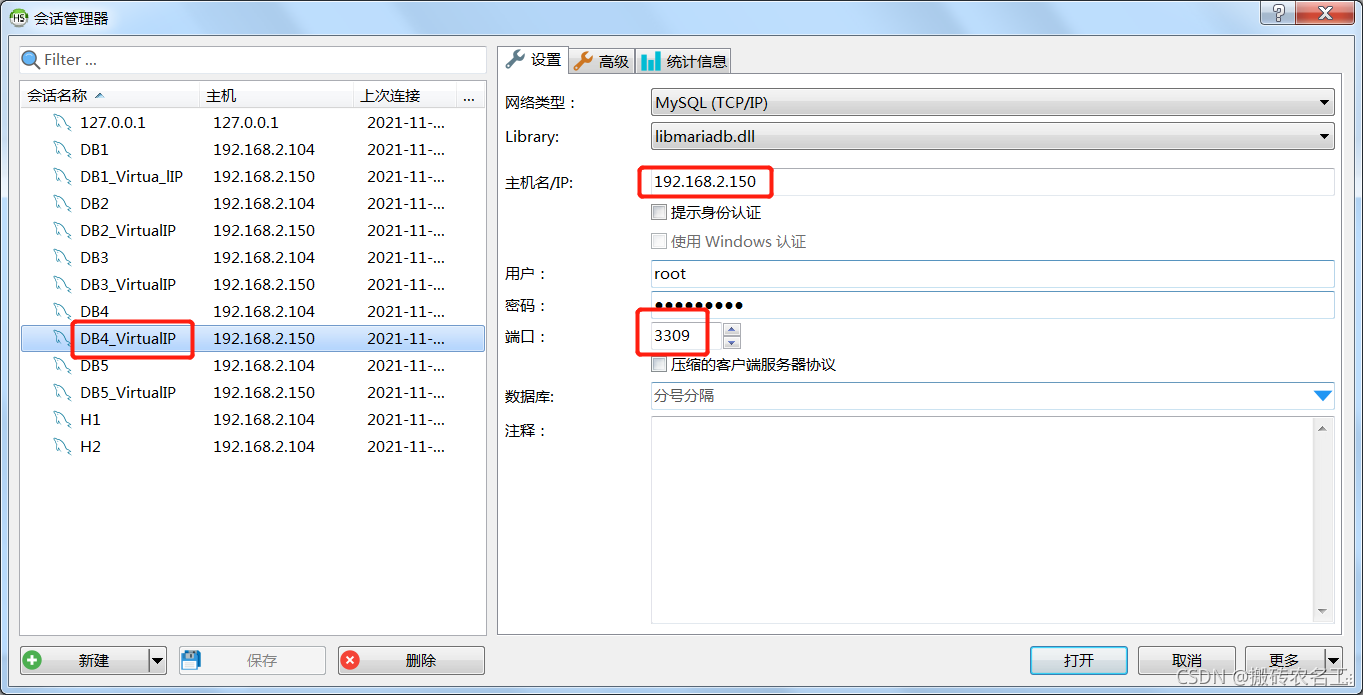
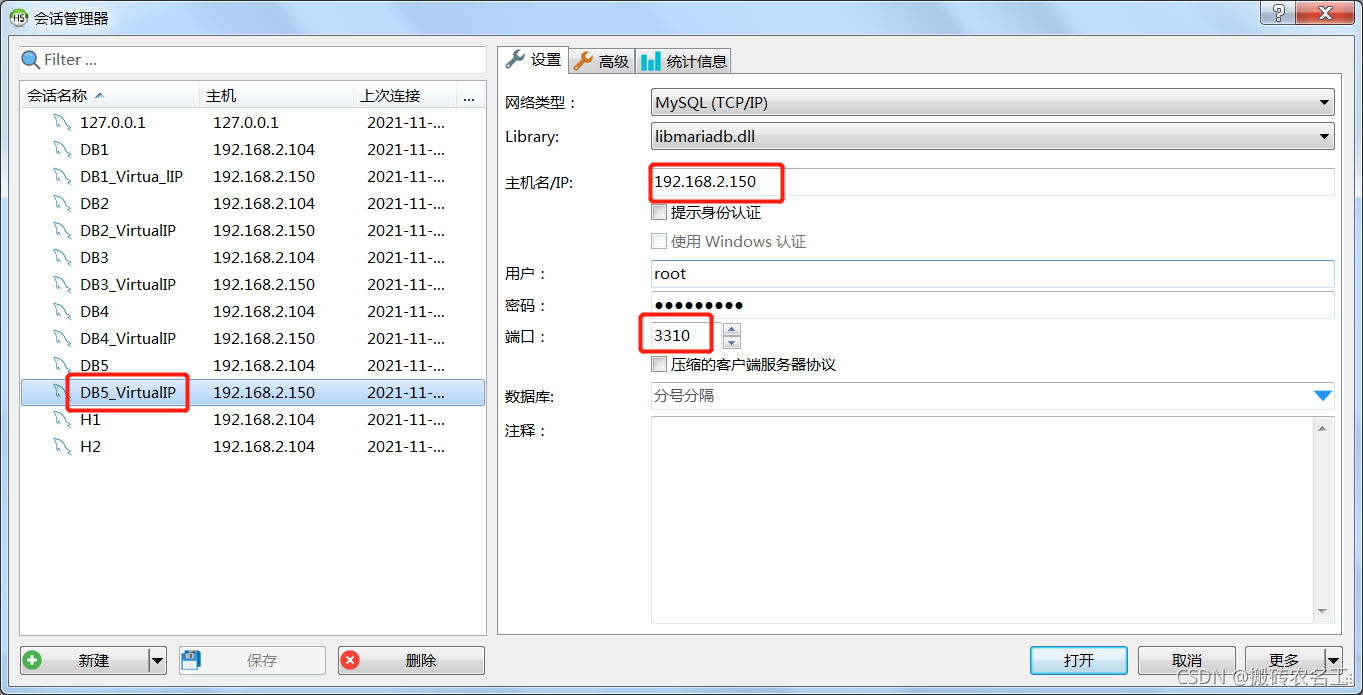
注意这里的端口号:
DB1—3306
DB2—3307
DB3—3308
DB4—3309
DB5—3310
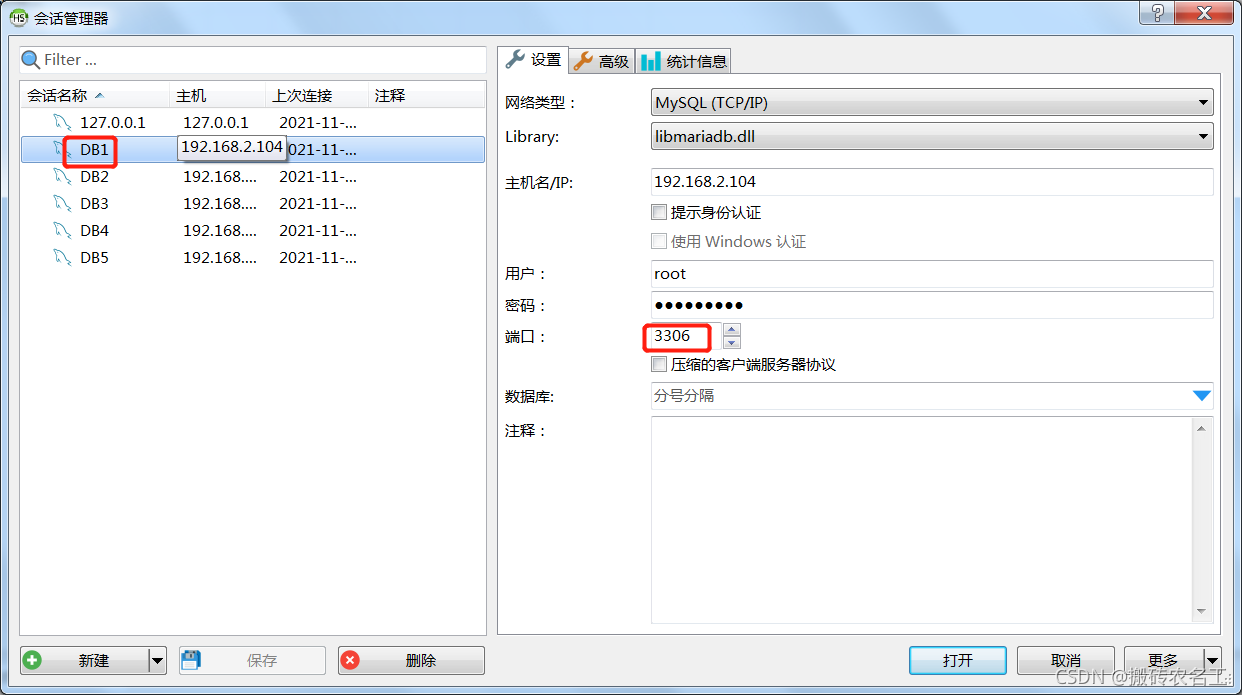
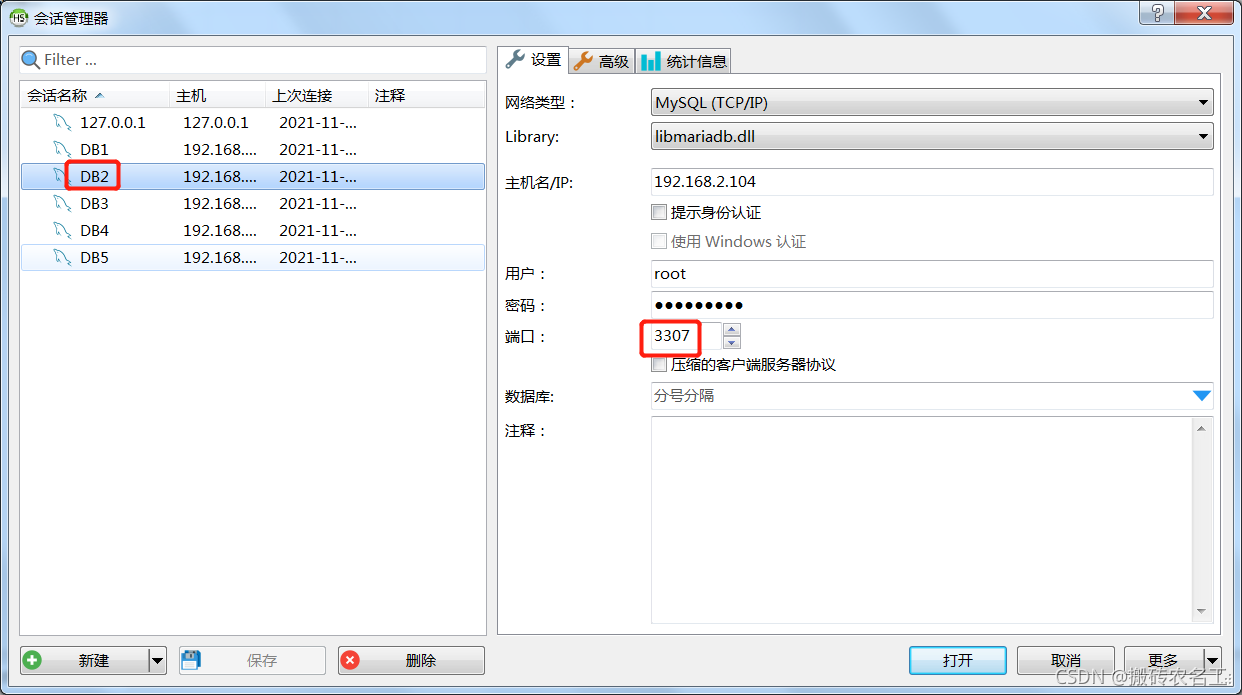
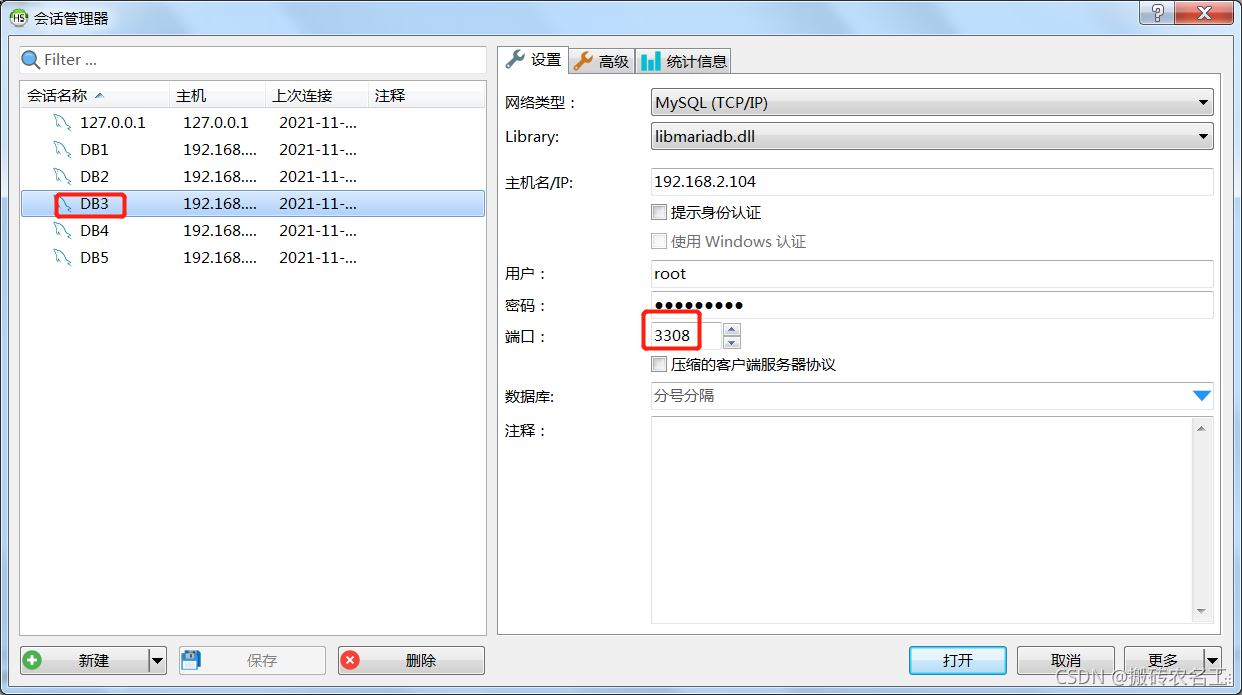
6、安装Haproxy镜像
下载地址:
链接:https://pan.baidu.com/s/1ZAYGSazCuqIeh8q46vGg0Q
提取码:j1q4
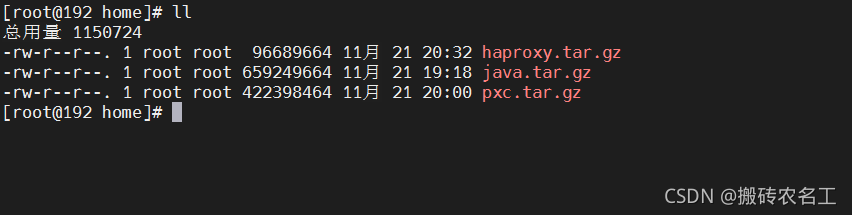
(1)上传镜像文件
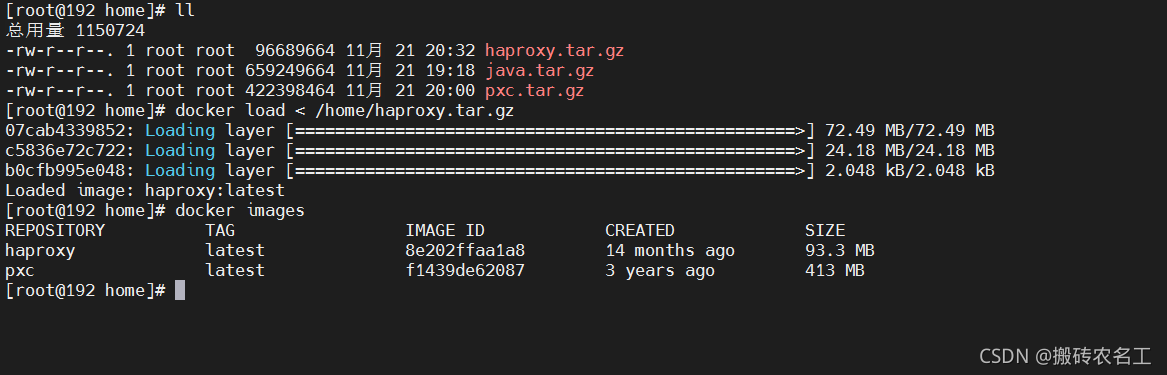
(2)导入镜像文件
docker load < /home/haproxy.tar.gz
(3)创建haproxy文件
vi /home/soft/haproxy.cfg
文件下载地址:
链接:https://pan.baidu.com/s/1nwGMJKMVLIhYaI0F8pHGsQ
提取码:4lzl
内容如下:
global

#工作目录

chroot /usr/local/etc/haproxy

#日志文件,使用rsyslog服务中local5日志设备(/var/log/local5),等级info

log 127.0.0.1 local5 info

#守护进程运行

daemon


defaults

log global

mode    http

#日志格式

option  httplog

#日志中不记录负载均衡的心跳检测记录

option  dontlognull

#连接超时(毫秒)

timeout connect 5000

#客户端超时(毫秒)

timeout client  50000

#服务器超时(毫秒)

timeout server  50000


#监控界面

listen  admin_stats

#监控界面的访问的IP和端口

bind  0.0.0.0:8888

#访问协议

mode        http

#URI相对地址

stats uri   /dbs

#统计报告格式

stats realm     Global\ statistics

#登陆帐户信息

stats auth  admin:abc123456

#数据库负载均衡

listen  proxy-mysql

#访问的IP和端口

bind  0.0.0.0:3306

#网络协议

mode  tcp

#负载均衡算法(轮询算法)

#轮询算法:roundrobin

#权重算法:static-rr

#最少连接算法:leastconn

#请求源IP算法:source

balance  roundrobin

#日志格式

option  tcplog

#在MySQL中创建一个没有权限的haproxy用户,密码为空。Haproxy使用这个账户对MySQL数据库心跳检测

option  mysql-check user haproxy

server  MySQL_1 172.18.0.2:3306 check weight 1 maxconn 2000

server  MySQL_2 172.18.0.3:3306 check weight 1 maxconn 2000

server  MySQL_3 172.18.0.4:3306 check weight 1 maxconn 2000

server  MySQL_4 172.18.0.5:3306 check weight 1 maxconn 2000

server  MySQL_5 172.18.0.6:3306 check weight 1 maxconn 2000

#使用keepalive检测死链

option  tcpka
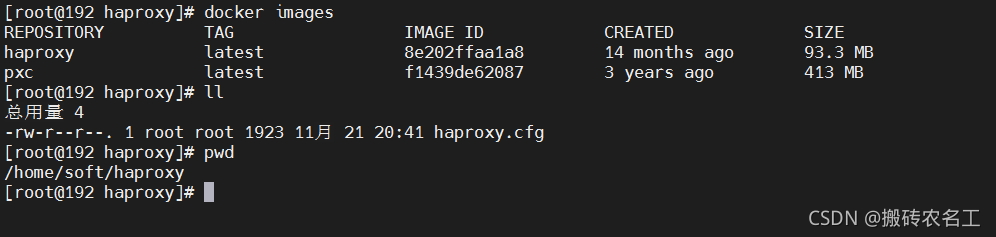
直接上传好的文件到/home/soft/haproxy/目录下:
mkdir -p /home/soft/haproxy
 注意!!!
注意!!!
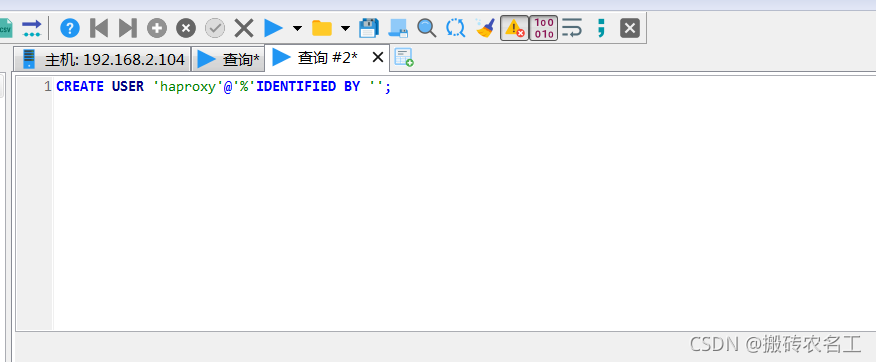
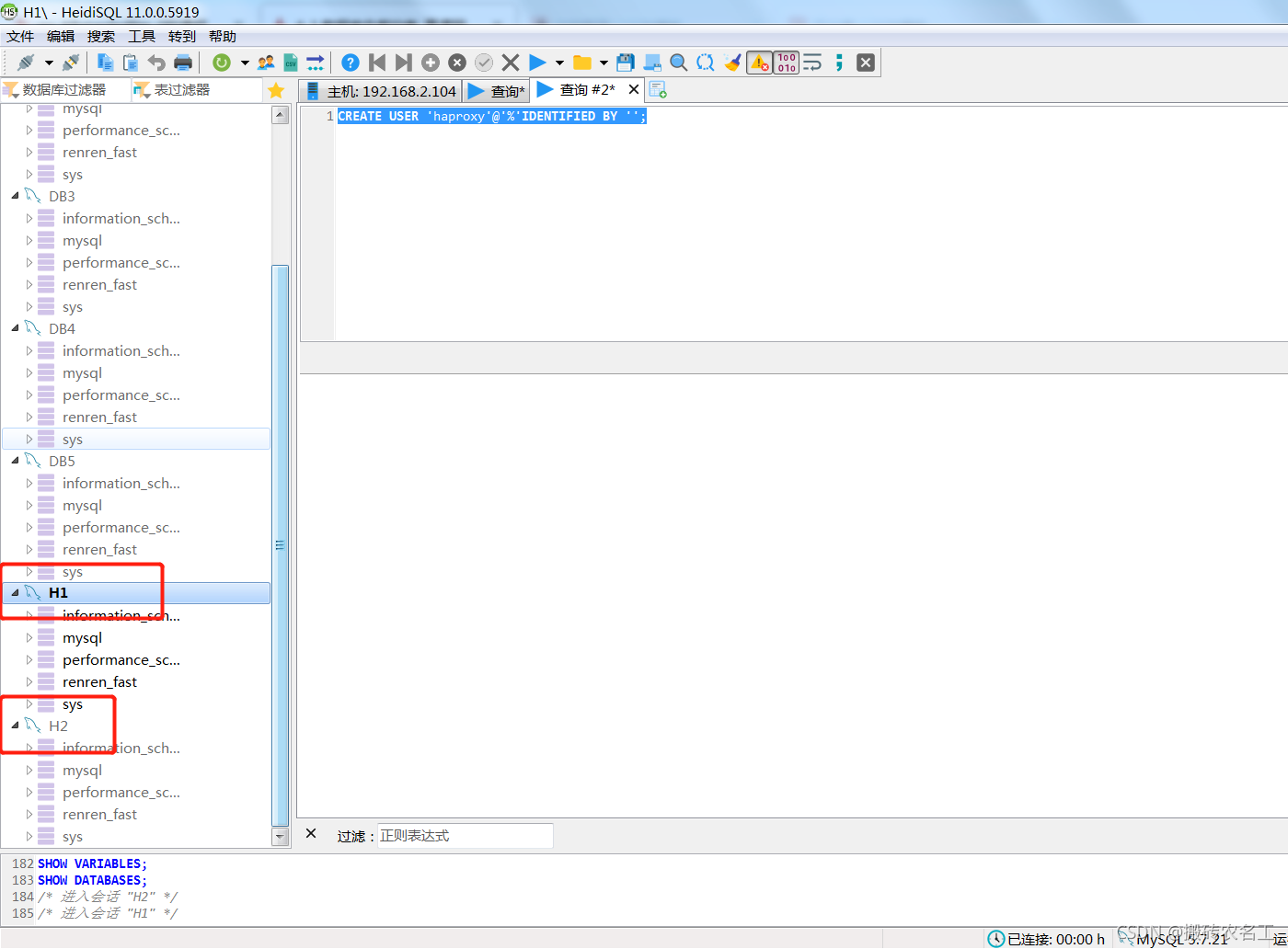
这里要在数据库中创建一个haproxy的用户!!!用来发起心跳检测
CREATE USER 'haproxy'@'%'IDENTIFIED BY '';
(4)创建两个Haproxy容器
#创建第1个Haproxy负载均衡服务器

docker run -it -d -p 4001:8888 -p 4002:3306 -v /home/soft/haproxy:/usr/local/etc/haproxy --name h1 --privileged --net=net1 --ip 172.18.0.7 haproxy

#进入h1容器,启动Haproxy

docker exec -it h1 bash

haproxy -f /usr/local/etc/haproxy/haproxy.cfg

#创建第2个Haproxy负载均衡服务器

docker run -it -d -p 4003:8888 -p 4004:3306 -v /home/soft/haproxy:/usr/local/etc/haproxy --name h2 --privileged --net=net1 --ip 172.18.0.8 haproxy

#进入h2容器,启动Haproxy

docker exec -it h2 bash

haproxy -f /usr/local/etc/haproxy/haproxy.cfg
如下h1: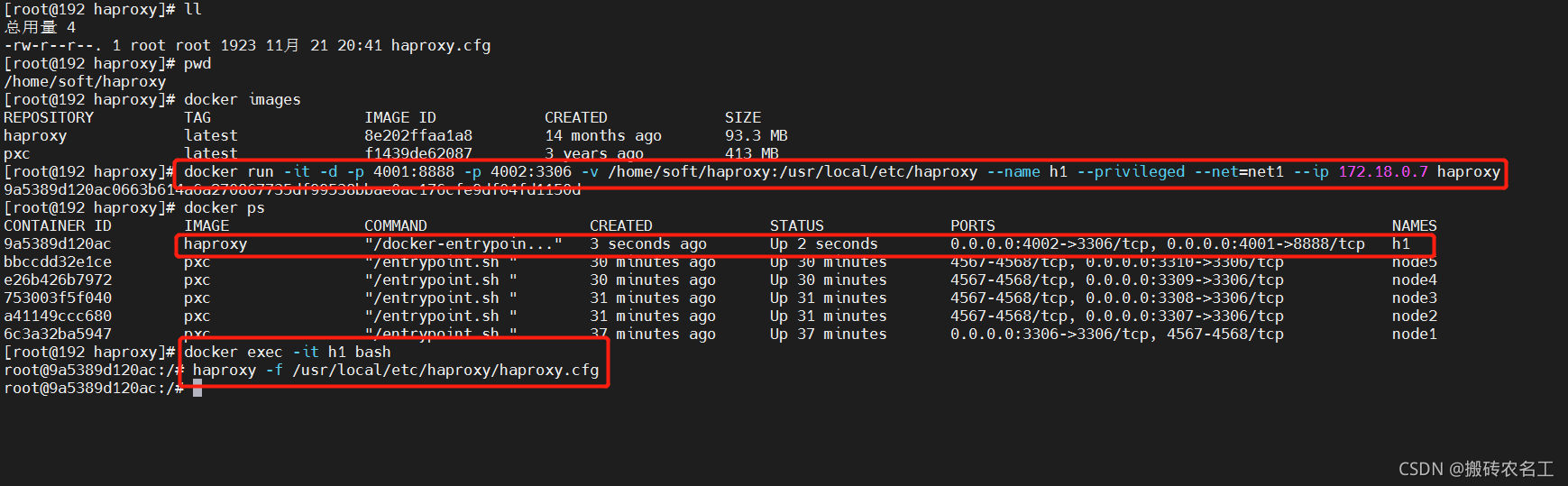 如下h2:
如下h2: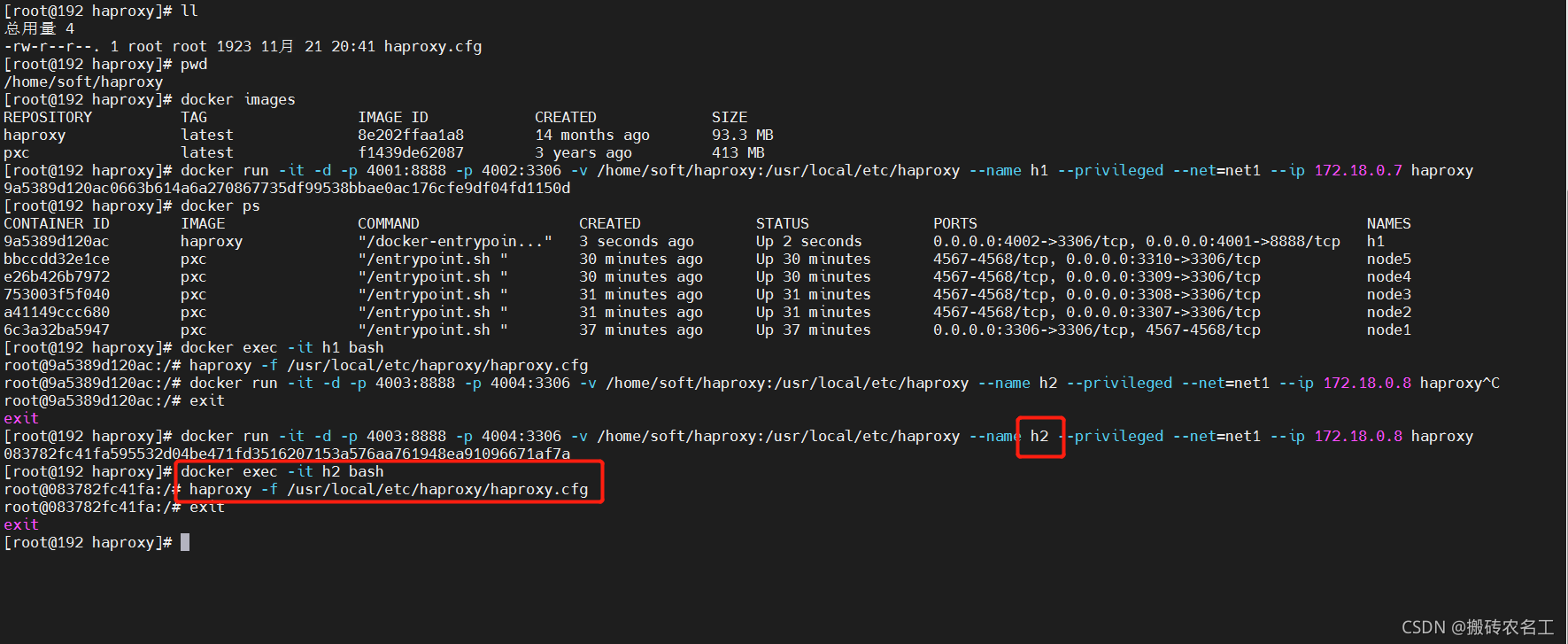 监控页面:
监控页面:
因为这里的宿主机端口4001、4003对应haproxy的8888端口[监控端口]
http://192.168.2.104:4001/dbs
admin/abc123456
或者
http://192.168.2.104:4003/dbs
admin/abc123456
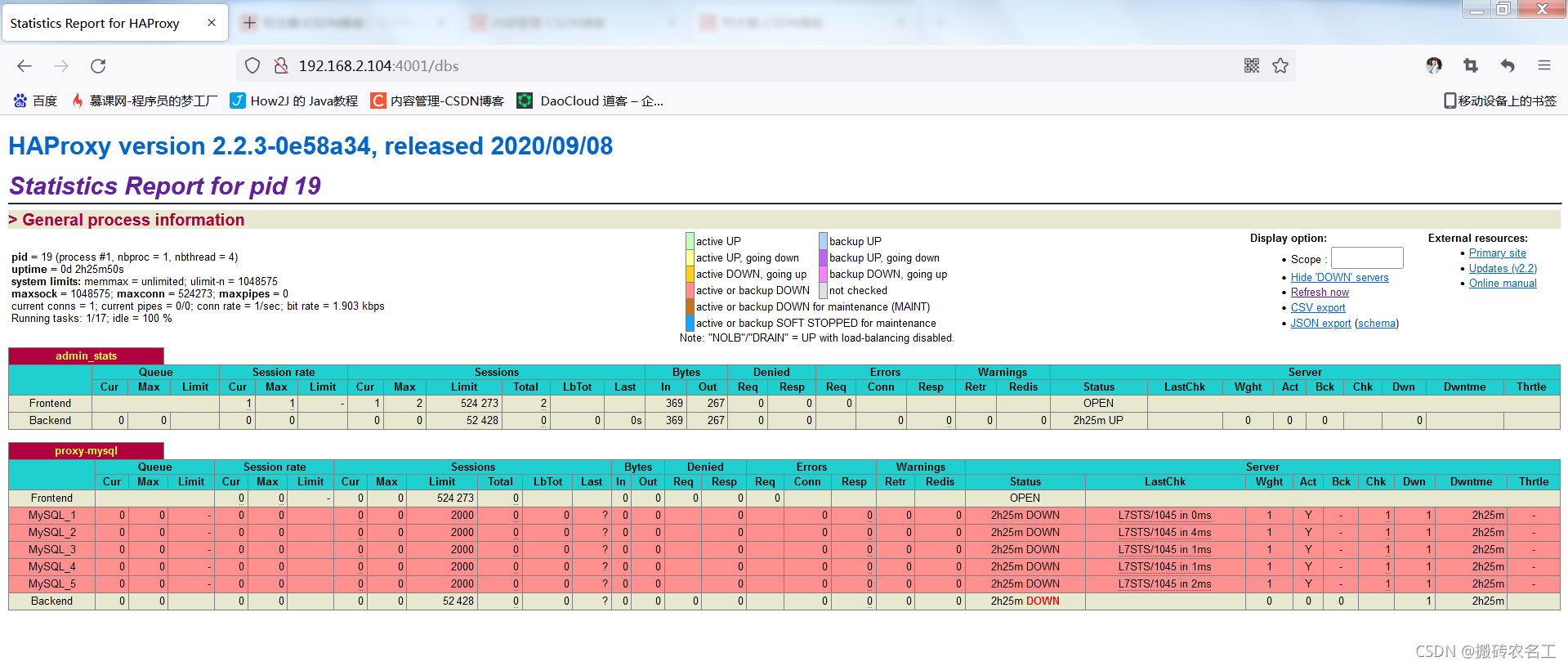
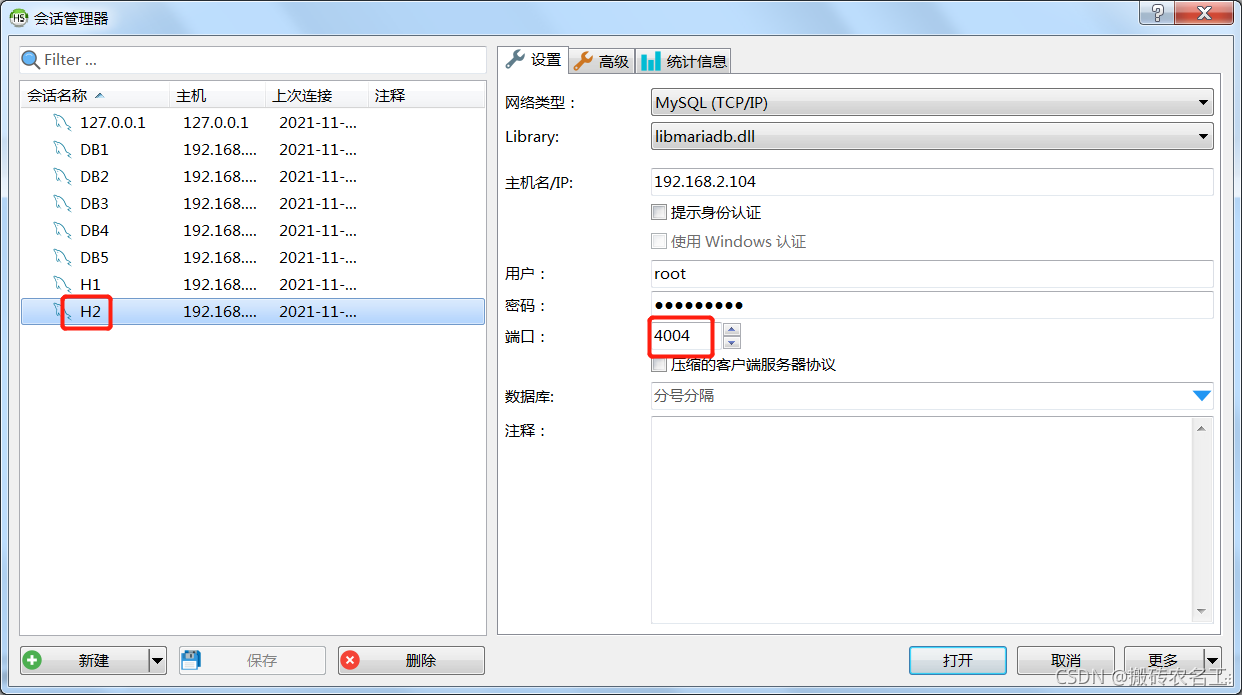
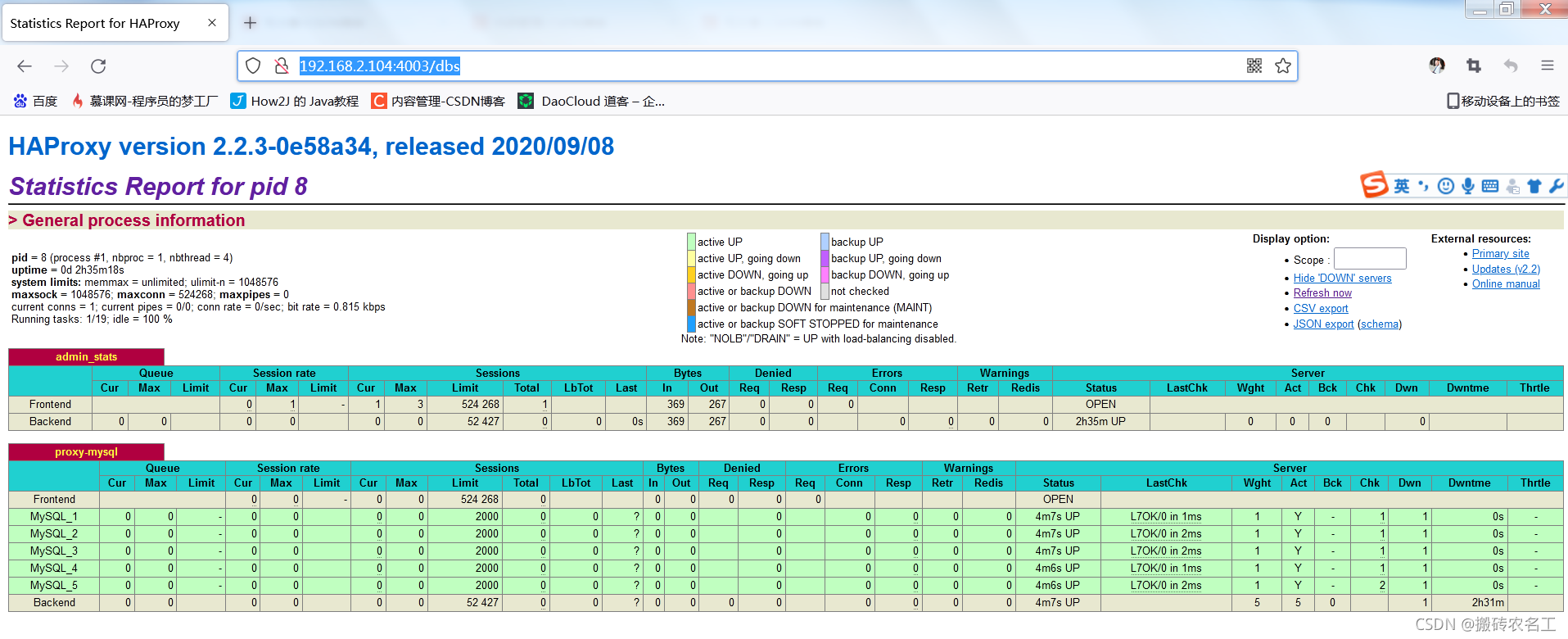 数据库登录:
这里宿主机的4002、4004对应的是3306的端口是数据库登录的端口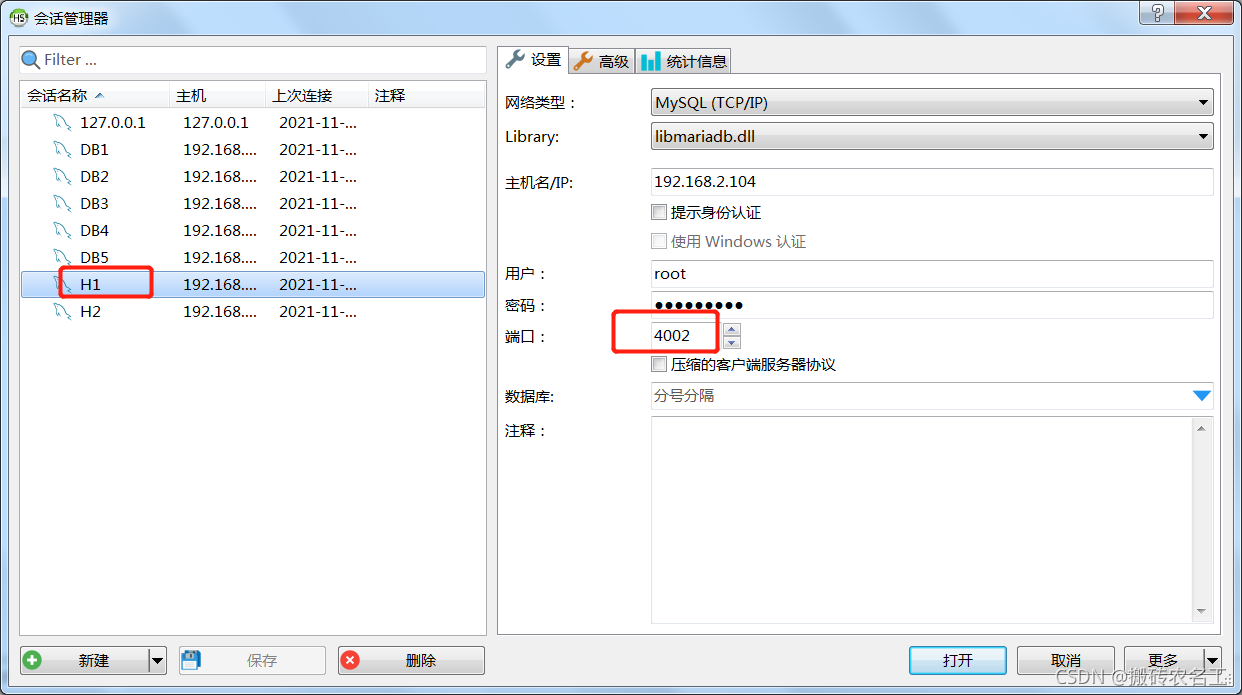
(5)Haproxy容器内安装Keepalived,设置虚拟IP
#进入h1容器

docker exec -it h1 bash

#更新软件包

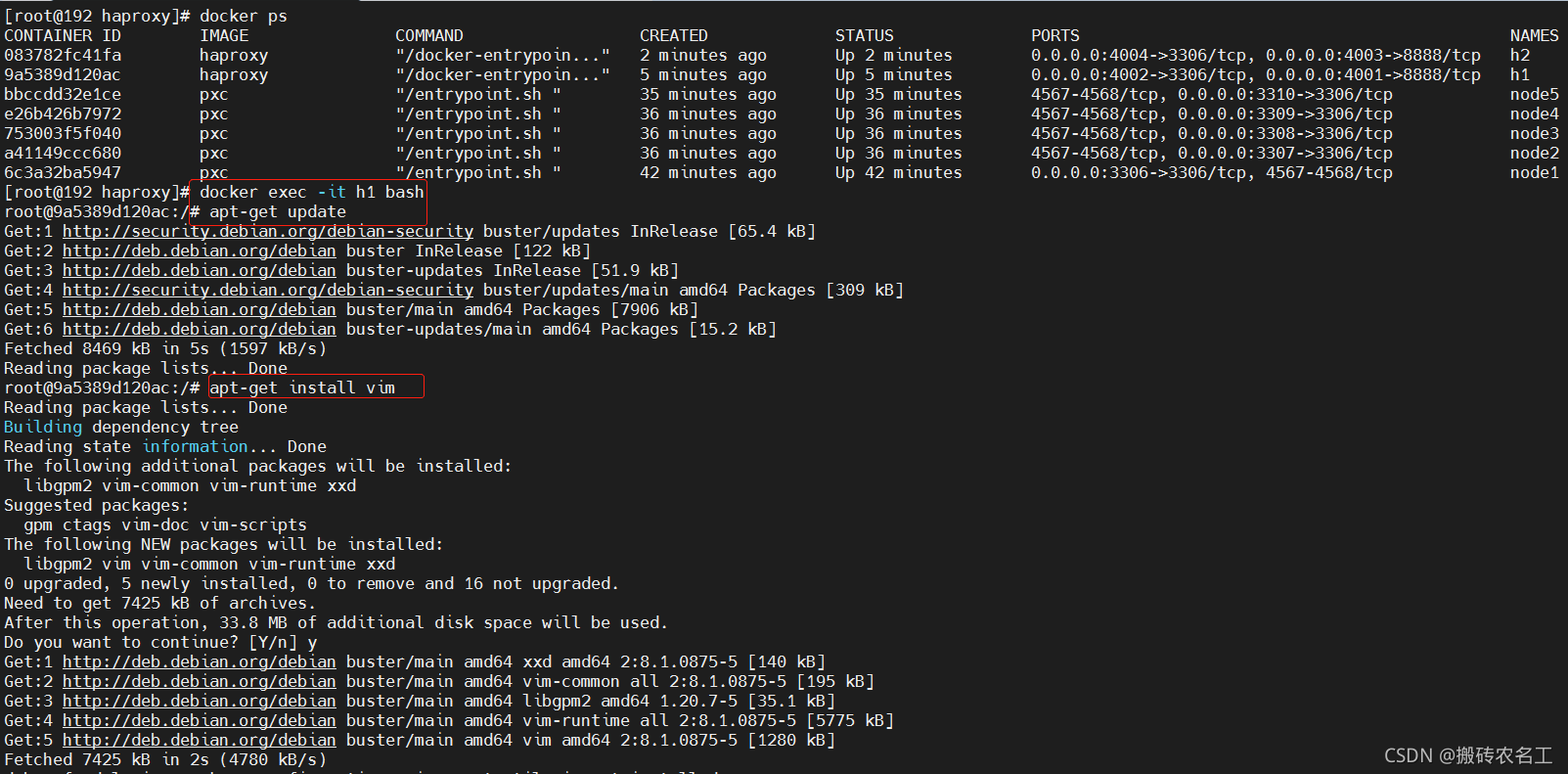
apt-get update

#安装VIM

apt-get install vim

#安装Keepalived

apt-get install keepalived

#编辑Keepalived配置文件(参考下方配置文件)

vim /etc/keepalived/keepalived.conf

#启动Keepalived

service keepalived start

#宿主机执行ping命令

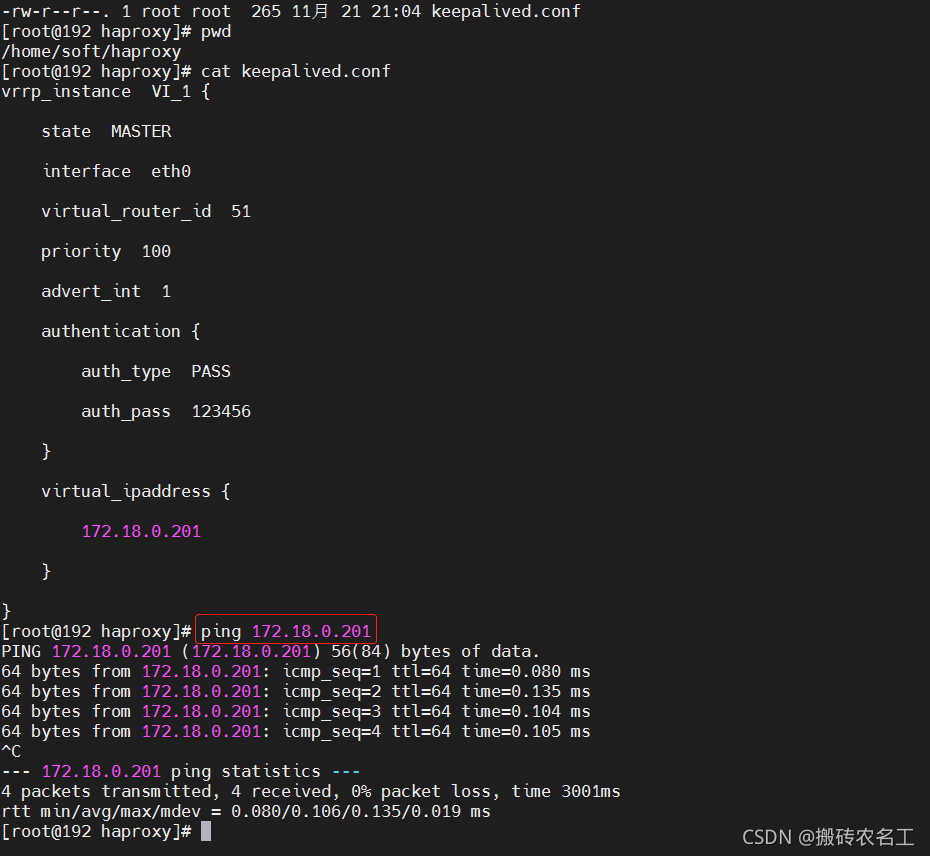
ping 172.18.0.201
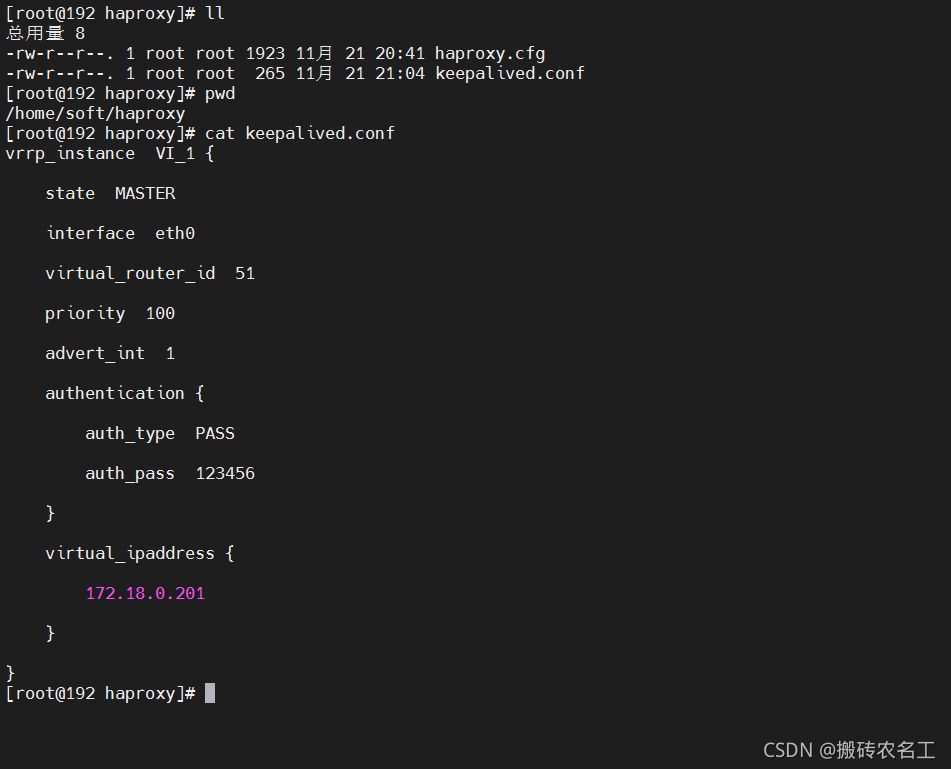
配置文件内容:
vrrp_instance  VI_1 {

    state  MASTER

    interface  eth0

    virtual_router_id  51

    priority  100

    advert_int  1

    authentication {

        auth_type  PASS

        auth_pass  123456

    }

    virtual_ipaddress {

        172.18.0.201

    }

}
 注意,这里的keepalive的配置文件不能直接复制粘贴!!
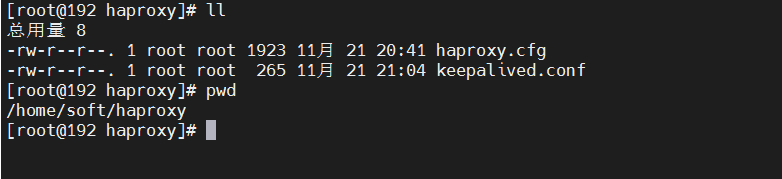
因为宿主机的/home/soft/haproxy/目录是和容器的/usr/local/etc/haproxy是挂载的,我们可以在宿主机的/home/soft/haproxy/的目录下建好这个文件,然后进容器复制到 /etc/keepalived/ 这个目录下。
keepalived.conf下载地址:
链接:https://pan.baidu.com/s/1sPosxLxw0iD9a8mwytXYgA
提取码:incq
进入容器后:
cp /usr/local/etc/haproxy/keepalived.conf /etc/keepalived/
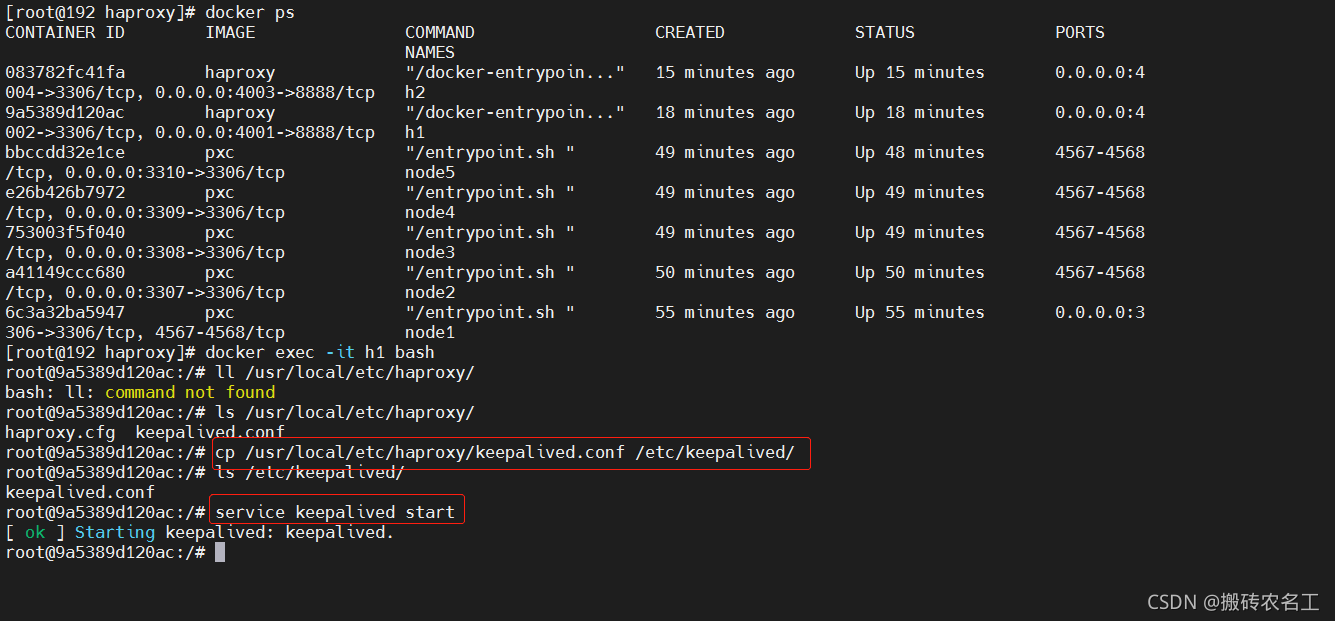 在宿主机上ping 172.18.0.201
 重复上述操作进行h2的配置:
#进入h2容器

docker exec -it h2 bash

#更新软件包

apt-get update

#安装VIM

apt-get install vim

#安装Keepalived

apt-get install keepalived

#编辑Keepalived配置文件

vim /etc/keepalived/keepalived.conf

#启动Keepalived

service keepalived start

#宿主机执行ping命令

ping 172.18.0.201
配置文件内容如下:
vrrp_instance  VI_1 {

state  MASTER

interface  eth0

virtual_router_id  51

priority  100

advert_int  1

authentication {

    auth_type  PASS

    auth_pass  123456

}

virtual_ipaddress {

    172.18.0.201

}
}
因为之前已经有这个keepalived.conf了,可以直接复制就行了!
cp /usr/local/etc/haproxy/keepalived.conf /etc/keepalived/
如下:文件就复制并且重新启动了keepalive了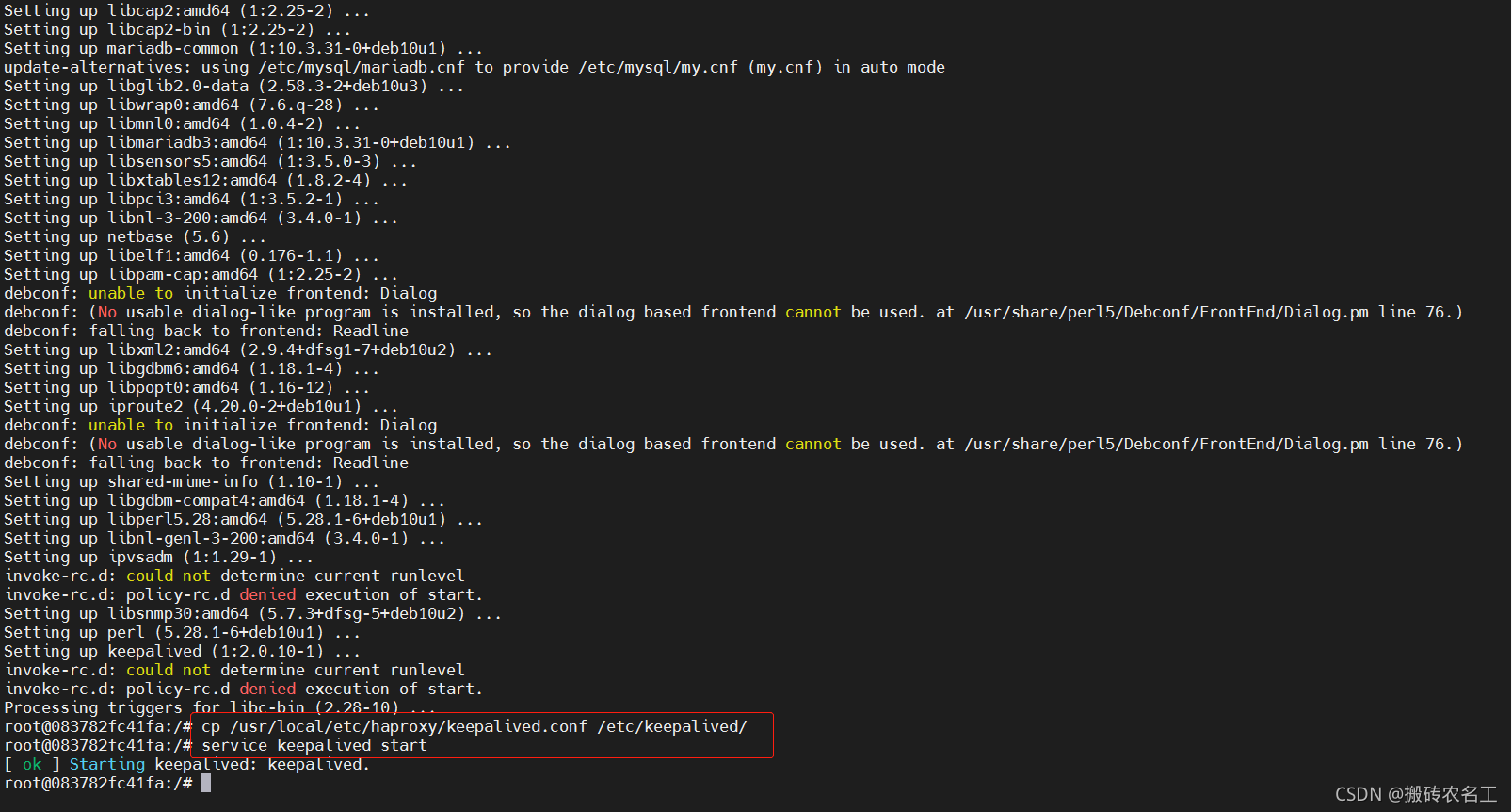
然后在宿主机上进行测试ping
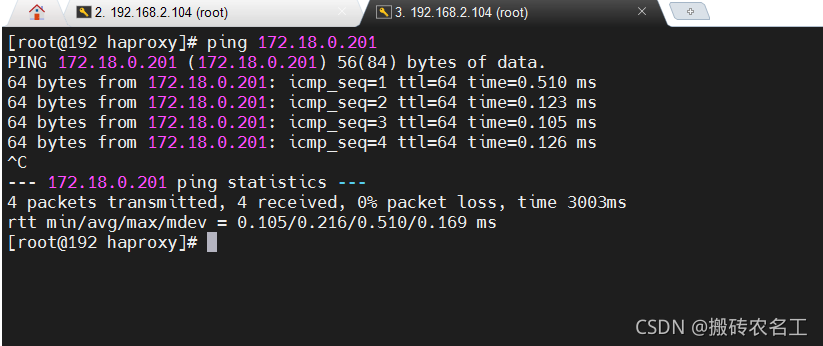
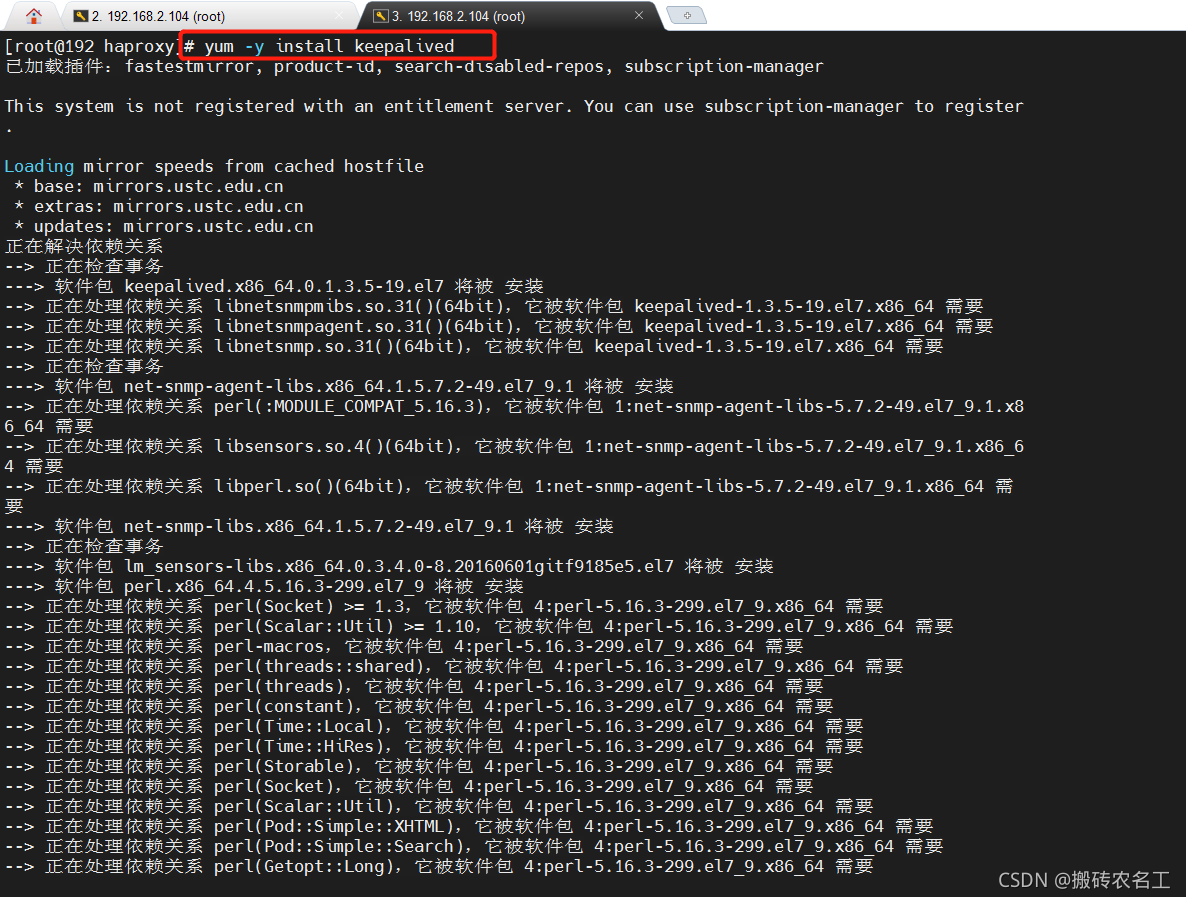
(6)宿主机安装Keepalived,实现双击热备#宿主机执行安装Keepalived
yum -y install keepalived

#修改Keepalived配置文件

vi /etc/keepalived/keepalived.conf

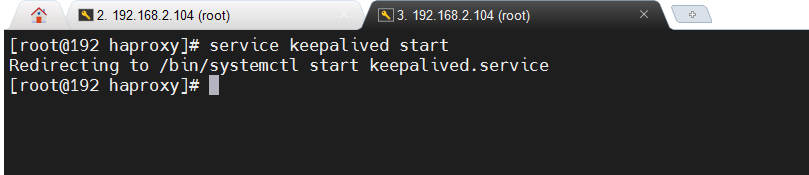
#启动Keepalived

service keepalived start
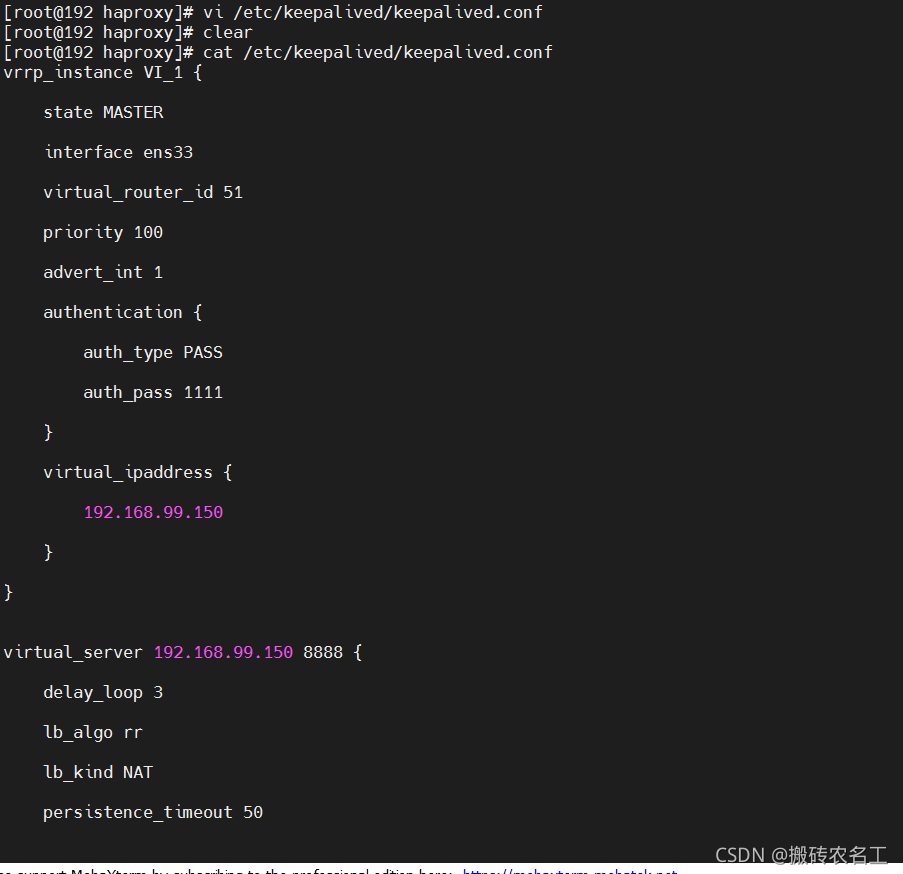
宿主机的keepalived.conf文件
下载地址:
链接:https://pan.baidu.com/s/1oufxd3JmGdTFh-9Iw7gYtw
提取码:rayh
注意!!!
配置文件中的192.168.2.150是宿主机的虚拟ip
当前我的宿主机的ip是:192.168.2.104
千万别搞乱了!!
内容如下:
vrrp_instance VI_1 {

state MASTER

interface ens33

virtual_router_id 51

priority 100

advert_int 1

authentication {

    auth_type PASS

    auth_pass 1111

}

virtual_ipaddress {

    192.168.2.150

}

}


virtual_server 192.168.2.150 8888 {

delay_loop 3

lb_algo rr

lb_kind NAT

persistence_timeout 50

protocol TCP


real_server 172.18.0.201 8888 {

    weight 1

}

}

virtual_server 192.168.2.150 3306 {

delay_loop 3

lb_algo rr

lb_kind NAT

persistence_timeout 50

protocol TCP

real_server 172.18.0.201 3306 {

    weight 1

}

}
上述配置完成后,在数据库连接上,可以使用这个虚拟ip进行连接了!!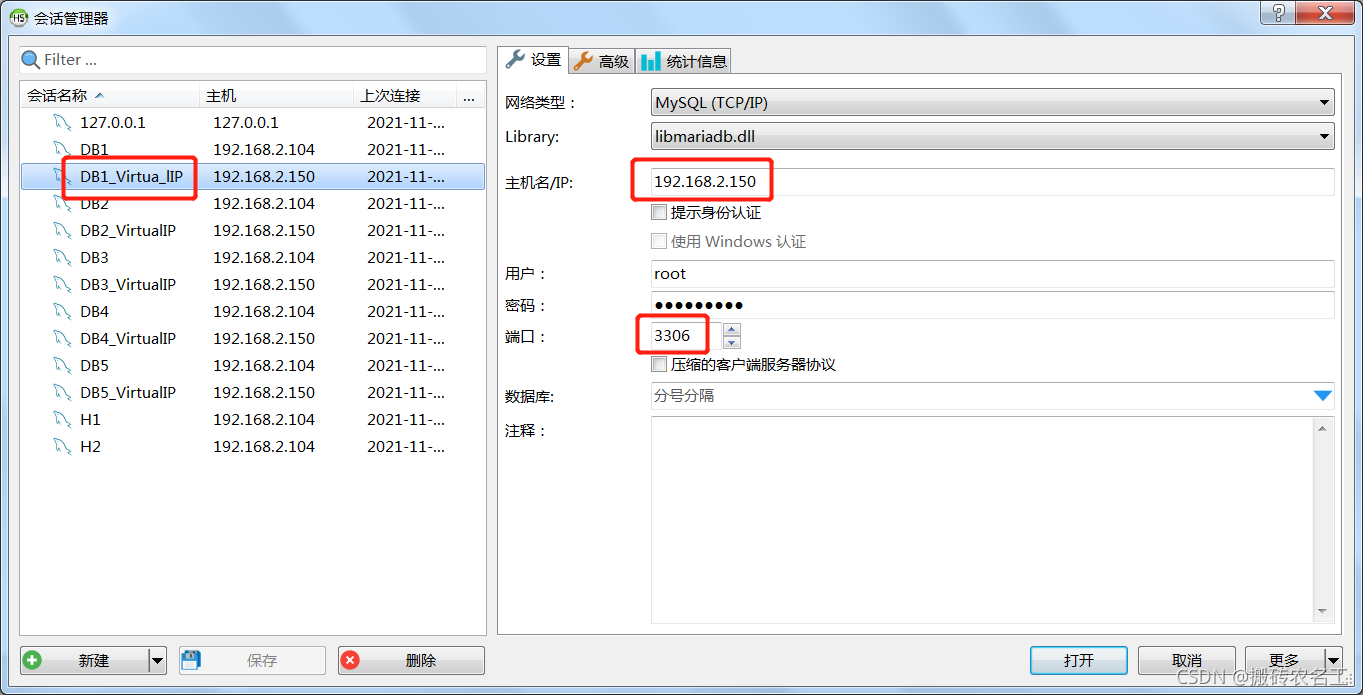
(7)热备份数据
#进入node1容器

docker exec -it node1 bash

#更新软件包

apt-get update

#安装热备工具

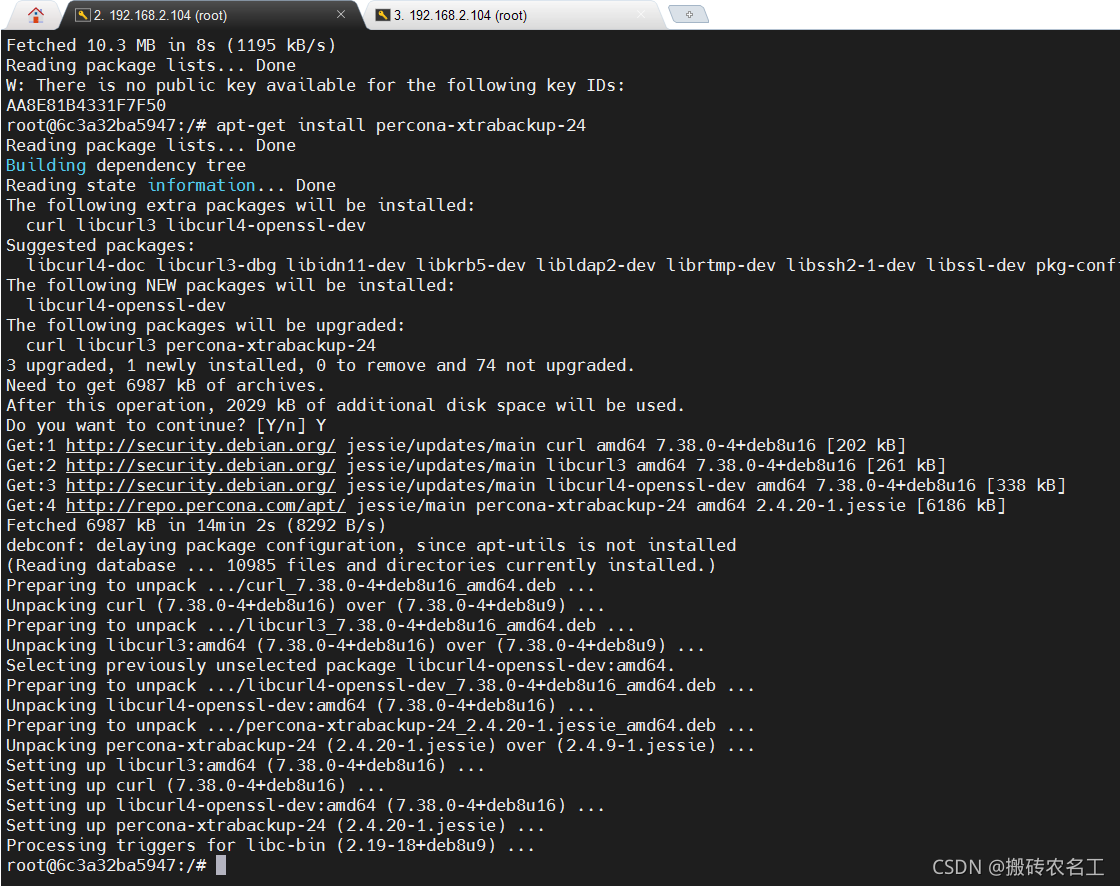
apt-get install percona-xtrabackup-24

#全量热备

innobackupex --user=root --password=abc123456 /data/backup/full
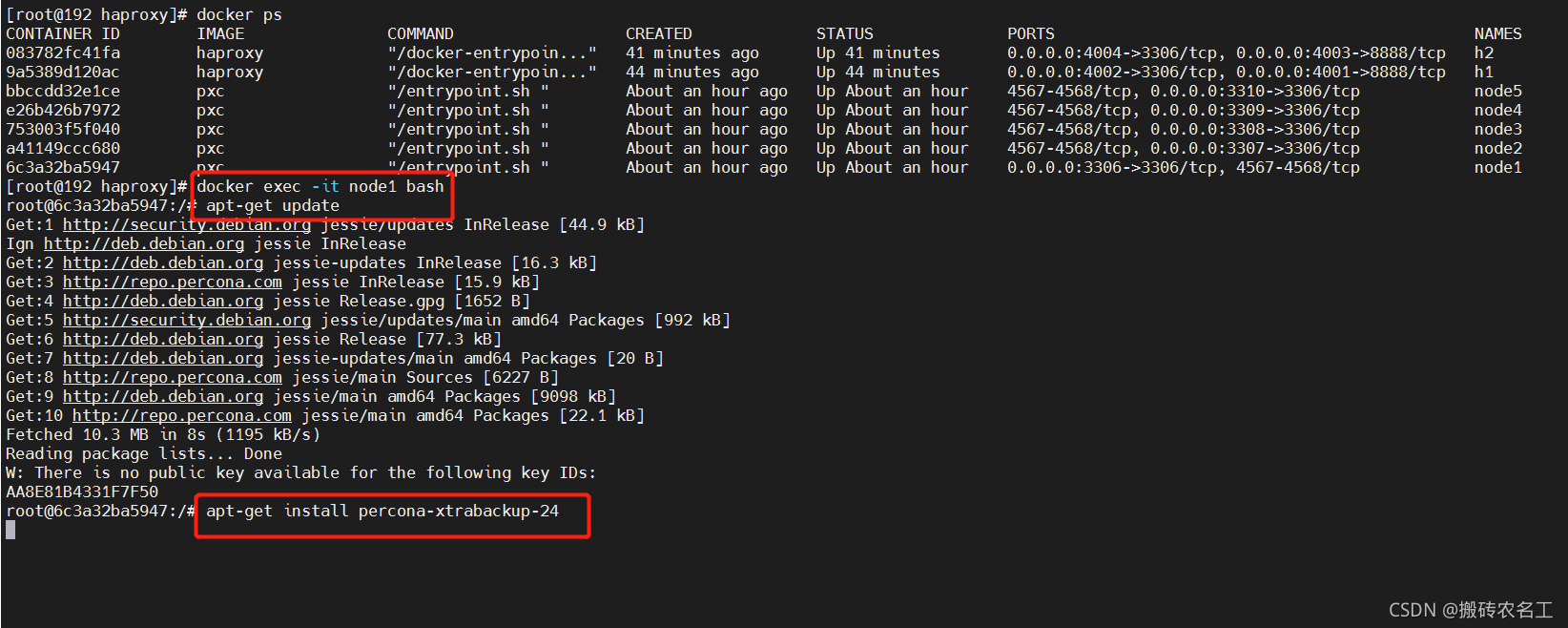 如下,就安装完成了:
 进行全量热备
innobackupex --user=root --password=abc123456 /data/backup/full
如下:数据就备份完成了: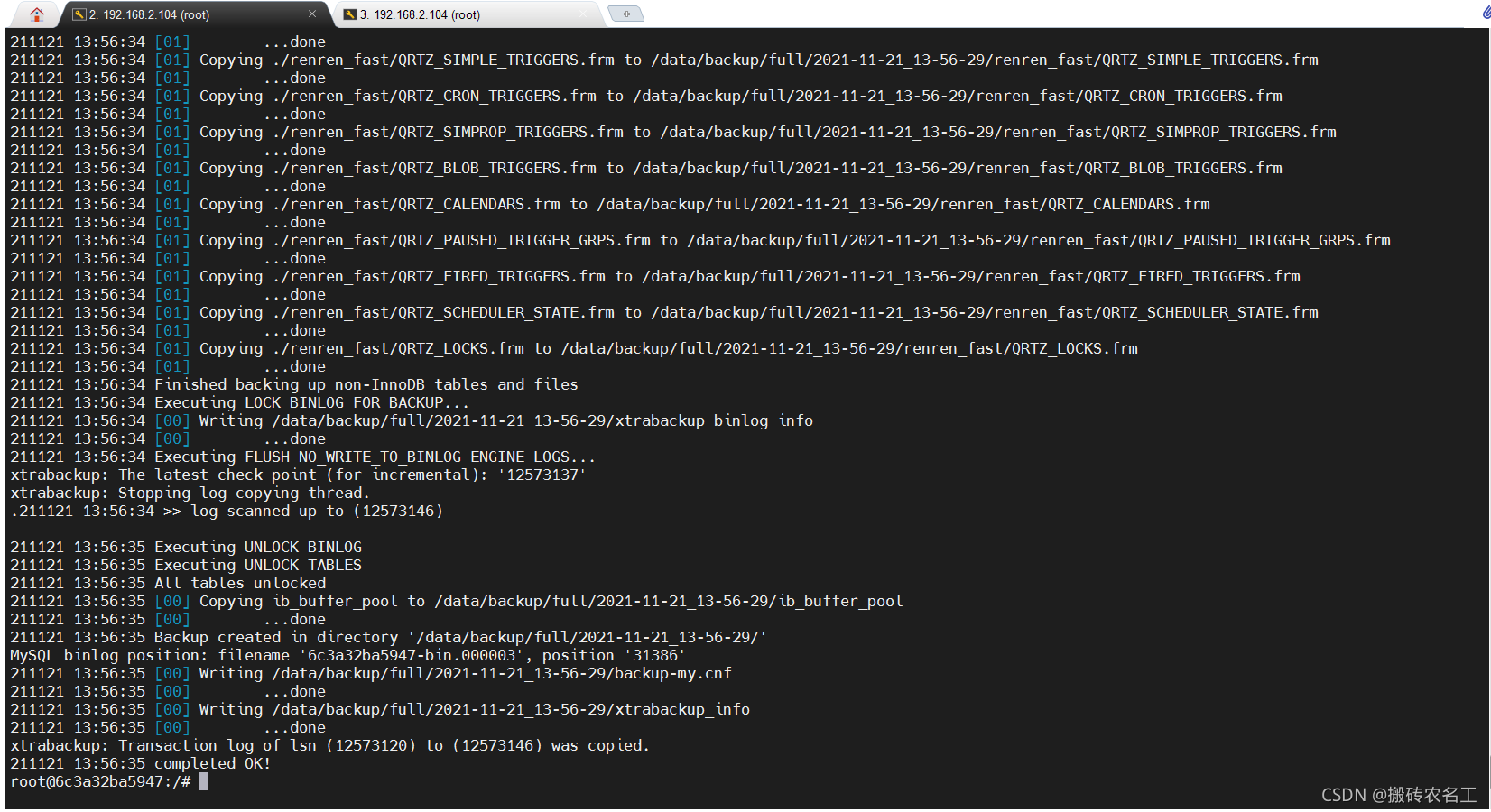 容器里的路径:
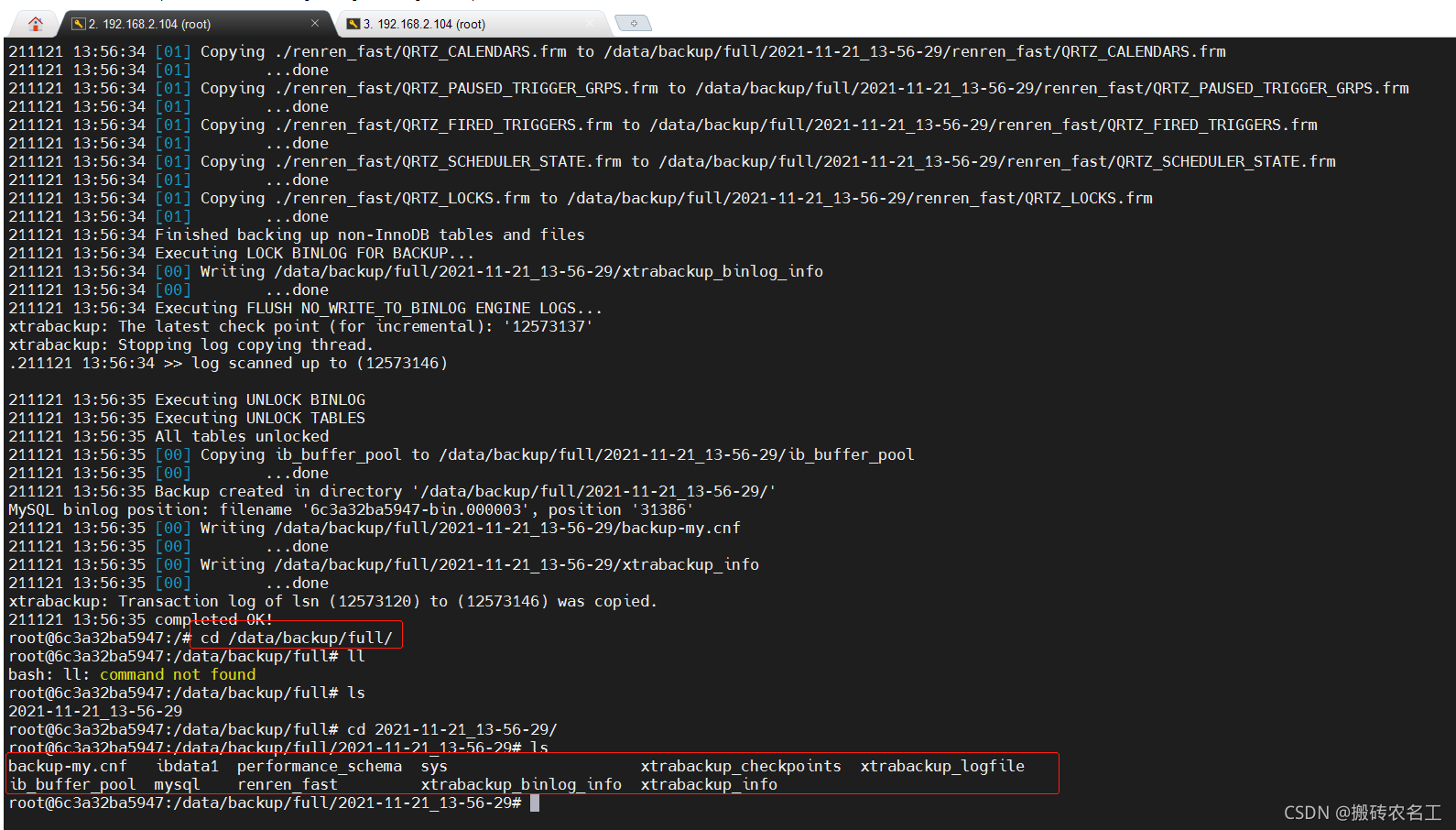 对应宿主机的路径:
cd /var/lib/docker/volumes/backup/_data/backup/full
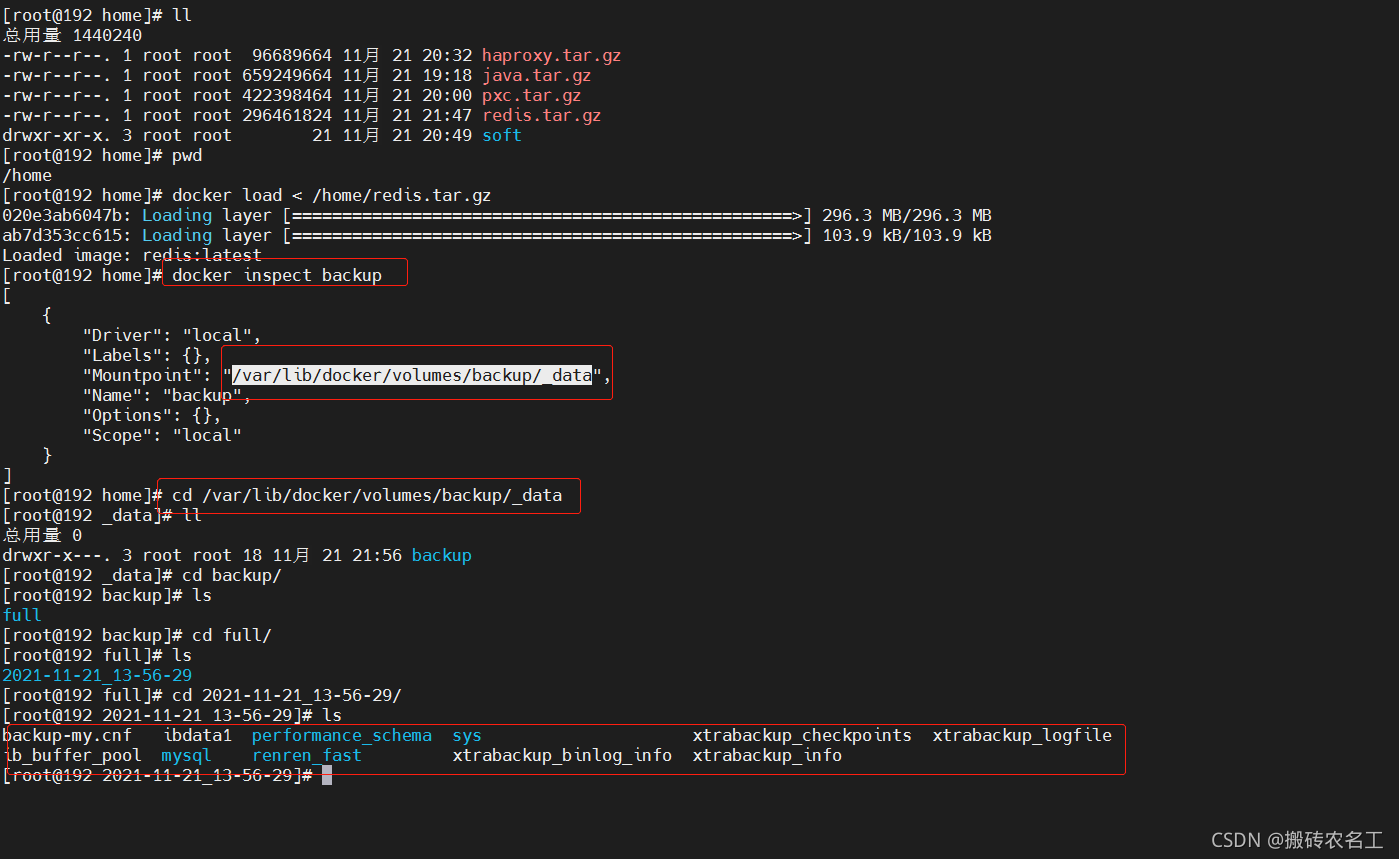
(8)导入renren-fast的数据:
创建一个新的数据库:renren_fast: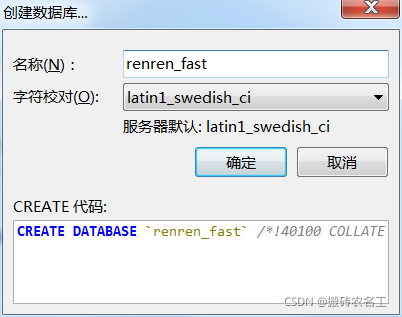
加载sql文件,点击运行: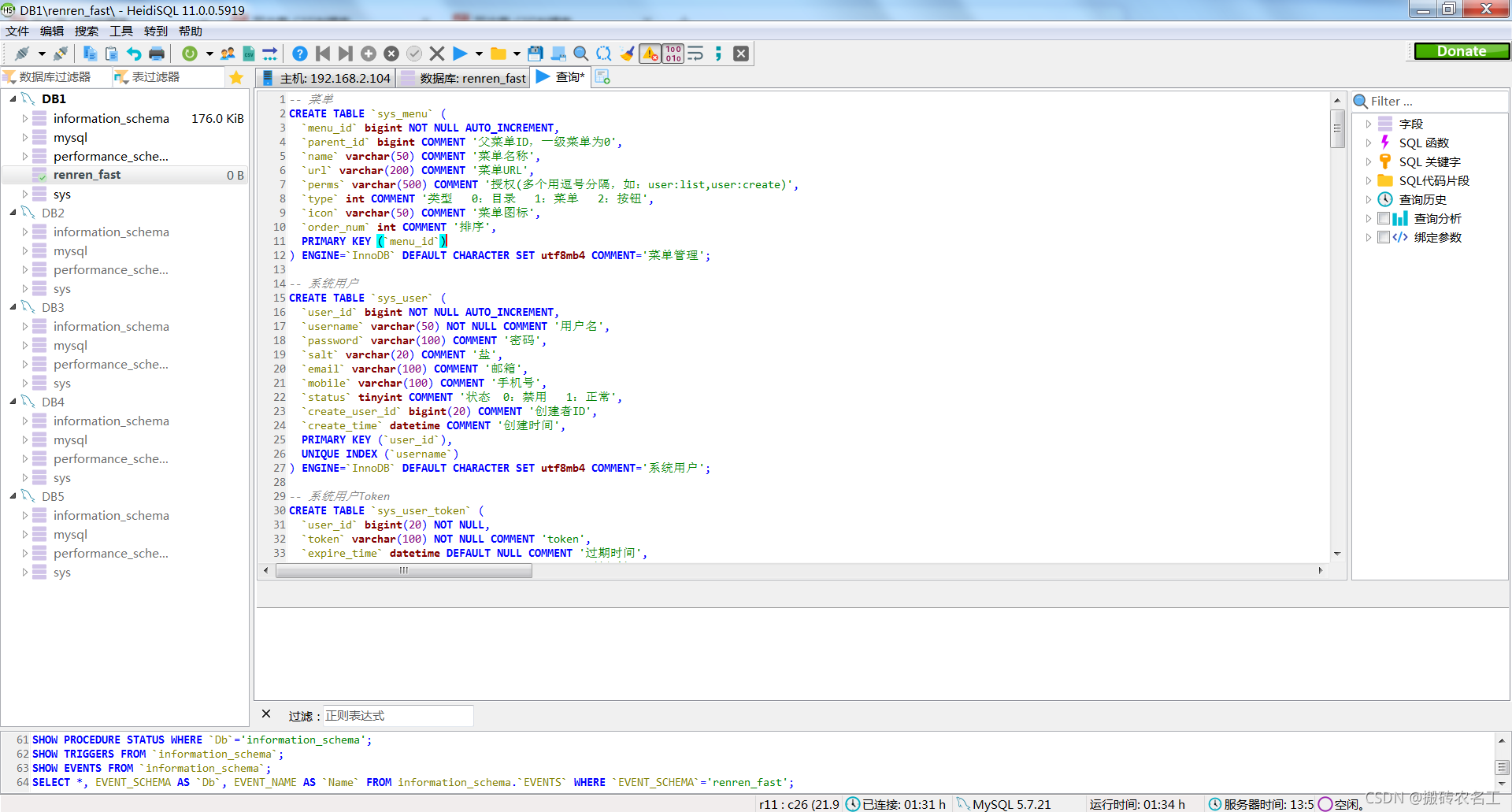 右键每个数据刷新下,就发现都有这个数据库了: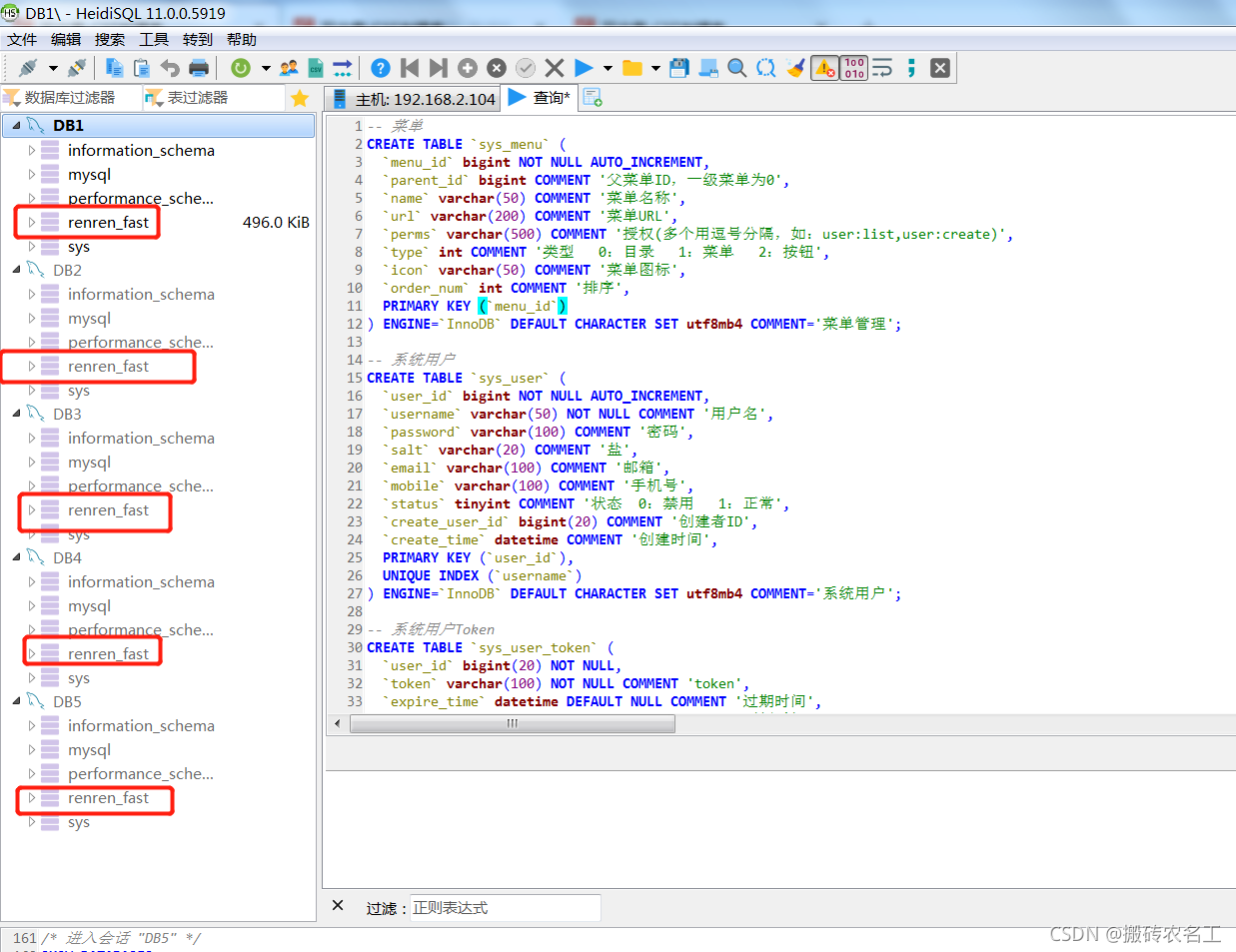
补充内容:(9)冷还原数据 停止其余4个节点,并删除节点
docker stop node2

docker stop node3

docker stop node4

docker stop node5

docker rm node2

docker rm node3

docker rm node4

docker rm node5
node1容器中删除MySQL的数据
#删除数据

rm -rf /var/lib/mysql/*

#清空事务

innobackupex --user=root --password=abc123456 --apply-back /data/backup/full/2018-04-15_05-09-07/

#还原数据

innobackupex --user=root --password=abc123456 --copy-back  /data/backup/full/2018-04-15_05-09-07/
重新创建其余4个节点,组件PXC集群

魔乐社区(Modelers.cn) 是一个中立、公益的人工智能社区,提供人工智能工具、模型、数据的托管、展示与应用协同服务,为人工智能开发及爱好者搭建开放的学习交流平台。社区通过理事会方式运作,由全产业链共同建设、共同运营、共同享有,推动国产AI生态繁荣发展。
更多推荐

 1
1 0
0- 0


 已为社区贡献5条内容

所有评论(0)