vscode插件下载方法
分析VSCode代码发现,插件的安装首先是下载插件.vsix文件,安装完后就删除了。因此可通过拼接 URL 的方式来获取.vsix文件的下载链接。另外,部分插件和操作系统平台相关,可在下载链接后增加试试:"?targetPlatform={platform}"这种方法最简单直接,相比从第三方网站或相应插件的GitHub仓库中下载更加靠谱,关键还是官方的!在vscode中打开插件介绍页面,在最右侧的
1、vscode插件下载网站
插件官网:https://marketplace.visualstudio.com/vscode
插件收集:https://vsc-extension.dreamsoul.cn/
插件下载器:https://github.com/OldSaltFish/vscode-extension-downloader
2、离线下载方法
分析VSCode代码发现,插件的安装首先是下载插件.vsix文件,安装完后就删除了。因此可通过拼接 URL 的方式来获取.vsix文件的下载链接。
- VSCode 插件的下载链接格式通常是这样的:
https://marketplace.visualstudio.com/_apis/public/gallery/publishers/{发布者}/vsextensions/{插件名}/{版本号}/vspackage在vscode中打开插件介绍页面,在最右侧的Installation栏有identifier和version信息,如图所示:
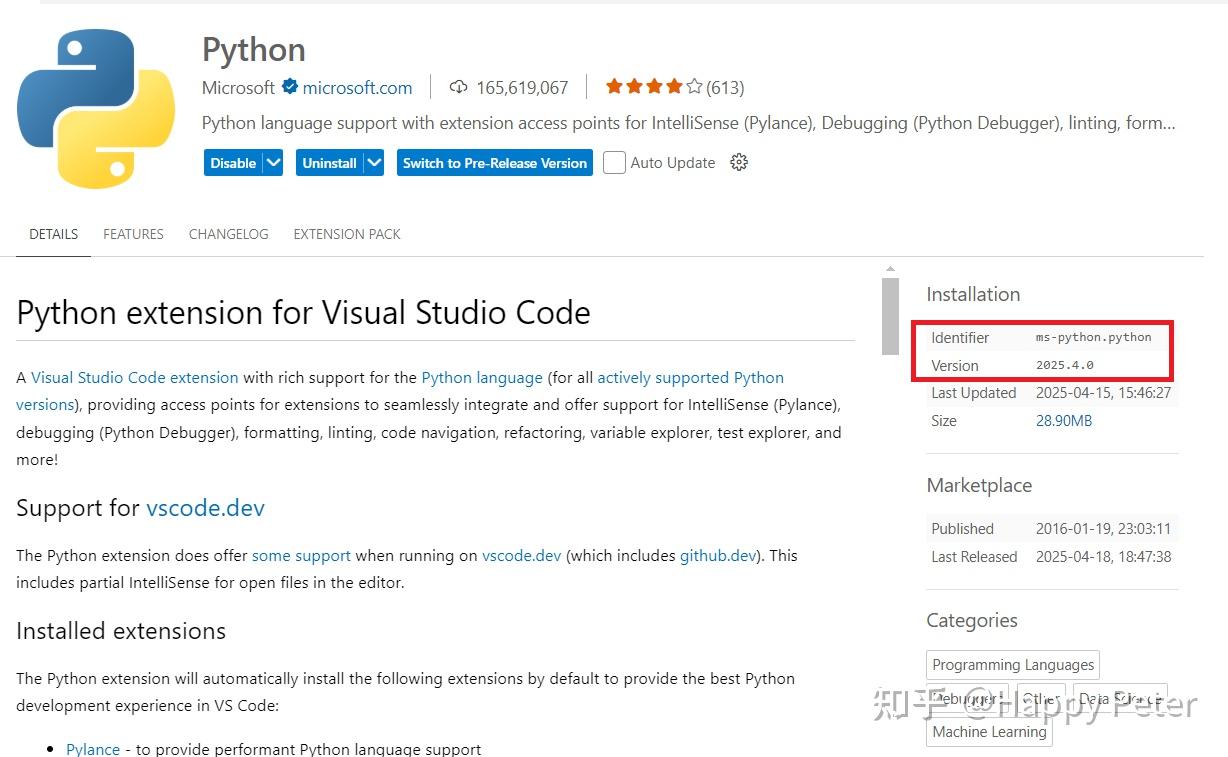
- 发布者:identifier中 `.` 之前的部分,例如 `ms-python`。
- 插件名:identifier中 `.` 之后的部分,例如 `python`。
- 版本号:version部分,也可在插件的版本历史中找需要的版本。
另外,部分插件和操作系统平台相关,可在下载链接后增加试试:"?targetPlatform={platform}"
https://marketplace.visualstudio.com/_apis/public/gallery/publishers/{发布者}/vsextensions/{插件名}?targetPlatform={platform}platform选项:
- win32-x64: Windows 64-bit
- win32-ia32: Windows 32-bit
- win32-arm64: Windows ARM64
- darwin-x64: macOS Intel
- darwin-arm64: macOS Apple Silicon
- linux-x64: Linux 64-bit
- linux-arm64: Linux ARM64
- alpine-x64: Alpine Linux
如:
https://marketplace.visualstudio.com/_apis/public/gallery/publishers/ms-vscode/vsextensions/cpptools/1.23.6/vspackage?targetPlatform=linux-x64这种方法最简单直接,相比从第三方网站或相应插件的GitHub仓库中下载更加靠谱,关键还是官方的!
VSCode 插件下载链接示例
格式:发布者.插件名-版本号
https://marketplace.visualstudio.com/_apis/public/gallery/publishers/ms-python/vsextensions/python/2025.1.2025022102/vspackage2. vscjava.vscode-java-pack-0.29.0.vsix
https://marketplace.visualstudio.com/_apis/public/gallery/publishers/vscjava/vsextensions/vscode-java-pack/0.29.0/vspackage
魔乐社区(Modelers.cn) 是一个中立、公益的人工智能社区,提供人工智能工具、模型、数据的托管、展示与应用协同服务,为人工智能开发及爱好者搭建开放的学习交流平台。社区通过理事会方式运作,由全产业链共同建设、共同运营、共同享有,推动国产AI生态繁荣发展。
更多推荐



 3
3 0
0- 0


 已为社区贡献1条内容

所有评论(0)