anaconda 历史版本_【windows】下Anaconda详细安装过程
1 官网下载Anaconda官网:https://www.anaconda.com/distribution/Anaconda历史版本: https://repo.anaconda.com/archive/清华镜像网站: https://mirrors.tuna.tsinghua.edu.cn/anaconda/archive/2 安装点击next点击IAgree如果系统仅有一个用户,选...
1 官网下载
Anaconda官网:https://www.anaconda.com/distribution/
Anaconda历史版本: https://repo.anaconda.com/archive/
清华镜像网站: https://mirrors.tuna.tsinghua.edu.cn/anaconda/archive/

2 安装
- 点击next

- 点击 I Agree

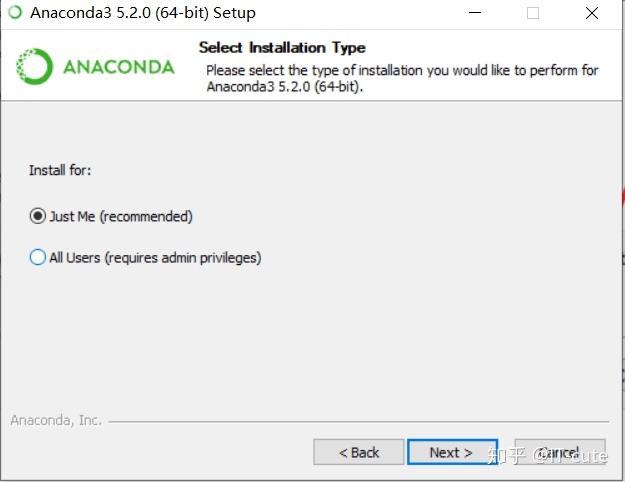
- 如果系统仅有一个用户,选择默认的第一个即可;
- 如果系统创建多个用户而且都使用 Anaconda ,则选择第二个。
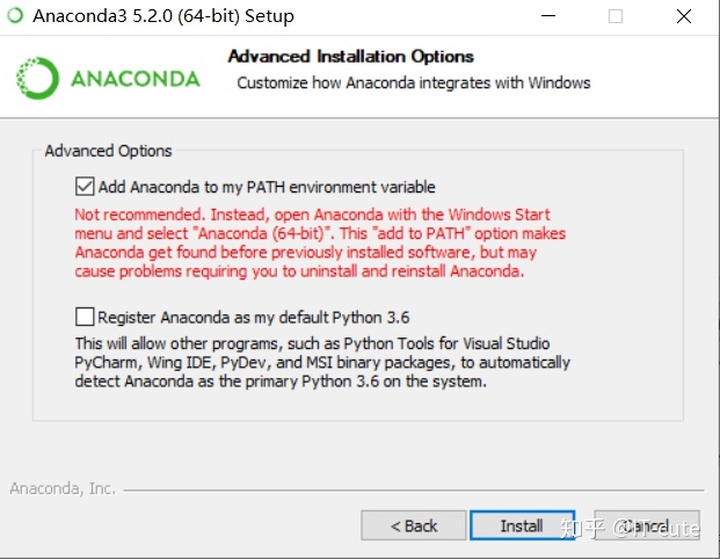
- 第一个:是否把Anaconda加入环境变量,涉及到能否直接在cmd中使用conda、jupyter、ipython等命令,建议勾选。
(打开Anaconda与Windows启动菜单,选择“Anaconda(64位)”-“添加到路径”选项。 python在安装软件之前就被发现了,但是可能导致需要卸载和重新安装Anaconda的问题。)
- 第二个:是否设置Anaconda所带的Python 3.6为系统默认的Python版本,这个视情况而定。
(如果本身安装了Python3.6,则不必勾选;如果准备用多个版本的 Anaconda 或者多个版本的 Python,则不勾选)
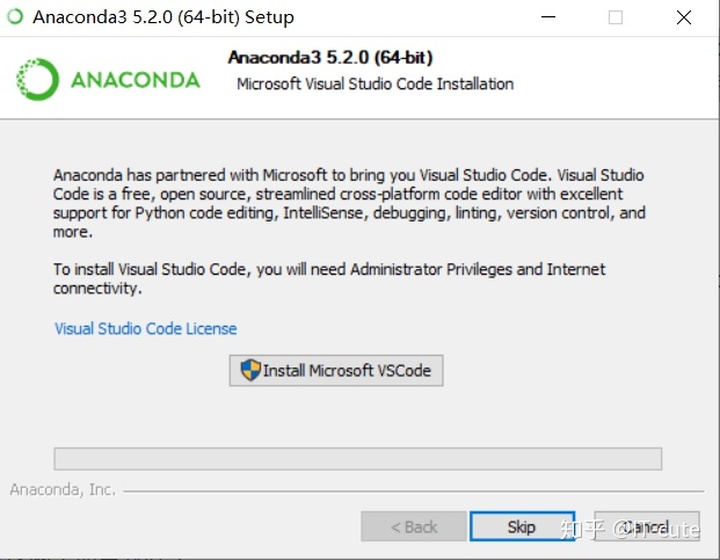
- 安装完成后还会询问需要安装Microsoft VSCode,不过需要联网下载。因为己经安装过,故选择Skip跳过。
3 使用
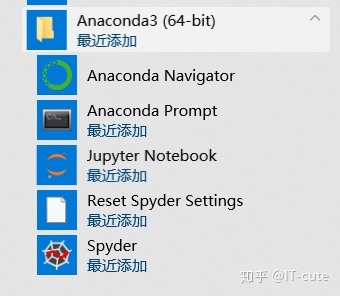
安装完成,点击系统左下角的 Windows 图标找到 Anaconda3 文件夹,查看所包含的内容:
- Anaconda Navigator,用于管理环境和包的 GUI;
- Anaconda Prompt 终端,使用命令行界面来管理环境和包;
- Spyder,它是面向科学开发的 IDE,运行python程序。
4 验证
在cmd环境中,输入:
conda list # 若显示很多库名和版本号列表,说明安装成功。python是进入python交互命令行;
ipython是进入ipython交互命令行;
conda是Anaconda的配置命令;
jupyter notebook则会启动Web端的ipython notebook。
5 管理包
安装 Anaconda 之后,管理包是非常简单。(以下命令终端输入)
1.安装包:
conda install package_name
conda install numpy                     # 安装 numpy
2.卸载包:
conda remove package_name3.更新包:
conda update package_name4.更新所有包:
conda update --all6 切换当前开发环境
1.当前是python3,如果切换到2.7,则输入:
conda create -n python2 python=2.7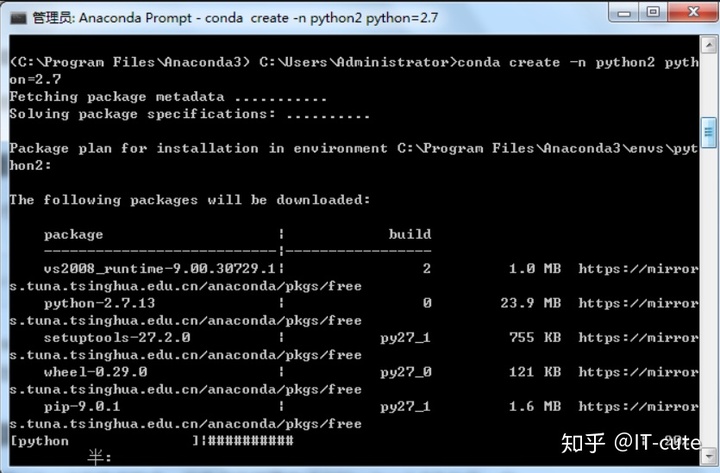
2.输入:
activate python2 # 完成环境切换。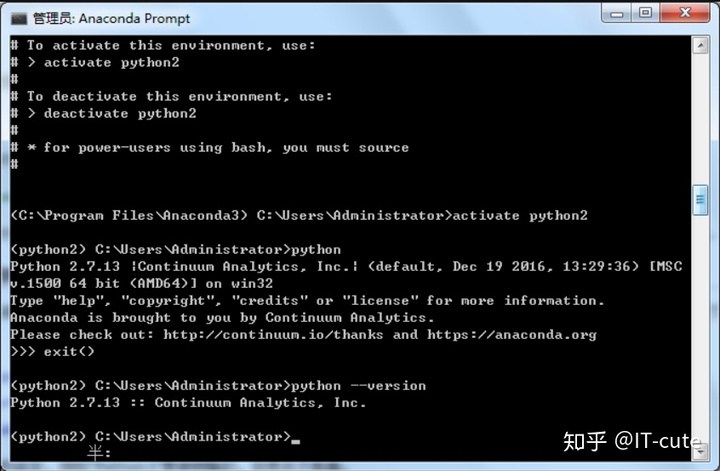

魔乐社区(Modelers.cn) 是一个中立、公益的人工智能社区,提供人工智能工具、模型、数据的托管、展示与应用协同服务,为人工智能开发及爱好者搭建开放的学习交流平台。社区通过理事会方式运作,由全产业链共同建设、共同运营、共同享有,推动国产AI生态繁荣发展。
更多推荐



 1
1 0
0- 0


 已为社区贡献4条内容

所有评论(0)