数据分析可视化04 图表组件:Echarts数据可视化图表基础
Echarts 是一个开源的、免费的、成熟的、商业级图表可视化框架,是 Apache 开源社区的顶级项目之一,也是国内使用最多和最为广泛的可视化图表框架之一。数据可视化图表框架并没有一个统一的行业标准,比较常见的有 D3、Highcharts 等,Echarts 因其图表丰富、主题多样美观大方、开源免费、文档资料健全,逐渐成为国内用户的首选,是事实上的行业标准。
本课时是课程的第二个模块,环境部署篇的第一个课时。在第一部分的基础理论篇,我向你介绍了数据可视化分析的概念定义、方法体系和关键技术。接下来,我会带你了解基于开源框架,如何部署数据可视化分析的开发环境,内容包括:图表组件、框架搭建和快速入门。
作为模块二的第一个课时,我们先来看看图表组件。
Echarts 简介
Echarts 是一个开源的、免费的、成熟的、商业级图表可视化框架,是 Apache 开源社区的顶级项目之一,也是国内使用最多和最为广泛的可视化图表框架之一。 数据可视化图表框架并没有一个统一的行业标准,比较常见的有 D3、Highcharts 等,Echarts 因其图表丰富、主题多样美观大方、开源免费、文档资料健全,逐渐成为国内用户的首选,是事实上的行业标准。
Echarts 特性
Echarts 的特性,从实践者的视角而言,主要体现在图表类型、主题样式、源码开源、文档教程和技术社区这五个方面。
-
图表类型丰富:ECharts 提供了常规的折线图、柱状图、散点图、饼图、K 线图,用于统计的盒形图,用于地理数据可视化的地图、热力图、线图,用于关系数据可视化的关系图、旭日图,多维数据可视化的平行坐标,还有用于 BI 的漏斗图,仪表盘。Echarts 支持几乎所有的主流图表,并且支持图与图之间的混搭。图表类型的丰富程度,代表了图表可视化呈现能力的强弱,在这一点上,Echarts 表现得十分优异。
-
主题样式美观:Echarts 提供了丰富的图表主题样式,并且提供了主题样式的定制和拓展能力。默认情况下,Echarts 支持两种主题:light 和 dark,其他样式需要手动下载,在配置后方可使用。
-
源码开源免费:Echarts 遵循开源协议 Apache 2.0,可以免费应用到商业场景。这也是 Echarts 得到广泛应用的一个主要原因。
-
文档教程完备:Echarts 具有丰富的用户文档资源,包括教程、案例等,这些文档可以有效地降低使用者的学习门槛。
-
技术社区活跃:一个开源项目的技术社区活跃程度,一方面代表该项目的受欢迎程度,另一方面则代表该项目的生存状态。Echarts 的技术社区具有非常高的社区活跃度,说明 Echarts 项目欣欣向荣。
Echarts 官网
Echarts 官方网站的内容结构如下图所示:

Echarts 官方网站
Echarts 官方网站提供了完备的用户学习手册,包括文件导入、基础概念、图表使用、参数设置等。通过 Echarts 的官方文档,可以很快掌握 Echarts,这也是 Echarts 被广泛使用的原因之一。Echarts 官方用户学习手册页面截图如下图所示:
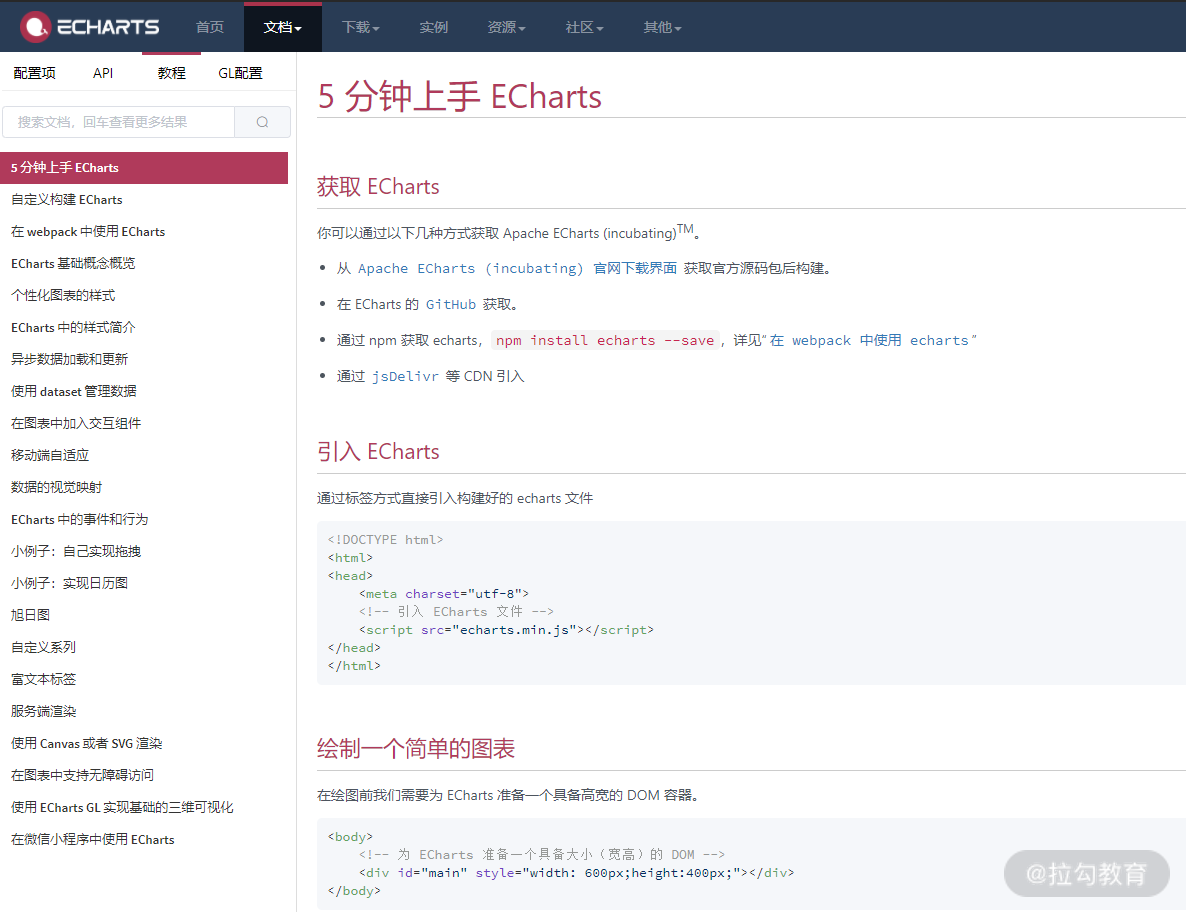
Echarts 官方教程
Echarts 官方网站还提供了丰富的案例教程,分为页面源码和图表预览两项核心功能,可以作为 Echarts 各图表组件的配置参考。Echarts 案例教程页面截图如下图所示:
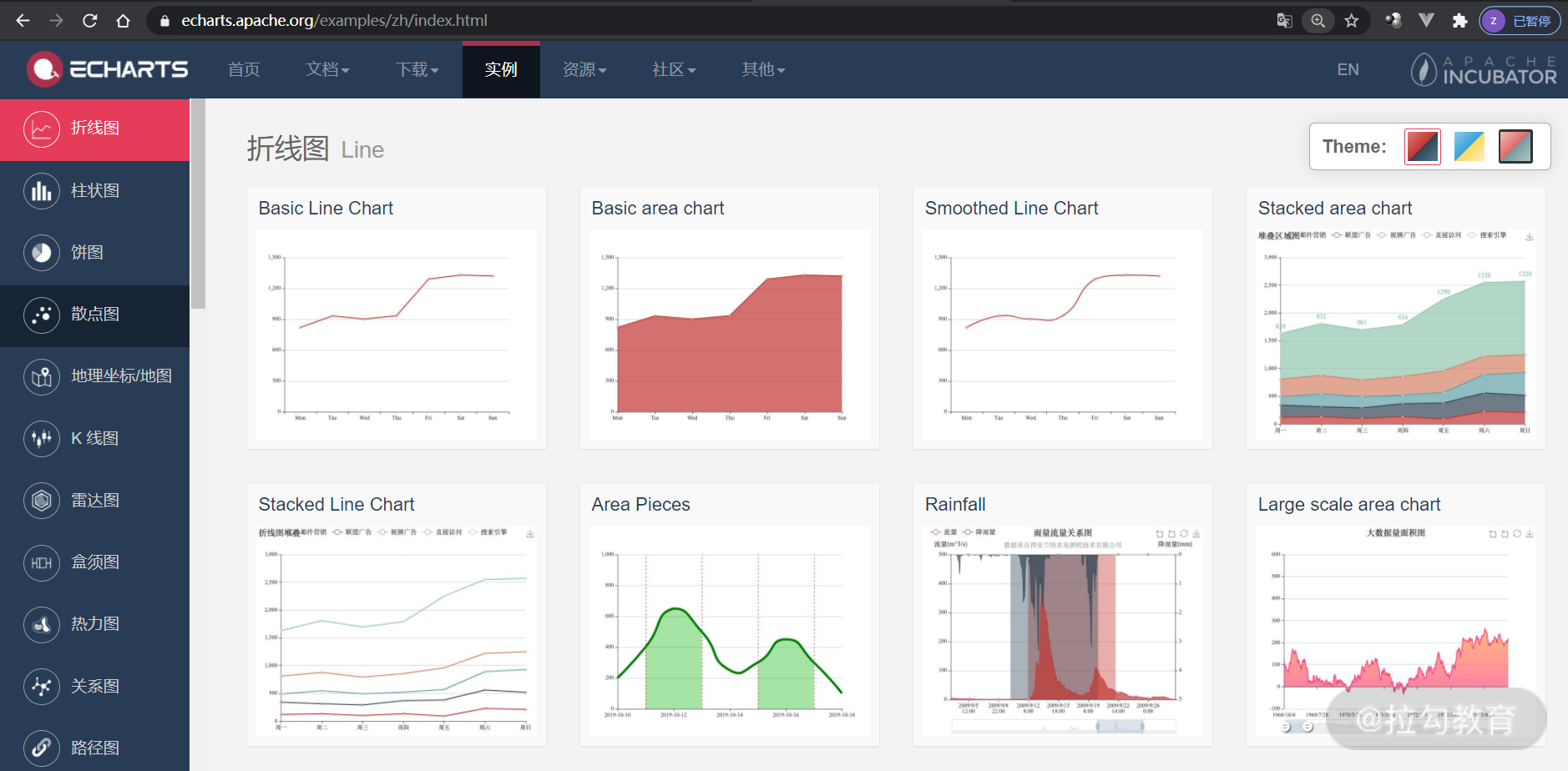
Echarts 案例教程
Echarts 官方网站提供的案例,囊括了全部的图表对象,通过这些案例,我们可以了解不同的可视化图表的配置参数,同时也可以预览其运行效果。以柱状图为例,其参数配置和运行效果如下所示:
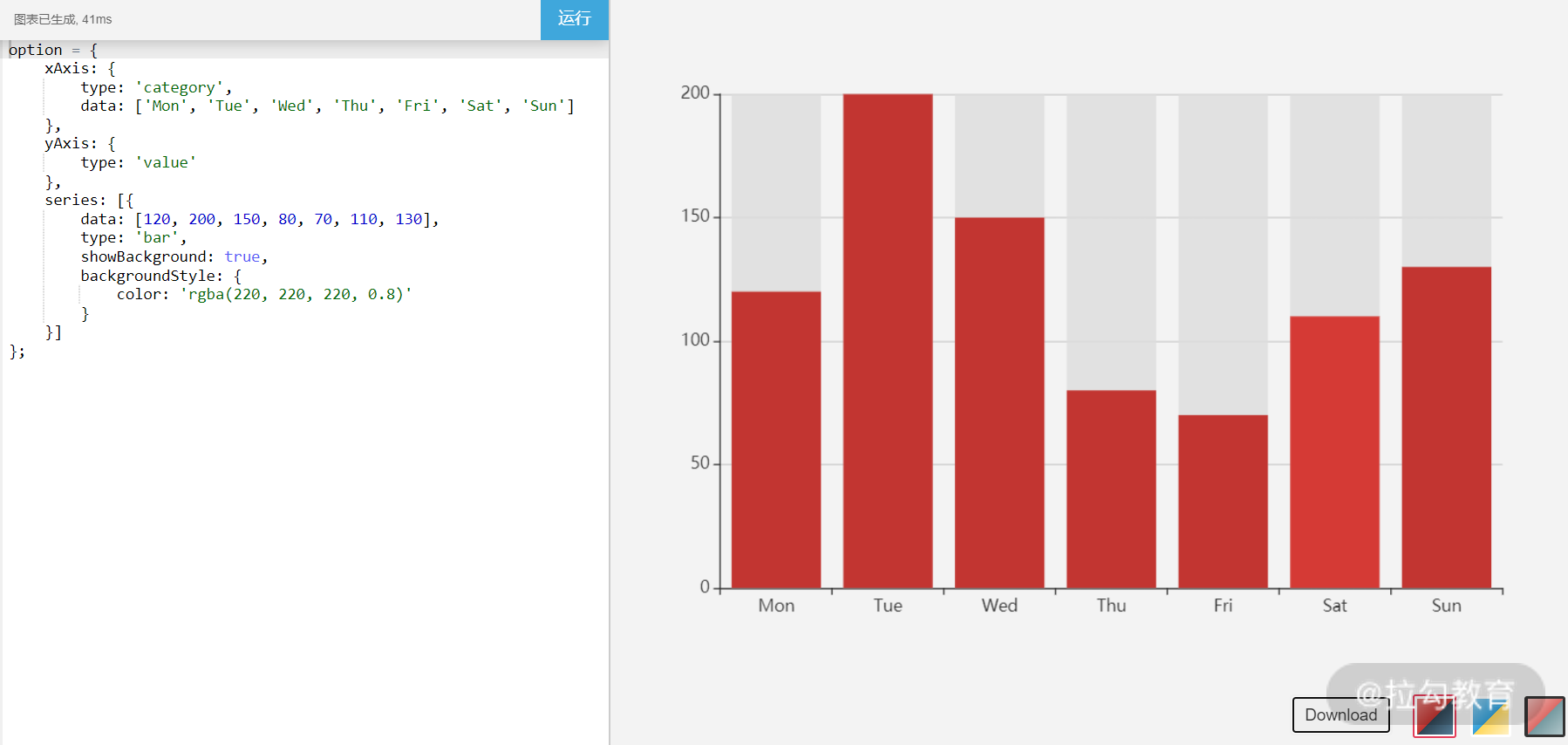
上图中,左侧部分是页面图表对象的参数,右侧部分是该图表的预览效果。
通过这些案例,我们可以快速掌握各个图表的配置方法。同时,这些案例也可以通过下载按钮,直接下载到本地,进行复用。
Echarts 源码
我在前面提到过,Echarts 是一个开源项目,其源码资源托管在 GitHub,源码地址为:https://github.com/apache/incubator-echarts,Echarts 源码结构如下图所示:
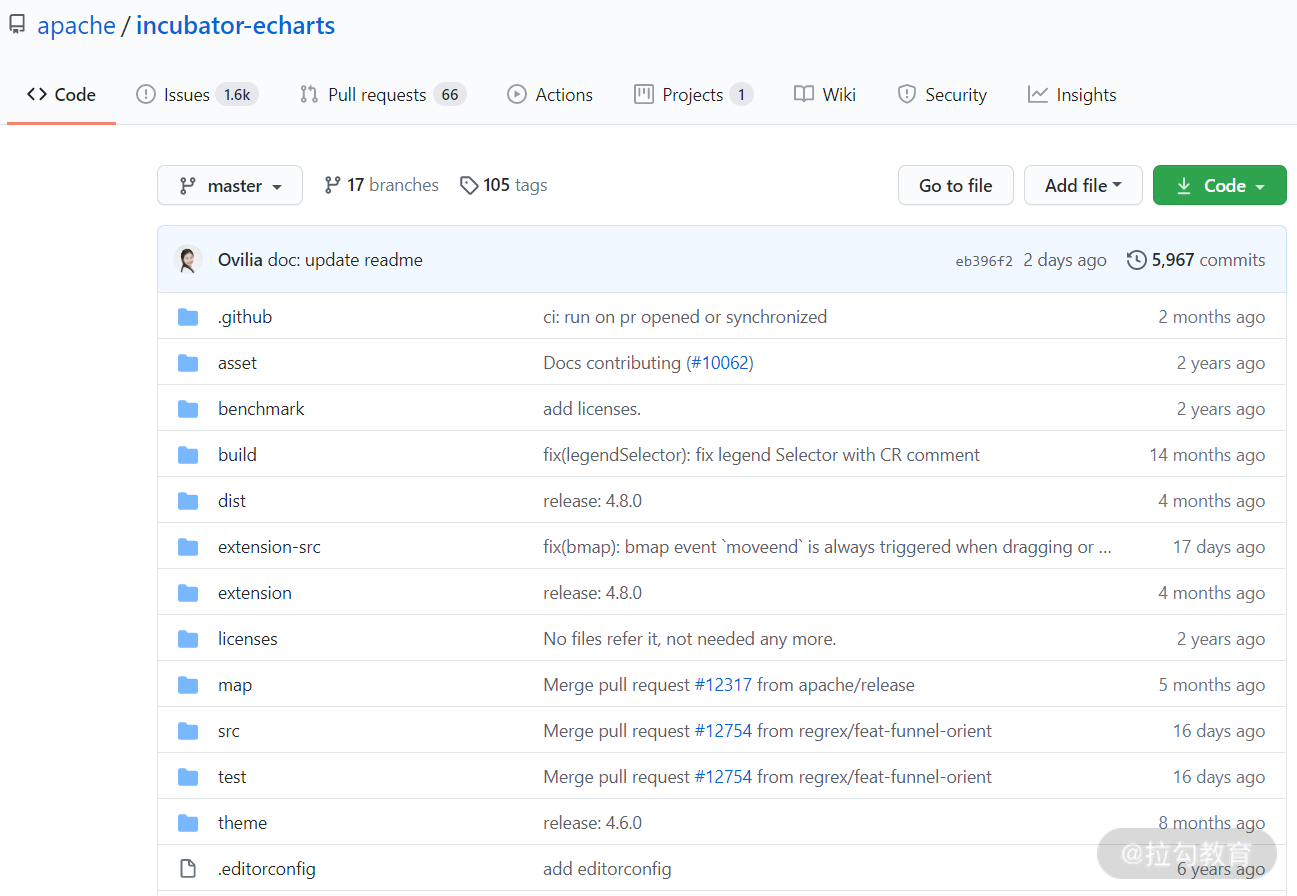
Echarts 源码结构
上图中,src 目录存储了 Echarts 图表框架的全部核心组件源码,dist 目录存储了编译后的发布对象,theme 目录存储了主题样式相关的文件,build 目录存储了编译相关的配置文件,extension 目录为拓展功能,test 目录存储了各个图表组件的测试文件。
Echarts 源码可以自己安装,也可以使用预编译的文件,基于源码安装的时候,需要执行的操作指令如下所示:
# Install the dependencies from NPM:
npm install
# If intending to build and get all types of the "production" files:
npm run release
# The same as `node build/build.js --release`
# If only intending to get `dist/echarts.js`, which is usually
# enough in dev or running the tests:
npm run build
# The same as `node build/build.js`
# Get the same "production" files as `node build/build.js`, while
# watching the editing of the source code. Usually used in dev.
npm run watch
# The same as `node build/build.js -w`
# Check the manual:
npm run help
# The same as `node build/build.js --help`
Echarts 源码文件中,预先编译好的文件位于 dist 文件夹下面,具体文件内容如下图所示:
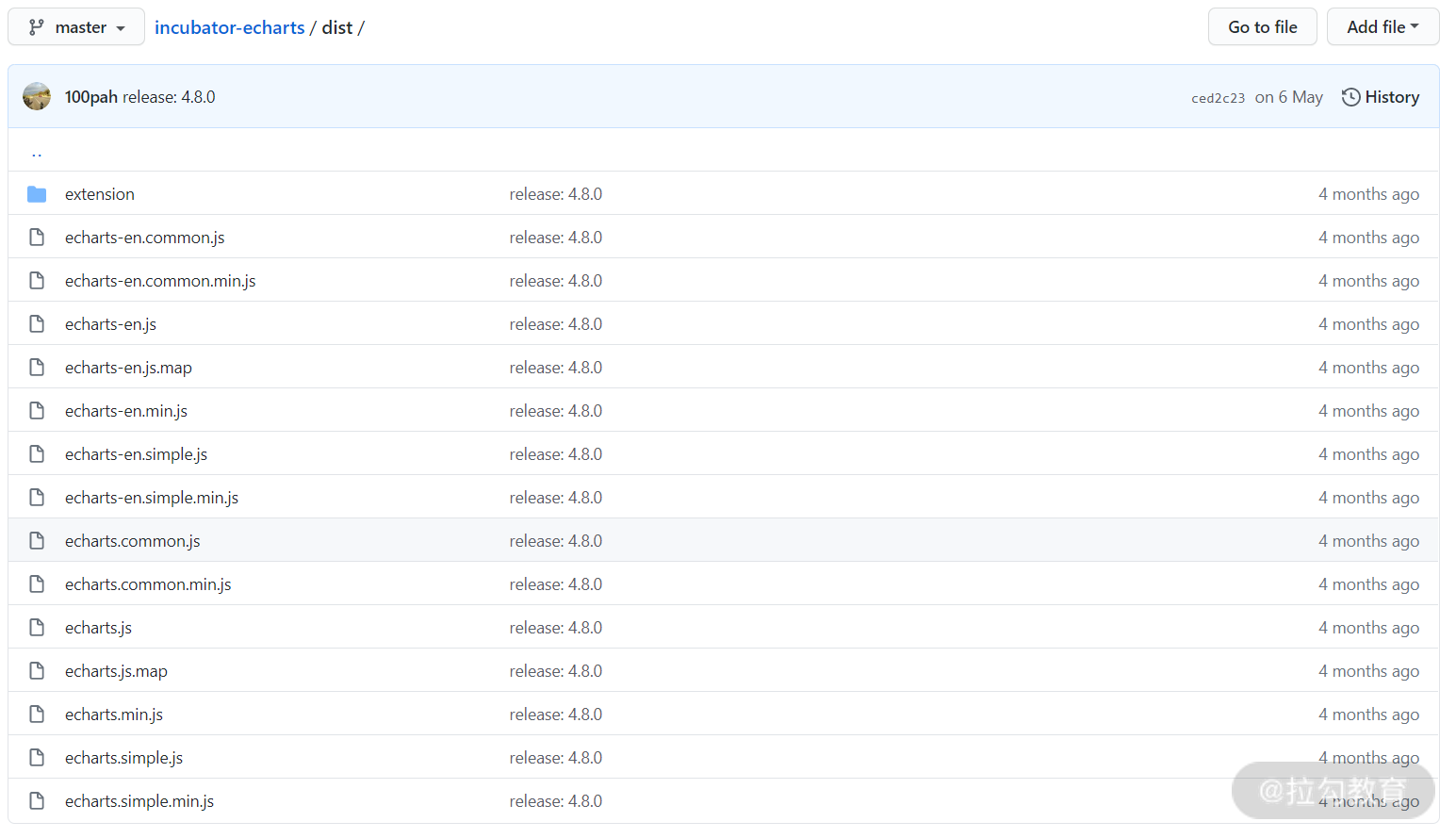
Echarts 文件下载
Echarts 图表组件库文件,包括三个版本:完整版、标准版和精简版。三个版本的特点如下所示。
-
完整版:文件名为 incubator-echarts/dist/echarts.js,体积最大,包含所有的图表和组件,详情可查看文件:incubator-echarts/echarts.all.js。
-
标准版:文件名为 incubator-echarts/dist/echarts.common.js,体积适中,包含常用的图表和组件,详情可查看文件:incubator-echarts/echarts.common.js。
-
精简版:文件名为 incubator-echarts/dist/ echarts.simple.js,体机最小,仅包含最常用的图表和组件,详情可查看文件:incubator-echarts/echarts.simple.js。
Echarts 导入
使用 Echarts 图表组件库之前,需要引入对应的 JavaScript 库文件。文件的引入方式有本地引入和远程引入。本地引入是需要把 Echarts 库文件下载到本地服务器,具体的引入方式如下所示:
<!DOCTYPE html>
<html>
<head>
    <meta charset="utf-8">
    <!-- 引入 ECharts 文件 -->
    <script src="echarts.min.js"></script>
</head>
</html>
采用本地方式引入 Echarts 文件的时候,需要注意文件目录,必须与 echarts.min.js 实际所在的位置保持一致。
介绍完本地引入后,我们再来看看远程引入。远程引入是通过网络方式,引入第三方提供的 Echarts 文件,用得最多的就是由百度提供 Echarts 库文件,具体的引入方式如下所示:
<head>
  <meta charset="utf-8">
  <!-- 引入 echarts.js -->
  <script src="https://echarts.baidu.com/dist/echarts.min.js">          </script>
</head>
以上,我介绍了 Echarts 文件引入的方式,这类引入方式属于标准的 JavaScript 库文件引入,差异只在于引入的目标文件和路径不同。
了解了文件的引入方式,接下来,我们看一下 Echarts 图表的参数配置。
Echarts 配置
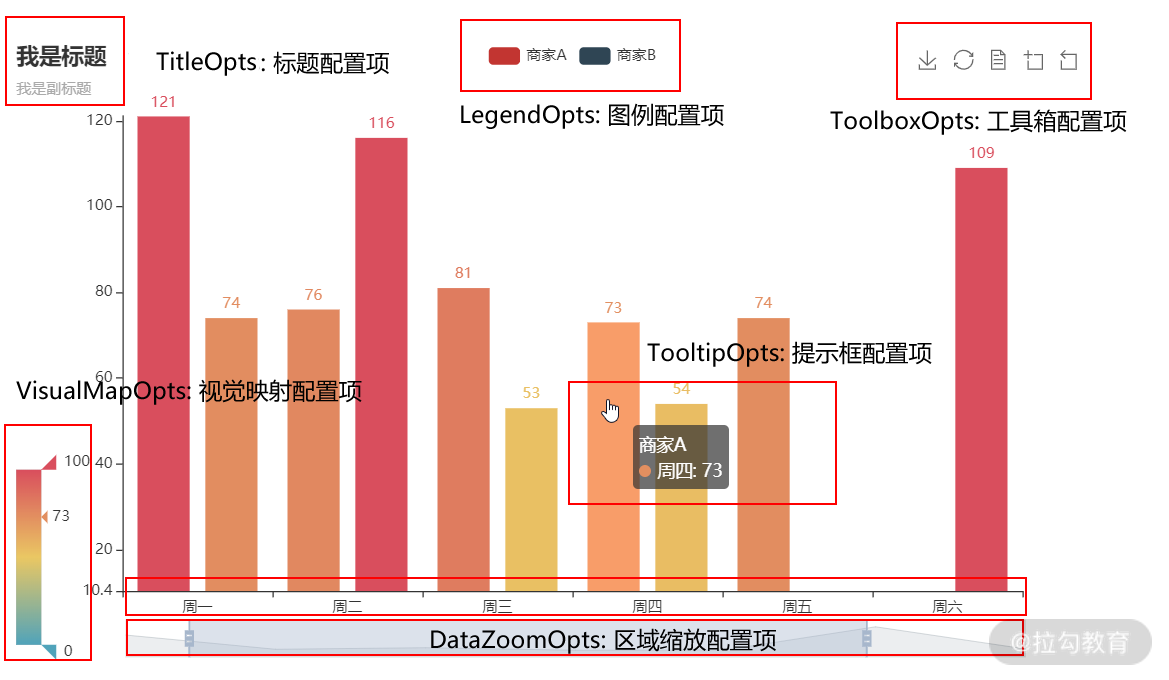
Echarts 的配置主要是图表的参数设置,内容包括图表的标题、图例、工具箱、提示框、数据、主题样式等,配置好的参数,最终会体现在可视化的图表中。一个典型的图表参数的呈现区域,如下图所示:
Echarts 图表参数
上图中,我们可以看到 Echarts 图表的配置项和各配置项图表元素具体的位置,包括:标题配置项、图例配置项、工具箱配置项、缩放区域配置项、提示框框配置项等。这些配置项都是通过 Echarts 图表参数进行设置的。
学习了 Echarts 的源码、导入、参数和配置之后,我们来通过一个案例,了解具体的配置方法。
Echarts 案例
Echarts 图表开发的过程主要分为四个步骤:Echarts 文件引入、HTML DOM 对象声明、图表对象初始化和参数设置。我们先来看一下案例运行之后的效果,然后再逐步拆解,还原过程。下图是一个柱状图的 Echarts 呈现效果:
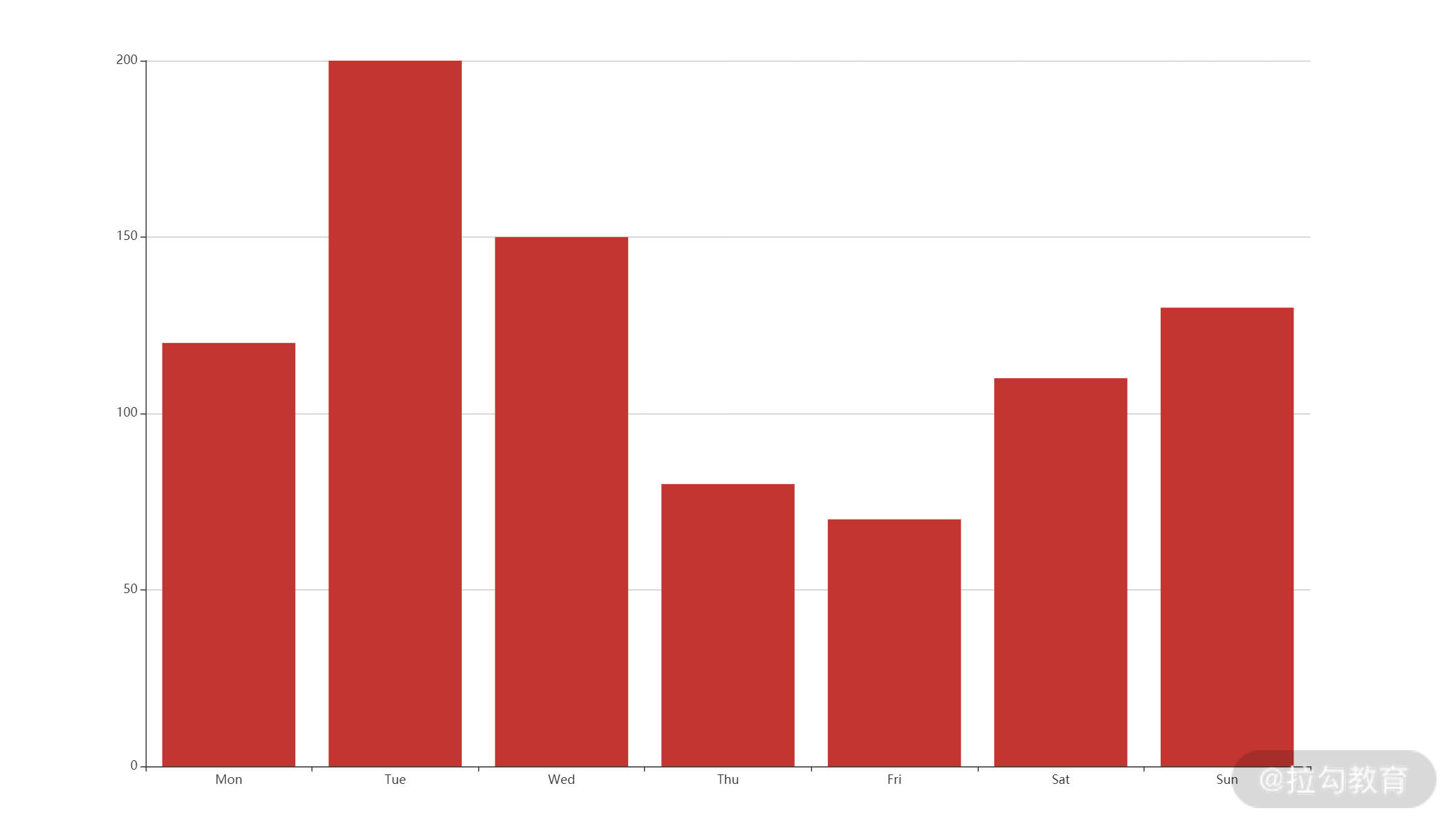
Echarts 柱状图案例
要想实现以上的柱状图,首先需要在源码中,引入 Echarts 库文件,具体的代码如下所示:
<head>
  <meta charset="utf-8">
  <!-- 引入 echarts.js -->
  <script src="https://cdn.staticfile.org/echarts/4.3.0/echarts.min.js"></script>
</head>
引入文件完成以后,就可以使用 Echarts 图表组件里面定义的图表对象了,接下来,需要定义一个 HTML DOM 对象,用来作为 Echarts 图表元素的容器,源码如下所示:
<div id="container" style="height: 100%"></div>
对象声明就是声明一个带有 ID 属性的占位符 DIV,占位符名称为:"container",并且赋予了一个高度属性。接下来,我们需要完成的工作是** Echarts 对象绑定**,绑定的代码只有一行,如下所示:
var dom = document.getElementById("container");
上述代码,实现了页面元素"container" 与 JavaScript 变量 dom 之间的关系绑定,完成对象绑定后,对于变量操作,可以直接作用到对应的页面对象上,接下来要做的,就是 Echarts 的参数配置,这一步包括图表对象初始化和参数设置,两部分内容,具体的代码如下所示:
<script type="text/javascript">
  var dom = document.getElementById("container");
  var myChart = echarts.init(dom);
  var app = {};
  option = null;
  option = {
      xAxis: {
          type: 'category',
          data: ['Mon', 'Tue', 'Wed', 'Thu', 'Fri', 'Sat', 'Sun']
      },
      yAxis: {
          type: 'value'
      },
      series: [{
          data: [120, 200, 150, 80, 70, 110, 130],
          type: 'bar',
          showBackground: true,
          backgroundStyle: {
              color: 'rgba(220, 220, 220, 0.8)'
          }
      }]
  };
  ;
  if (option && typeof option === "object") {
      myChart.setOption(option, true);
  }
</script>
上图中,首先声明了一个变量 dom,完成页面元素与 Javascript 变量之间的关联,然后创建一个 Echarts 图表对象 myChart,并进行初始化。接下来进行 myChart 图表对象的参数设置,其中 option 是图表的参数对象,其中 xAxis、yAxis 代表坐标轴 x 和 y 轴的设置,series 代表的是图表的数值系列。此处为了简化程序的复杂度,我们把 option 属性参数写成了固定内容,实际工作中,需要根据业务需求进行数据内容的替换。配置完成 option 参数之后,myChart 对象需要执行一次设置操作 setOption,一个完整的配置过程就结束了。
通过以上的操作,我们完成了一个 Echarts 基本的图表对象的创建工作,通过浏览器就可以直接预览图表内容。该文件完整的代码结构如下所示:
<!DOCTYPE html>
<html style="height: 100%">
   <head>
       <meta charset="utf-8">
       <!-- 引入 echarts.js -->
       <script src="https://cdn.staticfile.org/echarts/4.3.0/echarts.min.js"></script>
   </head>
   <body style="height: 100%; margin: 0">
       <div id="container" style="height: 100%"></div>
       <script type="text/javascript">
        var dom = document.getElementById("container");
        var myChart = echarts.init(dom);
        var app = {};
        option = null;
        option = {
            xAxis: {
                type: 'category',
                data: ['Mon', 'Tue', 'Wed', 'Thu', 'Fri', 'Sat', 'Sun']
            },
            yAxis: {
                type: 'value'
            },
            series: [{
                data: [120, 200, 150, 80, 70, 110, 130],
                type: 'bar',
                showBackground: true,
                backgroundStyle: {
                    color: 'rgba(220, 220, 220, 0.8)'
                }
            }]
        };
        ;
        if (option && typeof option === "object") {
            myChart.setOption(option, true);
        }
       </script>
   </body>
</html>
小结
本节课,我系统地介绍了 Echarts 图表组件框架的特性、官方资源、源码结构、使用方法,并且给出了一个完整的示例程序。案例部分讲述的是使用固定的 Echarts 数据参数,嵌入到一个 HTML 页面。实际的工作中,图表的数据通常来自动态的数据库表查询,并且需要进行前后端程序的交互。基于 Echarts 图表的动态设计,我将在以后介绍给大家。
上次有个同学问到“关于数据可视化分析,什么可以推荐的书籍和材料吗?”为避免有些同学没有看到,我在这里把这个问题展示了出来,同时对我当时的回答做了一些补充:
“最好的学习资料,其实是相应的开源工具或者框架的用户手册或者说明文档,市面上关于数据可视化分析的图书很多,但是具有实战指导意义的图书至今没有见到过,更多的是在讲技术本身的层面,而没有和业务场景结合。因此暂无可以推荐的内容。不过,我可以给你两点学习上的建议:
-
系统性的看一下 Echarts、PyEcharts 官方网站的案例部分(学习数据呈现);
-
结合本课程讲到的数据可视化分析洞察的方法,应用到自己的业务场景,进行适配。”
下一节,我将带你了解 PyEcharts。
精选评论
**艺:
运行完示例得echarts代码 还是显示源码如何解决呢
讲师回复:
需要用浏览器打开

魔乐社区(Modelers.cn) 是一个中立、公益的人工智能社区,提供人工智能工具、模型、数据的托管、展示与应用协同服务,为人工智能开发及爱好者搭建开放的学习交流平台。社区通过理事会方式运作,由全产业链共同建设、共同运营、共同享有,推动国产AI生态繁荣发展。
更多推荐

 1
1 0
0- 0


 已为社区贡献50条内容

所有评论(0)