【VSCode】Ubuntu下VSC编译运行c++程序
之前在Ubuntu下写一些C++程序,一直找不到一个优(hao)雅(kan)的IDE,所以都是使用vim或Clion来写。今天发现微软的一款编辑器,界面好看,功能也挺好用的。以下是我的一些安装和配置方法:1、官网下载地址:https://code.visualstudio.com/ , 由于我的是Ubuntu,故直接下载.deb包就安装了。2、进去之后注意左下角的图标,是添加扩展3、安装编译和调试
之前在Ubuntu下写一些C++程序,一直找不到一个优(hao)雅(kan)的IDE,所以都是使用vim或Clion来写。今天发现微软的一款编辑器,界面好看,功能也挺好用的。
以下是我的一些安装和配置方法:
1、官网下载地址: https://code.visualstudio.com/ , 由于我的是Ubuntu,故直接下载.deb包就安装了。
2、进去之后注意左下角的图标,是添加扩展
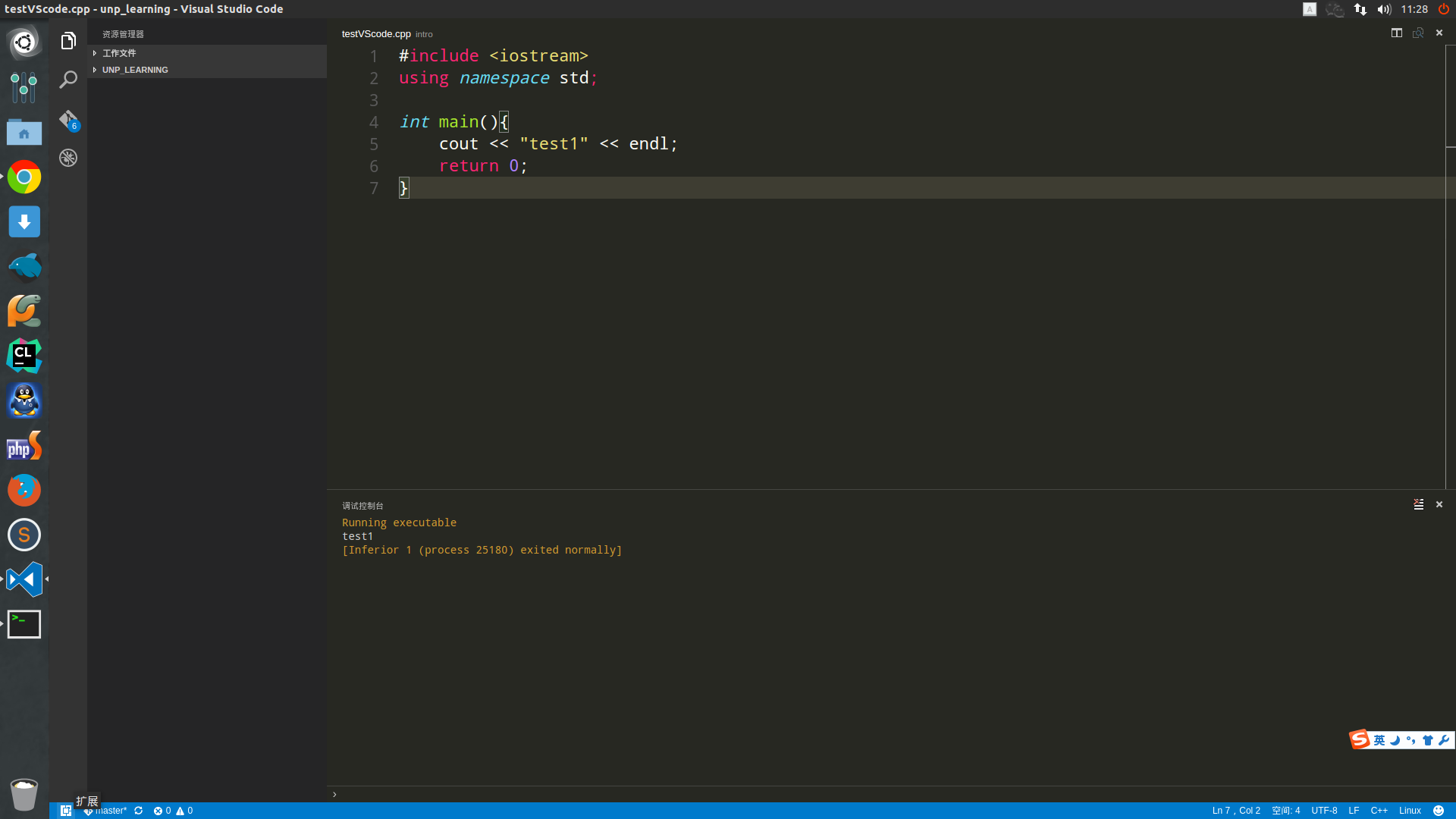
3、安装编译和调试的插件(点击插件 - 安装扩展)
输入:ext install cpptools 和 ext install webfreak.debug
(插件描述:
https://marketplace.visualstudio.com/items?itemName=ms-vscode.cpptools
https://marketplace.visualstudio.com/items?itemName=webfreak.debug
)
4、编译调试需要在文件夹内进行(因为这两个步骤要配置一些信息),于是要在tab栏中选择“打开文件夹”,如果仅仅打开文件,并不能编译调试。
5、剩下的步骤可以参考vscode配置C/C++的编译调试环境 (感谢@Jacean Wan)
以下是我的配置。
在打开文件夹之后,随便写一个测试文件,然后按F5(编译并调试),然后提示“选择环境”,选择C++(GDB),然后会弹出launch.json,这是调试运行的配置文件。将原来的内容替换为:
|
1 2 3 4 5 6 7 8 9 10 11 12 13 |
|
保存后,Ctrl+Shift+P,输入“配置任务运行程序”,回车,弹出一个tasks.json文件,替换为如下:
|
1 2 3 4 5 6 7 8 9 10 11 12 13 14 15 16 17 |
|
保存,在对应的c或c++文件中按F5就可以编译运行
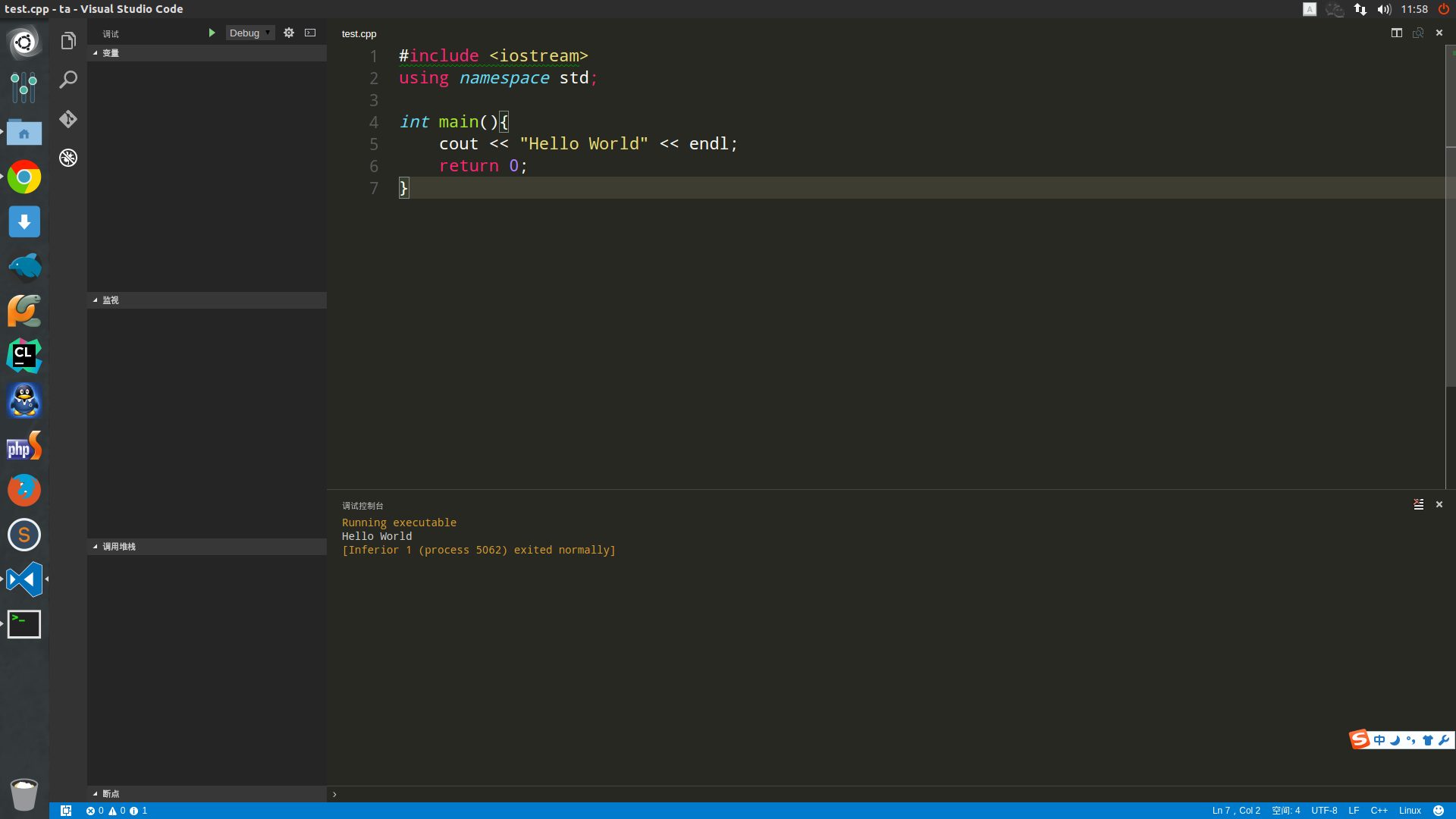
最后的一些扩展:
C++智能提示:https://marketplace.visualstudio.com/items?itemName=austin.code-gnu-global
Vim风格:https://marketplace.visualstudio.com/items?itemName=74th.vimStyle#review-details 或 https://marketplace.visualstudio.com/items?itemName=vscodevim.vim#review-details

魔乐社区(Modelers.cn) 是一个中立、公益的人工智能社区,提供人工智能工具、模型、数据的托管、展示与应用协同服务,为人工智能开发及爱好者搭建开放的学习交流平台。社区通过理事会方式运作,由全产业链共同建设、共同运营、共同享有,推动国产AI生态繁荣发展。
更多推荐



 0
0 0
0- 0


 已为社区贡献5条内容

所有评论(0)