Windows: docker hub注册,docker desktop安装与启动教程详解与问题解决。
docker hub注册,docker desktop安装与启动教程详解与问题解决。为Windows系统下安装Docker Desktop的全部个人经验,中间也踏空踩了很多坑,后续会继续更新关于Windows系统下使用Docker的教程。
1 docker hub 注册
https://hub.docker.com/repositories(docker hub 官方网站)
1)登陆官网,注册docker hub账户,然后登陆账户即可。
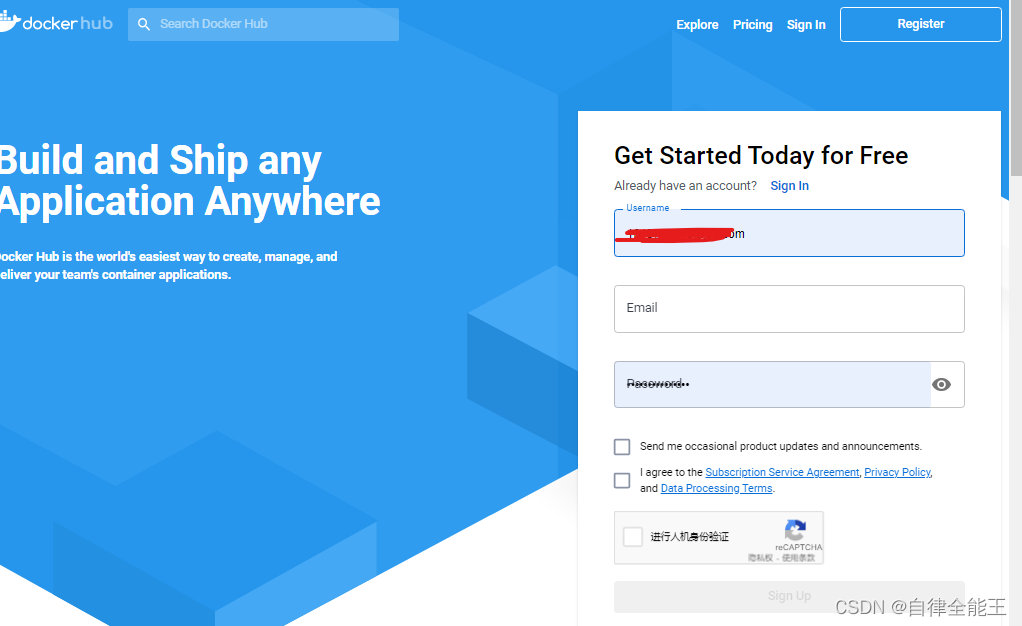
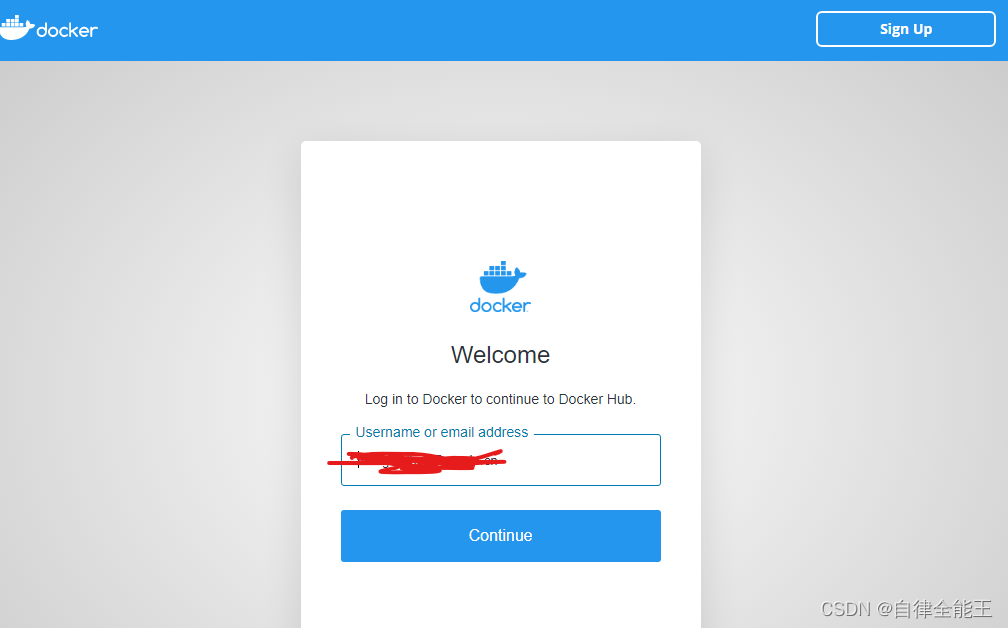
2)注册完毕Docker hub 账号并下载Docker desktop进行账号登陆
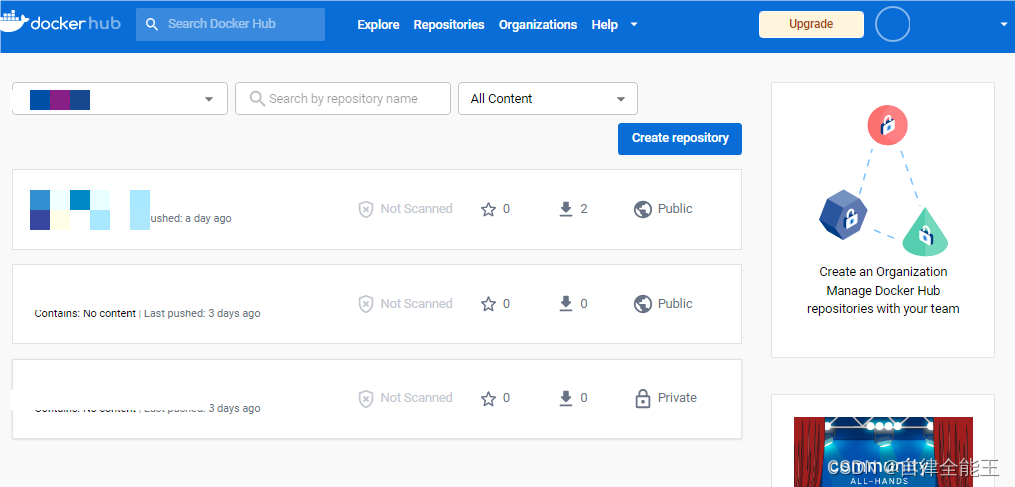
3)Docker hub 创建仓库
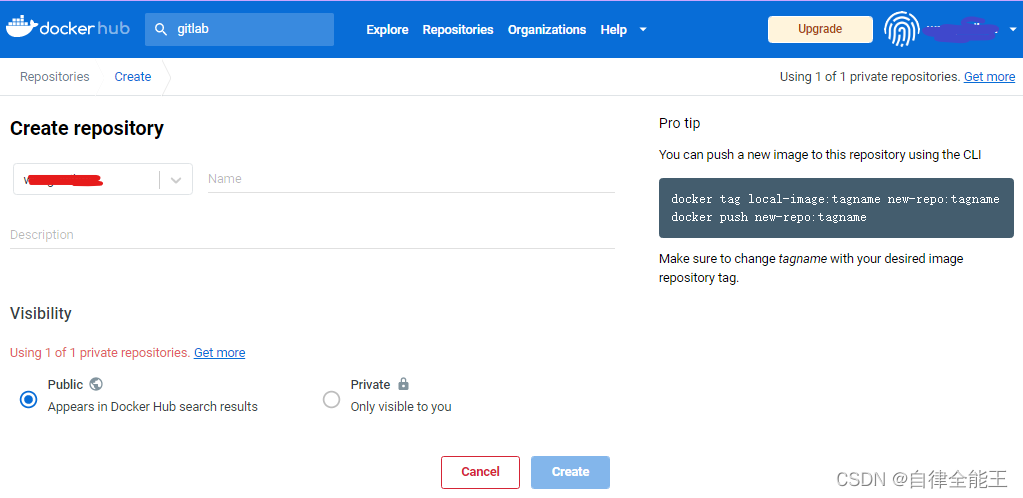
4)创建仓库类型,以及上传、拉取镜像(images)到仓库命令
2 docker desktop 下载安装使用教程 (Windows才会用)
1)Install on Windows | Docker Documentation(docker desktop 下载官网)
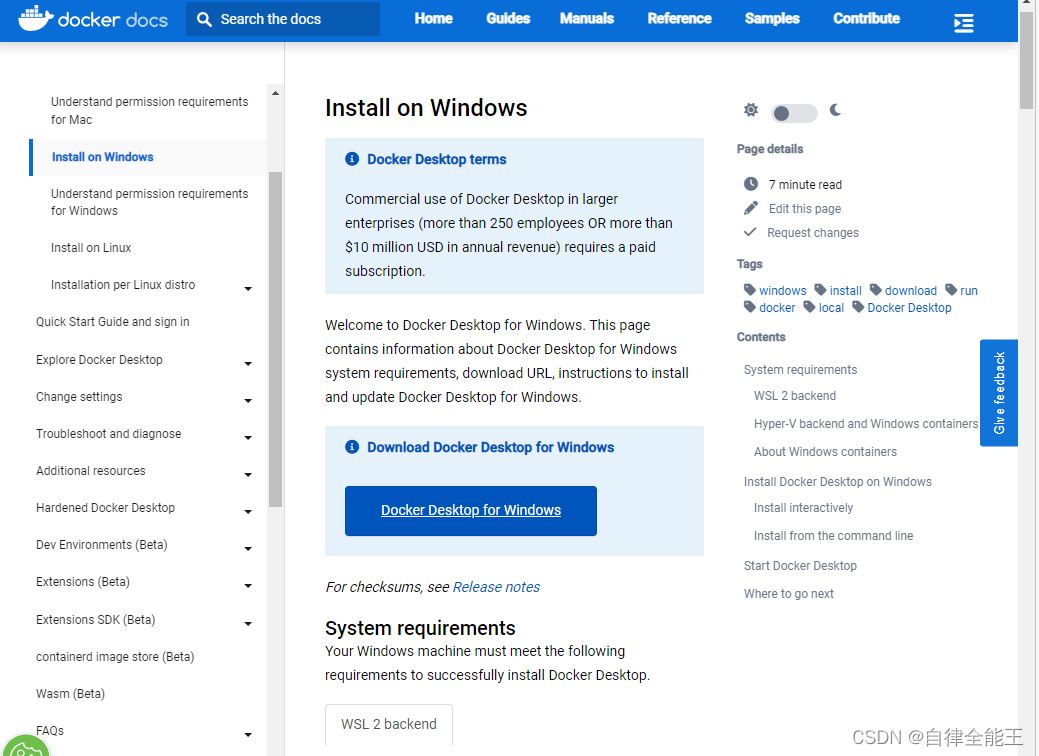
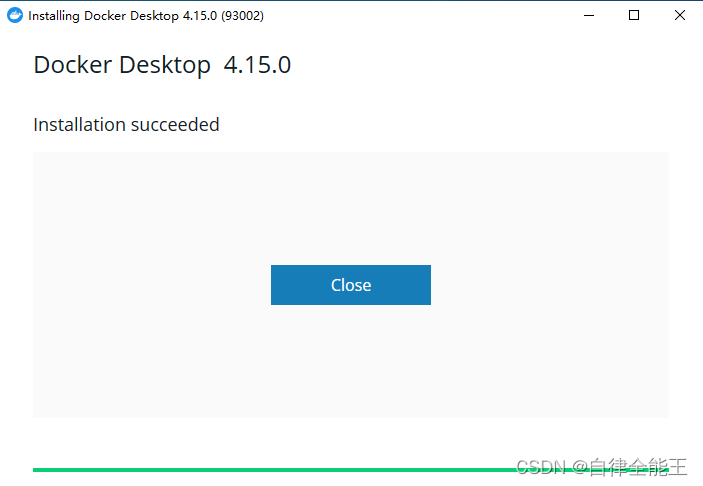
2)下载安装完毕,进行启动
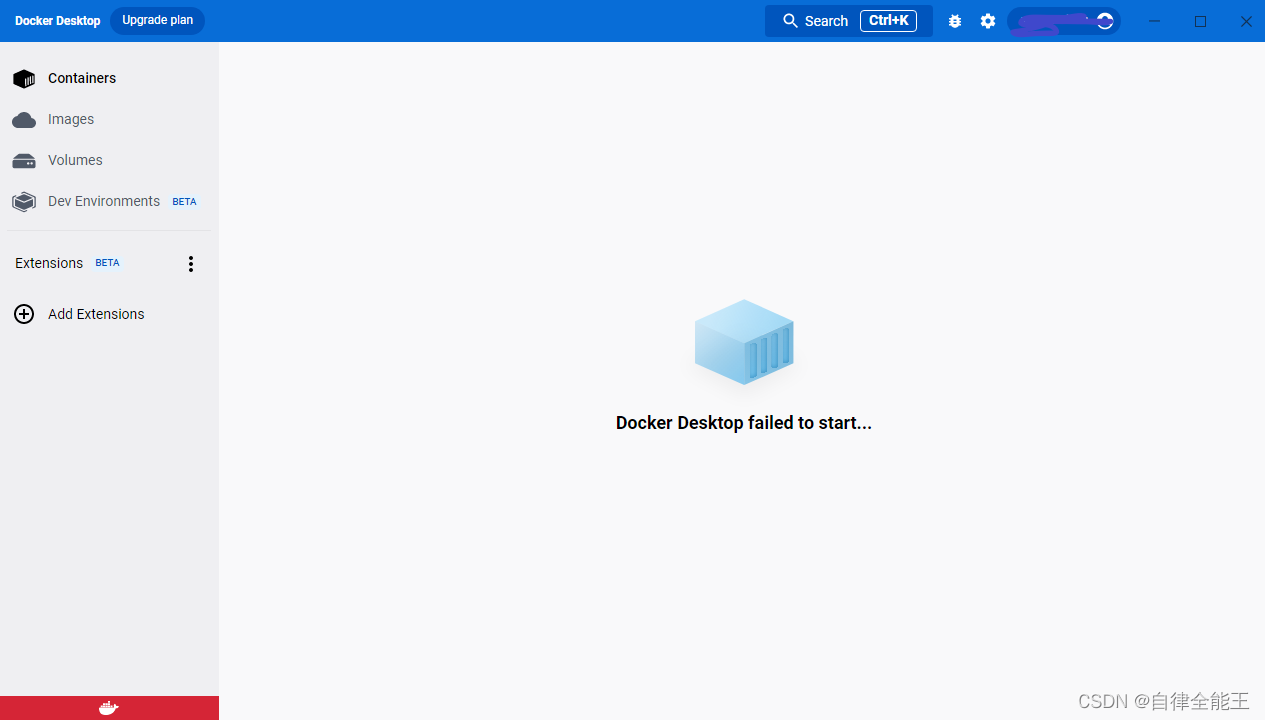
3) 启动完毕,打开发现问题,经过多次查询问题为memory不足(需开启hyper-v功能,容器功能,后面将会介绍)
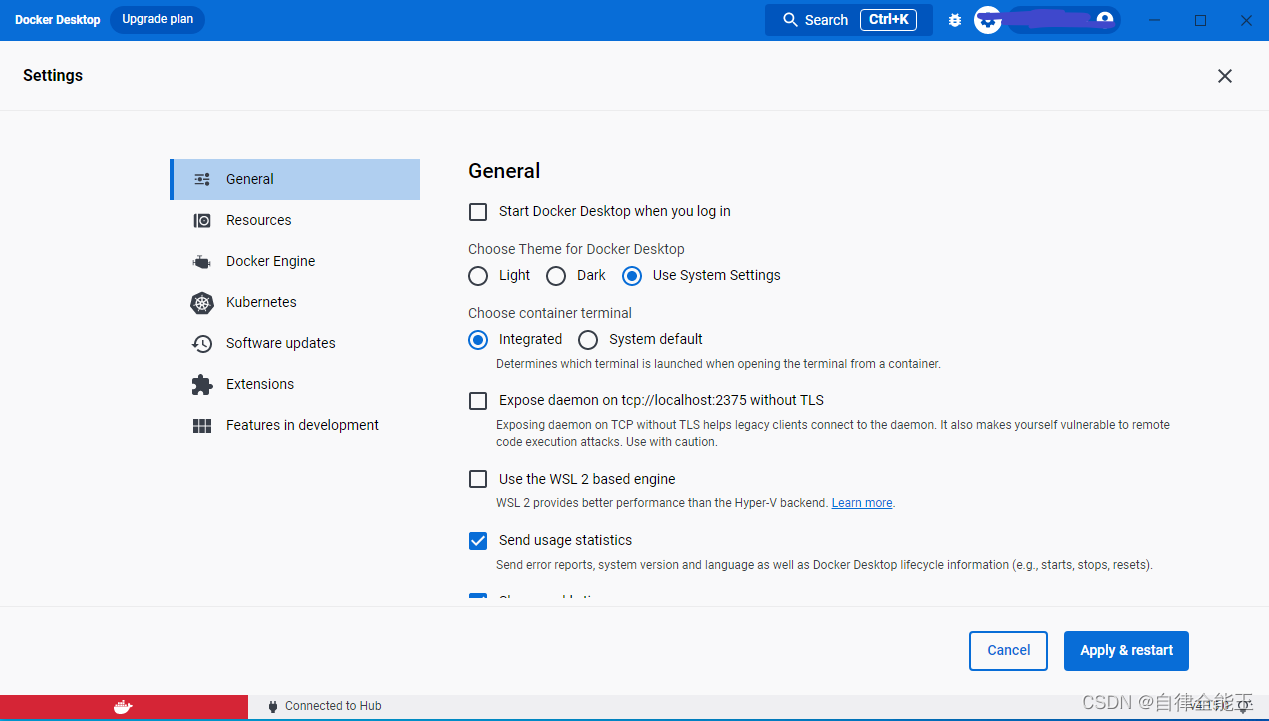
4)docker功能配置界面,包括多种设置,不详细介绍,可自行查询。
 5)安装成功出现问题,如下,显示memory不足。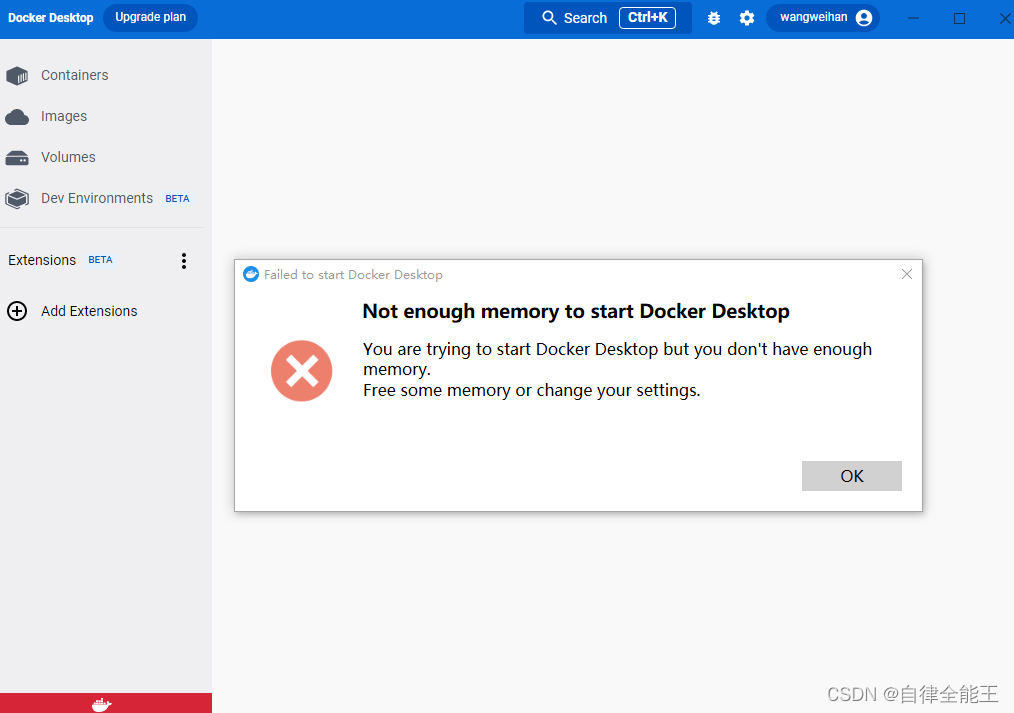
6)解决momery不足问题解决方法
解决方案(1)
如果没有方法在电脑上额外加内存条,或者只有一部RAM内存性能不能够正常启动Docker Desktop 的电脑,那么解决方案一将是你的不二之选。
下载RamMap,进行电脑内存性能的释放。
https://learn.microsoft.com/zh-cn/sysinternals/downloads/rammap(RamMap官方下载地址)
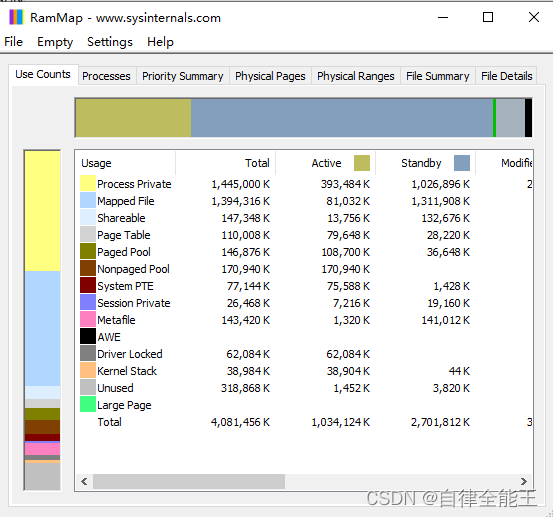
7)点击前两个选项进行清理,点击以后摁 F5 进行空间释放
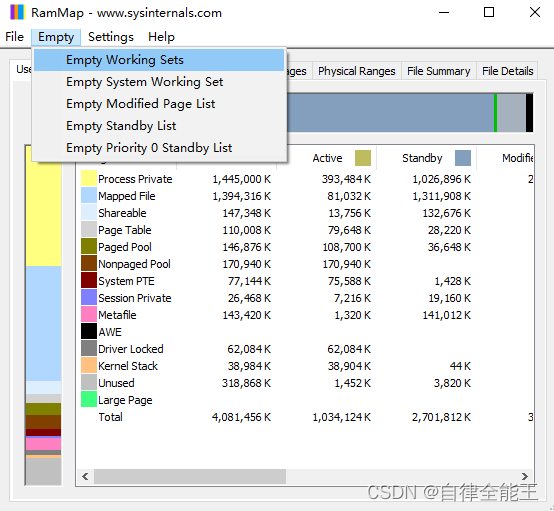
8)释放内存结束,重新启动Docker Desktop
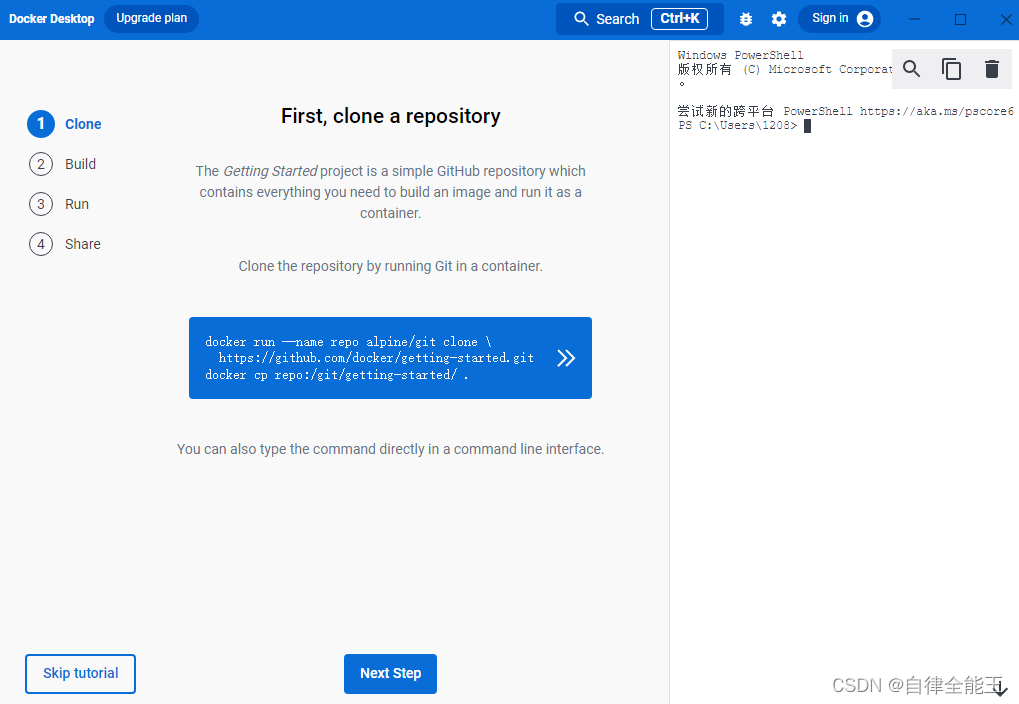
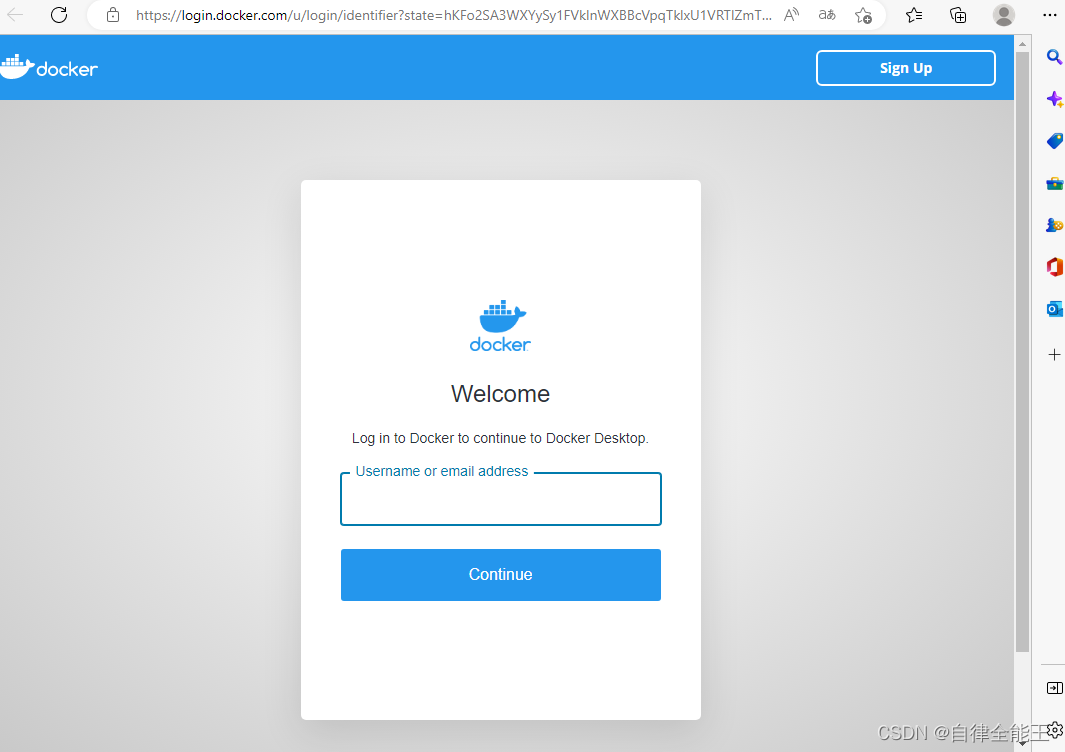
9)启动成功然后输入之前注册的Dockerhub账号密码
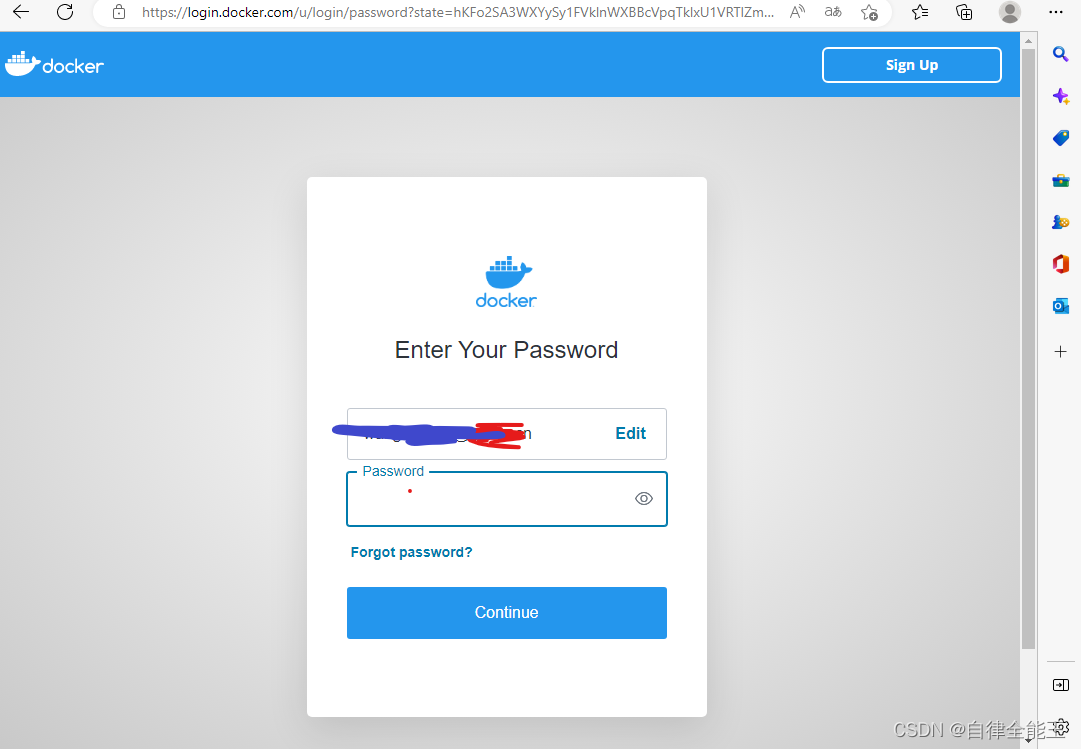
 10)输入完毕点击登录
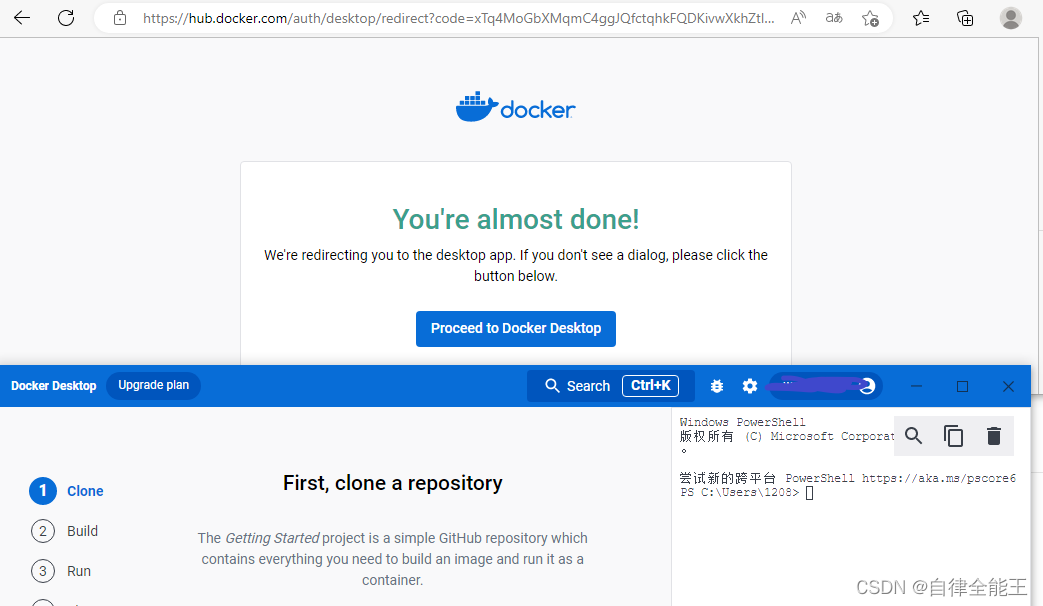
 11)登陆成功显示界面
3 卸载重装运行Docker Desktop可能遇见的问题
1)卸载重装Docker Desktop可能显示下图所示问题
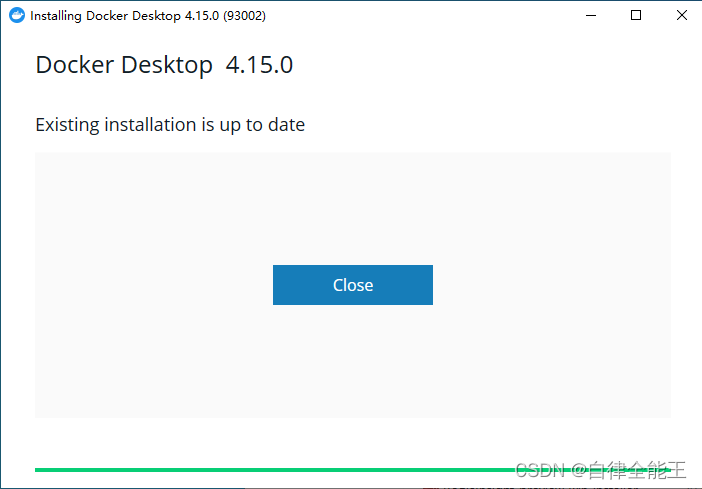
2)未卸载干净,打开运行--输入注册表编辑器--按照如图所示位置找到进行删除就可以重新安装成功了
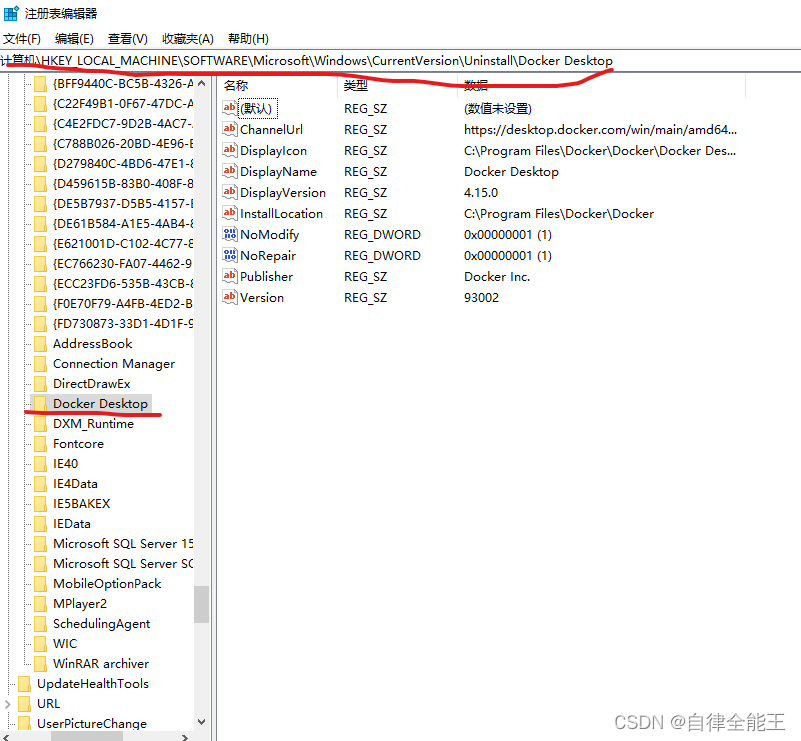 3)删除后发现可以重新安装,问题解决
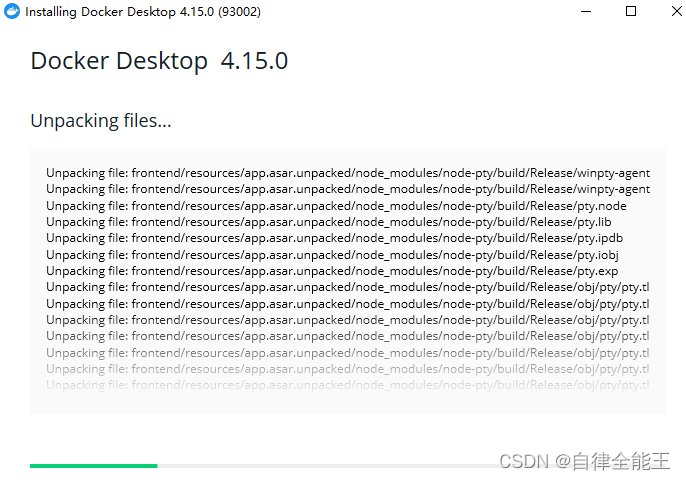
4 关于开启hyper-v与容器功能作为Docker Desktop的支撑条件
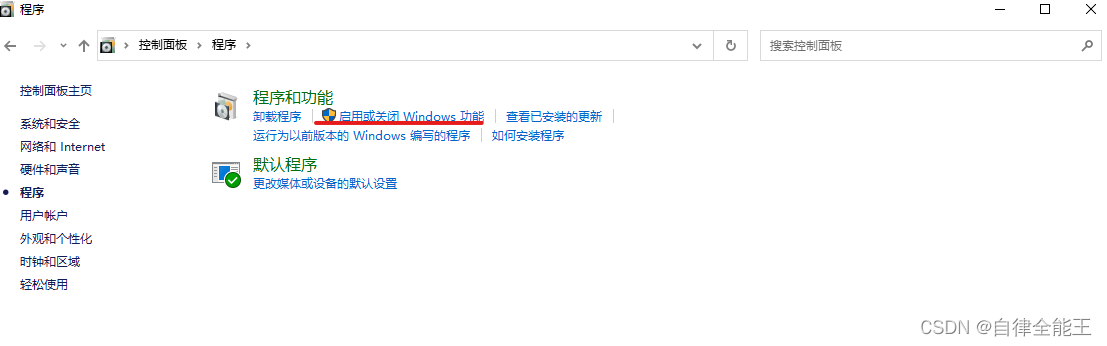
1)打开控制面板,找到网络和Internet
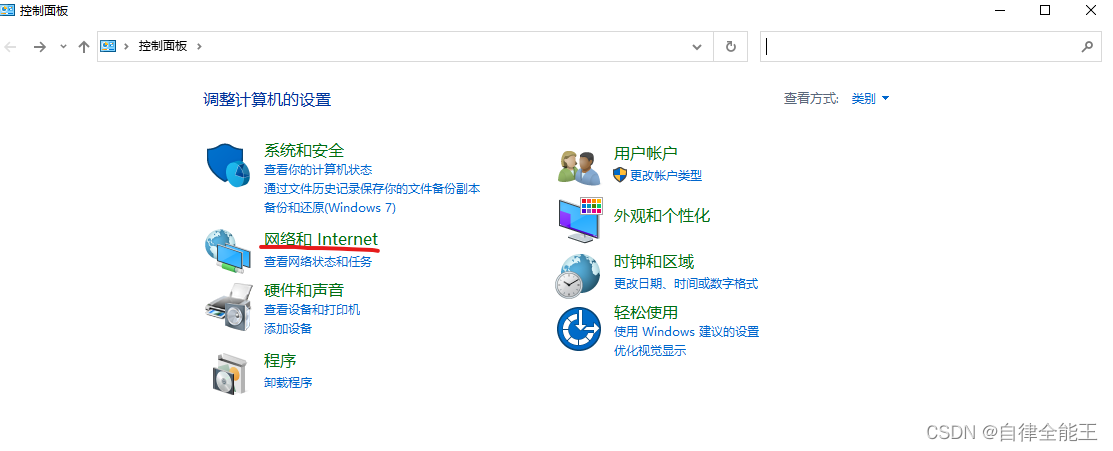
2)选择程序,点击进入
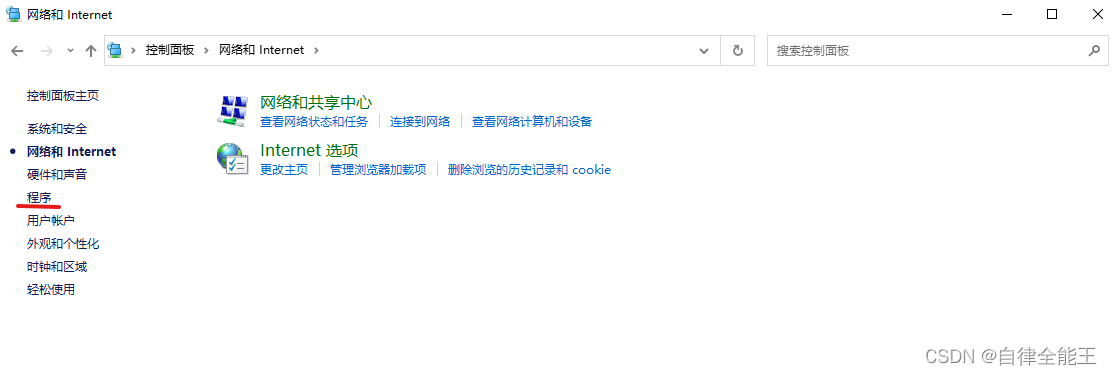
3)找到开启或关闭Windows功能
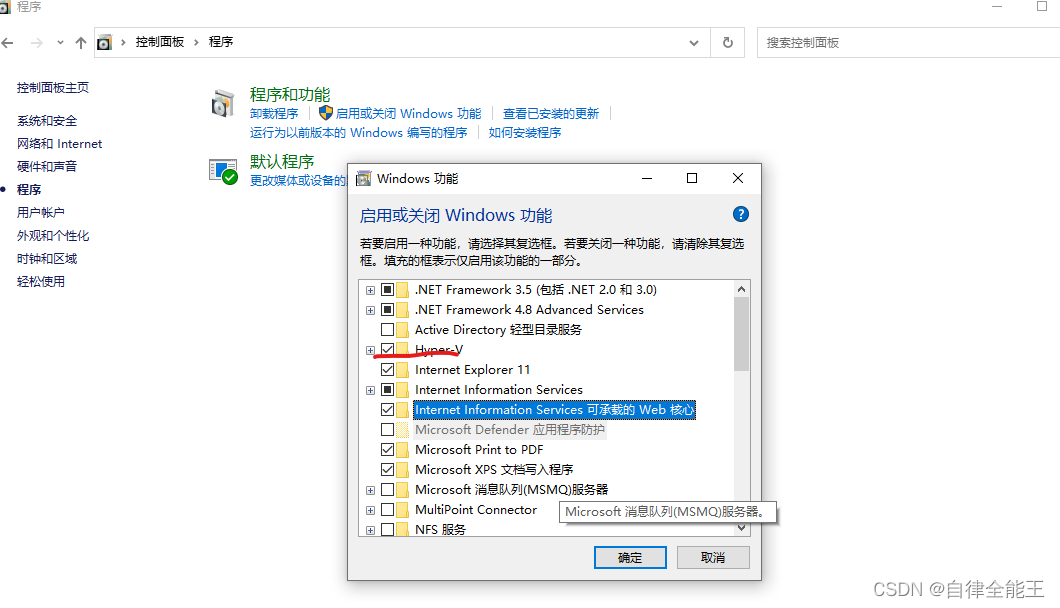
4)找到hyper-v,进行勾选
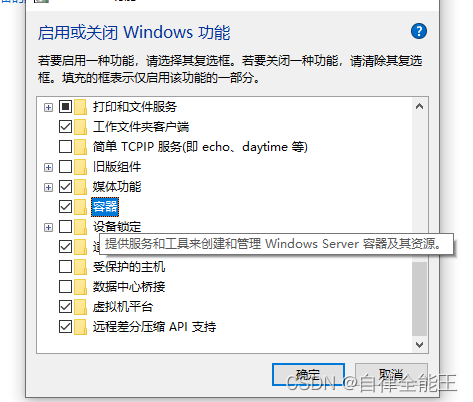
5)找到容器进行勾选,即可实现Docker Desktop版本在Windows系统下的运行。
上述即为Windows系统下安装Docker Desktop的全部个人经验,中间也踏空踩了很多坑,后续会继续更新关于Windows系统下使用Docker的教程。
注意:其实Docker在Linux系统下更加便于操作,在Windows下容易出现许多问题,本人也是最近想尝试一下Windows运行Docker到底如何。

魔乐社区(Modelers.cn) 是一个中立、公益的人工智能社区,提供人工智能工具、模型、数据的托管、展示与应用协同服务,为人工智能开发及爱好者搭建开放的学习交流平台。社区通过理事会方式运作,由全产业链共同建设、共同运营、共同享有,推动国产AI生态繁荣发展。
更多推荐



 0
0 0
0- 0


 已为社区贡献1条内容

所有评论(0)