树莓派hdmi输出没声音_人脸识别打卡系统设计2.树莓派的系统安装以及使用
人脸识别打卡系统设计-2.树莓派的系统安装以及使用前边讲过,树莓派是一台微型计算机。那么计算机嘛,总要有个操作系统。树莓派能装的操作系统挺多的。像有很多人用的Ubuntu,能玩很多游戏RetroPie。不过我们暂时先不装这些,先装个树莓派的官方系统——Raspberry Pi Os。1.准备工作首先我们要准备以下几样东西:树莓派(我用的是树莓派4b 2g版,速度比3b快了很多,性价比也比...
人脸识别打卡系统设计-2.树莓派的系统安装以及使用
前边讲过,树莓派是一台微型计算机。那么计算机嘛,总要有个操作系统。
树莓派能装的操作系统挺多的。像有很多人用的Ubuntu,能玩很多游戏RetroPie。不过我们暂时先不装这些,先装个树莓派的官方系统——Raspberry Pi Os。
1.准备工作
首先我们要准备以下几样东西:
-
树莓派(我用的是树莓派4b 2g版,速度比3b快了很多,性价比也比4g和8g的版本高不少。)
-
内存卡(我用的是闪迪的class10内存卡,大小的话16g或32g都行,没必要买太大的。)
-
电源线(手机自带的就可以,不要额外花钱买。)
-
HDMI线(树莓派4b版本抛弃了全规格的HDMI线,用的是Micro HDMI-HDMI线,买的时候注意一下。以后有机会科普一下现在主流的视频输出接口)
-
鼠标键盘(鼠标的话随便买一个就行,键盘我自己用的是罗技的K480,能连iPad能连手机,能连树莓派能连pc,我个人觉得非常强。)
-
读卡器(这个随便买个就行,主要是用来在电脑上读写内存卡的,买树莓派的时候让店家赠一个。)
然后我们还需要:
去树莓派的官网下个Raspberry Pi Imager,官网是https://www.raspberrypi.org/software/
同样,在这个网站我们也可以下到树莓派Os的最新版本,不过下的非常的慢。这个时候我们可以去一些国内的镜像站,例如清华大学开源镜像站:https://mirrors.tuna.tsinghua.edu.cn/。
我把下载下来的软件及镜像上传到了百度网盘上:https://pan.baidu.com/s/1F2-yI2Q-XauV5AVrkevTKQ
提取码:h25y
那么准备工作我们就做完了
2.开始安装系统
安装好Raspberry Pi Imager,我们会看到如下的界面。
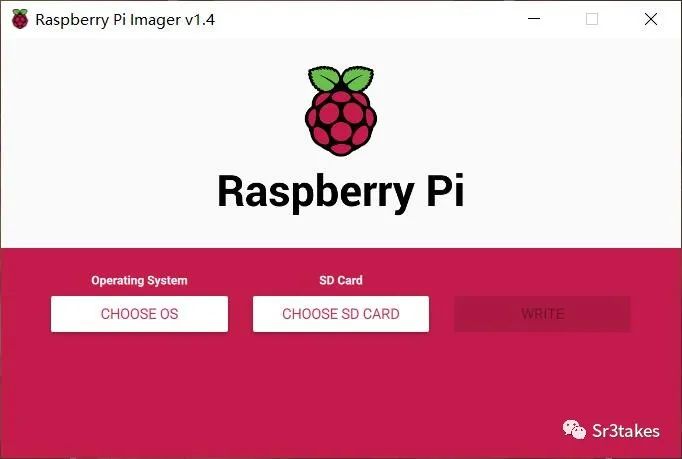
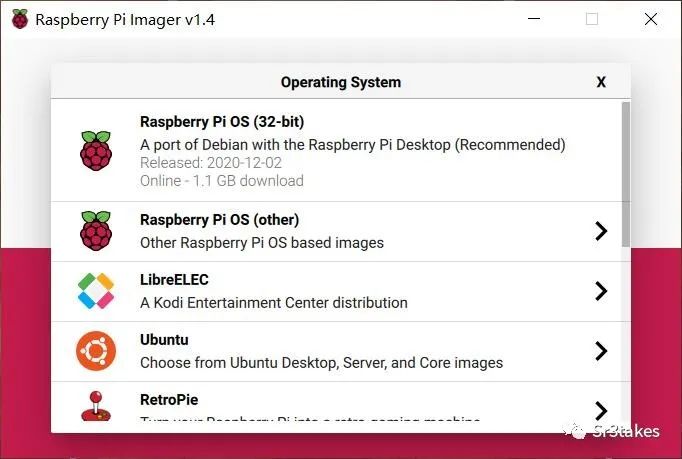
按道理来讲,想装哪个系统直接在线装就行了,不过由于众所周知的原因,在线安装就特别慢。在这个时候,我们下载的系统镜像就派上用场了。我们可以在下载好的系统镜像上边点右键,打开方式,里边就有用Rasberry Pi Imager打开这一选项。
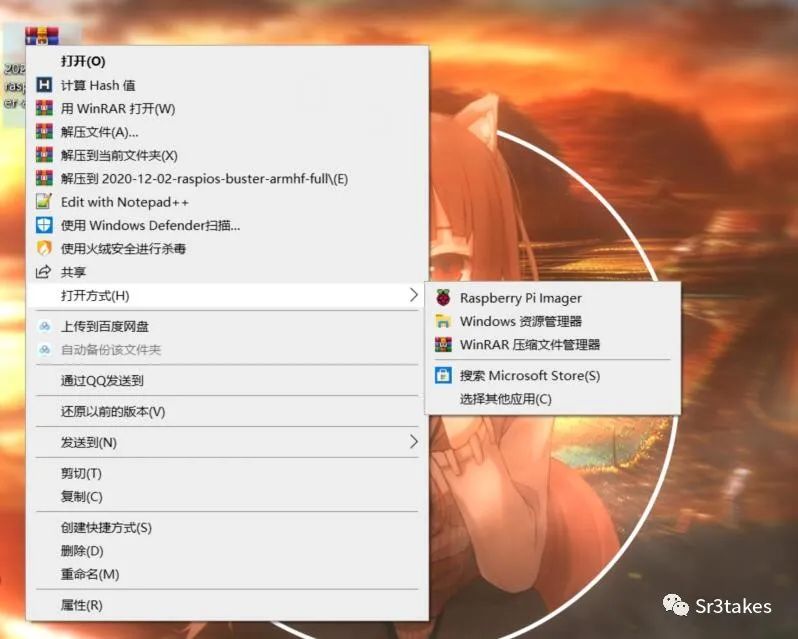
直接打开,会出现如下的情况。
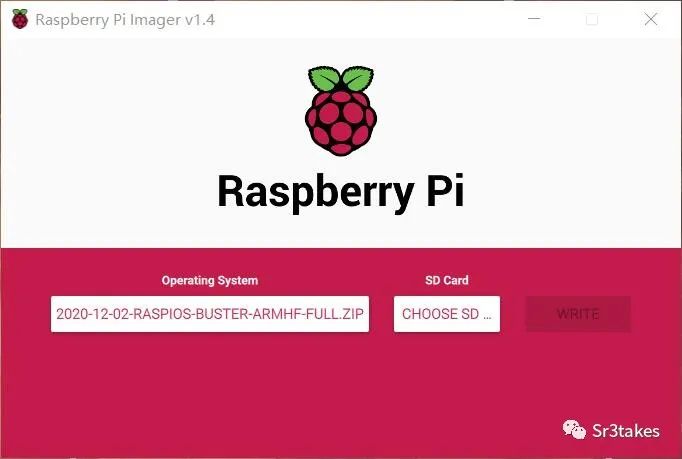
这时候把内存卡插到读卡器上,连接电脑,点击“CHOOSE SD CARD”,选中你的内存卡。
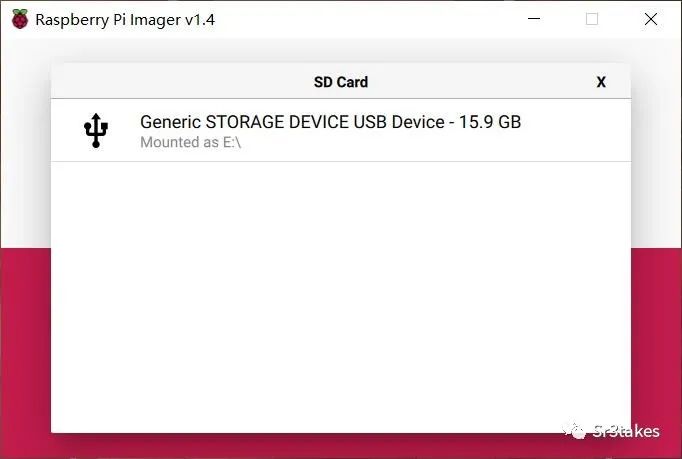
然后再点“WRITE”,会出现以下的对话框。
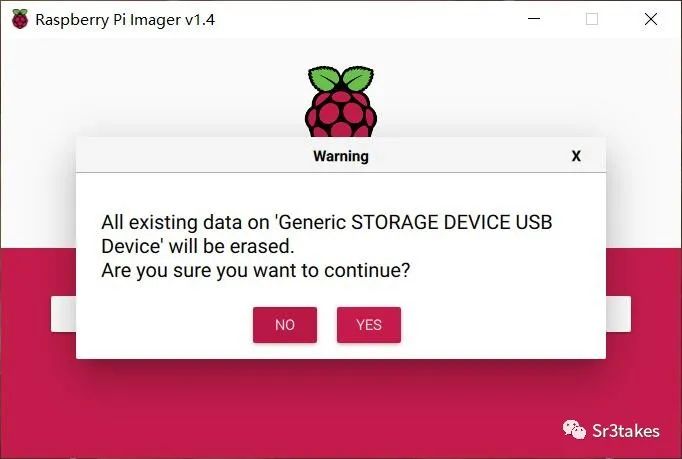
这时候我们点“YES”就行了。在等待一段时间后,就安装成功了。
3.树莓派的运行以及配置
将内存卡插到树莓派上,插好电源线,HDMI线,我们就可以运行树莓派了。关于树莓派第一次运行的配置,网上有很多教程,这里就不再赘述了。值得注意的一点,是树莓派的初始账号为“pi”,初始密码为“raspberry”。安装运行完树莓派,接下来就要对树莓派进行SSH和VNC远程桌面了。改源还有给python配置open cv也很重要,我们之后再讲。

魔乐社区(Modelers.cn) 是一个中立、公益的人工智能社区,提供人工智能工具、模型、数据的托管、展示与应用协同服务,为人工智能开发及爱好者搭建开放的学习交流平台。社区通过理事会方式运作,由全产业链共同建设、共同运营、共同享有,推动国产AI生态繁荣发展。
更多推荐



 0
0 0
0- 0


 已为社区贡献4条内容

所有评论(0)